视频原话CI/CD 持续集成持续交付闭环原理与跨平台 WAR 包运行机制00:00 – 03:18(20 句)
00:00你正在开发一个新的项目,每次代码有了新的改动之后,都需要将项目重新编译打包,然后把它部署到测试环境的服务器上,再启动它来测试新的功能是否正常。00:11这几个步骤看起来并不复杂,但是每次都需要手动来操作的话是不是还挺麻烦的?于是聪明透顶的你一定会想,有没有什么办法可以把这些步骤都自动完成呢?当然是有的。00:24这也就是持续集成和持续交付的意义所在。
00:28持续集成和持续交付经常被简称为CI和CD。它的核心思想就是通过自动化的方式把代码从提交到部署上线的整个流程都自动完成。00:37从而提高开发效率,减少人为错误。随着云计算和容器化技术的发展,又进一步衍生出了DevOps这样的理念,强调开发和运维之间的协作和自动化。00:48实现CI和CD的工具有很多,其中最常用的就是Jenkins了。下面就让我们一起开始Jenkins的学习之旅吧!下面来介绍一下Jenkins的安装方法。
01:03Jenkins可以运行在多种操作系统上,包括Windows、Mac、Linux等等。在他的官方网站上也提供了非常详细的安装文档。官方网址是Jenkins.io。01:14来到官网之后先来看一下文档部分。01:17点击顶部导航栏的文档按钮之后就会打开它的文档页面。这里面有很多关于Jenkins的介绍,包括安装、配置、使用等等。我们点击一下这个Install Jenkins的链接。
01:28这里就介绍了Jenkins的安装方法。Jenkins可以作为一个独立的应用程序来运行。它的包包里面包含了一个内置的Web服务器Winstone。01:37它是一个和Tomcat或者Jetty类似的非常轻量级的Web服务器,所以它是可以直接运行在任何支持Java的操作系统上的。只需要下载好Jenkins的Web包之后,01:48然后使用java -jar命令来启动它就可以了。待会我们会来演示一下。这里需要注意的是不同的Jenkins版本对于Jawa的版本要求也是不一样的。点击一下下面的平台信息这里。
02:01可以看到目前最新的Jenkins2.5版本需要JDK的17、21或者25版本。下面还有一些旧版本的Jenkins对应的JDK版本要求。02:10比如如果你的公司还在使用Java 8的话,那么就只能使用Jenkins2.34这个版本,后面比较新的版本就都不支持Java 8了。02:19那下面我们就来安装一下。回到Jenkins的主页,点一下这里的下载按钮,进入到下载页面之后,这里有不同操作系统下的安装包,包括Windows、Mac、Linux等等。
02:31最上面的这个就是刚刚我们文档里提到的WAR包如果你想要直接运行Jenkins的话就可以下载这个WAR包那我们来下载一下点击这个链接之后就会下载一个Jenkins.WAR文件02:44除了使用WAR 包之外,还可以点击下面的Windows链接来下载一个MSI格式的安装包,是专门用来在Windows环境下安装Jenkins的。02:54那在开始之前我们还需要先安装好GDK环境。这里我们就使用GDK21版本来进行安装,因为25版本的话WAR 包暂时还不支持。
03:05然后根据你的操作系统来下载对应的安装包。这里我们选择一个Windows的Installer。下载完成之后双击运行这个安装包。然后一路下一步就可以了。03:18这部分由于并不是本课程的重点,所以这里就不过多介绍了。安装完成之后还需要配置一下环境明亮,这样可以方便在命令行中使用Java相关的命令。
以前每次改代码都要手动编译打包、再上传测试机验证,重复劳动极易漏步骤。CI(持续集成)让代码一提交就自动触发编译和单测快速拦 Bug;CD(持续交付/部署)把通过验证的制品自动发布到测试或生产环境。Jenkins 本质是一个内置 Web 容器的 Java jenkins.war 应用,任何能跑 Java 17+ 的系统都能启动。
视频原话Windows/Mac/Linux 安装 Java 环境、启动 jenkins.war 与初始密码03:29 – 07:39(19 句)
03:29Windows系统的话点击开始按钮之后在搜索栏输入环境变量然后在结果中选择这个编辑系统环境变量这里修改系统变量或者用户变量都可以03:40点击新建按钮来新建一个JAVA_HOME的变量。变量值填写刚刚GDK的安装路径,然后再找到Path变量,把GDK的bin 目录也添加进去。03:58这里可以使用两个百分号把变量扩起来,表示引用我们刚刚定义的JAVA_HOME这个变量,后面加上一个bin 目录,然后保存修改。配置完成之后打开一个命令行窗口。
04:11输入Java-Version来查看一下GDK的版本信息。如果能够正确显示的话,就说明GDK安装已经成功了。刚刚我们提到了可以使用WAR 包来启动Jenkins,下面就来演示一下。04:25找到刚刚下载的Jenkins的WAR 包,在这里直接输入一个CMD命令,就可以在当前位置打开一个命令提示符窗口。在命令提示符窗口里面输入一个java -jar。04:38后面加上Jenkins.war然后回车这样Jenkins就启动起来了默认情况下它会在8080端口启动我们来打开浏览器看一下可以看到Jenkins已经启动成功了
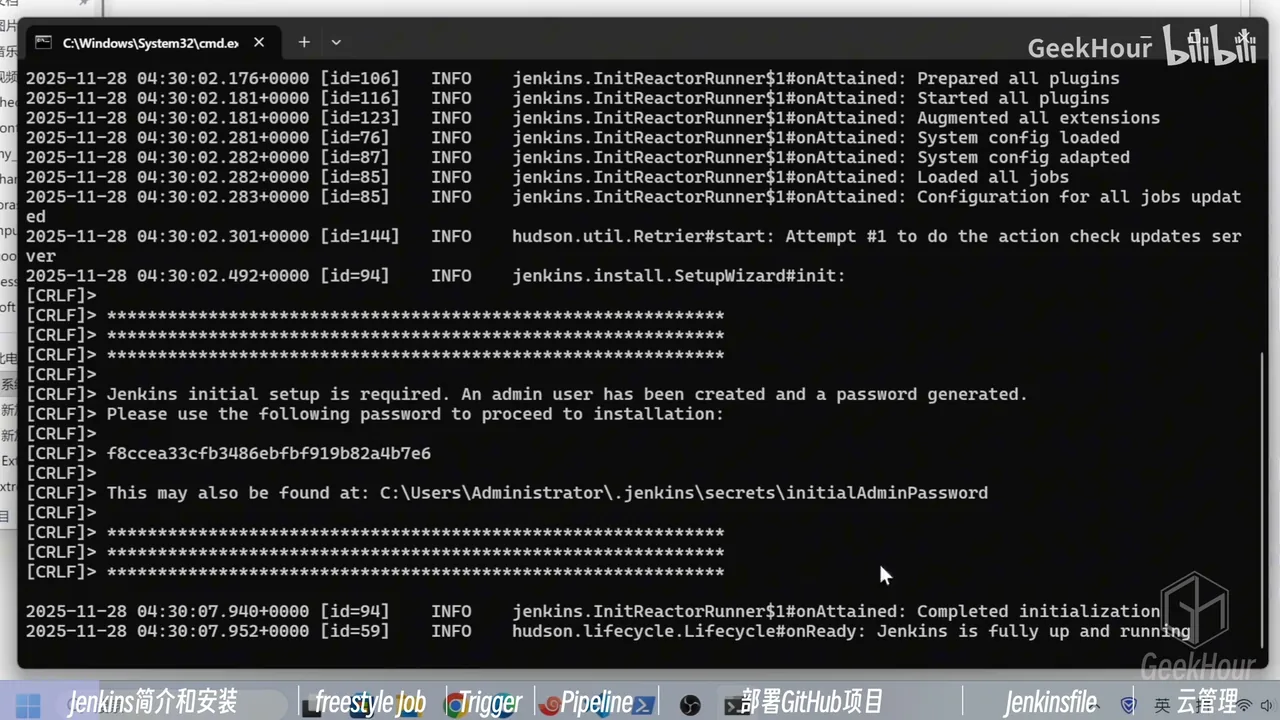
05:04然后提示我们输入一个初始的管理员密码。这个密码可以在这个文件里面找到。我们打开这个文件,复制一下这段密码。然后输入密码之后还需要按照提示完成一些初始设置。05:18另外还需要安装一些推荐的插件都非常简单这里就不过多介绍了稍微提示一点的就是关于插件的安装Jenkins有非常丰富的插件生态05:29通过安装不同的插件可以扩展Jenkins的功能但是很多时候由于网络的问题可能导致插件安装失败大家也不用担心可以在安装之后再重新单独安装某一个插件
05:42或者手动下载插件并把它放到插件的目录里面也是OK的。另外非常不推荐大家使用Windows的MSI安装包来安装,会遇到很多权限和兼容性的问题。05:59好的本节课就到这里我们下节课再见下面来看一下在Mac系统下如何安装Jenkins和刚刚在Windows系统下类似我们也可以下载一个WAR包然后使用java -jar命令直接运行06:15还可以使用HomeBrew包管理器来安装Jenkins。第一种方式比较简单,而且上节课我们在Windows环境下已经介绍过了,这里就不再演示了。看一下如何使用HomeBrew包管理器来安装。
06:27首先需要确保你已经安装了Homebrew。Homebrew是Mac系统上非常流行的包管理器。如果你还没有安装Homebrew的话,可以打开终端运行下面的命令来安装一下。06:38安装完成之后就可以使用brew 命令来安装Jenkins了只需要输入一行Install命令就可以了安装完成之后还需要使用brew 命令命令来启动一下Jenkins的服务06:53和Windows一样,第一次访问的时候会要求我们输入一个初始的管理员密码。这个密码也是可以在这个文件里面找到。后面的步骤和Windows环境基本相同,这里就不再演示了。
07:10Linux系统上的安装也是一样的,可以直接下载一个Jenkins的挖包通过Java命令来运行,当然也可以通过系统自带的包管理器来安装。07:19这里需要注意的是由于Linux系统有很多不同的发行版所以具体的安装方法可能会稍微有所不同07:26可以点击官方网站上的说明文档来查看具体的安装步骤,但是基本的步骤都是大同小异的。首先需要添加官方的软件源,然后使用包管理器来执行一个install命令就可以了。
07:39比如我这里使用的是三头IS系统,就可以使用YAM命令来安装一下。安装完成之后也是和前面一样。
裸机直接安装必须保证 JDK 版本符合要求(配置好 JAVA_HOME 与 Path),然后一行 java -jar jenkins.war(默认监听 8080 端口)即可在浏览器访问(Mac 亦可用 brew install jenkins-lts 服务管理)。首次打开会提示去本机打印出来的路径文件里复制初始管理员密码解锁。
视频原话Docker 创建自定义网络与挂载 /var/jenkins_home 启动 Jenkins07:48 – 11:16(19 句)
07:48需要安装推荐插件并且设置一个初始的管理员密码。时间关系这里就不再演示了。07:57除了在不同的操作系统下直接安装之外,还可以使用Docker来运行Jenkins。尤其是当你需要快速搭建一个环境或者用来学习和快速体验的时候。08:07使用Docker是一个非常方便的选择,也是比较推荐的一种方式。首先需要确保你已经安装并配置好了Docker环境。如果还没有安装的话,可以参考我们之前的课程来进行安装和配置一下。
08:20安装好之后就可以使用Docker Pro命令,后面加上Jenkins的官方镜像名称来拉取它的镜像。这里需要一点时间,我们稍微等待一下。08:31好的,执行完成了,接下来我们可以使用Docker-RAM命令来运行Jenkins容器,但是在那之前我们还需要先创建一个Docker网络,这样可以让Jenkins容器和其他容器进行通信。08:43这一步并不是必须的,如果只是单独运行Jenkins容器的话,那么可以省略这一步。但是后面如果我们想要让Jenkins访问其他容器,比如运行一个GitHub容器来作为代码仓库。
08:55并且让Jenkins从GitLab容器拉取代码进行构建的话,那么还是需要创建一个自定义网络的。可以使用DockerNetworkCreate命令来创建一个Docker网络。09:06后面加上一个网络名称就可以了,比如这里我们就叫做Demo,最后就是运行Zankins的容器了,输入DockerRam命令之后,后面加上DETACH表示在后台运行。09:19然后加上Restart Always表示容器停止后自动重启这种一般适合于商场环境的服务我们这里测试的话可以加也可以不加
09:28接着使用Network参数来指定刚刚创建的自定义网络,名称的话就叫做Zenkins。然后使用-P参数来映射端口,前面是主机的端口,后面是容器的端口。09:41Jenkins的默认端口是8080,那我们就把主机的8080端口映射到容器的8080端口。另外还需要映射一个5万端口,是Jenkins用来和代理节点进行通信的端口。09:53然后使用-V参数来挂载一个本地目录到容器中的/var/jenkins_home目录。这样可以保证数据会被持久化存储,即使容器被删除掉,数据也不会丢失。
10:04本地目录的位置可以根据实际情况来修改。最后还需要指定要运行的镜像的名称,也就是刚刚我们拉取下来的Jenkins镜像。回车之后就会开始启动Jenkins容器了。10:16我们可以使用Docker ps命令来查看一下状态。好的,启动完成了。然后我们打开浏览器输入localhouse8080来访问一下。10:29第一次访问的话,Jenkins会要求我们输入一个初始的管理员密码。他提示我们这个密码可以在这个文件里面找到。那么回到终端来查看一下。
10:38这里和之前我们在Windows或者Mac系统本地安装的情况稍微有些不同。这个文件是在容器里面的,而并不是在主机上面的,所以需要到容器里面去查看。10:48可以使用Docker-exec命令,后面加上容器的ID或者名称,然后再加上一个cat命令来查看一下这个文件的内容。回车之后就可以得到一长串的处使管理员密码,我们把它复制下来。11:01回到浏览器页面粘贴进去然后点击继续这里会提示我们安装插件可以选择安装推荐的插件这一步很多时候会因为国内的网络环境问题导致一些插件会安装失败
11:16大家也不用担心,等到安装完成之后还可以手动来下载安装这些插件,并不会影响我们后续的使用。
更优雅不污染宿主机的装法是跑 Docker 容器:先用 docker network create demo 方便后续连 GitLab,再用 -v ~/docker/jenkins/jenkins_home:/var/jenkins_home 把全部数据持久化到宿主机,防止删容器丢光任务,然后用 docker exec -it jenkins cat /var/jenkins_home/secrets/initialAdminPassword 直接读初始密码。
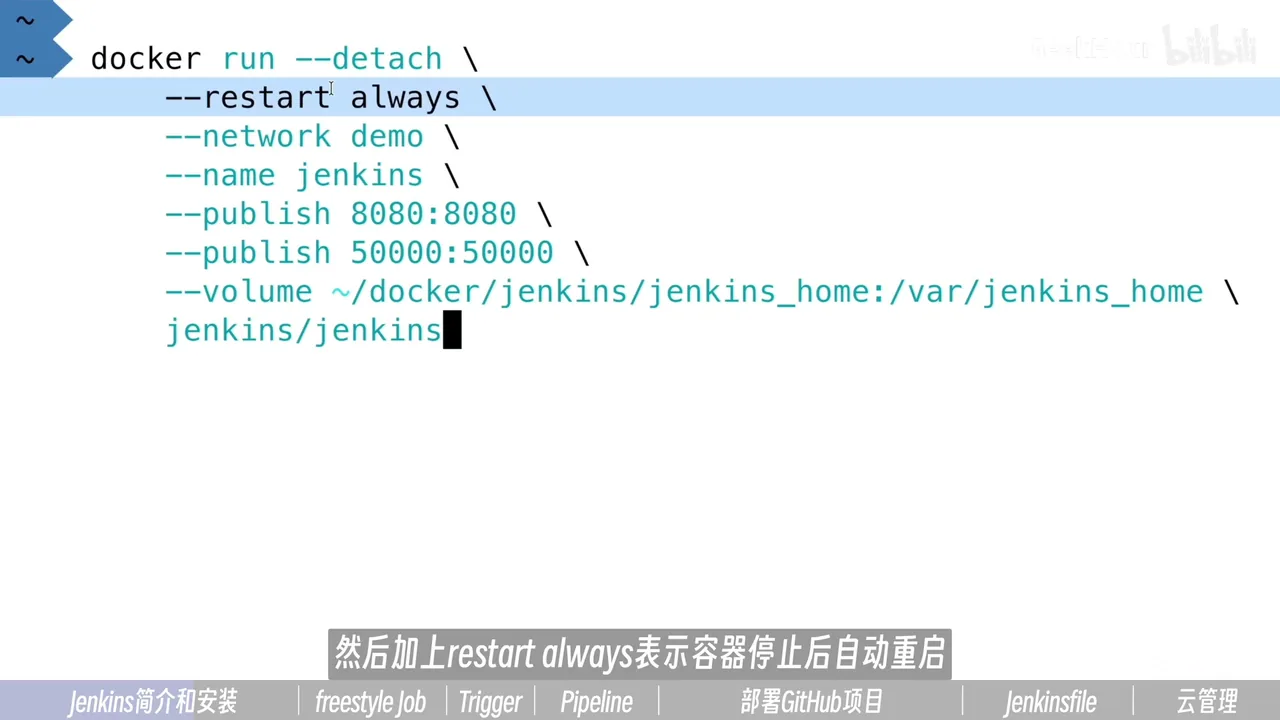
--restart always 确保宿主机重启后 Jenkins 服务也随之自动拉起。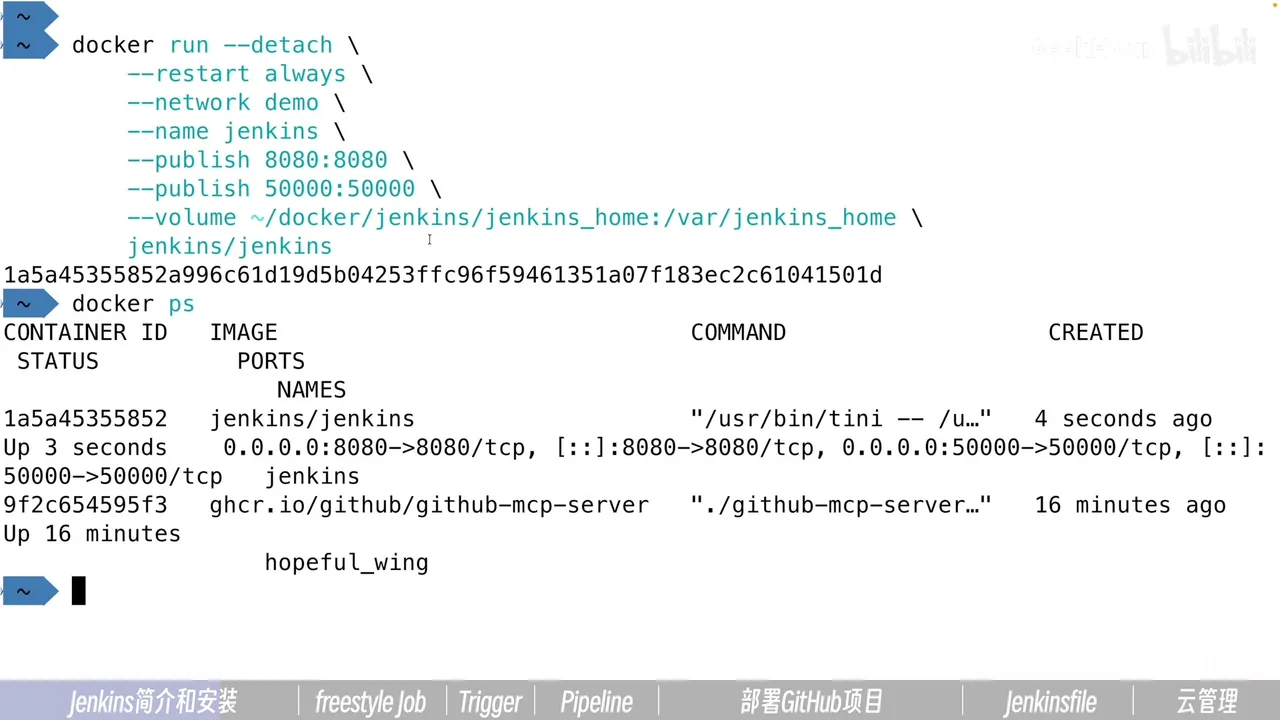
docker exec 直接在终端吐出密码。视频原话安装推荐插件、解决插件依赖重启提示与创建首个管理员11:23 – 15:36(22 句)
11:23等到插件都安装完成之后,我们就可以创建第一个管理员用户了,填下好用户名、密码和邮箱地址之后,Jenkins的安装就完成了,然后点击保存并完成按钮。11:35这样就完成了Jenkins的初始设置。下节课我们就可以开始配置和使用Jenkins了。刚刚安装的时候有一些插件没有安装成功,下面来看一下如何修复这个问题。点击一下右上角的配置按钮。11:52这里就可以看到由于我们插件安装失败的一个爆红提示。我们可以尝试点一下右边的纠正按钮,但是大部分时候这并不太好用。我们再回到系统管理页面。
12:03可以看到依然还有一些插件没有安装成功往下翻一翻找到插件管理点击一下进入到插件管理页面在这里就可以配置和管理插件12:14点击一下左边菜单栏里面的可用插件这些就是我们可以安装的插件列表由我们随便选择一个Build Timeout的插件12:23勾选它之后点击右边的安装按钮这样就可以单独来安装这个插件了
12:29这个页面就是我们刚刚安装推荐插件的记录,把它拉到最下面,可以看到刚刚我们选中的这个插件正在安装。安装完成之后会需要重启一下Jenkins。12:41选中下面的这个安装完成后重启的选项就会自动重启Jenkins服务。它会等到所有插件安装完成之后并且没有任何执行中的任务时才会重启。12:53可以看到正在执行中,我们稍微等待一下。重启有点慢,我们直接来登录一下。然后回到插件管理页面,这里我们稍微解释一下这个报错的提示信息。
13:09一般是由于在安装某一个插件的时候,它所依赖的另一些插件没有安装成功而导致的。13:16比如这个GitHub API插件没有安装成功,是因为缺少它所依赖的下面这个OK HTTP的API插件。我们把这个名字复制下来,回到下面插件管理页面。13:27在最上面的搜索框里面粘贴进去,这样就找到了这个插件,勾选它,然后点击安装按钮,也是需要一点时间,我们稍微等待一下。
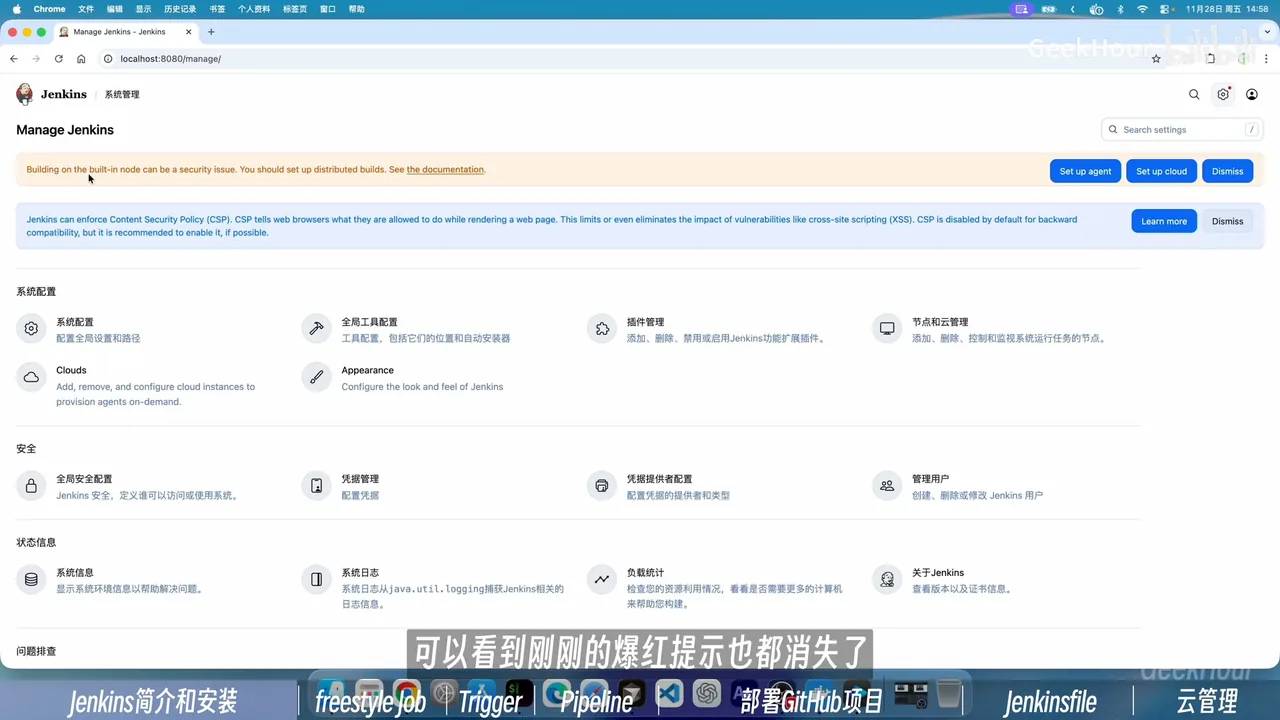
13:37好的,安装完成了,我们勾选一下安装完成后重启的选项,就会自动重启Jenkins服务。好的,重启完成了,再来登录一下。13:55回到插件管理页面,可以看到刚刚的GitHub API插件的包错已经消失了,说明它已经安装成功了。同样的方法,我们再来把剩下的这些插件都安装一下,方法也是一样的。14:07时间关系这里我们就不一一眼是直接快进了。好的,所有插件都已经安装完成了,我们回到系统管理一面,可以看到刚刚的爆红提示也都消失了。
14:23说明所有插件都已经安装成功了。到这里Jenkins插件的安装就已经完成了。Jenkins安装好之后,我们先来了解一下它的基本用法。14:38点击这里的新建任务按钮就会进入到一个新建任务的页面首先需要输入一个任务的名称比如这里就叫做First Job14:46至于这里最好不要使用带有空格的名称并不是不可以只是不推荐这样来做等到后面我们会介绍Jenkins的目录结构如果任意的名称里面包含空格的话可能会导致一些路径解析的问题
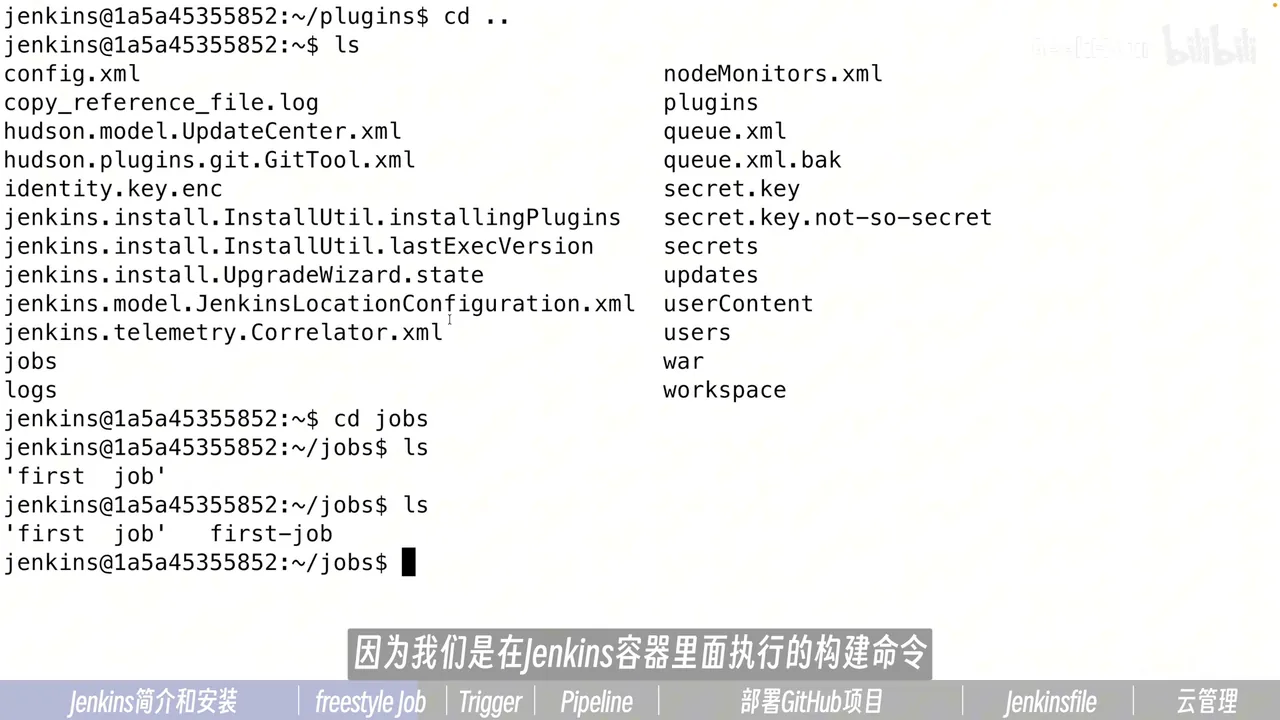
14:59因为Jenkins会用任务名称来在服务器上创建对应的目录,如果任务名称里面带有空格的话,那么它所对应的目录名称也会带有空格,比如我们来稍微演示一下。15:10把刚刚的任务名称里面加一个空格,然后选择自由格式项目,点击确定按钮。这里的配置页面我们先不做任何修改,等下再回来讲解。然后我们打开一个终端窗口。15:25由于我们的Jenkins是运行在Docker容器里面的,所以我们需要先进入到Docker容器里面。输入DockerExec之后,后面加上一个-IT参数表示交互模式。
15:36然后加上容器的ID或者名称。这里我们容器的名称就是Jenkins。最后再加上Beam Bash表示进入容器之后使用Bash命令行。
解锁后直接选「安装推荐的插件」并耐心等待下载。若末尾偶然提示个别插件安装报错,勾选底部的「安装完成后重启 Jenkins」再重进一次即可——因为不少插件报错仅仅是因为前序依赖插件刚装完尚未重启加载!随后填好用户名、密码与 URL 即完成初始化。
视频原话/var/jenkins_home 目录结构剖析(jobs/workspace/plugins/secrets)15:46 – 17:57(13 句)
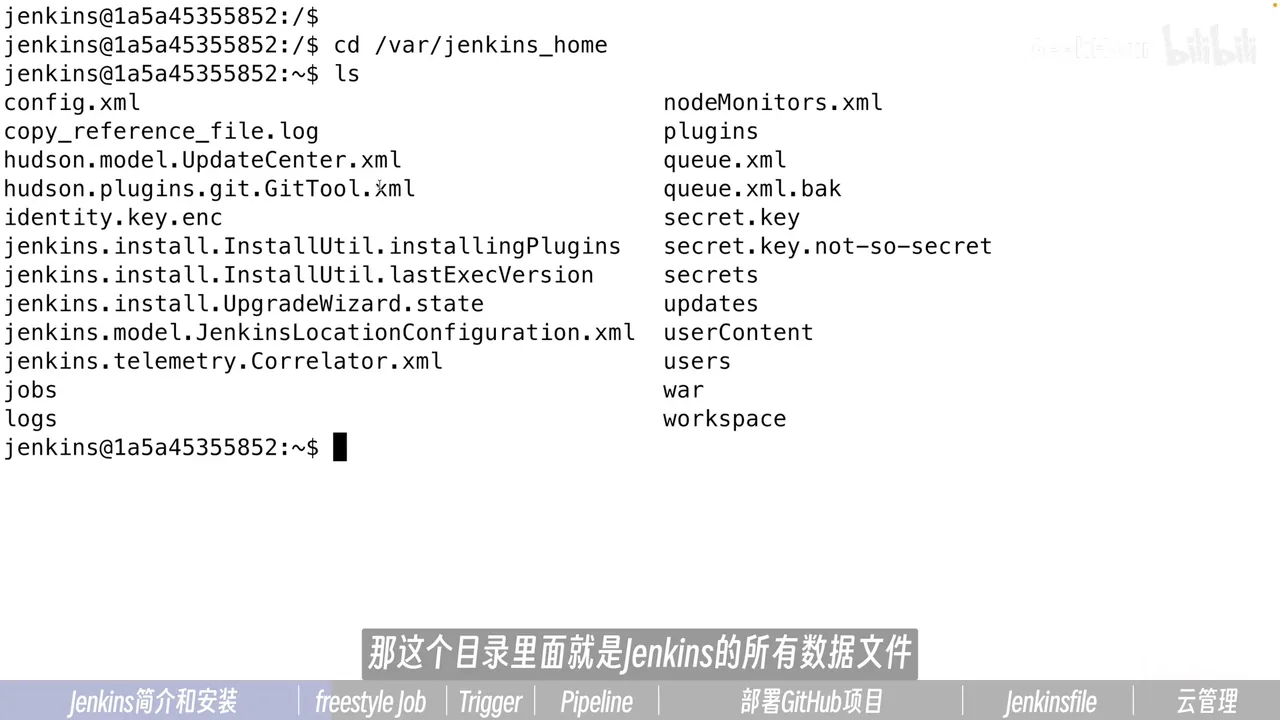
15:46执行完这个命令之后,我们就会进入到Jenkins容器里面。默认的工作目录是在根目录下的/var/jenkins_home这里。我们先进入到这个目录下,输入一个LS命令来查看一下里面的内容。16:00那这个目录里面就是Jenkins的所有数据文件,包括配置文件、插件文件、任务文件等等。比如这里的config.xml,它就是Jenkins的主配置文件。16:11还有这个Plugin目录就是用来存放所有插件的,我们进来看一下,可以看到这里有很多以.jpi结尾的文件,这些就是Jenkins安装的各种插件,比如我们在网上翻一翻。
16:26可以看到这个github-api.gpi文件它就是我们之前安装失败的那个github API插件16:33所以如果你的网络环境不是特别好,或者插件安装失败的话,也可以手动来下载这些插件的点击Pi文件,然后放到这个Plugins目标下面。16:44重启Jenkins服务之后就会自动加载这些插件了。那我们再回到上一集目录,这里还有个Jobs目录,它就是存放Jenkins所有任务的目录,我们来看一下。
16:55可以看到这里面就有一个目录叫做First Job。这个目录就是我们刚刚创建的任务所对应的目录。17:02而且因为目录名称里面带有空格所以两边使用单引号扩起来了如果没有空格的话是不需要加单引号的比如我们再来重新创建一个任务17:12回到Jenkins的Web界面重新点击一下新建任务按钮这次我们输入一个不带空格的名称然后选择自由格式项目点击确定按钮我们再回到终端窗口
17:24刷新一下Jobs目录。可以看到这次创建的任务目录就不带空格也没有单眼号了。这就是任务名称里面带有空格和不带空格的区别。所以为了避免一些潜在的问题,17:37任务名称最好不要使用空格或者其他一些比较特殊的字符。回到Jenkins的Web界面,我们接着来看一下任务的配置页面。首先最上面是任务的基本信息和一些参数选项。17:50现在我们先不进行任何修改,这些内容涉及到一些比较高级的配置,等到后面我们再介绍。
17:57下面源码管理这里,如果我们使用Git来管理源码的话,可以选择下面的Git选项,然后填写Git仓库的URL地址、评据和分支等信息,这里我们也先不选择。
进到宿主机挂载的 jenkins_home 里面能一目了然看清 Jenkins 的存储哲学(它默认不用外部数据库,全靠文件夹与 XML 存状态):jobs/ 存每个任务定义与构建历史、workspace/ 存拉下来的源码工作区、plugins/ 存插件、secrets/ 存加密凭据。创建任务名字绝对不要带空格,避免 Shell 路径拼接翻车!
jenkins_home 挂载卷目录即可完整迁移。视频原话创建第一个 Freestyle 自由风格任务与验证 Workspace 文件落地18:08 – 20:57(17 句)
18:08下面的构建触发器这里可以配置一些触发构建的方式比如定时构建、远程、触发构建或者轮巡、SM等等这些内容我们也会在后面进行介绍18:20再往下环境设置这里可以配置一些构建环境相关的选项,比如在构建之前清理工作区、使用特定的JTK版本等等,这些也先不进行修改。18:31然后是最重要的构建步骤的配置了点击添加构建步骤按钮之后可以看到有很多种不同的构建步骤类型
18:41可以执行ANT或者Griddle这些构建工具,也可以执行Windows批准命令或者是要脚本。这里我们选择执行是要选项,然后在下面的文本输入框里面输入一些简单的命令。18:53比如先来随便打印输出一行内容然后再输出一行内容到一个文本文件里面18:59在下面的构建后操作顾名思义也就是可以配置一些构建完成之后的动作比如发送邮件通知、归档构建产物、触发其他项目的构建等等这里也先不配置
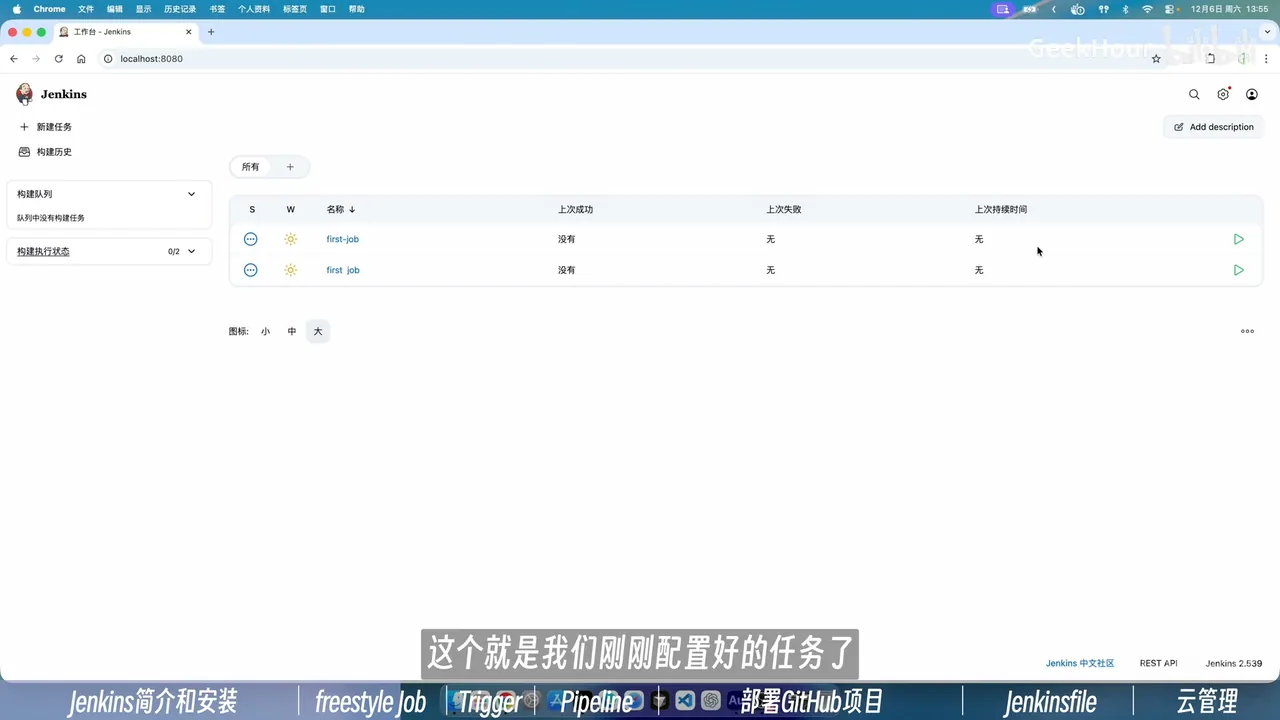
19:11直接点击最下面的保存按钮,这样这个任务的配置就完成了。然后我们回到任务的主页,就可以看到一行新的任务列表。这个就是我们刚刚配置好的任务了。19:24最右边有一个执行按钮,我们来点击一下这个按钮,这样就手动触发了一次构建。需要一点时间,我们稍微等待一下。构建完成之后,我们刷新一下页面。19:34可以看到刚刚的构建记录出现在了页面上,点击一下这里的警号1链接,就可以看到这次构建的详细信息,包括每一步的耗时以及执行情况。
19:46点击左侧的控制台输出按钮,就可以看到这次构建的日制输出,也就是我们刚刚配置的命令的执行结果。可以看到输出了Hello Jenkins这行文本。19:58说明我们的构建步骤执行成功了。另外,刚刚我们还配置了一个把文本输出到文件里面的命令。我们来看一下这个文件是不是也生成了。回到终端窗口。20:10因为我们是在Jenkins容器里面执行的构建命令,所以这个文件也是生成在Jenkins容器里面的。
20:17如果是Windows或者Mac系统上直接安装的Jenkins的话那么这个文件就会生成在本地目录下面可以看到在Workspace里面确实有一个fromJenkins.txt的文件20:28那我们来查看一下这个文件的内容,可以看到它里面的内容也就是我们刚刚输出的first drop,说明这个文件确实生成成功了。20:41那大家也就基本上了解了Jenkinsfreestyle任务的基本使用方法和原理了。其实就是在Jenkins容器或者服器里面执行了一些我们配置好的任务或者命令。
20:52比如煞药脚本、批处理命令或者调用Aunt、Maven这些构建工具来完成构建的动作。20:57除了FreeStyle类型的任务之外,Jenkins还支持另外一种非常重要的构建类型——流水线,也叫做Pipeline。
点左侧「新建 Item」→ 取一个无空格的名字 → 选最基础的 Freestyle project(自由风格),在 Build Steps 里加上一行 Execute Shell 命令(如打印环境变量或创建测试文件),点「Build Now」立即执行后,去终端进 workspace/任务名/ 目录就会看到脚本真实产出的文件。
workspace 目录里执行。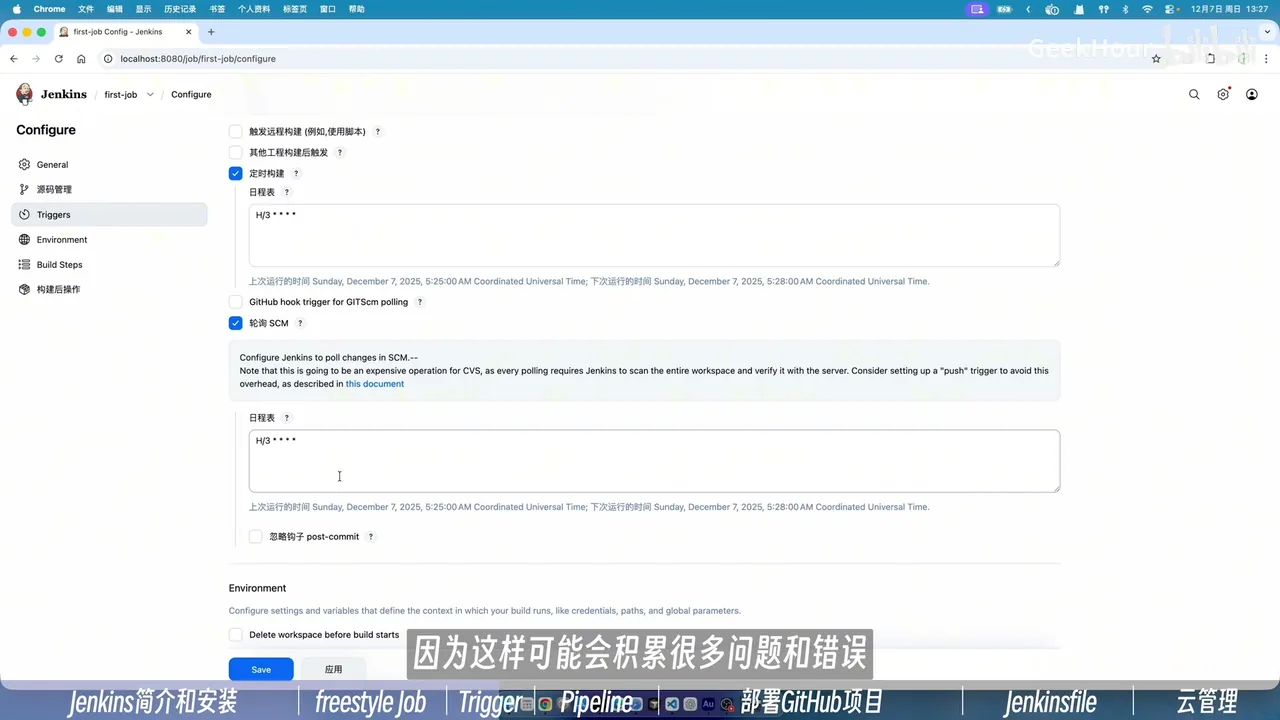
order-service-ci)的工程命名习惯。视频原话定时触发器 Cron 语法与 Jenkins 独创 H(Hash 散列错峰)机制21:05 – 23:23(15 句)
21:05它可以让我们用代码的方式来定义和管理Jenkins的构建任务,还可以把这个流水线脚本放在代码仓库的一个指令文件,也就是Jenkinsfile里面。21:14这样就可以把构建任务和代码一起进行版本管理。当我们触发构建任务的时候,Jenkins就会通过Jenkinsfile文件来执行它里面定义好的流水线任务。21:25这种方式更加灵活并且可以执行并行、条件分支、机段划分等更加复杂的构建逻辑使得构建过程更加灵活和可维护。好的本节课就到这里我们下节课再见
21:40出发器是Jenkins中非常重要的一个概念,它决定了什么时候以及如何来出发一个构建任务。我们先回到Jenkins的任务列表,打开上节课的任务配置页面。21:51在触发器的部分,可以看到有很多不同的触发器选项。这些触发器可以根据不同的需求来选择和配置。21:58有的是按照时间来出发的,有的是根据代码库的变化来出发的,还有的是通过外部系统的Webhook,也就是一个URL地址来出发的。下面我们来介绍一下几种常见的出发器类型。
22:10首先第一个,我们先来看最简单的时间触发器,也就是定时触发构建。22:15选中这个选项之后,下面会出现一个日程表的配置区域,也就是用五个站位符来分别表示分钟、小时、日期、月份和星期几。22:25每个站位幅可以有多种取值方式,比如星号表示任意值,问号表示不关心这个位置的值,中横线表示一个范围,逗号表示多个值,也就是一个列表。
22:35斜杠表示不净值,也就是每隔多少单位时间。22:39通过这些站位幅的组合,我们就可以灵活地配置各种定时构建的时间,比如每天凌晨2点触发一次构建,或者每隔一小时触发一次构建。22:48都可以在这里输入对应的ChromeTab表达式来实现。比如,我们来配置一个每三分钟触发一次构建的任务,只需要在文本框里面输入H-3加上4个信号就可以了。
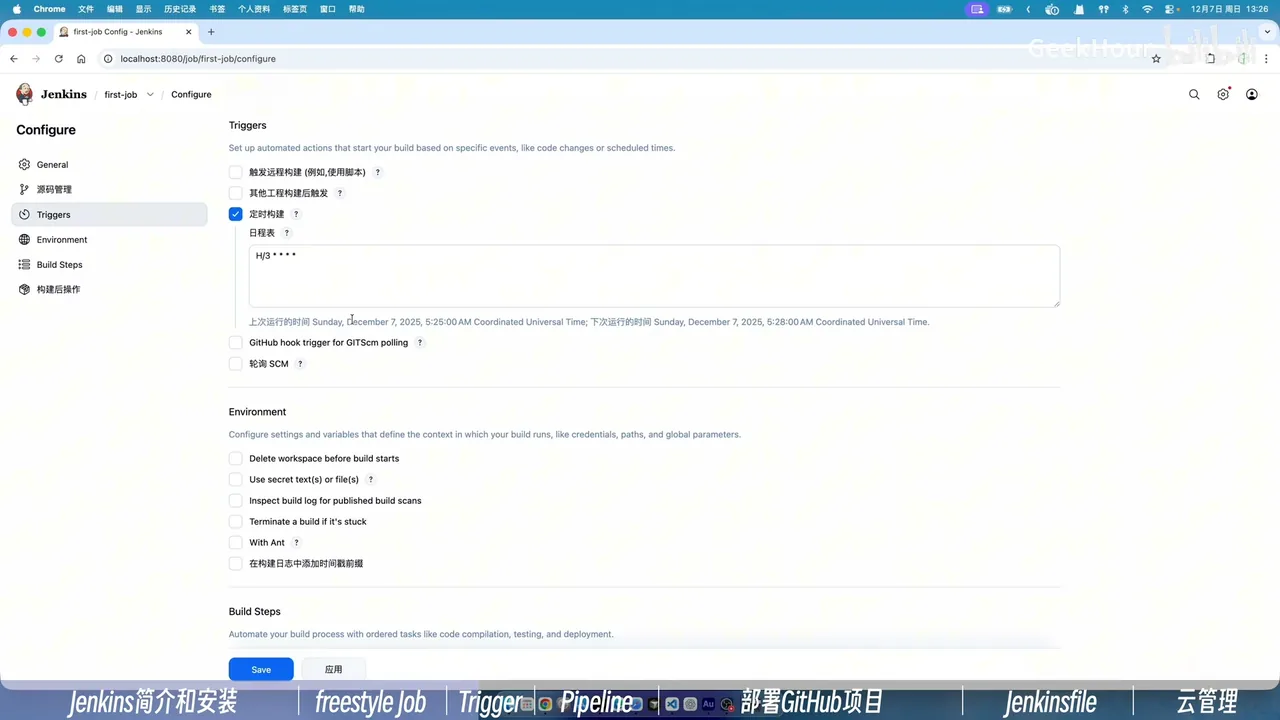
22:59这里的H表示一个散列值,它会根据任务的名称来计算出一个固定的分钟值,这样可以避免所有任务都在同一时间触发,从而减轻Jenkins服务器的负载。23:10配置好之后保存任务,这里可以看到目前这个任务我们只执行了一次,待会我们再回来看看它会不会自动执行。我们先来回到触发器的配置页面,第二个触发器是轮循SCM触发器。23:23SCM就是Source Code Management的缩写,也就是源码管理的意思。那轮循SCM触发器的作用就是定时去检查代码仓库的变化。
真正自动化要靠触发器(Triggers)驱动而非手工点按钮。Jenkins 的定时语法(分 时 日 月 周)比标准 Linux Cron 多出一个天才符号 H(Hash 哈希):全公司 500 个任务如果全写死整点 0 * * * *,一到整点 Git 服务器和构建机就会瞬间被并发踩踏打崩;改写为 H/15 * * * *,Jenkins 会按任务名哈希自动分配不同偏移分钟错峰执行,依然严守 15 分钟周期却彻底摊平峰值!
H 就绝不写死 0。视频原话Poll SCM(有提交才编)vs GitHub Webhook 事件驱动23:32 – 26:21(18 句)
23:32当代码仓库有新的提交之后,就会自动出发构建任务。它也是最常用和比较重要的出发器类型之一。23:39当我们选中这个选项之后,和定时出发器一样,大家可以看到它这里也有一个日程表。23:45但是这个日程表的作用并不是定时触发构建,而是定时去轮循代码仓库的变化。当Jenkins检测到代码仓库有新的提交之后,他就会自动触发一次构建任务,否则就不会触发构建。
23:57这样只要代码有更新,就会自动出发构建。这也就是持续集成的一个重要理念,不要等到代码库有大量的改动之后再去构建和测试。24:07因为这样可能会积累很多问题和错误。排查起来也比较困难,比如项目组如果每周只构建一次代码,那么每次构建的时候可能会有很多改动需要处理,这样就很容易出现各种冲突和问题。24:19而持续集成的理念就是要尽可能平凡和及时地构建和测试代码,就可以更早地发现问题和错误,从而提高代码的质量和稳定性。
24:28轮巡SCM出发器的配置方式也非常简单只需要在日程表中输入一个ChromeTab表达式来指定轮巡代码仓库的时间间隔24:37比如我们可以配置每隔五分钟轮循一次代码仓库,那我们就可以在文本框中输入H斜线5,后面加上四个信号,这样Jenkins就会每隔五分钟去检查代码仓库是否有新的提交。24:50当然,配置了这个触发器之后,我们还需要在上面源码管理的部分正确配置代码仓库的信息,这样Jenkins才能知道去哪个代码仓库进行轮巡。
24:59轮循SCM出发器和定时出发器的区别就在于,定时出发器是不管代码有没有变化,都会在指定的时间出发构建。25:08而轮循SCM触发器则是只有在代码有变化的时候才会触发构建。这样可以避免不必要的构建和资源浪费。第三个是远程触发构建。25:18也就是通过GitHub或者GitLab的Webhook来出发构建。
25:22这种方式通常是当代码仓库有新的提交之后,主动发送一个http请求到Jenkins服务器的一个指定的URL地址,也就是下面提示的这个地址。25:32Jenkins接收到这个请求之后就会触发对应的构建任务。这种方式相比于轮巡代码仓库更加高效和实时,因为他不需要等待下一个轮巡时间,而是代码一提交就立即触发构建。25:45回到刚刚的任务页面,我们可以看到刚刚配置的定时触发器已经自动触发了第二次构建,说明我们的定时触发器配置是成功的。
25:58好的,到目前为止我们已经学会了如何安装和配置Jenkins以及如何来创建一个简单的自由风格的构建任务相信大家对于Jenkins已经有了一个初步的认识26:09接下来我们来学习一下Jenkins的另外一个重要的功能Pipeline也就是流水线。流水线是Jenkins提供的一种用于实现持续集成和持续交付的强大工具。26:21它允许我们使用代码来定义整个软件的交付过程。从代码的获取、构件、测试到部署的各个环节都可以通过流水线的脚本来实现自动化。
纯定时无论代码改没改都会傻傻空编浪费算力。进阶用 Poll SCM(定时只偷偷 git ls-remote 看一眼仓库有没有新提交,真有变更才拉代码构建);而企业终极最佳实践则是 Webhook——代码 git push 上 GitHub/GitLab 的同一秒主动发一个 HTTP POST 通知 Jenkins 立刻触发,零空转、秒级响应!
视频原话新建 Pipeline 流水线项目与 Declarative 声明式入门语法26:31 – 29:06(15 句)
26:31流水线脚本通常使用Groovy语言编写,这样我们就可以利用Groovy的强大功能来实现复杂的构建逻辑,比如条件判断、循环、并列执行等等。26:42下面就来演示一下如何使用Jenkins的流水线功能。首先来创建一个新的流水线任务。在Jenkins的主页面点击新建任务,输入任务名称,比如就叫做First Pipeline。26:57下面的构建类型选择流水线,然后点击确定,就会进入到流水线任务的配置页面。在配置页面里面,上面的部分和自由风格的构建任务类似。
27:08也是任务的基本描述信息、构建触发器等等。但是往下翻一翻就会发现,之前我们熟悉的环境、构建以及构建后操作这些选项都没有了,取而代之的是一个流水线部分。27:21因为这些功能都是可以通过流水线脚本来实现的。这里也就是我们编写流水线脚本的地方。默认情况下是选择流水线脚本。我们可以在下面的文本框里面直接编写流水线脚本。27:34流水线有两种主要的语法模式声明式流水线和脚本式流水线声明式流水线使用更加简洁和结构化的语法适合大多数常见的使用场景
27:46而脚本石流水线则更加灵活,适合需要实现复杂逻辑的场景。27:52在输入框的右上角有一个视力脚本的下拉菜单里面提供了一些常见的流水线脚本视力可以帮助我们快速了解流水线脚本的解法和结构。28:02比如我们来点击一下之后选择一个Hello World的视力脚本,选中之后就会自动把这个视力脚本的内容填充到文本框里面。
28:10这就是一个声明式的流水线脚本,它使用一个Pipeline关键字来定义流水线中完成的各个阶段和步骤,Agent部分用来指定流水线运行的节点。28:21这里使用了Any,表示可以在任何可用的节点上运行。下面的Stages部分定义了流水线的各个阶段,里面可以有多个Stage。28:31每个Stage表示流水线的一个阶段,比如构建、测试、部署等等。每个Stage里面又包含了具体的步骤,Steps。这里的步骤就是输出了一行打印信息。
28:42我们可以根据自己的需求来修改这个脚本比如可以添加更多的阶段和步骤然后保存就可以了除了声明式流水线之外还有一种脚本式流水线28:53它使用更加接近传统编程的方式来编写流水线脚本。我们选择刚刚右上角的下拉菜单,最下面就是脚本式流水线的实例,选中之后同样会把脚本内容填充到文本框里面。29:06可以看到这个脚本使用了Node的关键字来定义流水线运行的节点,然后定义了多个Stage来表示流水线的各个阶段。
自由风格全靠在网页里点点选选,一旦几十个阶段堆在一起就难以复用和评审。Pipeline(流水线)让你用代码写清全部过程:在新建界面选 Pipeline,底部可直接选择内置 Hello World 示例模板,看清 pipeline → agent any → stages → stage('...') → steps { ... } 的清晰声明结构。
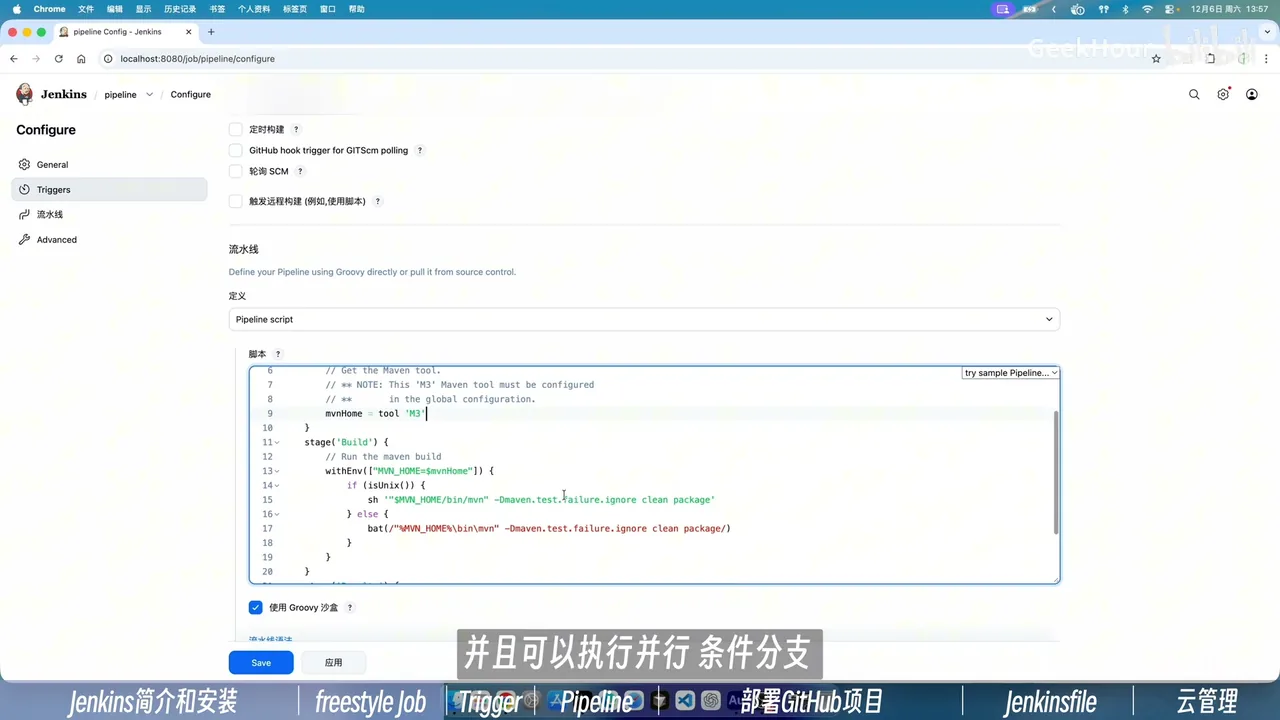
Hello World 与 GitHub + Maven 模板,还附带片段生成器辅助查语法。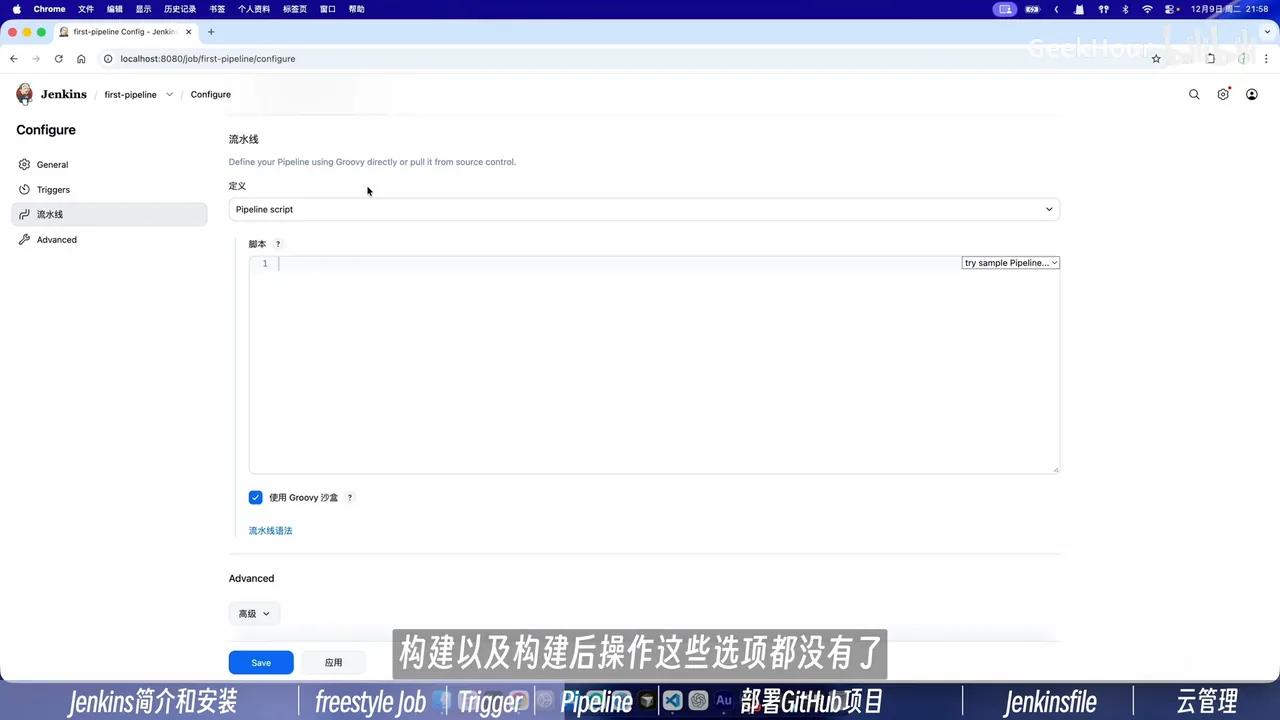
stages 下划分出拉代码、编译、单测、部署等独立可视化阶段。视频原话Declarative vs Scripted 语法选型与 Stage View 阶段看板29:15 – 32:05(15 句)
29:15但是和声明式流水线不同的是,Stages和Steps这些关键字都没有出现,而是直接在每个Stage里面编写了具体的构建逻辑,比如拉取代码、构建项目、收集测试结果等等。29:28脚本湿流水线是旧版本Jenkins中使用的主要方式,它提供了更加强大的灵活性,但是相对来说语法也更加复杂。对于大多数用户来说,声明湿流水线已经足够使用了。29:41而且新版的Jenkins也更加推荐使用声明式流水线,当然大家也可以根据自己的需求来选择更加合适的语法模式。
29:50另外流水线也可以保存在一个叫做Jenkinsfile的文件里面并且将这个文件存放在代码仓库中进行版本控制。29:58这样就可以实现流水线脚本的版本化管理也方便团队协作开发如果代码仓库里面有现成的Jenkinsfile文件也可以选择下面这个选项然后配置代码仓库的信息30:11这样,Jenkins就会从代码仓库里面拉取Jenkinsfile文件来执行流水线。
30:17我们还是使用刚刚的声明式流水线示例,然后来稍微修改一下这个脚本,把它修改成一个包含三个阶段的简单示例,然后每个阶段里面都包含了一些简单的打印步骤。30:30这里只是先来模拟一下实际的构建过程,修改完成之后点击保存按钮,这样流水线任务就创建完成了。点击左侧的立即构建按钮。30:40Jenkins就会立即开始执行这个流水线任务。我们可以点击构建历史中的最新的构建编号,然后点击流水线步骤来查看流水线的执行过程。
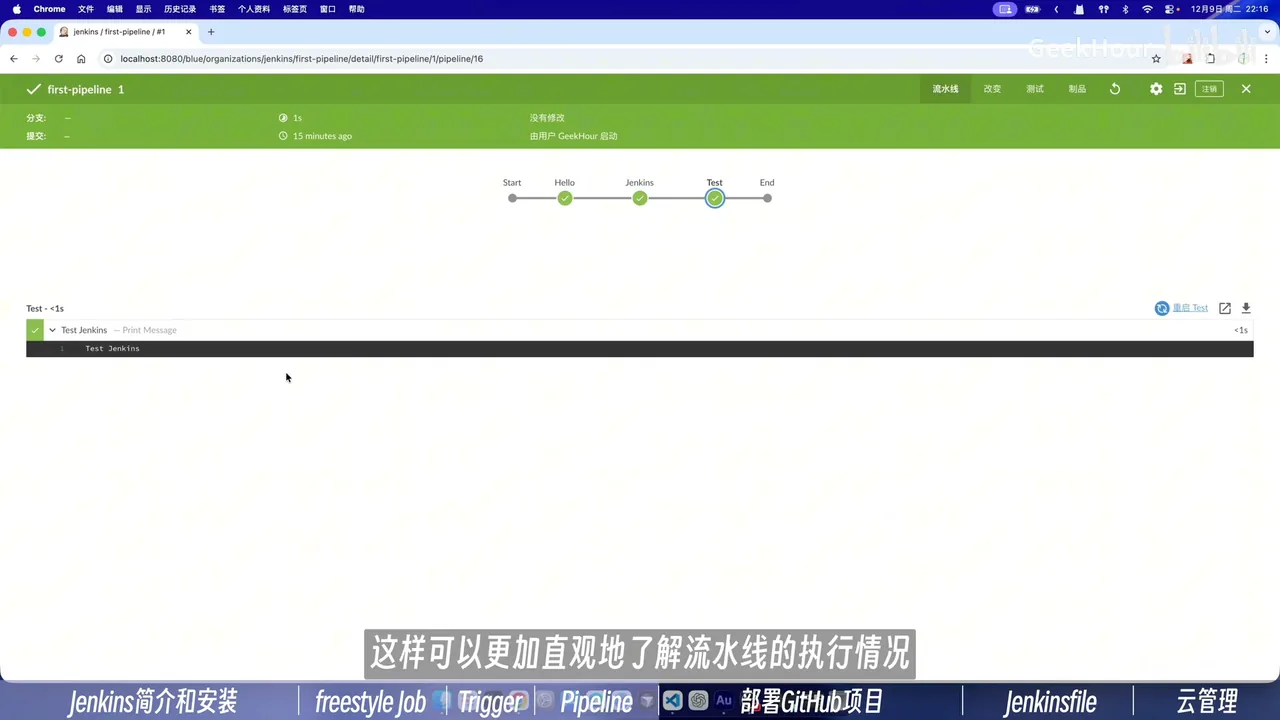
30:51这样我们就可以非常清楚的了解流水线的执行情况。另外流水线还有一个非常好用的插件Blue Ocean,它提供了一个更加友好和直观的用户界面来查看和管理流水线任务。31:05比如我们现在来安装一下,在Jenkins的插件管理页面搜索Blue Ocean,选中它,然后安装。安装完成之后还需要重启一下Jenkins。回到刚刚的构建任务。31:32进来之后就可以看到在左边会多出一个Blue Ocean的选项。点击之后就会进入到Blue Ocean的界面。在这里我们可以看到流水线的各个阶段以图形化的方式展现了出来。
31:45并且可以直接点击每个阶段来查看更加详细的日值输出。这样可以更加直观地了解流水线的执行情况。31:56接下来我们来看一下如何使用Jenkins来自动化构建和部署一个GitHub上的项目首先我们需要在GitHub上新建一个代码仓库32:05打开GitHub并登录之后,点击左侧菜单栏上的新架纽来创建一个新的仓库。仓库名称可以随便起一个,比如就叫做Demo。
Jenkins 支持两种 Pipeline 写法:早期基于 Groovy 的脚本式(Scripted)虽自由但难读;现代官方绝对主推结构规整的声明式(Declarative)。执行后在任务主页直接获得直观的 Stage View 棋盘图,每个阶段耗时几秒、哪一步变红卡住、点击直接看该步独立日志一目了然。
视频原话新建 Spring Boot 测试项目推上 GitHub 并配好 Jenkins JDK/Maven 环境32:15 – 37:40(25 句)
32:15下面描述这里可以随便输入一些内容,比如输入一个Jenkins实力项目,然后下面的配置选项都保持默认,最后点击创建仓库按钮,这样就创建好了一个新的仓库。32:31点击仓库主页面的code按钮可以看到它的地址。我们选择https或者ssh都可以。https的话每次推送代码的时候需要输入用户名和密码。32:43SSH的话不用每次都输入,但是需要提前配置一下SSH的密钥。因为我之前已经配置过了,所以这里就选择SSH的地址。点击地址旁边的负载按钮。
32:57然后打开一个中端窗口,输入GitClone之后,后面加上刚刚复制的仓库地址,然后回车就可以把这个仓库克拢到本地。33:08可以使用CD命令进入刚刚克隆下来的demo目录里面来看一下里面的内容可以看到里面有一个readme.markdown的文件输入gitremote-v命令来查看一下远程仓库的地址33:22可以看到Origin对应的就是我们刚刚创建的GitHub仓库地址。如果习惯使用VSCode的话,可以在命令行里面输入一个Code后面加上一个点号。
33:33就可以用VSCode打开当前目录,然后就可以在VSCode里面来编辑这个项目了。接下来我们来用Idear创建一个简单的Java Spring Boot项目。打开Idear之后选择新建一个项目。33:53项目名称就叫做Demo,位置就是我们刚刚克隆下来的Demo项目所在的目录,类型选择Maven。这里没有显示权,我们稍微往右拉一下。34:04其他选项保持默认就好,点击下一步。这里选择一些依赖的包,因为想要在浏览器中访问这个项目,所以添加一个3M Web的依赖,然后点击创建按钮。
34:17这样就创建好了一个简单的Spring Boot项目。关于Java和Spring Boot如果不是很熟悉的同学也不用担心。34:25这里只是一个非常简单的视力项目,主要用来演示Jenkins的增动化构建和部署功能,所以并不会涉及太多的Java和Spring Boot的内容。34:36我们先来点击一下运行按钮,看看这个项目能不能正常启动。这里提示我们JDK没有配置好,那我们先来配置一下。
34:46在运行配置里面指定一下JDK的版本和位置比如这里我们来选择一个已经安装好的JDK17然后点击OK按钮再来运行一下还是有点问题35:02因为默认的8080端口已经被Jenkins占用了,所以这里提示我们需要更换一个。那我们打开配置文件,添加一行服务端口的配置,把端口号改为8081。35:15保存之后再来运行一下,这样就可以正常启动了。我们打开浏览器来访问一下,可以看到显示了一个错误页面。
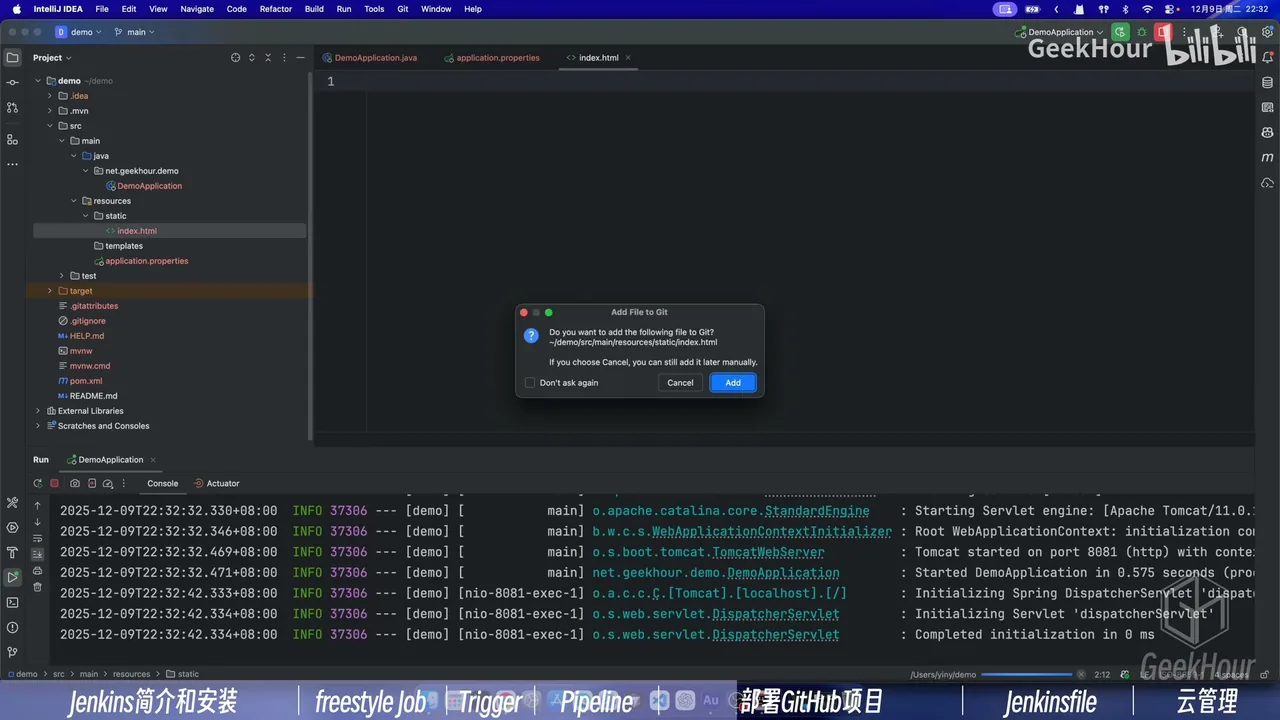
35:28这是因为我们还没有定义任何的请求映射,也没有添加任何的页面。那为了方便演示,我们先来添加一个简单的静态页面,标题修改一下。35:50然后下面加一个经典的Hello World输出保存之后再来刷新一下浏览器这样这个页面就可以正常显示了接下来还需要把这个项目推送到GitHub上36:08可以在idea里面直接操作也可以在命令行里面操作结果都是相同的这里我们就直接在命令行里面操作一下
36:16打开终端窗口之后输入git.at点号命令把所有修改的文件都添加到暂存区然后输入git.commit来提交一下后面需要加上一个-m参数来添加提交的说明36:30这里就来添加一个项目初始化,还需要使用GitPush命令来把修改的内容推送到远程仓库,也就是Github上。那现在这个项目的代码就已经成功推送到Github上了。36:43回到浏览器来刷新一下GitHub仓库的页面,可以看到刚刚我们推送的代码已经显示出来了。接下来我们回到Jenkins的界面,来看一下如何自动化构建和部署这个GitHub项目。
36:57点击新建任务,输入一个任务名称,比如就叫做第二个流水线。类型还是选择流水线,然后点击确定按钮。点击右上角先来选择一个最简单的实力脚本。37:16修改一下Stage的名称。下面的打印输出内容也修改一下。使用SH来执行一下GitClone名列。把刚刚GitHub仓库的SSH地址粘贴进去。37:30这样Jenkins在执行这个流水线任务的时候就可以先把这个GitHub仓库的代码克隆到Jenkins的工作空间里面先来保存一下
37:40然后点击立即构建按钮来执行一下这个流水线任务。在构建历史这里会显示刚刚执行的任务。点击一下就可以看到具体的执行过程。
进入真实项目实战:用 IntelliJ IDEA 建一个带 Web 接口(端口改为 8090 返回 Hello World)的 Spring Boot Demo 推送到 GitHub。接着在 Jenkins 「全局工具配置(Tools)」里确认容器内置或指定的 JDK 17 与 Maven 工具别名,并在 Pipeline 里写好 sh 'git clone ...' 拉取步骤。
视频原话在 Jenkins 容器内生成 SSH 密钥对、配 GitHub 公钥与 Credential 凭据37:52 – 42:24(27 句)
37:52这里可以看到克隆代码的步骤出现了错误提示没有权限37:56这是因为我们还没有给Jenkins配置SSH密钥所以GitHub不允许Jenkins克隆代码那接下来就来配置一下回到终端窗口38:05先来输入一个docker exec命令来进入到Docker容器里面进入容器里面之后先来进入到Jenkins用户的家目录然后进到.ssh目录里面
38:18这里面存放的就是Jenkins用户的SSH密钥我们可以使用IOS命令来查看一下里面的内容38:25因为我们之前还没有配置过SSH密钥,所以这里还没有密钥文件。接下来就来生成一个新的SSH密钥。输入sshkey generate命令,然后一路回车。38:37保持默认配置就可以。这样SSHMEL就生成完成了。可以使用LS命令再来看一下,可以看到生成了两个文件,以PUB结尾的就是公钥文件。
38:49前面的不带任何扩展名的就是私钥文件。我们需要把公钥文件里面的内容添加到GitHub上,这样GitHub才会允许Jenkins来克龙代码。39:00使用Cat命令来查看一下公钥文件的内容,然后复制一下。回到浏览器的GitHub页面,点击右上角的头像图标,选择Settings选项。39:13然后在左侧拆单栏里面选择SSHN的GPGKiss选项。这里就是管理SSH密钥的页面。
39:21点击右上角的新建SSHKey按钮来添加一个新的SSH密钥在Title这里输入一个名称39:28这个名称并没有什么特别的要求,只需要你能够记住这个密要是用来做什么的就可以。比如这里我们就叫做JenkinsDocker。39:37然后在下面的文本框里面把刚刚复制的公要内容粘贴进去,最后点击添加按钮,这样就成功添加好了SSH密钥然后回到Jenkins界面
39:49再次点击立即构建按钮来执行一下流水线任务。可以看到这次克隆代码的步骤就成功执行了。我们回到终端窗口,进入到Jenkins的工作空间目录里面。40:07可以看到这里已经多了一个demo目录这就是刚刚从GitHub上克隆下来的项目代码我们进入到demo目录里面可以看到里面的文件内容就是我们之前创建的项目代码40:19那接下来我们就来配置Jenkins的流水线任务,让它可以自动化构建和部署这个项目。回到Jenkins的流水线任务配置页面,我们来修改一下流水线脚本。
40:31时间关系这里我就不一行行的编写了,直接把之前用AI生成的一个脚本粘贴进来。这个脚本主要包含了以下几个阶段,首先checkout的阶段会直接从GitHub上克隆代码。40:44注意这里的仓库地址换成了https的一个地址。刚刚我们已经验证过一次SSH的方式,那这里也给大家演示一下https的方式来如何配置。40:56比SSH的方式多一步配置凭据的步骤就是需要在Jenkins里面配置一个GitHub的访问凭据
41:03这样Jenkins在克隆代码的时候就可以使用这个凭据来进行身份验证。待会我们会来演示一下详细的配置过程。然后Build的阶段就会使用Maven来构建这个项目。41:15这里还需要配置一下Maven的环境,不然的话Jenkins是找不到MVM命令的,待会我们也会来一起配置一下。41:22最后Post的部分会根据构建的结果来打印输出构建成功或者失败的信息。再往下是测试阶段,会执行MVN Test的命令来运行项目的测试用力。
41:34下面还有代码质量检测以及打包部署等等。这个流血性脚本的文件内容放在视频下方的剪辑区,大家可以自己下载使用。41:43我们先来保存一下然后点击立即构建按钮来执行一下这个流水线任务再来查看一下具体的执行过程41:52这里提示我们在脚本的第五行出现了错误提示没有找到Maven的环境下面还有一个找不到JDK的错误
42:00这是因为我们还没有配置JDK和Maven的环境,那接下来就来配置一下。点击右上角的设置图标,然后选择全局工具配置选项,先来配置JDK环境。42:13点击新增GDK按钮,下面输入一个别名。注意这里的别名需要和流水线脚本里面的名称保持一致,不然Jenkins是找不到对应的GDK环境的。42:24把自动安装的选项勾选上,这样GDK的环境就配置好了。再往下翻一翻找到Maven安装这里,点击新增Maven按钮。
拉私有仓库报错没权限?进 Jenkins 容器终端运行 ssh-keygen 生成 id_ed25519.pub 公钥贴进 GitHub → Settings → SSH Keys;若走 HTTPS 或其它鉴权,则在 Jenkins Manage Credentials 里添加对应凭据 ID 供脚本引用。配置妥当再点构建,立刻绿色通过拉下仓库!
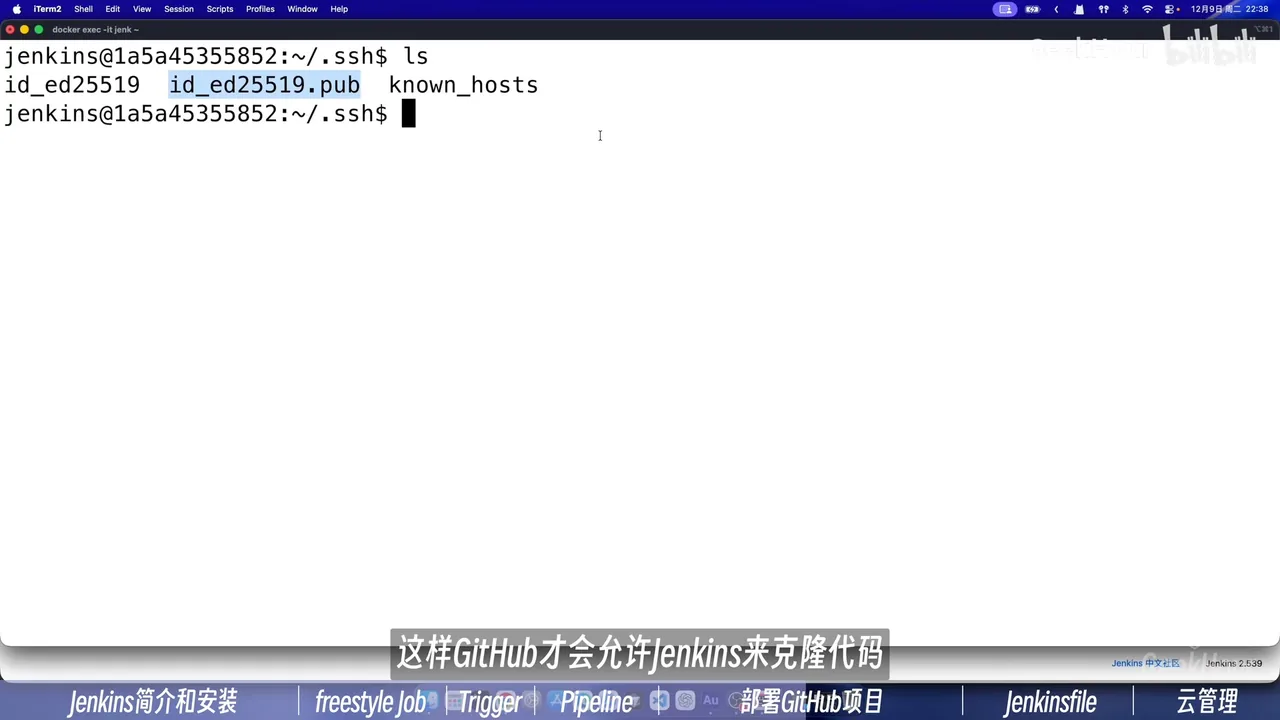
~/.ssh 目录且权限收紧为 600。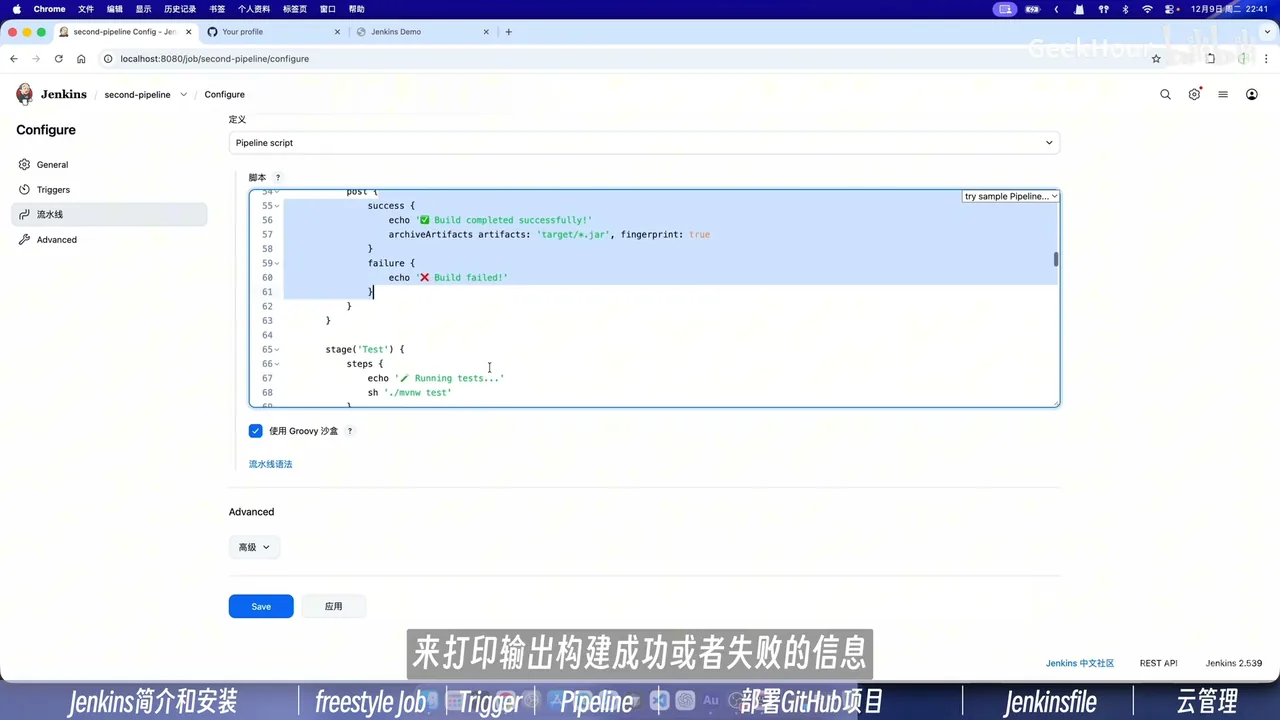
视频原话Maven 打包 JAR 并通过 SSH + scp 自动发布上线到远程测试服务器42:33 – 46:50(23 句)
42:33名称这里也是梳立一个和刚刚流水线脚本里面一样的名称刚刚流水线脚本里面是Maven3.9.542:40这个版本号并不是特别重要,只要保证Jenkins能够找到对应的Maven环境就可以了。下面选择对应的版本号。42:48其他一些全局工具比如Git、Ant或者Griddle等等如果在流水线脚本里面有用到的话都可以在这里进行配置然后点击保存这样GDK和Maven的环境就配置好了
42:59再回到刚刚的流水线任务页面,再次点击立即构建按钮来重新执行一下,来查看一下具体的执行过程。可以看到这次就没有报错了,Bill的阶段已经成功执行完成了。43:14然后测试阶段也成功执行了。最后是导报部署阶段。这里执行报错了,我们回到流水线任务的配置页面来看一下。往下翻一下,找到部署发布的阶段这里。43:38可以看到这里是执行了一个连接并且部署到远程服务器的命令。这个服务器地址是我自己的一台测试服务器。
43:46然后这个流水线会把构建好的项目文件也就是最后编译生成的架包通过SCP命令上传到这台服器上面。43:54然后还需要配置一下Jenkins到这台服务器的SIZ去连接,这样Jenkins才能连接到这台服务器并且执行部署命令。那下面我们就来配置一下,回到终端窗口。44:08先来连接一下这台远程服务器。这里因为我已经在自己电脑上配置过了SSH密钥,所以可以直接免密登陆到这台服务器上,但是在Jenkins里面还没有配置过。
44:21所以在Jenkins的容器里面是无法连接到这台服务器的那接下来我们就来配置一下Jenkins到这台服务器的SIC去连接44:30首先需要进入到Jenkins容器里面。之前因为在连接GitHub的时候已经生成过SSH 密钥了,所以这里并不需要重新生成。44:39只需要把之前生成的SSH功用内容复制到远程服务器上面就可以了。
44:45这里有一个非常方便的命令,就是SSHCopyID。它可以直接把SSH公钥的内容追加到远程服务器的Authers的key文件里面。44:54和我们手动复制粘贴的方式是一样的。这里需要输入一下登录密码。抱歉,输入错了。重新再来输入一下。好的,这样SSG就配置好了。来测试一下。45:08可以看到现在就可以直接绵密登陆到这台服务器上了。我们再回到Jenkins的界面,往下翻一翻,来看一下部署发布阶段的内容。
45:18这里其实就是使用了scp 命令,把架包上传到远程服务器上面,然后再使用SSH命令连接到远程服务器上去执行一些操作。45:29包括停止之前运行的旧版本应用,确认停止成功之后,再启动一个新版本的应用。这些命令大家可以根据自己的实际需求来进行修改。45:39点击保存之后再来点击立即执行按钮重新执行一下然后再来查看一下具体的执行过程稍微等一下
45:53好的,已经执行到部署发布阶段了,可以看到复制文件的步骤已经执行成功了,正在停止旧版本的应用,然后重新启动应用。好的,最后流水线任务都执行成功了。46:07那这个GitHub项目的自动化构建和部署也就完成了。我们来访问一下远程服务器的地址。可以看到这个页面就已经成功显示出来了,整个流程就全部完成了。46:25以上就是使用Jenkins来自动化构建和部署GitHub项目的一个完整事例。大家可以参考这个事例来搭建自己的自动化构建和部署流程。
46:38上节课我们讲解了如何通过Jenkins来构建和部署一个简单的Java Spring Boot项目,从代码拉取构建打包,测试到部署上线,涵盖了一个完整的CI-CD流水线流程。46:50但是在实际工作中有一种更加好用的方式来管理和维护这些流水线任务那就是使用Jenkinsfile
拉到代码后在流水线后面顺次接上两段经典阶段:用配置好的 Maven 工具执行 mvn clean package 产出 JAR 包;再用 SSH 插件或凭据将产物 scp 传到目标测试云服务器,并远程执行重启服务命令。整个「写代码 → 推 GitHub → 自动编译打包 → 自动上传运行」闭环彻底打通!
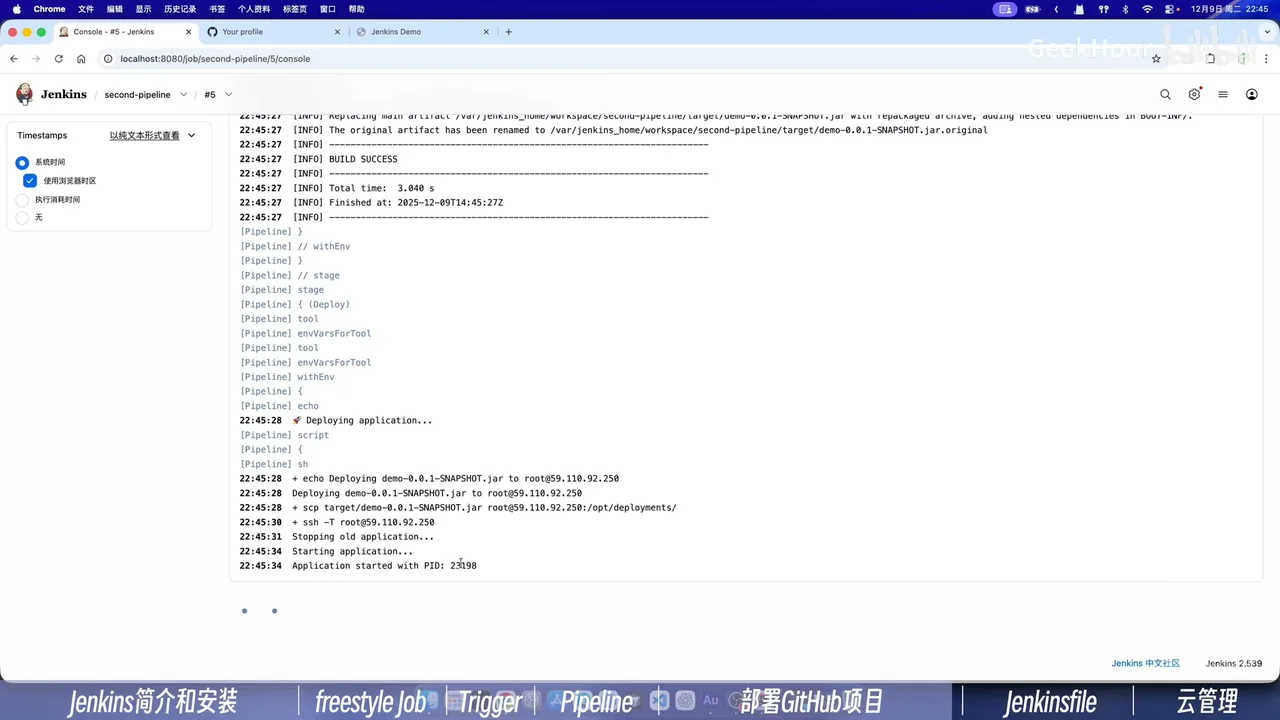
视频原话Pipeline script from SCM 与配置 GitHub PAT 令牌凭据46:57 – 50:07(17 句)
46:57Jenkinsfile是一个文本文件,用来定义Jenkins流水线的构建、测试和部署的过程。它使用Groovy语言编写,可以让我们把流水线的配置和代码放在一起。47:07这样就可以更好的进行版本控制和协作开发。下面就来看一下Jenkinsfile的使用方法。首先打开Jenkins的主页面来新建一个流水线任务。任务的名称可以随便填写一个。47:20任务类型还是选择流水线,然后点击确定按钮。进入到流水线的配置页面之后,在触发器这里我们选择一个轮循SCM。
47:28下面的表达式这里设置为每三分钟检查一次代码库是否有更新,有的话就出发固件。流水线定义这里选择下面的从SCM拉取流水线脚本,SCM类型选择Git。47:42仓库地址填写之前的GitHub地址。评据这里因为没有配置,所以下来列表里面是空的。我们点击旁边的添加按钮来添加一个新的评据,选择Jenkins。47:54这个凭据是为了让Jenkins能够访问GitHub仓库。之前我们已经演示了如何通过SSH密钥的方式来连接到GitHub。这次再给大家介绍另外一种更加通用的方式。
48:05就是使用GitHub的token来进行连接。选择用户名和密码的方式。这里的密码部分就是GitHub生成的一个token。回到GitHub的个人设置页面。48:17点击右上角的头像之后选择Settings选项。在左侧菜单栏里面拉到最下面,选择开发者设置。然后选择最下面的这个Personal Access Token。48:30这里还没有生成过Token,直接点击生成按钮来生成一个,名称可以随便输入一个,能记住就可以。过期时间这里选择30天或者7天都可以。
48:42下面的权限部分我们至少需要勾选上仓库相关的权限也就是report这部分其他的部分如果有需要的话也可以勾选上然后拉到最下面点击生成Token按钮48:54就会生成一串Token,我们把它复制下来,注意这个Token只会显示一次,如果忘记了的话,那只能重新生成一个新的Token。另外这个Token就是相当于你的密码,不要随意泄露给其他人。49:08我这里演示完之后也会把它删除掉,然后回到Jenkins的评计添加页面。用户名这里是GitHub的用户名,下面密码的部分把刚刚复制的token粘贴进去。
49:21ID这里可以随便输入一个标识符,然后点击添加按钮,这样评据就添加好了。再来点一下评据的下拉列表,选择刚刚添加的这个新的评据。指定分支这里需要注意一下。49:36一定要和我们GitHub仓库里面的分支名称保持一致。这里默认是Master分支,但是GitHub仓库里面主分支的名称已经改成Main了。我们回到GitHub页面来确认一下。49:47搜索一下仓库的名称,可以看到这里的主分支名称是May,原因主要是出于一些历史和政治方面的考虑,详细的原因这里就不过多解释了,知道的同学可以弹幕一波。
50:03回到Jenkins见面,把分支名称改成Main。50:07下面脚本路径这里保持默认的Junkiesfile就可以了。这个Junkiesfile文件待会我们会放在项目的根目录里面。最后点击保存,流水线任务就配置好了。
把长长的脚本直接糊在 Jenkins 网页输入框里有两个致命缺点:改坏没法 Git 回滚、换台 Jenkins 就得重贴一遍。企业标准做法是在配置里切换为 Pipeline script from SCM:填上 Git 仓库地址、配好 GitHub Personal Access Token (PAT) 凭据和分支名(如 main),让 Jenkins 每次构建前自动去仓库根目录找脚本文件。
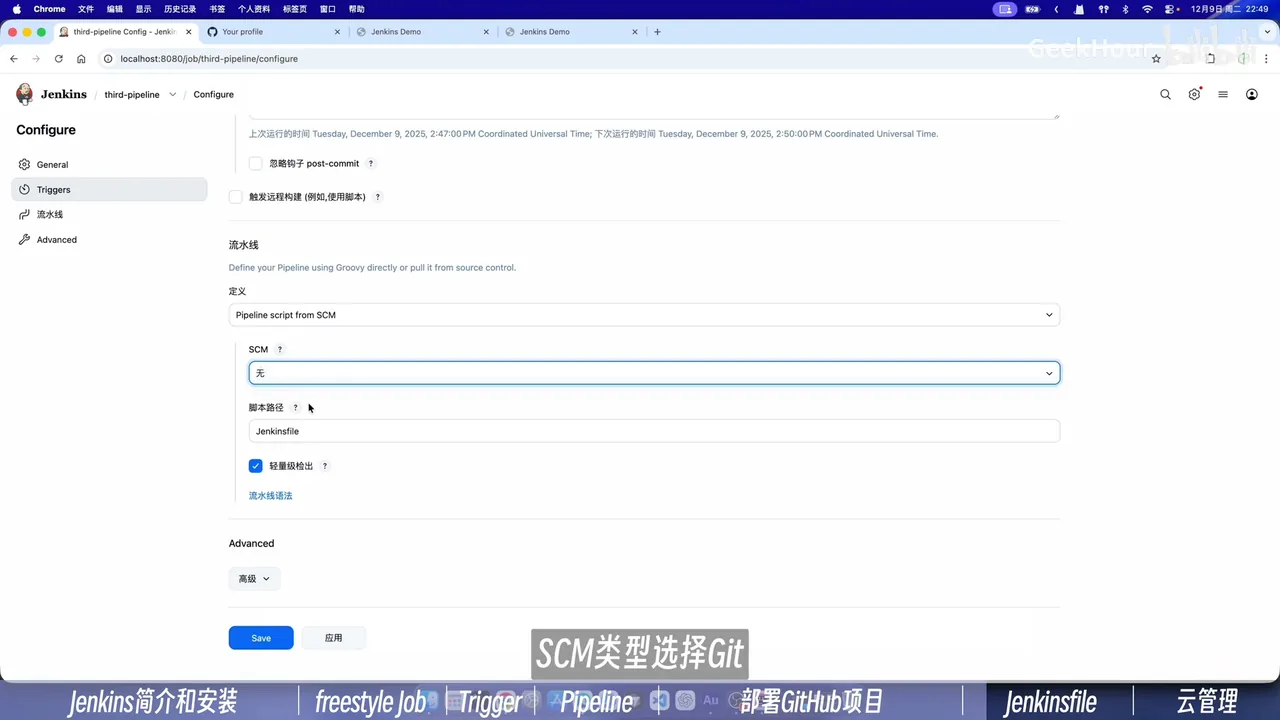
视频原话编写严格命名的 Jenkinsfile 入库验证、Blue Ocean 视图与测试报告50:18 – 54:41(23 句)
50:18接下来打开一个VSCode文本编辑器,新建一个文件并且把它命名为Jenkinsfile。注意文件名的大小写一定要和这里保持一致,并且没有任何的文件扩展名。50:28重命名之后可以看到它的图标就变成了Jenkins的这个管家图标说明VSCode已经识别出这是一个Jenkinsfile文件接下来直接把上节课的流水线脚本代码复制过来粘贴进去50:41保存之后还需要把它提交到GitHub仓库里面直接在VSCode版本控制页面里面输入提交信息然后点击提交按钮接着点击同步按钮把代码推送到GitHub上
50:58好的,推送成功了,回到GitHub页面来刷新一下,可以看到这里已经多了一个Jenkinsfile文件,接下来我们回到Jenkins页面。51:09这个时候如果等待三分钟左右的时间,Jenkins就会自动检测到代码有更新,然后自动触发构建任务。当然时间关系这里我们就不等了,直接点击立即构建按钮来触发一下。51:22然后可以点击下面的进度条图标来查看具体的执行过程。可以看到流水线任务正在执行并且已经开始构建了。然后是测试和发布部署的阶段。
51:47我们并没有在Jenkins里面配置任何的构建步骤只是在项目仓库里面添加了一个Jenkinsfile文件Jenkins就能够自动识别并且执行了里面定义的流水线脚本51:59这就是Jenkinsfile的主要作用。好的,执行成功了。说明我们的Jenkinsfile文件配置是没有问题的。52:08那后面当我们每次修改项目中的任何代码文件之后,只需要把修改后的代码提交并且推送到GitHub上面。
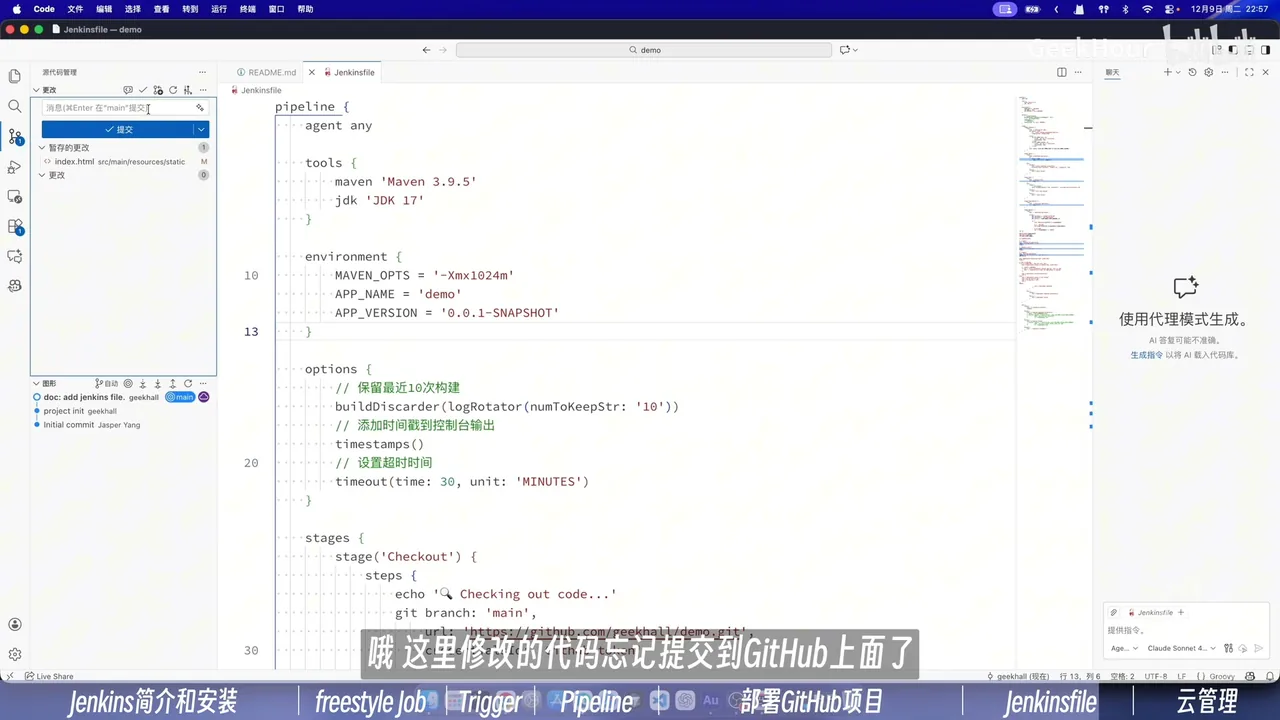
52:15Jenkins就会自动检测到代码的变化,然后自动触发构建和部署,实现真正的持续集成和持续交付。比如我们现在在项目里修改一下代码。52:26修改一下主页面的显示内容,添加一行说明文字,保存之后再回到Jenkins页面重新触发一下构建,需要一点时间我们稍微等待一下,可以看到这次的构建也是成功的。52:53然后回到远程服务器上面来刷新一下。好的,没有变化,我们来看一下为什么。哦,这里修改的代码忘记提交到GitHub上面了,我们来提交一下。
53:10提交内容随便写一下然后点击提交和同步按钮把修改内容直接推送到GitHub上稍等一下53:21好的提交完成了我们再回到Jenkins页面再次点击立即构建按钮来触发一下需要一点时间我们稍微等待一下时间关系这里我们来快进一下好的构建完成了53:36我们再回到远程服务器上面来刷新一下。可以看到这次页面已经变成了最新的内容。
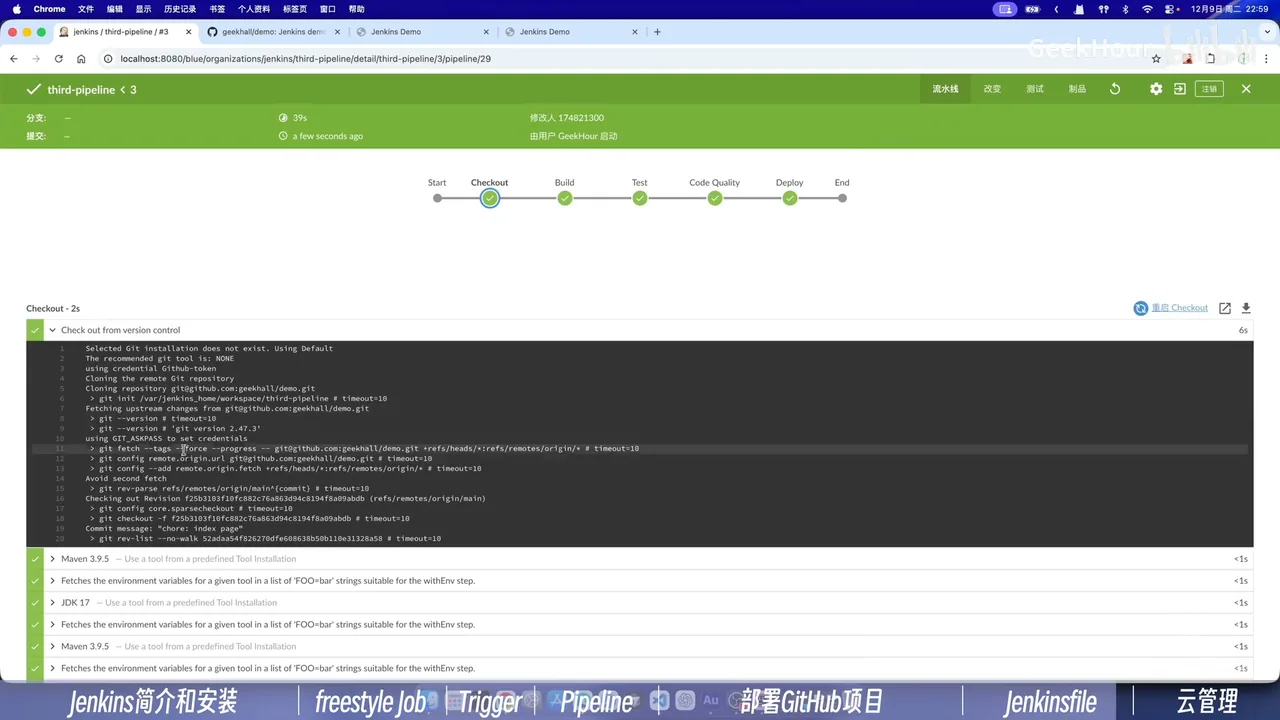
53:43说明Jenkins已经成功把最新的代码构建并且部署上线了。那以上就是Jenkinsfile的一个最基本的使用方法。53:51最后我们再来点击右上角的Blue Ocean按钮来看一下这个流水线任务在Blue Ocean插件里面展示的效果。53:58可以看到流水线的各个阶段,包括拉取代码、构建、测试、代码质量分析和部署。每个阶段的执行状态都一目了然。
54:07点击每个阶段下面的步骤还可以看到每一步的具体的日值输出这样排查和定位问题就非常的方便54:15在上面的制品这里还可以看到最后的构建产物和流水线的执行日志,点击一下就可以下载下来,非常方便。54:25在测试这里可以看到测试报告的详细内容,包括测试用力的通过率和失败的用力详情。
54:32在改变这里还可以看到每次构建的变更内容包括每次提交的代码差异这样我们就可以清楚地知道每次构建都包含了哪些代码修改54:41方便我们进行提交评审、版本回溯或者问题排查。好的,以上就是Jenkinsfile的基本使用方法。这节课我们来看一下Jenkins的节点和云管理功能。
在 VS Code 里于项目根目录新建文本文件,必须严格命名为 Jenkinsfile(首字母大写、没有任何扩展名),贴入完整声明式流程(含 post { always { junit ... } } 收集单测结果)并推送到 GitHub。在现代视图插件 Blue Ocean 里每步执行进度、单测通过率曲线一目了然。
视频原话Controller + 多 Agent 架构优势与按需创建销毁动态节点思想54:56 – 57:40(17 句)
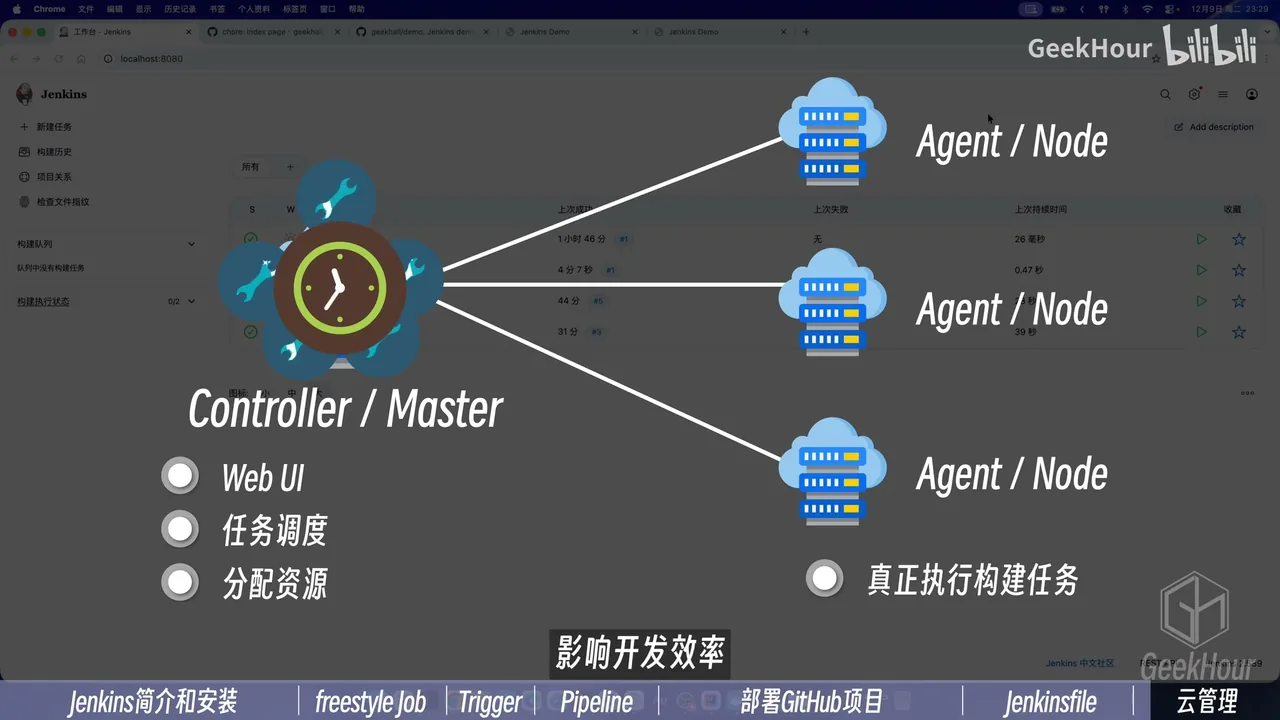
54:56这是Jenkins非常重要的一个功能,它可以帮助我们更好的管理和扩展Jenkins的构建能力。节点简单来说就是Jenkins执行任务的机器。55:07节点的类型主要有两种。主节点也叫Master,是整个Jenkins系统的控制中心。它负责管理任务、调度构建、分配资源等工作。重节点也叫Agent。55:18它是实际执行构建任务的机器,主节点一般只有一台,而从节点可以有多台,这样可以分担主节点的构建负载,提高整体的构建效率。
55:28比如如果全公司只有一台Jenkins服器,那么所有的构建任务都需要在这台机器上执行,这会导致构建排队时间过长,影响开发效率。55:38通过添加重节点,我们可以将构建任务分配到不同的机器上,提升了构建的速度和效率。而且不同的节点可以配置不同的操作系统和工具环境,这样可以满足不同项目的构建需求。55:50比如有的项目需要加网环境,有的项目需要Node.js环境,有的项目需要Python环境,那么我们就可以为每种环境配置一个对应的节点来满足不同项目的需求。下面就来看一下如何配置。
56:03点击右上角的设置图标之后,在最上面就可以看到这样一行提示。意思是在内置节点上构建可能会存在安全问题,你应该设置一个分布式的构建环境。56:15还提示我们具体可以参考这篇文章。我们点进来看一下。这里大概的意思和刚刚解释的一样,就是不要在内置节点上执行构建任务。56:25建议我们可以使用Agent的节点。这里简单看一下就行了。回到Jenkins的管理界面,可以看到这里有个Clouds,也就是云的配置选项,还有一个节点和云管理的选项。
56:37这是两种不同的配置方式节点和云管理这里一般是用来配置一些静态的固定节点比如物理机或者虚拟机56:45这个非常简单直接添加节点的IP地址和认证信息然后就可以使用了56:50而Clouds这里一般是用来配置一些动态的节点,比如使用Docker容器或者Kubernetes集群来作为Jenkins的Agent节点。
56:58这种方式更加灵活和方便,可以根据实际的构建需求、动态的创建和销毁节点,也是目前比较流行和更加现代化的方式。57:07那下面我们就来看一下如何使用Docker来配置Jenkins的一个云代理节点。因为使用到了Docker,所以在配置之前需要先安装一个Docker插件。57:17打开插件管理页面之后,在可选插件里面搜索Docker,找到之后选中,然后点击安装,需要一点时间,我们稍微等待一下。
57:26关于Docker如果大家还不是很了解的话,可以先去看看我们之前的30分钟Docker入门课程。好的,安装完成了,还需要重新启动一下Jenkins。重新启动完成之后,我们再回到管理页面。57:40点击Clouds然后点击New Cloud按钮来添加一个新的云配置云名称这里可以随便输入一个比如这里我们就叫做Keycar Cloud下面的类型这里因为我们现在只安装了Docker插件
所有项目全挤在 Jenkins 主机上编译,很快就会把 CPU 吃满卡死网页界面,且项目 A 要 JDK 8、项目 B 要 JDK 21、前端要 Node 20 极易打架!解法是升级为 Controller(原 Master,只管 Web UI 与任务调度)+ 分布式 Agent(真正干重活的执行机),再进一步用 Docker Cloud / K8s Clouds 按构建任务量动态拉起干净隔离的容器 Agent,干完即毁不占常驻资源!
视频原话配置 Docker Cloud 插件、socat 暴露端口与并发 Agent 上限实操57:53 – 01:01:46(22 句)
57:53所以这里只有Docker这一种选择,如果安装了其他的云插件,这里就会有更多的选项。选择之后点击创建按钮,就会进入到Docker Cloud的配置页面。58:03首先需要准备一个Docker容器作为Jenkins的Agent节点来使用因为它体积小启动快非常适合用来做临时的Agent节点还需要让这个容器能够监听一个TCP端口58:16这样Jenkins才能通过这个端口来连接到这个容器上。Sook Hat工具可以实现这个功能,它可以把一个TCP端口转发到一个Shoky的文件上。
58:27这样就可以让Jenkins通过TCP连接到这个容器的Docker守护进程,从而实现对Docker容器的管理。58:34不过标准的OPAN镜像默认并没有预装SoCAD的工具,所以我们需要使用OPAN SoCAD这个镜像来启动容器。它是一个基于OPAN的SoCAD镜像,里面已经预装好了SoCAD的工具。58:47需要一点时间,我们稍微等待一下。启动之后,需要先来查看一下Docker网络中的IP地址。输入Docker Inspect之后,后面加上镜像的名字,也就是Alpen。
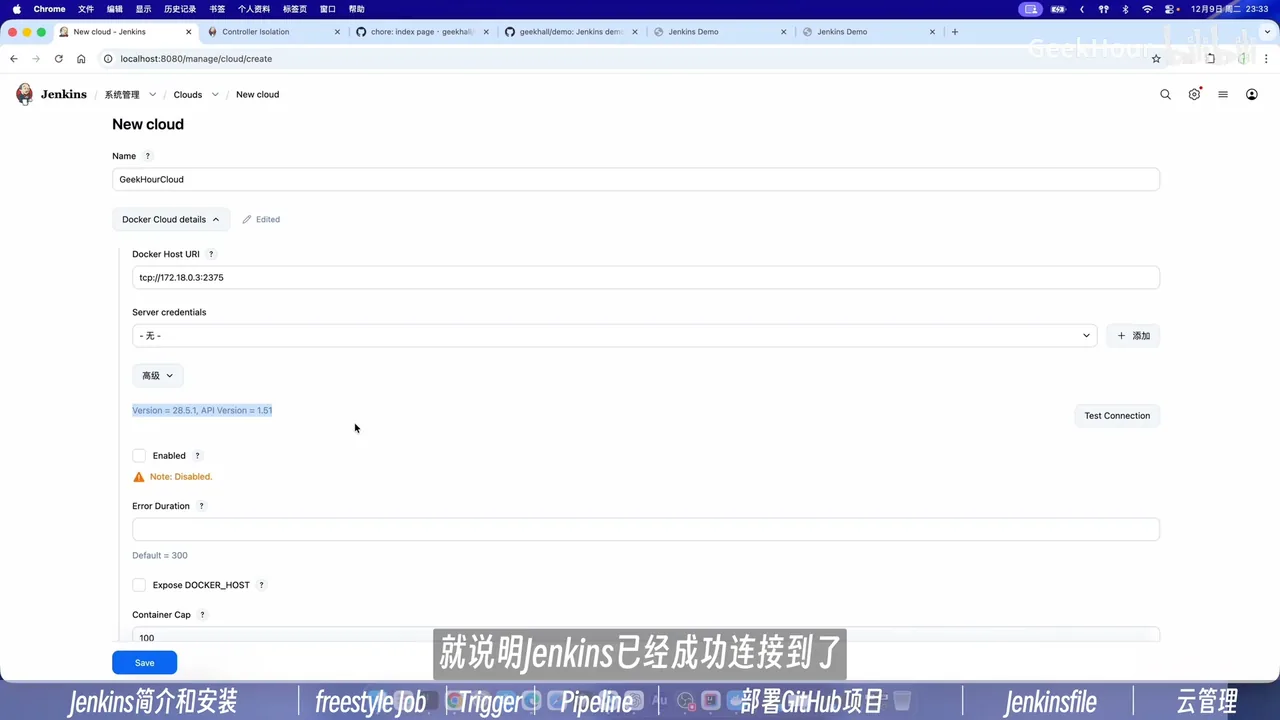
59:01找到Network Settings里面的IP Address。这个地址就是Alpine这个容器在Demo网络中的IP地址。我们先来复制一下这个地址。59:10在Docker House URI中输入刚刚ALPAN容器的IP地址和端口号。59:16点击测试连接。如果能够显示Docker的版本号和API信息,就说明Jenkins已经成功连接到了Docker的守护进程。如果Page有问题的话,下面是不会提示版本号和API信息的。
59:27比如如果把这里的端口号改成2370,再来点击一下测试连接,就会提示我们主机连接异常,连接被拒绝,说明Page有问题。再把端口号改回2375,再来测试一下。59:40这样就没有问题了下面的Enable选项也勾选上表示启用这个Docker Cloud的配置然后点击保存按钮这样就完成了Docker Cloud的基本配置接下来还需要配置一个Docker Agent模板59:54展开这里的Docker Agent Templates模板之后,点击下面的添加Docker模板。Labels这里输入一个标签的名称,比如就叫做Alpine。把这个Enable选项也勾选上。
01:00:09名字这里可以随便输入一个名称。再往下是一个Docker镜像的配置。这里是我们实际用来作为JenkinsAgent节点的Docker镜像。01:00:19输入JenkinsInboundAgent或者JenkinsAgent。这两个镜像是Jenkins官方提供的Agent镜像。01:00:26当然如果想要使用其他镜像也是可以的或者我们也可以自己定制一个镜像
01:00:32这里可以设置最大并发的Agent数量,比如如果我们把它设置成2的话,就表示最多同时只能有两个Agent容器在运行。01:00:41如果有第三个任务需要执行的话那么就需要等待前面的任务执行完成之后才能运行这样可以避免因为启动过多的容器而导致宿主机的资源耗尽01:00:51然后点击保存按钮,这样就完成了Docker Cloud的配置。回到Jenkins的主界面,我们来随便找到一个之前创建的任务,进入到任务的配置页面。
01:01:03在流水线的Agent这里把原来的Ani改成刚刚配置的标签名称Alpen然后点击保存按钮这样这个任务就会在Docker Cloud中使用Alpen标签所对应的Agent节点来执行01:01:17也就是我们刚刚配置的Docker容器。那么我们来执行一下这个任务。点击立即构建按钮,需要稍微等待一会儿。好的,构建完成了。可以看到这个任务是运行在一个新的Docker容器里面的。01:01:35也就说明我们的Docker Cloud的配置是成功的。好的,以上就是我们Jenkins课程的全部内容。感谢大家的观看和支持,如果有任何问题欢迎在评论区留言讨论。
01:01:46有任何意见和建议或者想要学习的内容也可以反馈给我们我们会尽量满足大家的需求那我们下期再见
实操演示安装 Docker 插件 并启用 socat 容器安全转发宿主机 docker.sock 给 Jenkins(先用 docker inspect 查容器内网地址填写 tcp://IP:2375 点 Test Connection 测通),然后在 Docker Agent Template 里绑定代理镜像并设置 Instance Capacity = 2 控制最大同时并发容器数,即可按需动态伸缩流水线算力。