视频原话P01 · relativenumber 相对行号、H/M/L、% 括号跳转与书签 ma00:01 – 02:35(12 句)
P01 00:01在日常编码中花费大量的时间在浏览和定位上而不是输入新的代码因此掌握高效的跳转方法可以极大提升效率你们可以输入 gg快速跳转到文件的开头,分析大写 G只会调整到文件的末尾如果想调整到指定行可以输入大写 G这样可以调整到指定行位置这里有小技巧输入set relativenumber我们可以开启相对行号,这样可以直观的看到目标行/当前行距离目标行/当前行的位置另外还有一个冷门的方法可以使用ui加目标行/当前行号加文件名这样可以快速打开文件到目标行/当前行
P01 00:40接下来是窗口内调整。在Vim中可以使用H(Head line)调整到当前窗口的首行。输入大写 M可以调整到当前窗口的中间行,是middle line。如大写 L可以调整到当前窗口的last line这三个快捷键可以帮助我们快速在可见范围内定位,现在来看搜索跳转。在Vim中输入斜线(/)加关键字,可以向下进行搜索指定内容。小写n可以调整到下一结果,小写n可以调整到上一结果。输入问号加关键词,则可以向上进行搜索。如果想直接搜索功能下单词,可以使用星号(*),而井号(#)则是向上搜索功能下单词。在Vim中输入:jumps,可以看到
P01 01:34光标的跳转记录使用ctrl可以跳回到上一位置使用ctrl只是跳回到下一位置另外输入change可以看到文件的编辑历史,输入g;可以跳回到较老/较新的修改位置输入g,只是跳转到较老/较新的修改位置我最常用的就是g,来快速定位到文件的最后一次修改位置,我们可以做一个简单的演示在最后一行做一下编辑我们推出文件再重新打开文件g,快速调整到最后修改位置,我们可以使用m加52个字母来设置标记类似于书签的功能比如ma就是在当前位置设置的一个a的标记以后无论光标在哪里
P01 02:35我们都可以使用反引号/单引号加 a快速跳转到A标记的水带行实现快速跳转。:marks我们可以查看到所有的标记。
高手在几千行代码里移动绝不靠连续敲 j 或狂滚滚轮:开启 :set relativenumber(相对行号)后,目标行左边写着 12,直接敲 12j 一步到位!再加上 H / M / L(跳屏幕顶部/中间/底部)、%(在成对括号 {...} 间来回瞬移)、ma 打书签 + `` `a `` 跳回原位、Ctrl+o / Ctrl+i 沿跳转历史前进后退,眼睛看到哪光标立刻到哪。
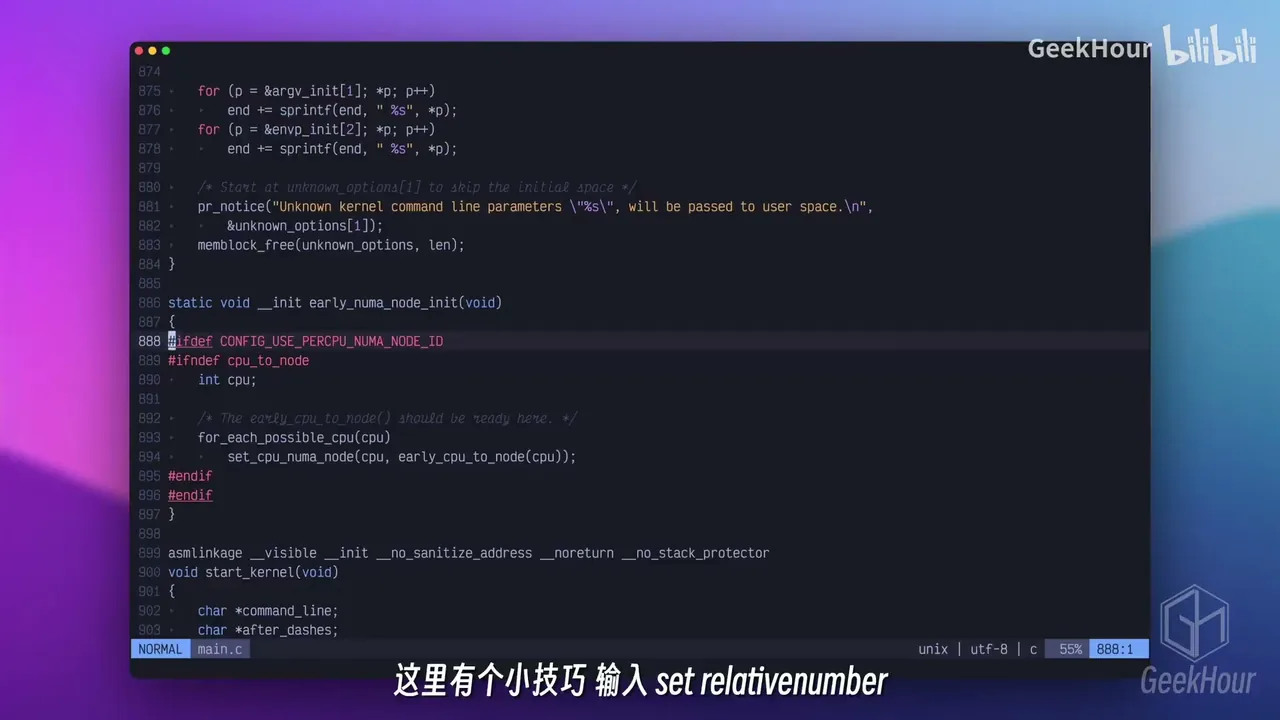
number + relativenumber(混合行号),既看清当前绝对行号,又一眼读出向下跳几行。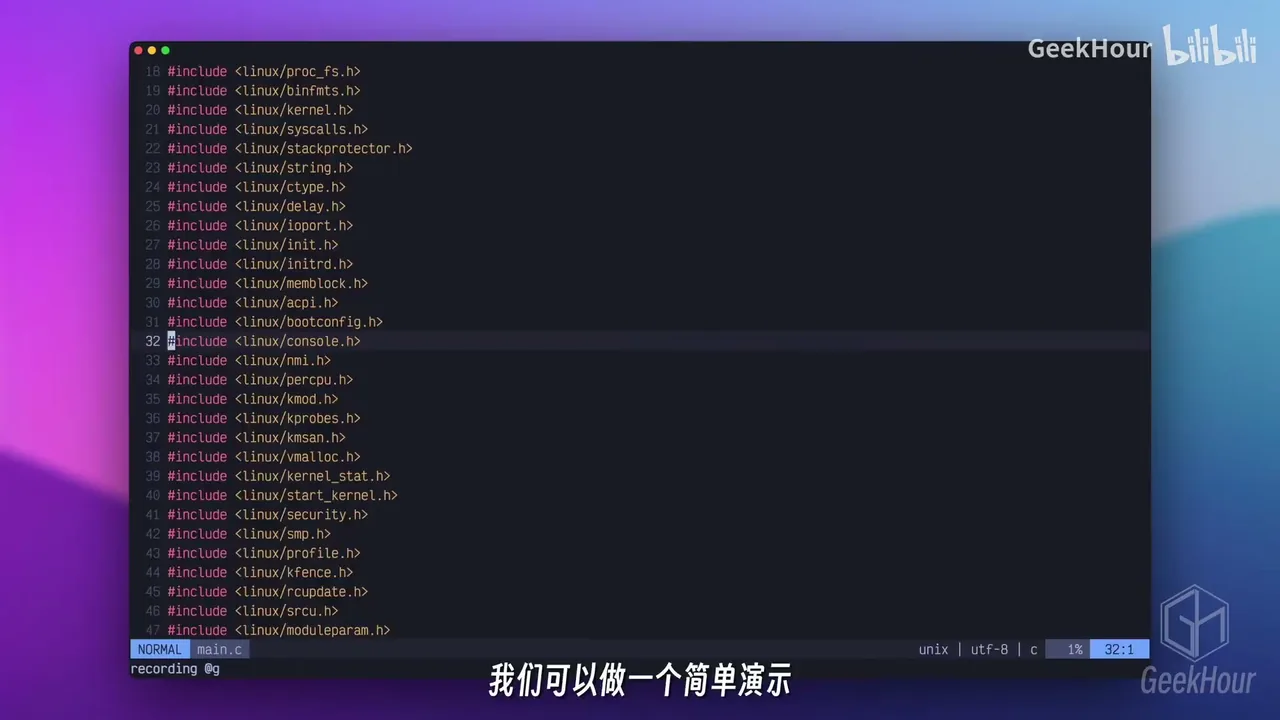
ma 在本文件打标记,大写 mA 跨文件全局打标记!视频原话P02–P03 · 行内 f/t 定位与 d/c/y + i/a + 文本对象文法02:52 – 10:27(31 句)
P02 00:01在单行内快速移动光标是提升Vim使用效率的关键掌握以下技巧让你的光标在行间游刃有余首先按下数字0光标会立刻跳转到当前行的行首,就像按下的Home键一样如果想快速到了行尾只选一下$效果等同于End 键有时候我们想快速定位到行内第一个非空字符这时我们可以使用脱字符(^),寫着数字键6上面的软件它会智能的跳过航手的空格和制表符,而g_则是一个很实用而会的键它能够将光标定位到行内最后一个非空字符的位置g_接下来我要为大家介绍Vim中非常实用的行内精确定位功能
P02 00:52这些规矩键能够帮助我们在编辑时快速定义到特定字符大幅提升效率首先我们来看F命令比如输入FI,大家可以看到光标快速定位到本行第一次出现i的位置输入大写 F,这会以光标位置向前向前搜索有时候我们不想直接跳到目标制服,而是想停在它的前面或后面,这时我们可以使用t 命令,tiwt括号而使用大写t则是反向进行收索,当我们重复查找时不需要每次都输入f 或 t 命令只需要按下分号或后号可以向前或反向重复搜索比如fi,逗号,逗号,分号
P02 01:54下面我们来看一下单词移动首先w键可以将光标移动到下一个单词的开头这个操作非常实用特别是在我们需要快速浏览或者编辑文本时,E键则可以将光标移动到当前单词的词尾B键就可以将光标移动到上一个单词的开头,此外,Vim还提供了大写的web这三个解键,它们的功能与小写的类似,但区别于它们是以矿格作为分割符来识别探词的,说它的跳转的跨度会更大一些。这在处理包含特殊字符或标点的文本时特别有用,可以避免光标停留在不必要的位置。再来我们留点下长行长行时的一定技巧。那我们使用命令SiteWipe
P02 02:59设计进行折行时虽然文本在视觉上分成了多行但实际上它们仍同属于同一行这时如果我们想在这些折行之间移动可以使用gj向下gk向上的名字,此外在处理折航时我们还可以使用G0加G$G0将光标会移动到当前折航的航手G$会移动到当前行的行位我们来试一下0G$,这些命令在处理常文本时非常实用。接下来我要为大家介绍Vim中几个常用的编辑命令。首先是C命令,它代表change,允许耳文本。比如我们可以使用ciw来修改当前光标下的单词或者使用大写c来修改从光标位置到行尾的内容接下来是d命令它代表delete用于删除文本
P02 03:59比如我们可以使用diw来删除光标下单词或者使用dd名领删除整行也可以使用大写名领这就意味着从当前光标处删除到行位,这个命令非常实用,可以快速清理不需要内容。最后是y和p命令,y代表yank,也就是复制的意思。我们可以使用yw来复制当前功能下的单词,使用p。来进行粘贴下面详细介绍Vim中的文本对象的概念文本对象是Vim中非常强大的功能它可以帮助我们精确的选择和操纵文本,首先我们再回顾一下ww代表有一个word也就是单词比如我们可以用ciw来更改当前的单词或者使用diw删除当前光标下的单词
P03 00:26这些操作在处理代码时非常实用我们再介绍一下一个p它代表paragraph也就是段落比如我们可以使用vip来快速选择这一段落,这个命令在处理长文档时非常方便我们可以方便的进行对它注视处理除此之外Vim也提供了对括号内容的支持比如我们可以使用ci,加括号来快速更改括号里面的内容同样对于画画号也是支持的VII画画号快速选出用画画号的内容来进行处理,接下来我要为大家介绍Vim中三个非常实用的编辑功能重复、撤销和重做首先是Dot命名就是点它可以重复执行上一次的修改超速
P03 01:24比如我们重构一下这个函数的名称,我们可以使用ciw然后我们可以找到下一处,验一下donc名字,自动去改完整了,找到下一处找到明明好,现在我们都去改完了,可以看到这样的炒柱非常高效接下来就是U名它用于撤销上一次的修改如果不小心改了一个函数名我们可以使用U这样就全部撤销回来了,最后是一个R命令,它就是Pandu的一个反向命令,就是重塑。怎么样是不是非常高效呢?在普通模式下命令J可以将两号连接成一号,在整理文本格式时非常实用。
P03 02:12对于代码收件的调整,我们可以使用尽管号来进行调整,这在处理代码块时特别方便。此外Vim也提供了强大的列编辑功能,通过CtrlV可以进入列编辑模式,我们来举例,演示一下比如想把这几行代码进行出示处理多行文本时非常高兴最后Vim本身也提供了一些基本的补权功能,可以通过CtrlN和CtrlP来进行选择。如果想要更高级的代码补权,我们可以安装插件,配置LSP,也是Language Survey Protocol。
P03 03:05甚至集成AI来进行更深度的补权。下面我们来深入讲解Vim中的Buffer、Windows和Type相应一个重要概念。首先Buffer是Vim中最基础的概念。
行内移动别按 llll:w / b / e 按单词跳,^ 跳到行首首个非空字符(比 0 实用),f{字符} 直接跳到本行下一个目标字符上,t{字符} 停在它前面一位,按 ; 重复往后找、, 往回找!
而 Vim 最精妙的爆发力,来自「操作符 + 文本对象」的正交组合(哪怕光标停在单词或引号中间,照样精确命中整块!):比如想改双引号里的网址,不用回到引号开头,光标在里面直接敲 ci"(Change Inside Quotes),引号内全清空并自动切换进插入模式!删掉整个函数体花括号内代码敲 di{,删掉整段空行隔开的文本敲 dap,敲完再用点号 . 一键复读刚才的修改!
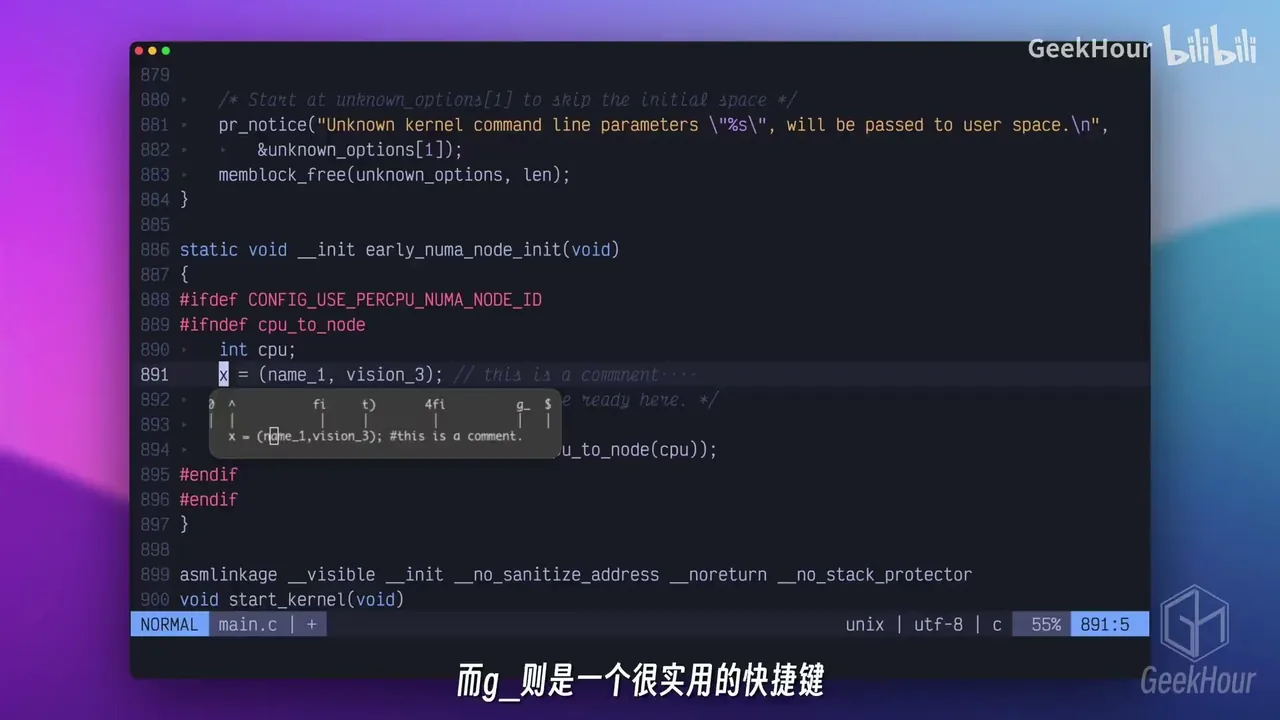
f" 瞬间飞到双引号上,; 跳下一个。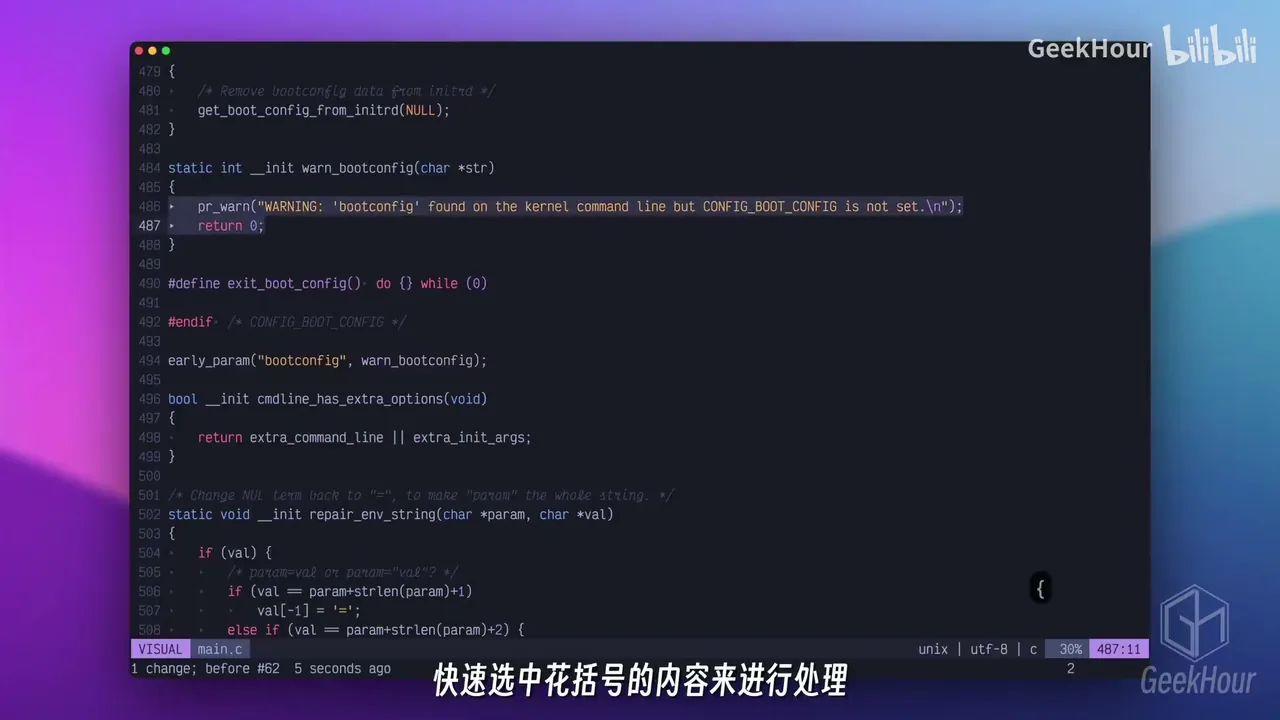
diw 删整个单词、vi{ 选中整块花括号内容、. 重复上次编辑。视频原话P04 · Buffer 内存文件、Window 分屏(Ctrl+w)与 Tab 工作区10:39 – 12:23(7 句)
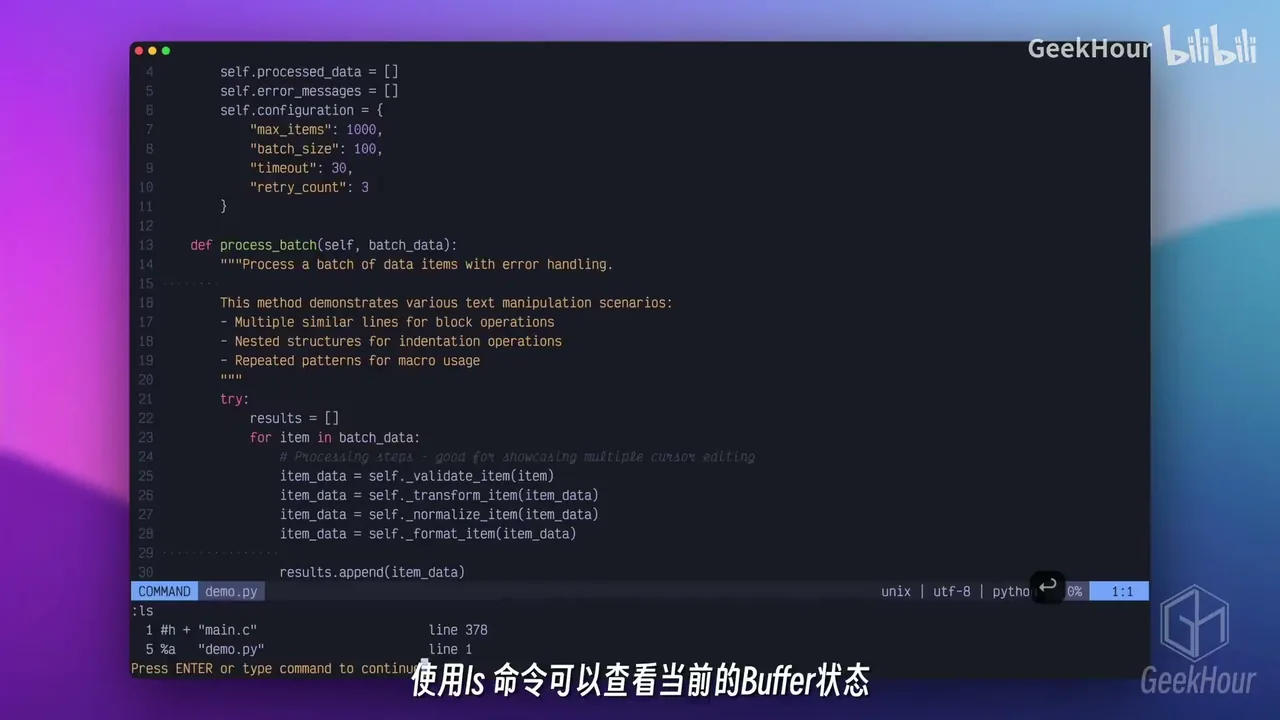
P04 00:09它代表内存缓冲区中下载的文件内容我们可以同时打开多个buffer使用ls命令可以查看当前的buffer状态目前我们打开两个文件也是两个buffer,每个buffer都有一个独立的编号我们可以使用b加编号来快速切换这些buffer比如b加5号b1号或者使用b边和bp来进行切换,我们不需要使用这个buffer时我们可以使用bd来将这个buffer关掉接下来是windows它是buffer的视窗我们可以通过sp来进行水平分割或者使用Vsp进行垂直分屏
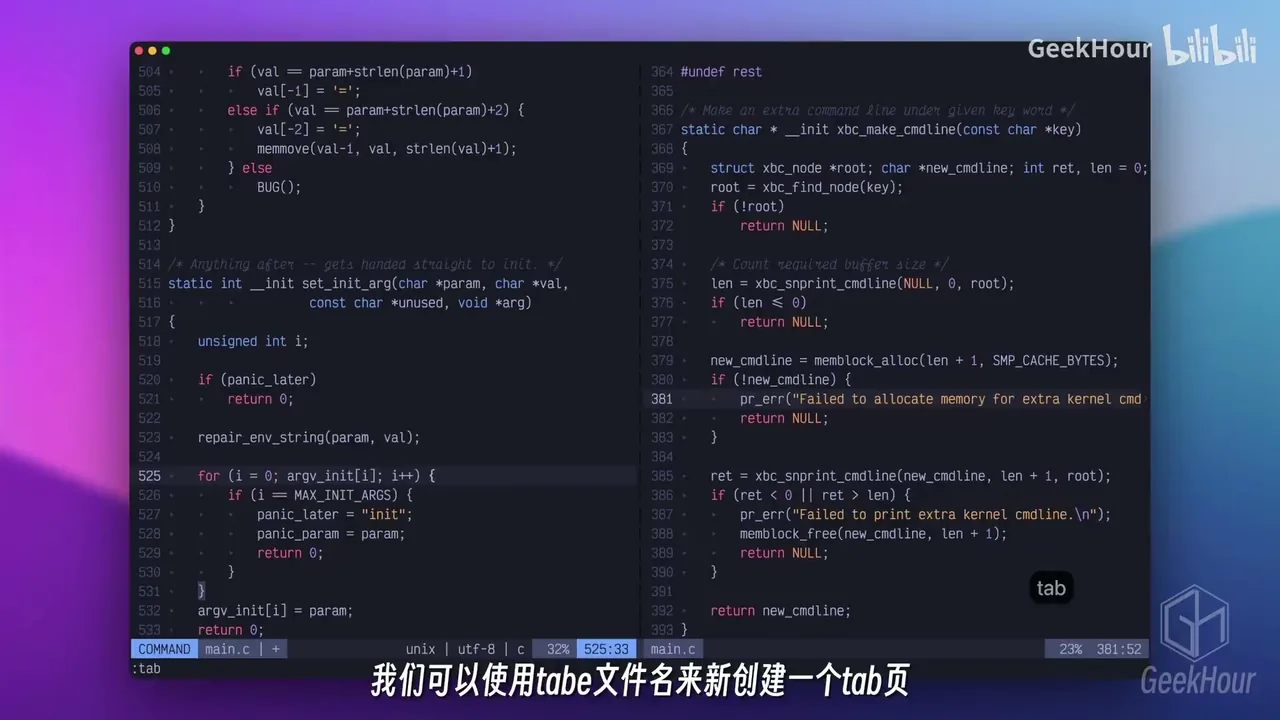
P04 01:04分屏之后我们可以使用Ctrl W加HJK来进行窗口移动我们最后来演示WKCtrl WHCtrl WL如果不需要视窗的时候可以用Ctrl W,加closec分屏功能特别适合在编写代码时一边看书函数的定义一边来编写当前的代码最后我们讲一下type1我们可以使用type-edit-文件名来,新创建一个TabE,TabE适用于组织多部Windows,我们可以使用GT来进行TabE的切换TabE非常适合在同时处理多个项目时使用
P04 01:53可以将不同的项目文件放在不同的type 页中,方便我们快速切换。下面我来深入讲解Vim中另一个非常强大的功能——寄存器系统。
很多人在 Vim 里看完 A 文件就 :q 退出再去 vi B,其实打开的每个文件都缓存在内存 Buffer 里::ls 看列表、:bn / :bp / :b5 秒切、:bd 关掉不用的;想一边看头文件一边写代码,用 :vsp(竖分屏)或 :sp(横分屏)配合 Ctrl+w + hjkl 切换窗口;同时开多个独立项目则用 :tabnew / gt 标签页。
视频原话P05–P06 · 命名寄存器、宏录制 qa/100@a 批处理与进阶 .vimrc12:33 – 16:04(16 句)
P05 00:06Vim提供了很多种类型的寄存器可以存储文本文明令文件名等各种间隙我们可以通过RG命令来查看当前寄存器的情况双引号是默认的系统剪接板,数字0到9则是剪辑板历史命运计程器A到Z可以手动存储内容新号则是系统剪辑板它有一个特殊的计程器版号它成了当前buffer的文件名怎么使用这些计程器呢,我们可以使用双引号机身器名比如说我们粘贴在反应号机身器内的文件名粘贴到我们的文本当中,寄存器的另一个强大应用是红录制我们可以使用q命令将一系列操作夺制到现有寄存器当中然后通过at命令重复执行这些操作这在处理重复性任用时非常有用
P05 00:59我们下面来举个例子比如我们需要注释一本行代码我们可以这样找做首先使用QA来进开始录制输入dash i再航手插入注释的字符,ESC回到普通模式、J移动到下一行再按下Q结束录制这样我们就得到注释的一个红动作我们可以通过RG命令来查看一下,可以看到当前我们把这个操作已经录制到了精神器当中,现在我们来做一下回放,我们可以使用byteA来执行这个操作,可以看到我们成功了,我们可以加上数字100
P05 01:50下面100行都被注释掉了。通过灵活使用寄存器,我们可以大大简化日常编辑工作。接下来我们来聊一聊Vim的配置文件VimRC。这是每个Vim用户必须掌握的技能。我们首先可以通过下面命令来启动一个没有任何配置的Lim可以看到代码也没有配色过量也没有航号我每次都这样,手工去设定这样太麻烦了所以Vim RC也叫Vim Run Config也保证我们个性化设定这样就不需要每次打开Vim都重新设定了
P06 00:39虽然网上大家能找到很多优秀的Vim配置,但我建议大家都要从简单的开始,逐步打仗适合自己的配置。下面以我自己的配置文件作为一个参考给大家演示一下我的配置首先上面这些是我的插件我使用的是Wimplug做插件管理,下面就是一些常用的一些配置包括语法光量、文件编码合式等等包括说镜、号号,在不同的平台下Vim也有自己的GUI客户端比如我现在使用了MacVim可以针对GUI部分做单独的处理最下面是我的一些按键的绑定
P06 01:29我使用的是空格键作为Lead键比如说LeadY和P我配置了用于系统一些板住交互的复制和粘贴,LidQ 主要强热推出LidV快速、编辑Vim、Normal系文件。我们再聊一聊Vim插件。作为一个高效的Vim使用者,合理使用插件可以极大提升我们的开发效率。
寄存器(Register)让 Vim 自带 26 个命名的独立剪贴板("ayy 存进 a 寄存器,"ap 随时贴出来,:reg 查看历史 0-9 删除记录)。把录制的操作序列存进寄存器就是宏(Macro):按 qa 开始把你的每一步按键录进 a,处理完一行后切到下一行开头再按 q 停止——接下来只需敲 100@a,瞬间把下面 100 行全部自动化改完!
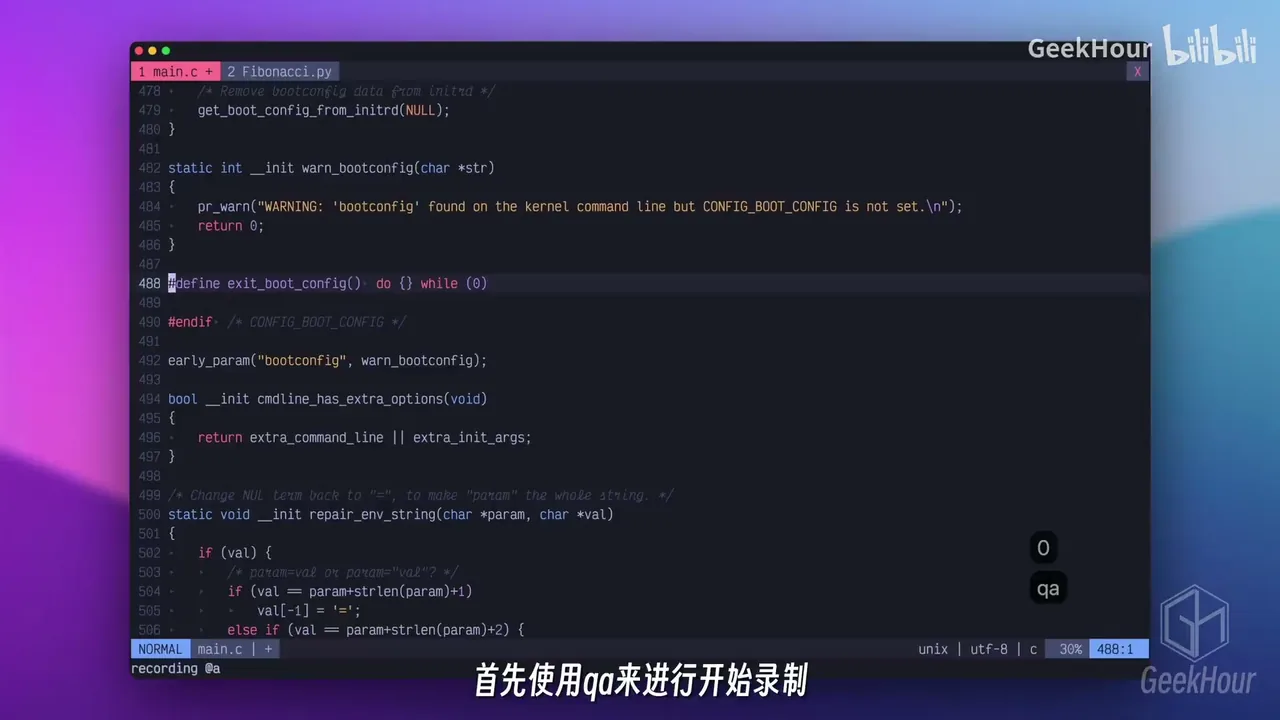
recording @a:写好一套复杂行改造动作,100@a 一秒批处理完!视频原话P07–P08 · 插件生态(Neovim/fzf)与 Bash set -o vi / VSCode16:18 – 21:34(23 句)
P07 00:07首先我推荐使用winplug来作为插件管理它安装非常简单使用方便我们只需要在配置文件中使用plug命令来声明需要安装的插件然后执行lock install,即可完成插件的安装后续如果插件有更新执行plug update即可完成对插件的更新下面我主客介绍一下我常用的几个插件首先FCF Fuzzy Funder,方便我们在工程中快速找到全套编辑的文件配置了双击空格来启动它下一个是VimEasyAlign我请不上的同学肯定希望各种对齐所以我们可以
P07 00:52比如说这个例子,三个插件是Vim commentary,这个是帮助我们做注释的,它非常简单用,我们可以用gcc来实现对单行的注释,我们可以使用多行选择方向机器来实现注释。下个插件叫Vim Strong。写前端的同学可能经常会需要改一些tag或者括号举例来说比如说我们,这个单引号我们把它快速改成双引号我们可以cnschainsround单引号变双引号下一个插件就是我当天使用的系统配色叫TOKYO NIGHT
P07 01:49我最近很喜欢暗色配射下一个叫Lightline这个就是一个中泰栏的增强显示非常美观下一个插件叫Vim、MuComplete,它就是系统补权的一个增强。我们不论是使用CtrlN来补权。使用这个插件我可以使用type键进行补权不方便。下一个叫search complete。我们通过斜线进行搜索的时候也希望有些补全。比如Vim我可以使用Tap来进行补全。这样就不用我们在搜索时候一个字母来敲了。
P07 02:45下载WimIntentObject这个其实和我们之前讲内容有点关系比如我们想选中这一个段落我们可以选VIP,Intent 插件可以让我们直接选中通说进的行数数VII,下一个叫Matchup这个是我非常喜欢的功能就是普通的百分号跳转只支持括号像这种if和nif这个插件也可以支持,最后一个就是经常搜索它会默认高亮这高亮很有用但是我们收取结束之后它又不会自动消失我们通常需要no highlight
P07 03:40通过插件光标移动了它会自动把高粱去掉下一次在搜索的时候次高粱好了以上就是我的插件一些介绍,再会我们聊一聊Vim的生态和影响力。作为一款历史有久的温编器,Vim的影响力远远超出编机器本身。它是操作理念已经渗透到我们很多日常的工具当中。首先我们看一看Vim的现代化分支NeoVim它通过优秀的性能和扩展性一样的大量用户如果你想要开心即用的配置我可以推荐你使用LazyVim,这些项目都提供了丰富的美观的界面可以让你快速上手另外在命令行里我们可以使用Site-OEF
P08 00:42可以在命令行中开启Vim模式比如我们可以使用jk来进行历史命令的浏览享受Vim风格的行内移动,在主流的ide和编辑器中如Xcode、Cursor大家都可以看到Vim的身影让你在自己熟悉的开发环境中继续使用Vim的高效操作方式,Vim就像开源世界的一支铅笔,几乎每台类unix系统都会预制其中,比理念影响深远,砍磨自己的工具本身是一件有趣的事情。希望大家能够通过学习找到属于自己的高效编辑方式。最后我们缅怀一下Vim之父Bron同时关注他生前致力于乌干达儿童的慈善视野。
P08 01:32也愿大家在新的一年里ShortyMax Happy Hacking!
让 Vim 肌肉记忆覆盖整个工作流:学会这套按键文法后,不仅能用 Neovim + fzf 模糊搜索,在终端敲 set -o vi 就能用 Esc/hjkl 改命令行,在 VS Code 装 Vim 扩展也能无缝衔接。
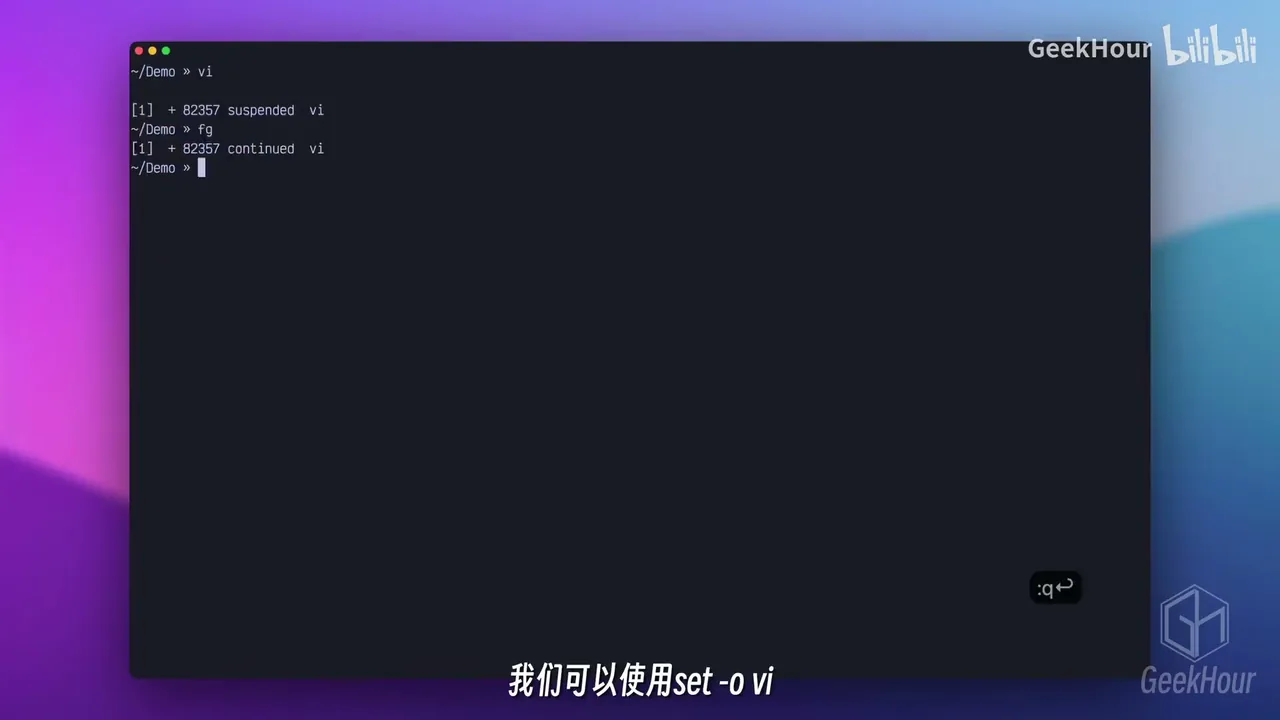
set -o vi、VS Code 装 Vim 插件、浏览器装 Vimium,全部共用同一套按键!