视频原话P01–P03 前半 · 解决 C10K 问题、安装方式与 Master-Worker 进程00:04 – 04:46(31 句)
P01 00:04Nginx是目前最流行的Web服务器软件,也是目前互联网公司和网站的首选。这套课程将用30分钟左右的时间,带你快速入门和上手使用Nginx。我们将从基本概念开始,足以介绍它的安装配置、常用命令、反向代理、负载均衡、虚拟主机等内容。课程中也会带着大家从头开始一步一步搭建或配置一个Nginx部署的网站来实际演示Nginx的各种功能,让大家能够有一个更全面的了解和认识。同时,课程中所有的源码资料、课件和笔记都放到我们的同名公众号中。只要关注并回复Nginx就可以获取了。
P01 00:41这个也不是什么营销号只是一个为了方便大家获取各种学习资源的地方大家可以放心关注,公益课程制作不易,如果觉得这道课程还不错的话,那么就请来个一键三连当作学费赞助一下,这会对我们有非常大的鼓励和支持。然后就让我们一起来开始Nginx的学习吧!Nginx是目前最流行的Web服务器,最开始是一个叫做Eager的俄罗斯程序员开发的,目的是为了解决C10K问题。C10K问题是指服器同时支持成千上万个并发客户端的问题。
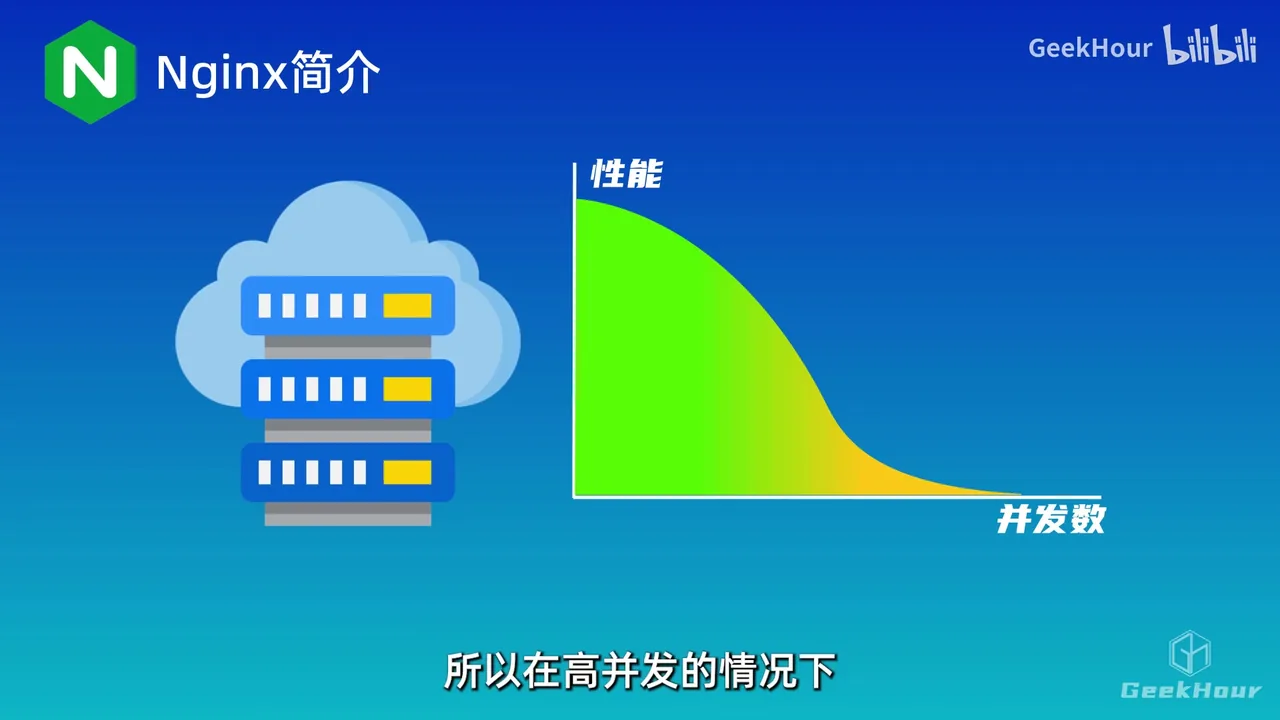
P02 00:16这个问题在当时是非常严重的,因为当时的服务器软件都是单线程的,所以在高并发的情况下服务器的性能会变得非常的差。Nginx的出现很好地解决了这个问题。在官方的测试结果中Nginx可以支持5万个并发连接。在后来的发展中Nginx也逐渐成为了最流行的Web服务器软件。下面这个图是2023年的一个统计数据,可以看到在Web服务器领域,Nginx的市场份额稳步上升,最高的时候一度达到了40%左右。
P02 00:46最近几年有所下降,但依然是目前最流行的Web服务器软件。在2019年的3月11日,Nginx公司被美国的F5 公司以6.7亿美元的价格收购。所以现在Nginx是F5公司旗下的一款产品了它现在也有了商业的版本Nginx Plus我们这套课程主要讲的是开源版本的Nginx,Nginx的安装非常简单,有很多种安装方式。第一种是使用包管理器来安装,比如Linux的apt、yum、Mac的Homebrew、Windows的Scoop和Chocolate等等。
P02 01:17这种方式比较简单,只需要输入一条install命令就可以了,这也是比较推荐的方式。第二种是使用源码来编译安装。Nginx是使用C语言开发的,那么也就可以像其他C语言的项目一样,下载Nginx的源码到自己的服务器上。然后执行预编译、编译和安装的过程。这种方式比较灵活,可以自定义配置各种参数,适合于一些特殊的场景。比如你想要安装一些特殊的模块,或者你想要修改一些源码来自定义一些功能。
P02 01:45再或者你的公司对于安全要求比较高,服务器不能访问外网等等。而这种方式也是比较麻烦的,因为编译安装的过程可能会遇到各种各样的问题。需要你有一定的排查和解决问题的能力第三种就是使用Docker来安装可以直接使用Docker镜像来安装和运行Nginx这种方式也是比较简单的只需要执行几个Docker命令就可以了,如果你只是想学习和体验一下Nginx的话,也是完全够用的。如果还没有接触过Docker或者不是很熟悉的同学,可以先看一下我们的Docker课程。相信看完之后就可以上手使用了。
P03 00:04安装完成之后就可以来启动服务了。直接在命令行输入Nginx就可以了。回车之后没有任何提示消息的话就表示启动成功了这也是Linux系统的一个设计思想没有消息就是最好的消息如果启动失败的话会有提示,那么就需要根据提示信息来排查和解决问题。启动之后,打开浏览器输入localhost。如果能够看到Nginx的欢迎页面,就表示服务已经启动成功了。Nginx的服务启动之后,会作为一个后台进程一直运行。我们可以通过在命令行输入下面的命令来查看Nginx的进程。
P03 00:39这里只需要关注前面两个进程就可以了一个是master进程,一个是worker进程稍微解释一下Nginx的进程模型,这里的Master进程就是Nginx的主进程,它主要负责读取和验证配置文件以及管理Worker 进程。Worker 进程就是Nginx的工作进程,负责处理实际的请求。Master进程只有一个,而Worker进程可以有多个。他们之间的关系就像老板和员工的关系一样。老板负责管理员工并且将工作分配给员工,员工负责完成具体的工作。
P03 01:11Worker 进程的数量可以通过配置文件来调整,这个稍后我们会讲到。这里可以看到他们的PID,也就是进程ID。pid是Linux系统中每个进程的唯一标识,这里第二列就是pid。还可以使用一个lsof命令来查看一下端口占用的情况。后面加上一个-i 表示只查看80端口。
早期 Apache 等服务器采用「来一个连接开一个进程/线程」的阻塞模型,一旦并发突破一万(著名的 C10K 问题),光线程上下文切换和内存就把机器拖垮。俄罗斯工程师 Igor Sysoev 开发的 Nginx(Engine X)改用基于 epoll / kqueue 的异步非阻塞事件驱动模型,几个 Worker 进程就能稳扛数万并发长连接。
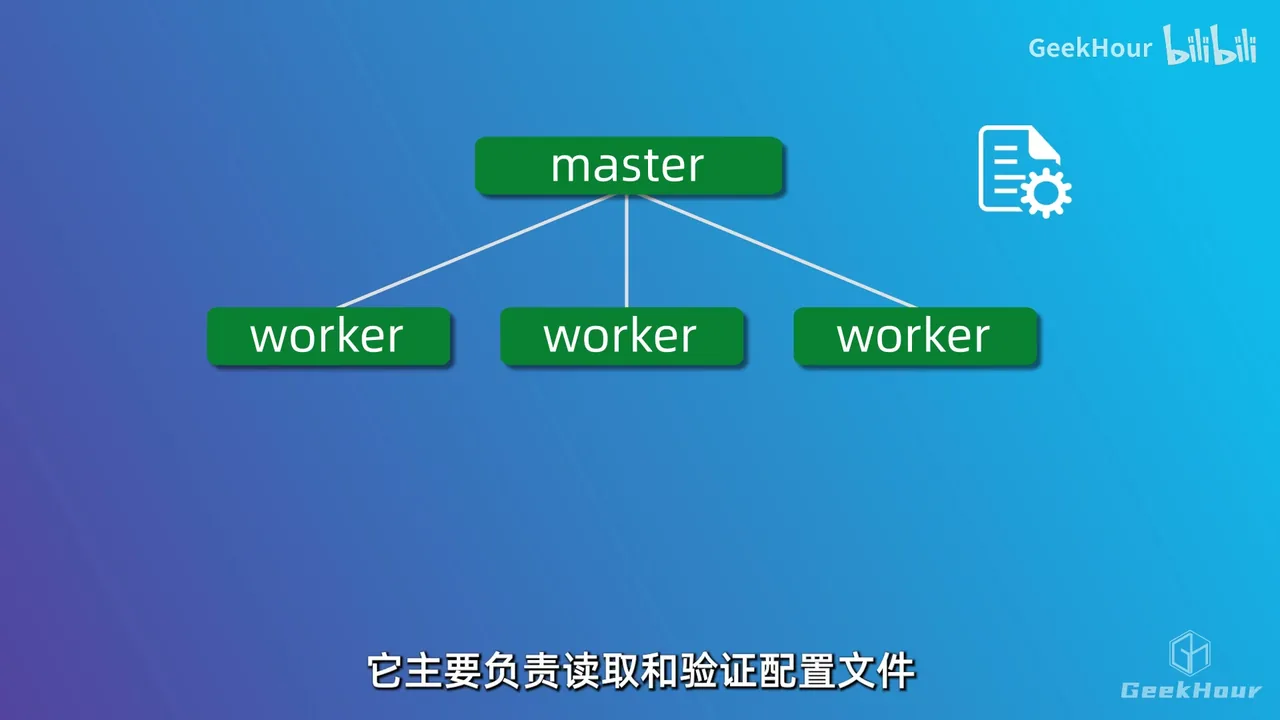
ps -ef | grep nginx 能看到 1 个 Master 管家 + 多个独立 Worker 干活。Master-Worker 架构为什么还能实现「改配置不断线热重启」?因为 Master 进程只负责读校验配置和信号分发(不直接处理用户请求),Worker 进程才监听端口处理网络事件。当你执行 nginx -s reload 时,Master 先检查新配置语法,然后拉起一批加载了新配置的新 Worker 接管新连接,同时通知老 Worker 把手里已有请求处理完再优雅退出——线上零停机。
视频原话P03–P04 前半 · lsof 查端口、nginx -s 信号与定位修改默认静态页P03 01:19 – P04 02:23(20 句)
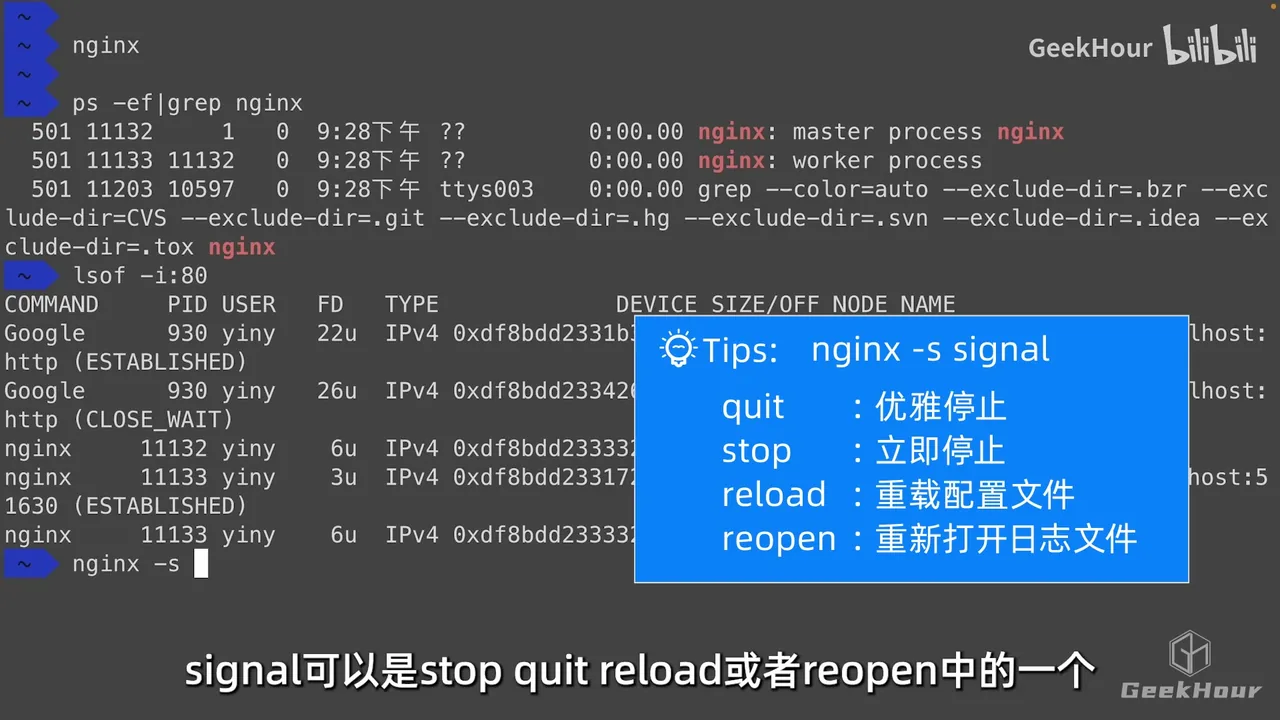
P03 01:19pid是Linux系统中每个进程的唯一标识,这里第二列就是pid。还可以使用一个lsof命令来查看一下端口占用的情况。P03 01:28后面加上一个-i 表示只查看80端口。P03 01:32可以看到80 端口正被Nginx的两个进程占用着这两个进程的pid就是我们刚刚看到的pid表示Nginx正在监听80 端口
P03 01:40这就是Nginx启动之后在系统中的一个情况P03 01:44服务器启动之后,我们可以通过nginx-is后面加上一个signal来控制nginx的停止或重启。signal可以是stop、quit、reload或者reopen中的一个。P03 01:55分别表示快速停止优雅停止重新加载配置文件和重新打开日志文件这里我们可以使用stop或者quit来停止一下服务然后再来刷新一下浏览器
P03 02:07可以看到显示已经无法访问了回到命令行再来看一下Nginx的进程情况也已经看不到了服务启动之后的默认页面是如何显示出来的P04 00:08怎样从头开始搭建和部署一个属于你自己的个人博客网站呢?这节课就为大家来解答这两个问题首先我们在命令行数输入一个Nginx后面加上一个横杠和大写的V这个命令非常有用P04 00:20它可以查看Nginx的安装目录、编译参数、配置文件和日志文件的位置等各种信息。尤其是Nginx的配置文件的位置,也就是nginx.config这个文件。
P04 00:31它的位置和你使用的操作系统以及安装nginx的方式有关。不同的操作系统和不同的安装方式会导致这个配置文件的位置完全不同。P04 00:41这个时候就可以使用这个命令来快速定位到自己服务器上配置文件的准确位置。找到输出结果中的config path,等号后面的就是配置文件的位置。P04 00:51比如我的配置文件就是在这个目录下大家看到的位置可能会有所不同但是没有关系内容都是一样的我们使用VSCode打开这个配置文件来查看一下它的内容
P04 01:03你也可以使用任何其他你喜欢的编辑器。这个配置文件的结构我们下节课会详细介绍。这节课大家只要跟着我一起来找一下默认页面的位置就可以了。P04 01:14往下翻找到一个server的部分,然后在server里面还有一个location。这个location就是用来匹配我们在浏览器中输入的URL的。P04 01:23比如这里的斜线就表示匹配根目录也就是当我们只输入一个localhost后面什么都不输入的时候就会匹配到这个location中的内容
P04 01:32然后就会到它里面指定目录下去找一个index.html这个文件也就是我们刚刚在浏览器中看到的默认页面了P04 01:41这里的HTML就是跟目录所对应的文件夹它是一个相对路径也就是相对我们Nginx的安装目录来说的P04 01:49那我们就来到Nginx的安装目录下,看一下有没有一个叫做HTML的文件夹。输入LS命令来看一下,可以看到确实有一个HTML的文件夹,我们进来看一下。
P04 02:07可以看到里面有一个index.html的文件,这个就是我们在浏览器中看到的默认页面了。我们来修改一下文件的内容,把它改成一键三连,然后保存一下。P04 02:23回到浏览器中刷新一下,可以看到页面的内容已经更新了这就说明我们找到的这个文件就是我们在浏览器中看到的这个默认页面了
启动 Nginx 后可以通过 lsof -i :80 确认占用 80 端口的 PID,日常启停与热更新全靠 nginx -s <信号> 给 Master 进程发指令:
nginx -s stop:立刻强杀(断掉正在传的文件/接口);nginx -s quit:优雅停止(等当前已有连接处理完再退);nginx -s reload:平滑热重载配置;nginx -s reopen:重新打开日志文件(配合日志切割)。- 快速找配置文件与网页根目录:不同系统安装路径各异(Homebrew 在
/opt/homebrew/etc/nginx/,Linux apt 在/etc/nginx/),敲nginx -t或看conf-path即可精准定位nginx.conf;里面的location / { root html; index index.html; }即默认网页文件夹。
reload 让 Master 起新 Worker 接新流量、老 Worker 处理完老请求再退出,全程零断连。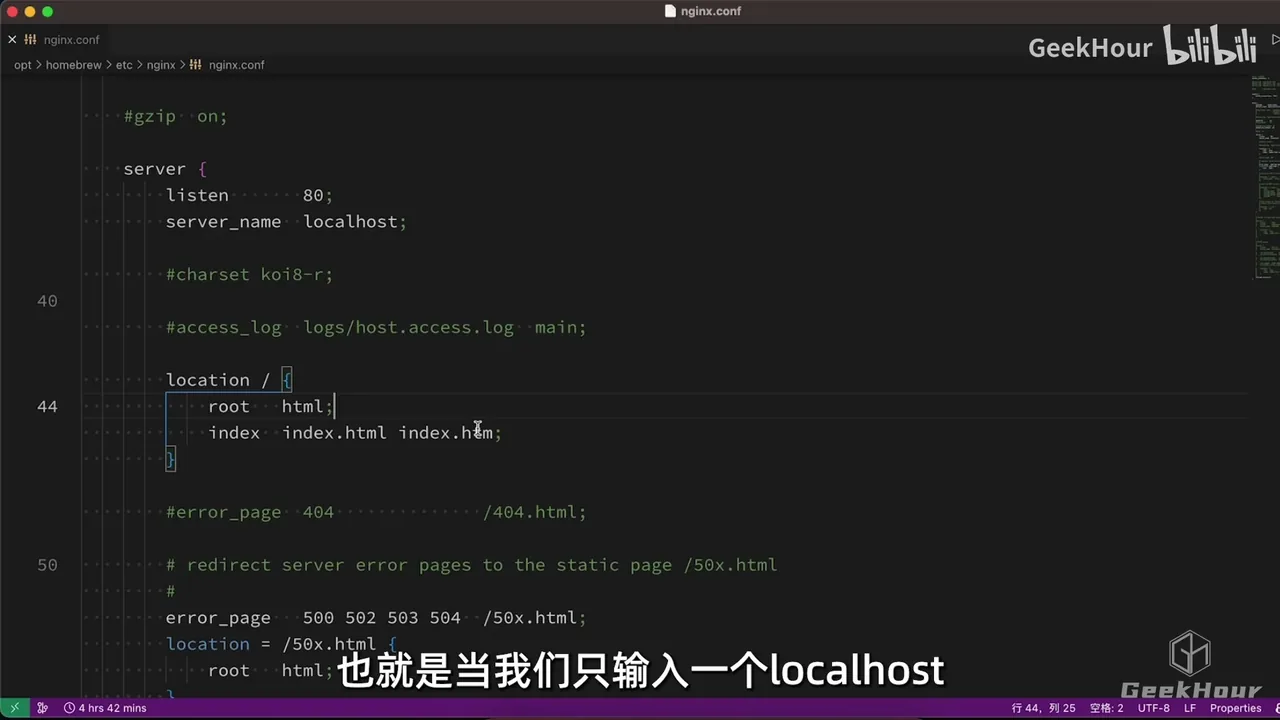
root 指定的目录刷新浏览器即刻呈现。视频原话P04 后半–P05 前半 · Hexo 静态博客部署、worker_processes 调优与 nginx -t 校验P04 02:32 – P05 00:48(18 句)
P04 02:32如果你做好了一个网站的前端页面,那么也可以把它放到这个HTML目录下面,然后就可以通过浏览器来访问了。那回到本节课开始的那个问题。P04 02:42如何来搭建一个属于你自己的个人博客网站呢?下面就来一起看一下。我们就用Hexo来生成一个简单的静态博客网站,然后再把它部署到Nginx里面。P04 02:53Hexo是一个静态博客站点生成工具,它可以把markdown格式的文档转换成静态页面,非常适合用来做个人技术博客。
P04 03:01它的安装也非常简单,安装好Node.js和Git之后,只需要执行一条Install命令就可以了。安装完成之后,就可以使用hexo.init命令来初始化一个博客项目。P04 03:13初始划完成之后,我们进入到这个项目的目录下,然后使用hexo后面加成一个G来生成一个静态站点。P04 03:21这个命令的作用是把markdown格式的文章转换成精态页面,放到public文件夹下,然后再使用hexo后面加上一个s来启动一个本地服务器。
P04 03:32可以看到它在本地的4000档口帮我们启动了一个Web服务。打开浏览器来访问一下,就可以看到刚刚生成的博客页面了。P04 03:42但是现在这个页面是Hexo帮我们在本地搭建的一个Web服务来访问的,一般只有在开发的时候才会使用这种方式。实际生产环境中,我们是需要把它部署到Nginx上的。P04 03:55方法也非常简单,只需要把Public目录下的所有内容都复制到我们刚刚的HTML目录下面就可以了。可以在资源管理器里面直接复制粘贴,也可以使用一条命令来完成。
P04 04:07然后再来刷新一下浏览器,就可以看到我们的博客页面了。这就是静探页面部署到Nginx上的一个过程。这里我们使用的是直接把文件复制过来的方式。P04 04:18其实Hexo也为我们提供了一个更简便的方式就是使用HexoD的命令来一键完成部署的过程感兴趣的同学可以自己尝试一下P04 04:28如果你还没有自己的个人博客的话,我也非常推荐你使用Hexo来搭建一个,用来记录自己的学习和成长的过程,这也是一个非常好的习惯。本节课就到这里,我们下节课再见。
P05 00:04上节课中我们提到了Worker进程的数量可以通过配置文件来修改。打开配置文件之后,在最开始的位置就可以看到Worker Processes这个配置选项。P05 00:14后面的数字就是Worker进程的数量。我们来把它改成10个,然后保存一下。保存之后,就可以使用Nginx-t来检查配置文件的内容是否正确。P05 00:24如果有错误的话,它也会提示我们错误的位置和原因。
P05 00:28比如我们把这里最后的分号删除掉,然后再来检查一下,就会提示我们Worker Processes并没有以分号结尾,而且会提示我们在文件的哪一行有问题,我们把分号再加回来。P05 00:41Nginx的配置文件修改之后都是需要重新加载一下的方法就是后面加上reload参数就可以了P05 00:48然后我们再来查看一下Nginx的进程,可以看到现在Worker进程的数量已经变成了10个,表示刚刚修改的配置键已经生效了。
理解了静态根目录位置,就能把任何前端构建产物发布上线——视频演示用 Hexo:运行 hexo init → hexo g 把 Markdown 编成静态 HTML 放进 public/,再把 public/ 下的所有文件拷进 Nginx 的 html/ 目录即完成公网发布。
调整并发能力时,在 nginx.conf 顶部修改 worker_processes(通常设为 CPU 核心数或直接写 auto)。铁律:每次改完配置千万不要直接 reload,务必先执行 nginx -t!一旦漏掉分号 ;,nginx -t 会精确报错到行号而不影响线上运行中的 Worker,修好再执行 nginx -s reload 秒级生效。
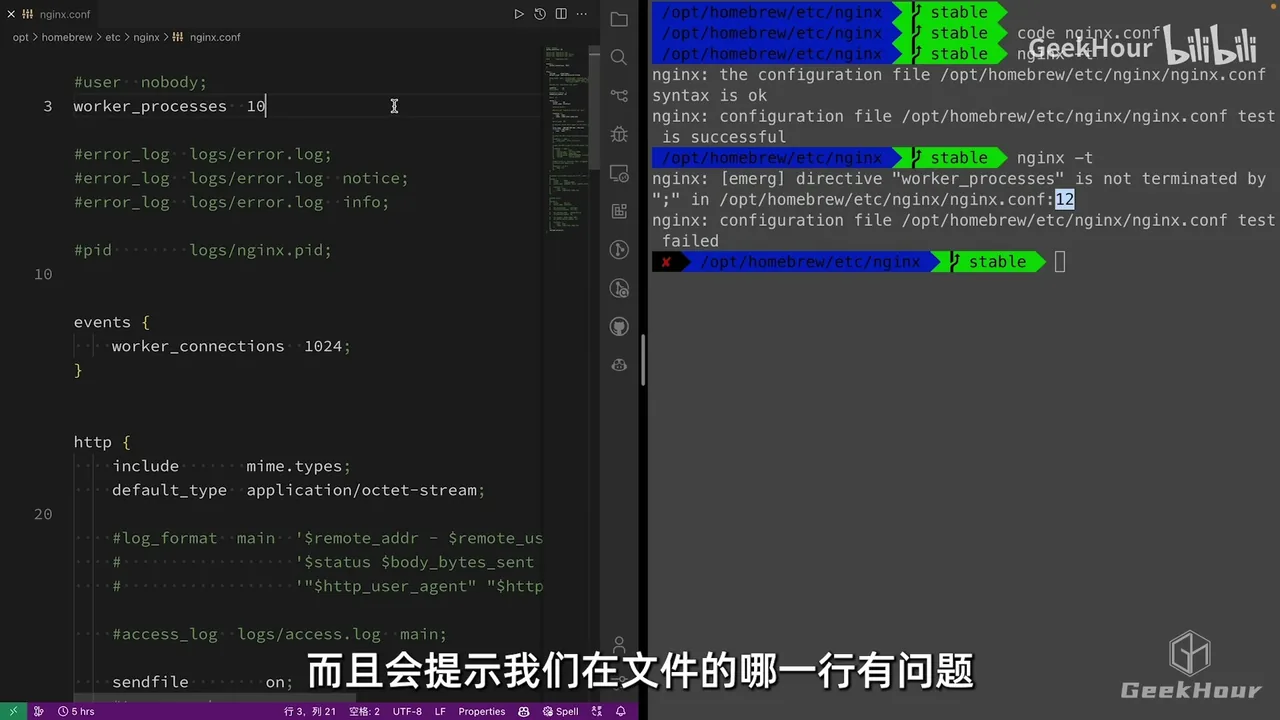
nginx -t 是变更上线前的安全气囊:syntax is ok 后再 reload,绝不裸奔重启。视频原话P05 后半 · nginx.conf 五层块级结构与 mime.types 类型映射P05 00:56 – P05 02:55(15 句)
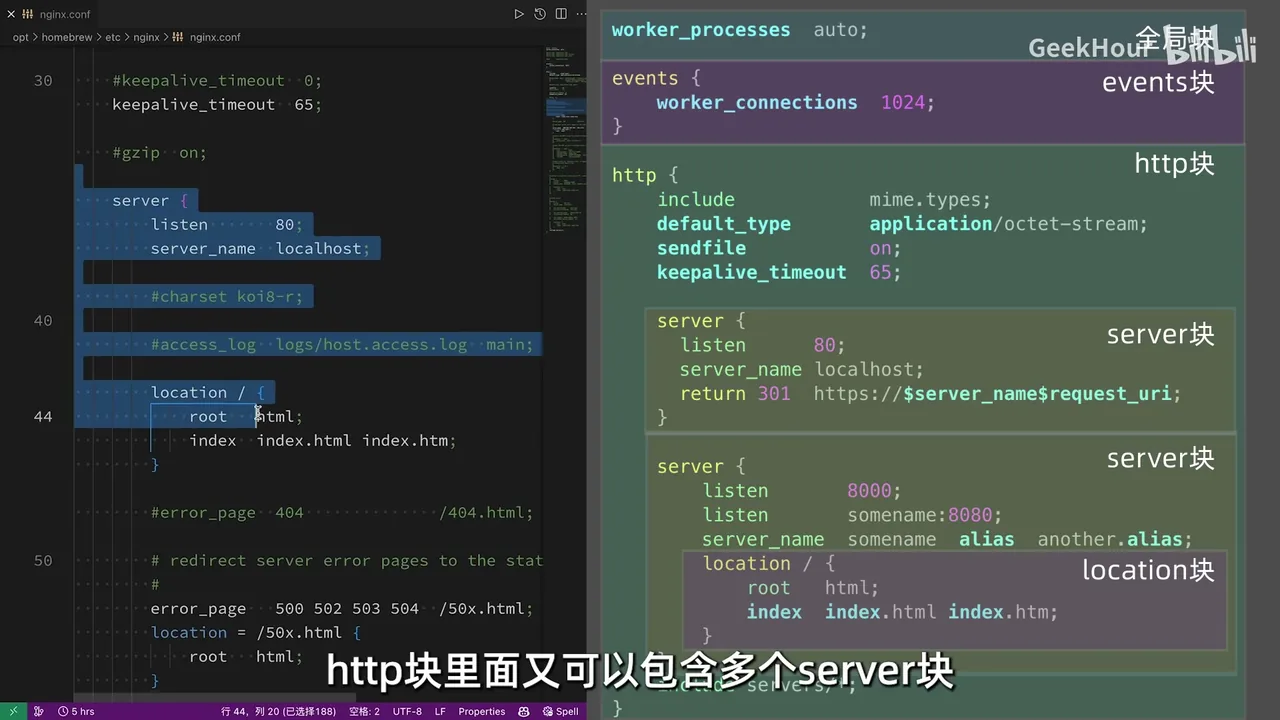
P05 00:56一般来说,这个Worker进程的数量保持同伺服器CPU内核的数量相同是比较合适的。P05 01:03也可以设置成Auto,这样Nginx就会根据内核的数量来自动设置Worker精程的数量。P05 01:09再来简单看一下配置人件的结构。这个配置人件看起来很复杂,但是实际上它的结构是非常简单的。主要由三个配置块组成,最外面一个是全局块。
P05 01:20主要是一些全局配置,比如我们刚刚修改过的Worker进程的数量、指定运行服务的用户等等。然后是一个Events块,主要是一些服务器和客户端之间网络连接的一些配置。P05 01:32比如指定每个Worker进程可以同时接收多少个网络连接、网络IO模型等等然后是一个HTTP块P05 01:40这部分是Nginx修改最频繁的部分,比如之前我们提到的虚拟主机、反向代理、负载均衡等等都是在这个HTTP块里面配置的。
P05 01:49HTTP块里面又可以包含多个server块,也叫虚拟主机。在最下面一行可以看到有一个include servers 型。P05 01:57这一行的意思就是把Servis目录下的所有配置文件都包含进来。P05 02:02这样就可以把每个虚拟主机的配置都放到一个单独的文件里面,让主配置文件看起来更加简洁清晰。后面我们也会有专门的一节课来介绍虚拟主机的配置。
P05 02:13Include这个指令还可以包含其他的配准件,比如上面我们还可以看到一个includemime.tapsP05 02:20这个指令就是把mime.types这个文件包含进来我们来看一下这个文件中的内容可以看到这个文件中定义了很多mime的类型P05 02:30这样Nginx就可以根据文件的后缀名来判断文件的类型然后再根据不同的文件类型来做不同的处理比如HTML文件就会被当作文本文件来处理
P05 02:40而JPG文件就会被当作二进制文件来处理。P05 02:44这里由于时间关系我们就不详细讲解配置文件中每一行的具体含义了如果大家感兴趣的话可以去官网文档看一下也可以直接查看我们整理好的配置文件说明文档P05 02:55本节课内容就到这里,我们下节课再见。
打开 nginx.conf 看着很长,其实结构极其工整,从外到内只有四层嵌套块:
worker_processes auto;            # 1. main 全局块:进程数、运行用户、pid 路径
events { worker_connections 1024; } # 2. events 块:单个 Worker 最大并发连接数与 IO 模型
http {                            # 3. http 块:修改最频繁!含压缩、SSL、代理与负载均衡
  include mime.types;             #    告诉 Nginx 凭后缀识别 HTML/JS/CSS/JPG 响应头
  include servers/*;              #    把每个虚拟主机站点拆进独立小文件方便管理
  server {                        # 4. server 块(虚拟主机):监听端口与域名 server_name
    location / { ... }           # 5. location 块:按 URL 路径精准分流转发或找静态文件
  }
}
include servers/* 可把几十个网站的配置拆成独立文件,互不干扰。视频原话P06 · 正向代理 vs 反向代理,upstream 轮询/加权/ip_hash 负载13:25 – 18:17(30 句)
P06 00:11其实,反向代理是相对于正向代理来说的,简单来说,正向代理就是代理客户端,反向代理就是代理服务端。举个例子,当我们想访问一些国外网站的时候,由于网络的原因可能会访问不了。这个时候我们就可以使用VPN这种代理服务器,让代理服务器作为客户端,代理我们去访问这些网站,然后把访问的结果返回给我们。这就是一个最典型的正向代理的例子。这里的代理服务器代理的是客户端,而且这个过程客户端是知道的,但是对于服务端是透明的。
P06 00:45而反向代理就是代理服务端的。比如当我们访问一个网站的时候,就拿Google来说,它后面有着成千上万台的服务器,但是对外暴露的只有一个域名。我们也只能通过这个域名来访问,然后我们的请求会被转发到后面的服务器上,从而隐藏了真实的服务器IP地址、端口等信息。这就是反向代理的一个典型的例子。这里的代理服务器代理的是服务端,而且这个过程对于客户端是透明的。Nginx就是一个非常好的反向代理服务器。这样说还是有些抽象,下面我们就来实际演示一下反向代理的功能。
P06 01:20我们将使用购语言来从头开始搭建三个Web服务器,然后使用Nginx来做一个反向代理。这里并不需要对购语言有非常深入的了解,都是最简单的应用。只要你学过任何一门编程语言,那么就一定没有问题的。首先我们来找到一个合适的位置创建一个目录然后在这个目录下创建一个叫做main.go的文件这个文件就是我们的入口文件了,然后使用XGPT来为我们生成一个最简单的Web服务源码。然后把这段代码复制到main.go中。
P06 01:56保存之后,再打开一个终端,使用go run main.go来运行一下这个服务。打开热览器,防卫一下,可以看到这个服务可以运行了。这个字体有点小,我们来修改一下,让它变大一点。修改之后需要重新启动一下服务。Ctrl-C停止服务之后再重新执行一下。然后再刷新一下浏览器就可以看到字体变大了。把这个文件再来复制两份,文件名就使用端口号8001和8002。为了待会儿演示反向代理的时候,大家看得更加清楚一点,我们把页面的内容也改成相应的服务端口号。
P06 02:30也就是8001和8002。修改完成之后,我们再使用Ctrl-Shift加上反引号(`)来启动一个新的终端。在终端中,分别执行启动8001和8002服务的命令。启动完成之后再回到浏览器来分别访问一下这几个服务的页面。那这里我们就完成了三个服务的启动。我们在地址栏中输入不同的端口号的时候,以免的内容也是会随着变化的。这样我们就有了三个服务,分别在8000、80001和80002这三个端口上。然后我们再来修改一下nginx.config这个配置文件,添加一个upstream的配置。
P06 03:16这个配置就是我们的反向代理的配置。upstream后面加上一个名字。这个名字可以随便取,然后在这个名字后面加上一个括括号,里面是需要被代理的服务器的配置,也就是我们刚刚启动的三个服务。配置完成后,在下面的server模块中再来添加一个location的配置。比如可以让所有以APP开头的请求都被代理到刚刚配置的upstream中。这里proxypass后面的地址需要和刚刚upstream后面的名字保持一致。这样配置就完成了。然后我们再来重新装载一下这个配置。再来打开浏览器访问一下。
P06 03:57请求就都被代理到我们三个服务器上,默认是以轮询的方式来代理的。这就是反向代理的一个最简单的例子。而有的时候我们后台的服务器性能和配置可能会有所不同比如第一台服务器的性能比后面两台服务器的性能要好那么就可以使用权重weight来调整一下负载均衡的策略,沉重越大,被分配到的请求次数也就越多。比如我们可以在第一个服务器的配置后面加上一个weight等于3。这样就会让第一个服务器的权重是后面两个服务器的三倍,它接收到请求也就会更多一些。保存之后再来重新装载一下配置,然后再来刷新一下浏览器。
P06 04:39现在就可以看到我们第一台服务器接收到的请求明显要多一些了。这就是使用权重来调整负载均衡策略的一个例子。另外一个比较常用的负载均衡策略就是IP-hash。这个策略会根据客户端的IP地址来进行一个Hashi同一个客户端的请求就会被分配到同一个服务器上这样就解决了一些三审相关的问题,我们加上iphash之后再来重新装载一下配置文件然后再刷新一下浏览器可以看到现在无论怎么刷新我们得到的都是同一台服务器的相应了
面试必考题「正向代理和反向代理有什么区别?」其实只看它替谁跑腿:正向代理站在客户端这边(客户端手动配置代理,代客户端访问外部目标,服务端不知道真实客户是谁);反向代理站在服务端这边(客户端以为自己在直接访问官网,实际流量全打在 Nginx 网关上,再由 Nginx 转发给内网 8000 / 8001 / 8002 业务进程)。

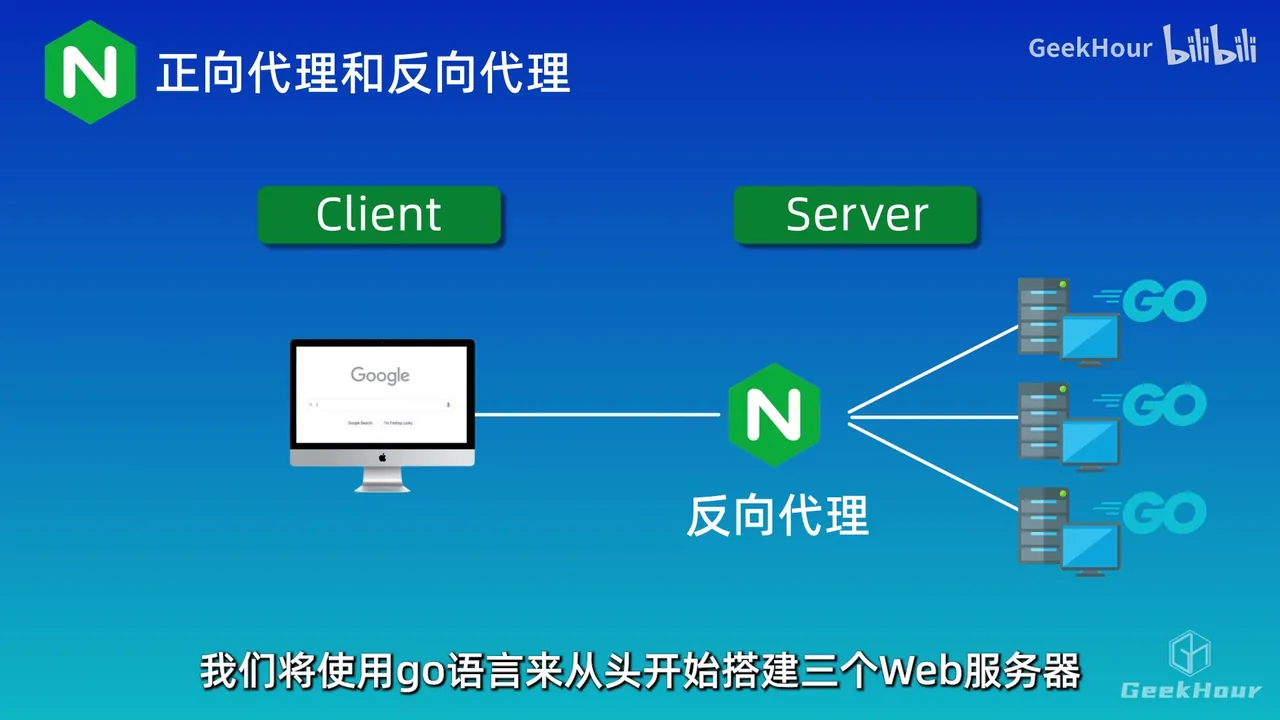
视频原话P07 · OpenSSL 自签证书、443 SSL 与 80 端口 301 跳转 HTTPS18:33 – 21:10(15 句)
P07 00:05HTTPS 协议是HTTB 协议的安全版本,它通过对传输的数据进行加密来保证数据的安全性。HTTP协议的默认端口是180,而HTTPS协议的默认端口是443。HTTPS协议需要使用到SSL证书。在主流的云平台上都可以免费申请到SSL证书。证书申请完成之后,会得到密钥文件和证书文件。如果没有云平台也没有关系,我们可以通过OpenSSL命令来自己生成一个字签名的证书。使用下面这三行命令就可以了,或者也可以将这三行命令合并成一个命令。
P07 00:43输入之后,它会提示我们输入一些信息,比如国家、省份、城市、公司、邮箱等等。这些信息就是待会儿生成证书文件里面的信息。贴写完成之后就会生成两个文件,一个是sell文件,private.key,另外一个就是证书文件,就是以pem结尾的这个文件。这两个文件需要放到服务器上,然后在Nginx的配置文件中进行配置。首先需要在监听后面加上一个SSL,然后下面server name后面一般填写自己的网站域名。
P07 01:14如果是本地测试的话,可以随便先填写一个。然后下面两横就是我们刚刚生成证书文件和Cell文件的路径。再下面是一些加密协议和算法相关的配置。下面这几行配置一般都是固定的配置完成之后重新启动Nginx然后使用浏览器来访问一下这次我们把HTTP改成HTTPS,这里会提示我们证书不安全,因为我们刚刚生成的证书是字签名的并没有经过一些机构的认证,所以浏览器会提示我们不安全。我们可以点击继续访问,或者输入Nasis-unsafe,就可以正常访问了。然后就可以看到我们的网站已经变成了HTTPS协议了。
P07 02:04我们点击一下地址栏这个警告提示,就可以弹出一个下来列表。它提示我们证书是无效的,因为刚刚也说过了,我们的证书是字签名的并没有经过系列机构的认证。我们点击一下来查看一下这个证书就可以看到我们刚刚在执行生成证书命令时输入的信息了那这样我们HTTPS的配置就基本完成了,还有一点就是我们一般都会配置一个重定向来让HTTP的请求自动跳转到HTTPS。配置方法就是在HTTP的server里面加上下面这一行就可以了。
P07 02:42本节课内容就到这里,我们下期再见。虚拟主机可以在一台服务器上部署多个站点。
线上站点不能裸奔 HTTP(80 端口明文传输),靠 Nginx 在网关层统一挂载 SSL 证书监听 443 端口(listen 443 ssl),并用 return 301 https://$server_name$request_uri; 把所有 80 端口流量永久重定向到 HTTPS——这样后端 Go/Java 业务代码完全不用自己处理加解密!
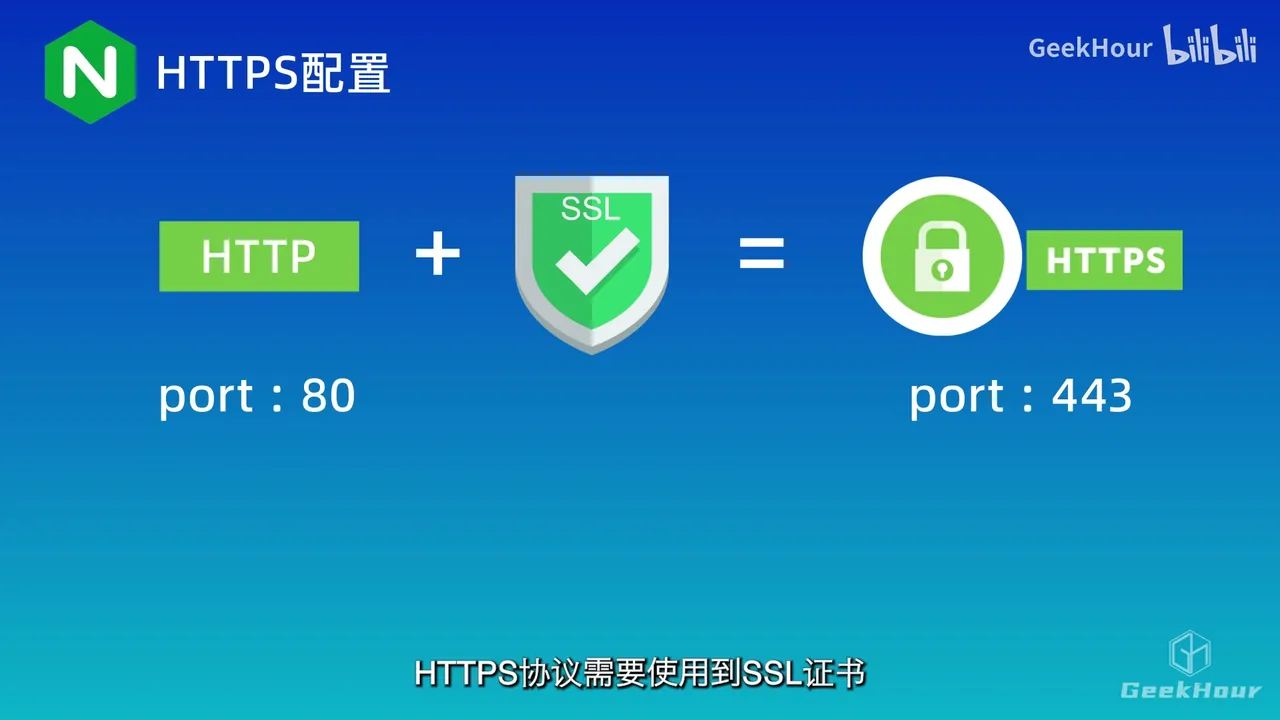
HTTP (80) + SSL = HTTPS (443),生产环境证书推荐向 Let's Encrypt 免费申请。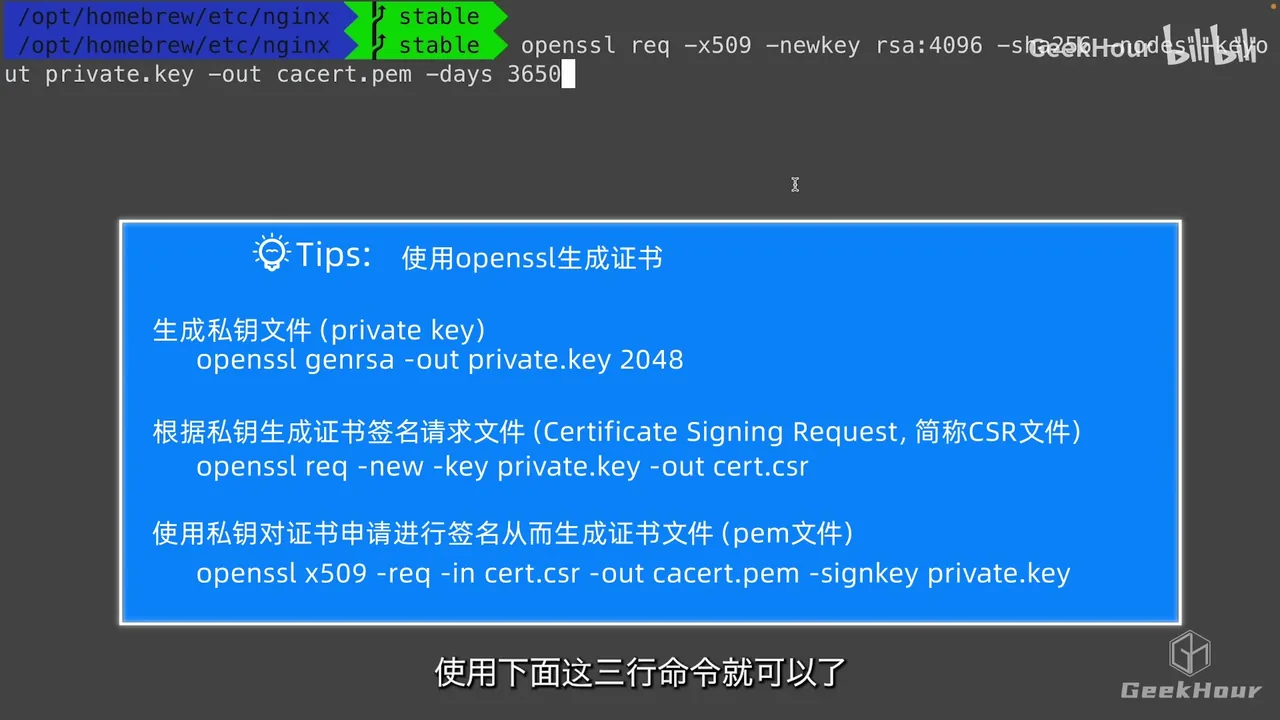
openssl 三步自签证书(浏览器会报不受信任警告属正常现象)。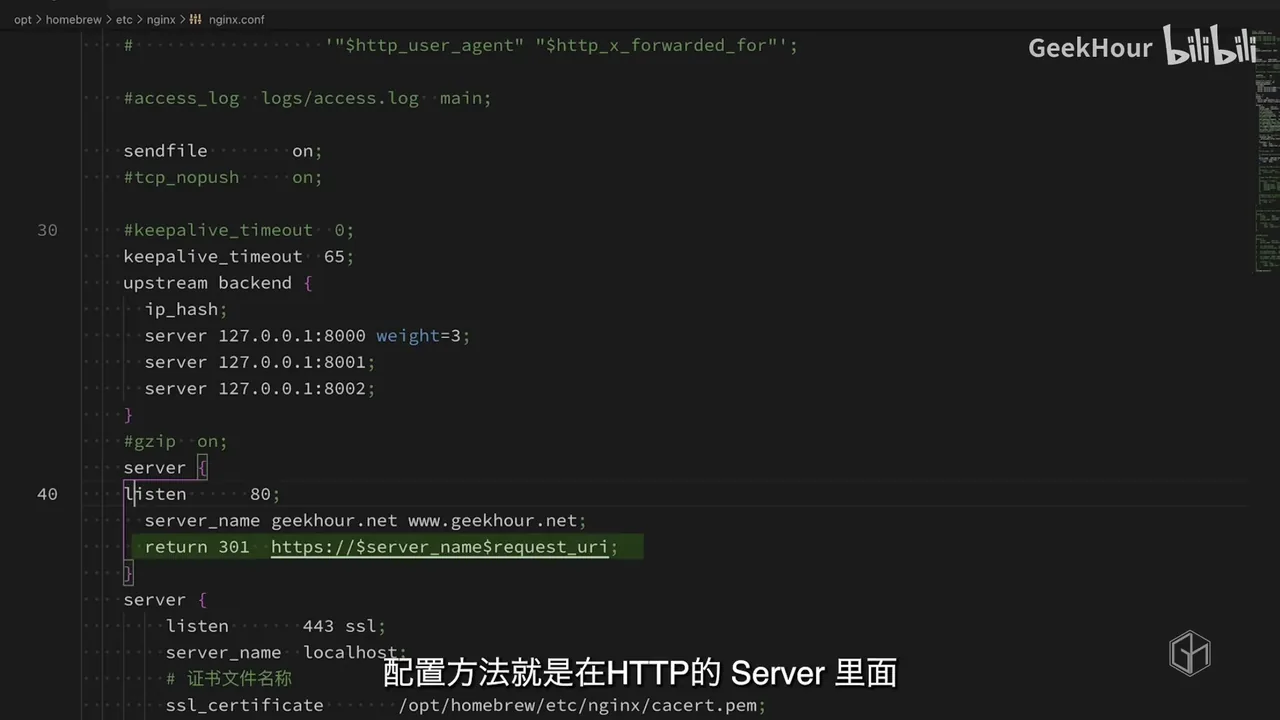
return 301 https://... 强制全站升级 HTTPS。视频原话P08 · 虚拟主机拆分多站点与部署 Vue 打包产物 dist/21:21 – 24:07(15 句)
P08 00:07很多时候一个网站在起步阶段并没有非常大的访问量,把多个网站部署在一起也不会对服务器造成太大的压力,而且这样可以节省服务器的资源和成本。下面就来看一下如何配置。Nginx中的虚拟主机就是通过sull块来实现的。每个sull块就是一个虚拟主机,然后通过sull name来指定这个虚拟主机的域名。这样当我们访问这个域名的时候,就会被这个server card所匹配,然后就会执行这个server card中的配置。这样就可以在一台服务器上配置多个虚拟主机了。
P08 00:41我们也可以把nginx.conf中的server部分的内容复制一份,然后在server目楼下新建一个文件粘贴进去就可以了。我们在server目录下新建一个文件,然后把上节和我们配置的HTTPS这部内容复制过去。然后重载一下配置文件,再来打开浏览器看一下效果。然后来刷新一下页面,可以看到也是没有问题的。在本节课最开始我们提到了可以在一台服务器上部署多个网站。下面我们就再来生成一个vio3的站点,然后再把它用虚拟主机的方式部署到我们的服务器上。因为这并不是一个vio的课程,那这里我就快一点了。
P08 01:22项目创建完成之后,进入项目安装依赖,执行NPM-RAM-BUILD命令,打包一下,清一下屏幕进入DIS目录查看一下,到这里,View项目的创建和打包就已经完成了。我们再回到配置文件中,把它来配置一下。在Server目录下,我们新建一个View.config的配置文件。server的后面加上一堆话括号,再来配置一下监听的端口,端口号可以随意配置,再来配置一个server name,在生产环境这里一般需要配置成你的域名。
P08 02:06这里我们可以暂时先使用localhost,然后再来添加一个location的配置,用来指定这个虚拟主机的根目录,也就是我们刚刚打包好的view项目的目录。把root后面的路径改成我们刚刚打包好的DIS的目录。这样Viu的虚拟主机就配置完成了。我们再来重新装载一下配置文件。然后再打开浏览器来访问一下。在地址栏中输入localhost,后面端口号是5173。回车之后就可以看到我们刚刚生成的Vit和View的项目了。
P08 02:45以上就是使用虚拟主机在一台服务器上部署多个站点的应用Nginx的课程就介绍到这里,30分钟也只能入门帮助大家把整体框架搭建起来本节内容就到这里,下期再见
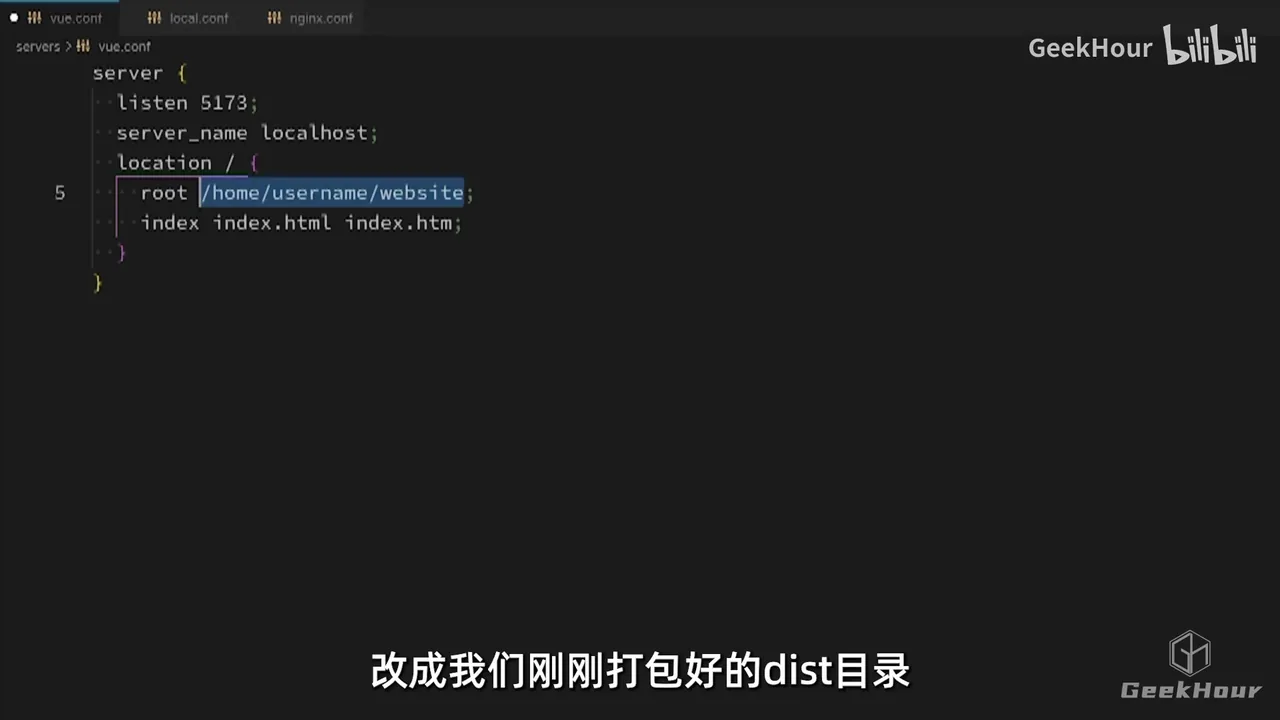
server_name 或端口(如 5173)把一台 Nginx 拆出多个独立站点。upstream api_cluster {
server 127.0.0.1:8001 weight=2;
server 127.0.0.1:8002 weight=1;
}
server {
listen 80;
server_name app.example.com;
return 301 https://$host$request_uri;
}
server {
listen 443 ssl;
server_name app.example.com;
ssl_certificate /etc/nginx/cert/fullchain.pem;
ssl_certificate_key /etc/nginx/cert/privkey.pem;
# 1. 前端静态资源(Vue/React 单页应用记得加 try_files 防刷新 404!)
location / {
root /var/www/vue-demo/dist;
index index.html;
try_files $uri $uri/ /index.html;
}
# 2. 后端 API 反向代理并透传真实客户端 IP
location /api/ {
proxy_pass http://api_cluster;
proxy_set_header Host $host;
proxy_set_header X-Real-IP $remote_addr;
proxy_set_header X-Forwarded-For $proxy_add_x_forwarded_for;
}
}