视频原话跳板机 vs 堡垒机、VMware 四机实验拓扑与 4A 安全规范00:00 – 03:32(20 句)
00:00Hello 大家好欢迎来到GeekHour今天我们来聊聊堡垒机,堡垒机也叫跳板机,是一种网络安全产品,用来管理和控制服务器的访问权限,完成用户身份认证、授权、审计等等一系列的安全保障工作。今天就给大家推荐一款不但开源免费而且功能强大的堡垒机软件——JumpServer。下面就用10分钟左右的时间带大家从头开始来安装和配置一个JumpServer堡垒机。打开VMR之后,在页面左侧的空白区域点击鼠标右键,选择新建虚拟机,也可以直接点击这里的新建虚拟机按钮,然后类型这里选择推荐的典型配置,点击下一步。
00:40这里需要选择一下Linux系统的ISO镜像文件。我们使用的是CentOS 7的镜像。当然你也可以选择任何其他你喜欢的Linux 发行版。然后点击下一步,这里需要配置一下系统的名称、用户名和密码。这些内容都可以随便填写一下,比如系统名称就叫做JumpServer,用户名叫GeekHour,密码随便填一个,然后点击下一步,这里需要选择一下虚拟机的名称和存储的位置。一般保持默认就可以,当然也可以按照你自己的偏好来修改一下。有一点需要提示的就是下面的虚拟机存储位置这里需要预留足够的空间。如果C盘空间紧张的话可以把它放到其他盘下面,然后点击下一步。
01:20磁盘空间大小的话,保持默认的20G就足够了。点击下一步。这里可以调整一下虚拟机的硬件配置,建议至少调整到4核CPU和8G内存以上,这样后面安装JumpServer的时候会比较流畅。最后点击完成就会开始安装和配置虚拟机了。安装的过程可能会花费一些时间,这里我们就直接跳过了。好的,虚拟机安装完成了。先来进入一下这台虚拟机,输入刚刚安装时设置的用户名和密码就可以进入到这台虚拟机的系统里面。进来之后在桌面上点击鼠标右键,选择打开终端。
01:55在弹出的终端命令行窗口里面输入一个ifconfig命令,来查看一下这台虚拟机的IP地址,找到这个192.168开头的地址,这个地址就是我们这台虚拟机的IP地址。因为像现在这样直接在VMware中执行各种操作的话还是不太方便的。所以我们一般都会通过Xshell或者PuTTY这样的工具,通过SSH的方式来连接到这台虚拟机。下面就来看一下如何配置。打开Xshell之后,需要先来新建一个连接,输入快捷键Alt+O 打开会话管理器,然后点击新建,名称这里没有固定的要求,这里就填写一下JumpServer。
02:33主机这里填写刚刚我们查询到的虚拟机的IP地址,然后点击一下左边的用户身份验证。这里需要输入一下我们刚刚安装时设置的系统用户名和密码。设置好之后点击确定,这个连接会话就建立好了。在连接会话里面可以看到多出了一行。双击一下这一行就可以连接到这台虚拟机。第一次登录的时候会弹出一个是否信任的提示,点击是就可以了。然后就可以看到我们已经成功连接到这台虚拟机上了。这样就搭建好了一台虚拟机。
03:00接下来还需要模拟一下企业内部的各种服务器资源,也就是需要再来安装几台虚拟机环境。可以使用VMware的克隆虚拟机功能直接把这台虚拟机克隆几台出来。当然也可以自己手动再来安装几台虚拟机。时间关系这里就直接快进了。好的,现在我们已经安装好了4台虚拟机,接下来就可以开始安装和部署JumpServer了。首先来到JumpServer的官网首页,地址是jumpserver.org。点击一下最上面的免费下载按钮。
03:32这里就提供了一个社区版的JumpServer安装包的下载页面。目前最新的版本是4.5.0。点击一下这里的下载按钮就会开始下载。安装包稍微有点大,大概一个多G,我们稍微等待一下。
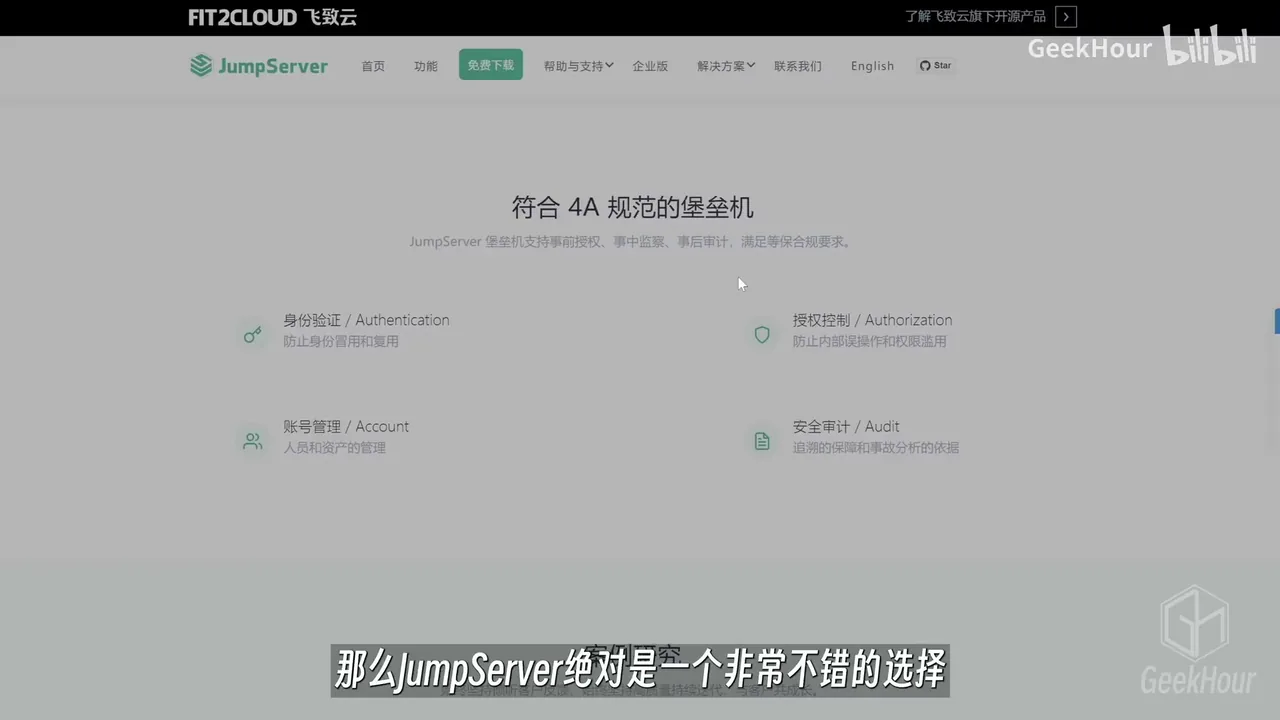
早期的「跳板机」只是一台暴露在公网的普通 Linux 中转机,能登录内网但管不住权限也留不下录像;现代堡垒机严格满足 4A 安全规范:Authentication(统一身份认证,支持 MFA/双因子)、Authorization(精细授权:谁能连哪几台机器)、Account(账号代管:使用者完全不知道目标机真实密码/私钥)、Audit(全量命令审计与视频级会话录像回放)。

视频原话JumpServer 离线包部署与 ./jmsctl.sh 启停后台容器03:18 – 07:07(21 句)
03:18好的,现在我们已经安装好了4台虚拟机,接下来就可以开始安装和部署JumpServer了。首先来到JumpServer的官网首页,地址是jumpserver.org。点击一下最上面的免费下载按钮。03:32这里就提供了一个社区版的JumpServer安装包的下载页面。目前最新的版本是4.5.0。点击一下这里的下载按钮就会开始下载。安装包稍微有点大,大概一个多G,我们稍微等待一下。03:44这里可以看到除了通过安装包的方式之外JumpServer还支持在线安装的方式只需要执行下面这一行命令就可以直接通过在线的方式来安装
03:53但是这种方式对网络环境的要求还是比较高的,安装的过程中可能会遇到一些问题。所以这里我们还是选择下载安装包的方式来安装。04:01另外还有一个需要注意的地方,就是JumpServer对于服务器的配置还是有一定要求的。这里推荐我们最低需要4核8G的配置,所以在安装之前需要确保你的虚拟机性能能够满足这个最低的要求。04:13还有一点就是需要使用root用户来安装。好的,下载完成了,接下来需要把刚刚下载的安装包上传到第一台虚拟机上。这里我们可以使用Xshell的文件传输功能。
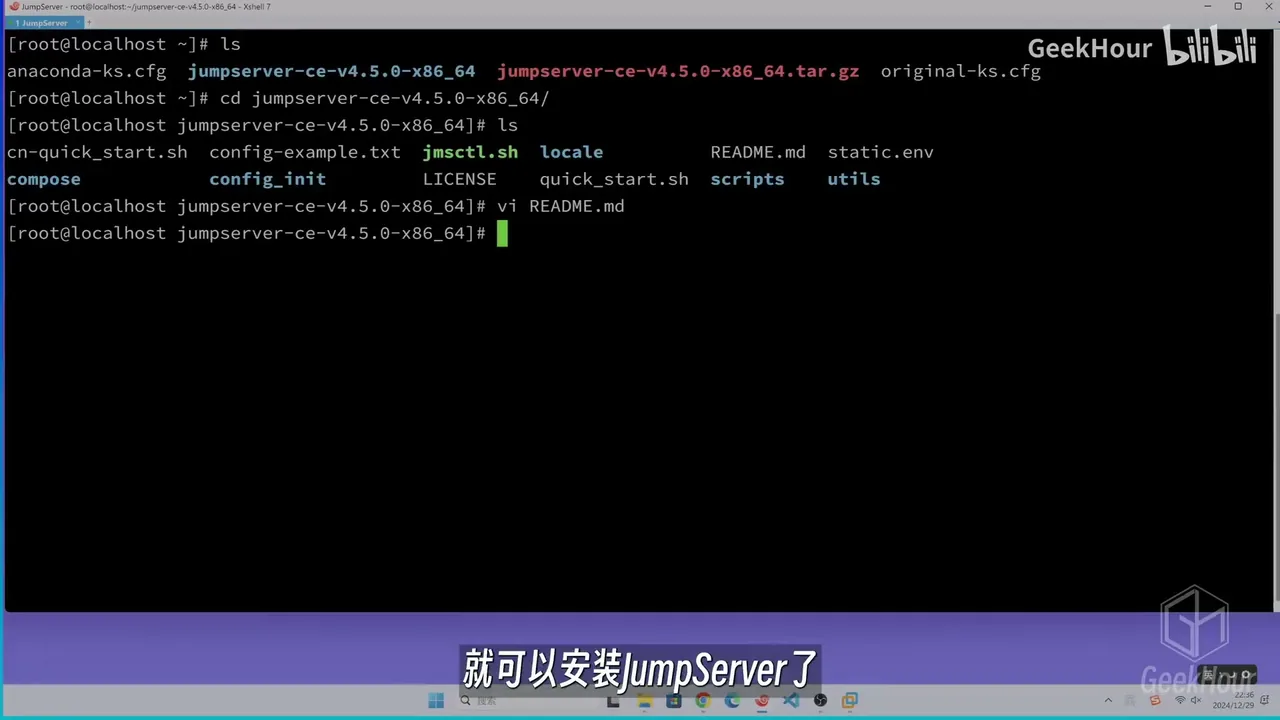
04:24使用Xshell连接到虚拟机上之后,输入快捷键Ctrl-Alt-F打开文件传输窗口,找到刚刚下载的安装包,然后就可以直接传输到虚拟机里面了。04:35或者使用SCP 命令也是可以的。传输完成之后就可以开始安装JumpServer了。登录之后首先需要来解压一下这个安装包。输入下面的tar 命令来解压一下JumpServer的压缩包。04:50然后进入到解压出来的目录里面。我们先来查看一下readme文件。一般来说这个文件里面会有一些安装的说明和步骤。使用vi 命令后面加上文件名来打开文件,然后往下翻一翻。在这里。
05:04它提示我们说只要使用这一行命令就可以安装JumpServer了。那我们回到中端来执行一下。这是一个安装脚本会自动安装JumpServer的所有组件,这个过程可能会花费一些时间。05:16首先第一步是检查配置文件,然后是安装和配置Docker。这里是在装载Docker的各种镜像文件,包括Redis、PostgreSQL数据库。下面就是JumpServer的各个组件。05:29这里是询问我们是否使用默认的持久化目录配置保持默认就可以这一步是询问我们是否想要使用外部的PostgreSQL数据库如果你想要单独部署数据库的话这里可以选择yes
05:42因为我们这里只是用来演示,所以保持默认就可以。这里是在询问我们使用单独的Redis还是使用烧冰模式,以及是否使用外部的Redis。05:52关于Redis,我们之前有一期视频专门介绍过,想要了解的同学可以去看一下。这里我们也是保持默认就好。05:59这一波是询问我们是否需要定制化的外部访问端口。如果你不想使用默认的80端口的话,这里可以选择yes来指定一个。我们还是保持默认。接下来就开始初始化数据库了。
06:10会稍微需要一点时间,我们稍微等待一下。好的,脚本执行完成之后,JumpServer就已经安装成功了。这里有一些提示信息,主要是一些常见的管理命令,比如停止重启备份升级等等。06:23下面就是Web管理界面的地址,还非常贴心地提示我们默认的用户名是admin,默认的密码是change.me。先来复制一下这个地址。06:32在刚刚安装的过程中也可以看到,JumpServer是通过Docker容器的方式来部署的。对于Docker和容器技术不太熟悉的同学可以看一下我们之前的视频。我们来查看一下刚刚他都安装了哪些镜像。
06:44在终端执行一下Docker Images命令,就可以看到所有的镜像。这些镜像就是JumpServer的各个组件,也可以执行Docker PS来查看一下正在运行的容器。06:55这里因为我们还没有启动服务,所以还看不到JumpServer的容器,那我们先来启动一下服务。还是使用刚刚的脚本文件,后面什么参数都不加的话,在中间界面上就会提示我们一些使用的方法。07:07可以看到这里有个Start命令,就是用来启动JumpServer服务的。那我们来执行一下。然后再来查看一下容器的运行状态。这个时候就可以看到JumpServer的各个组件都已经启动了。
为了模拟企业生产内网,我们先准备 4 台虚拟主机(1 台装堡垒机、3 台作为被纳管服务器;生产推荐堡垒机配置 4 核 8G)。为了避开国内网络拉镜像超时,直接下载 JumpServer v4.5 离线安装包上传到服务器:
tar -xf jumpserver-offline-release-*.tar.gz && cd jumpserver-offline-*
./jmsctl.sh install   # 自动检查配置、加载 Docker 镜像、交互确认 PG/Redis 与 80 端口
./jmsctl.sh start     # 一键拉起 jms_core / jms_web / jms_koko / postgres / redis
访问踩坑提醒:浏览器打开控制台默认地址(账号 admin / 初始密码 ChangeMe)时,如果还没配 HTTPS/SSL 证书,注意浏览器可能自动把 http:// 跳成 https:// 导致打不开,手动改回 http:// 访问即可,正式线上再挂证书。
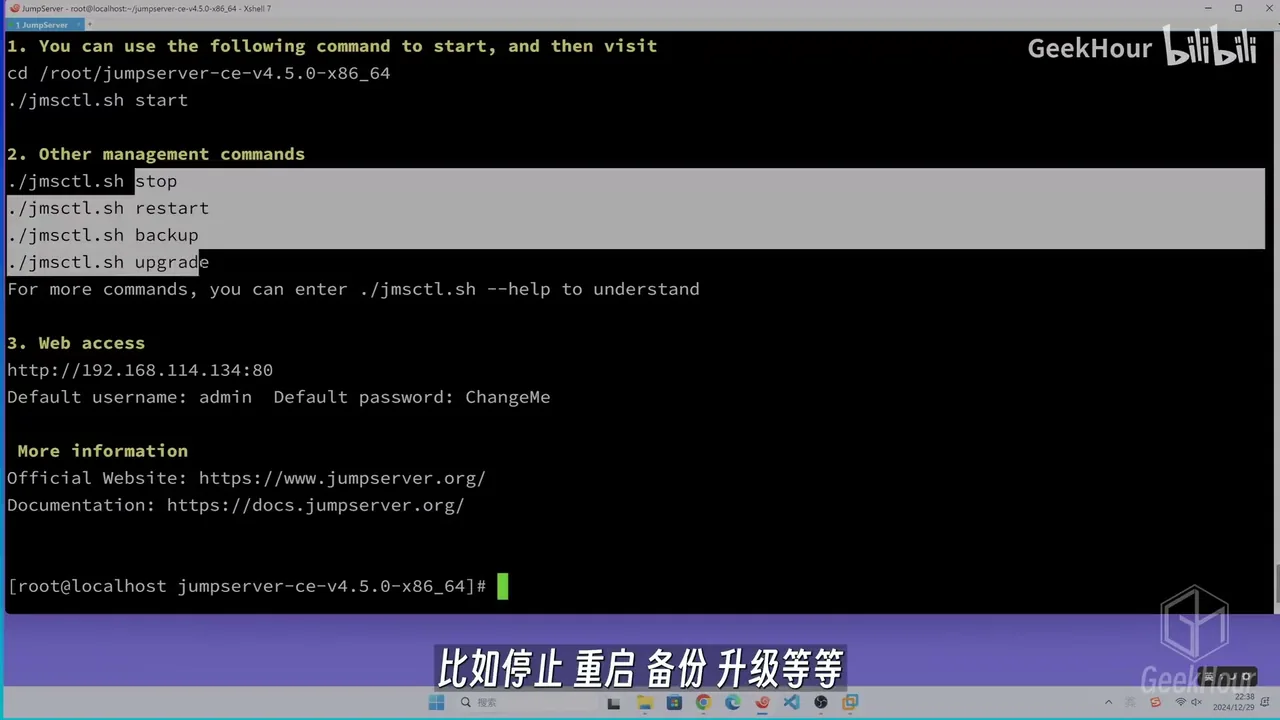
admin / ChangeMe 与 ./jmsctl.sh 控制指令。视频原话控制台/审计台/工作台三视角与 用户-资产-账号 三元授权规则07:21 – 11:40(22 句)
07:21我们打开浏览器输入一下刚刚复制的地址。这里需要注意一下浏览器默认使用的是https的方式。有的时候即便我们输入的是http,它也会自动跳转到https。07:34但是我们这里因为并没有配置SSL征书,所以只能通过HTTP的方式来访问。如果发现页面访问不到的话,确认一下你的地址是不是浏览器自动帮你加上了S。如果是的话,需要手动把这个S去掉。07:47再来访问一下,点击继续访问就可以了。如果是想要在商场环境使用的话,配置一下SSR证书就不会再有这个提示了。
07:56很多云服务厂商都会提供免费的SSR征书,时间关系这里就不演示了。然后就可以看到JumpServer的登录界面,表示JumpServer已经安装成功了。08:08好的,现在我们已经成功安装了JumpServer,接下来看一下如何配置。首先输入默认的用户名和密码,然后点击登录。第一次登录的时候会提示我们修改密码。这里输入一个新的密码。08:23回车之后再来重新登录一下。还需要完善一下管理员账户的个人信息。提交之后就来到了JumpServer的主界面。左侧是一个导航栏,左上角有一个切换按钮。
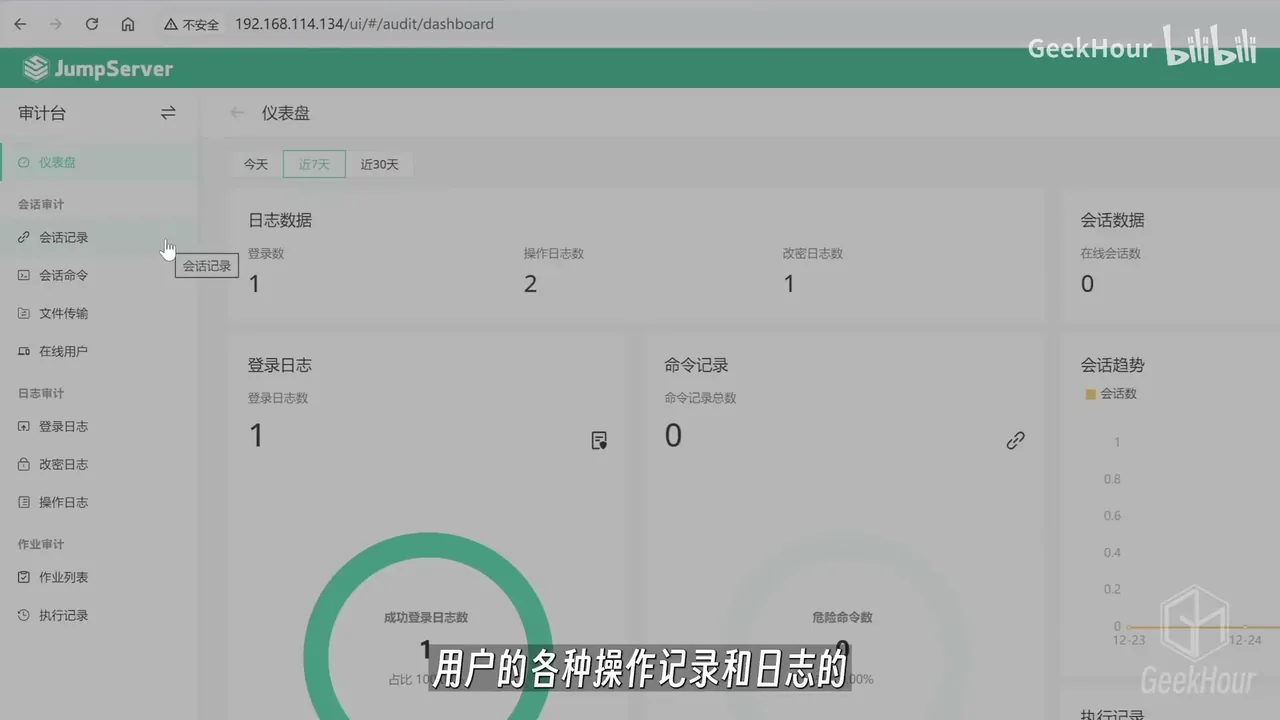
08:35点击之后可以切换到控制台、审计台和工作台。控制台就是用来管理JumpServer的各种配置和设置的,比如添加用户和用户组,配置各种服务器资产,管理账号和权限等等。08:48审计台也就是用来查看和审计用户的各种操作记录和日志的。用户通过JumpServer登录到服务器上的所有操作都会被记录下来。08:58工作台是用来连接到各种服务器资源或者传输和管理文件的。我们先来切换到控制台,添加一些用户和服务器。先来添加一个用户,比如就叫做GeekHour,用户名也是GeekHour。
09:12邮箱可以随便填一个。点击提交之后,这个用户就创建好了。注意这里的用户是JumpServer的用户,而并不是Linux服务器的用户,大家不要搞混了。下面再来添加一台服务器。09:25点击左边资产管理的资产列表,在右侧的详细页面上面就有一个创建按钮。点击之后选择一个Linux服务器用户。这里有一些基本设置信息需要填写。09:36首先服务器名称这里可以随便添一个,比如就叫做Servor1,然后IP地址添一下,节点选择默认就好,账号这里点击新增来添加一个。
09:46名称和用名这里还是都叫做GeekHour,然后输入密码点击确认。这里稍微来说明一下,我们在之前配置的用户和用户组是用来登录到JumpServer管理台或者工作台的。09:58而这里的账号是用来连接到这台Linux服务器的,所以需要填写这台服务器,也就是我们刚刚安装的虚拟机的账号和密码,最后点击提交就可以了。10:09另外,如果想要添加特权账号的话,还需要在目标服务器上提前配置这个用户的速度权限。方法就是在跟ETC下的速度配置文件里面添加这样的一行就可以了。
10:21这样我们就添加了一台服务器资源,在资产列表一面也能够找到这一台服务器。点击最右边的扩展按钮来测试一下。10:31如果能看到这个界面的话就表示连接成功了如果连接失败的话一般都是账号或者密码填写错误或者服务器防火墙没有打开之类的问题10:40同样的方法我们再来添加另外几台服务器,时间关系这里就不再演示了。配置好用户和服务器资源之后,还需要再来配置一下资产授权。
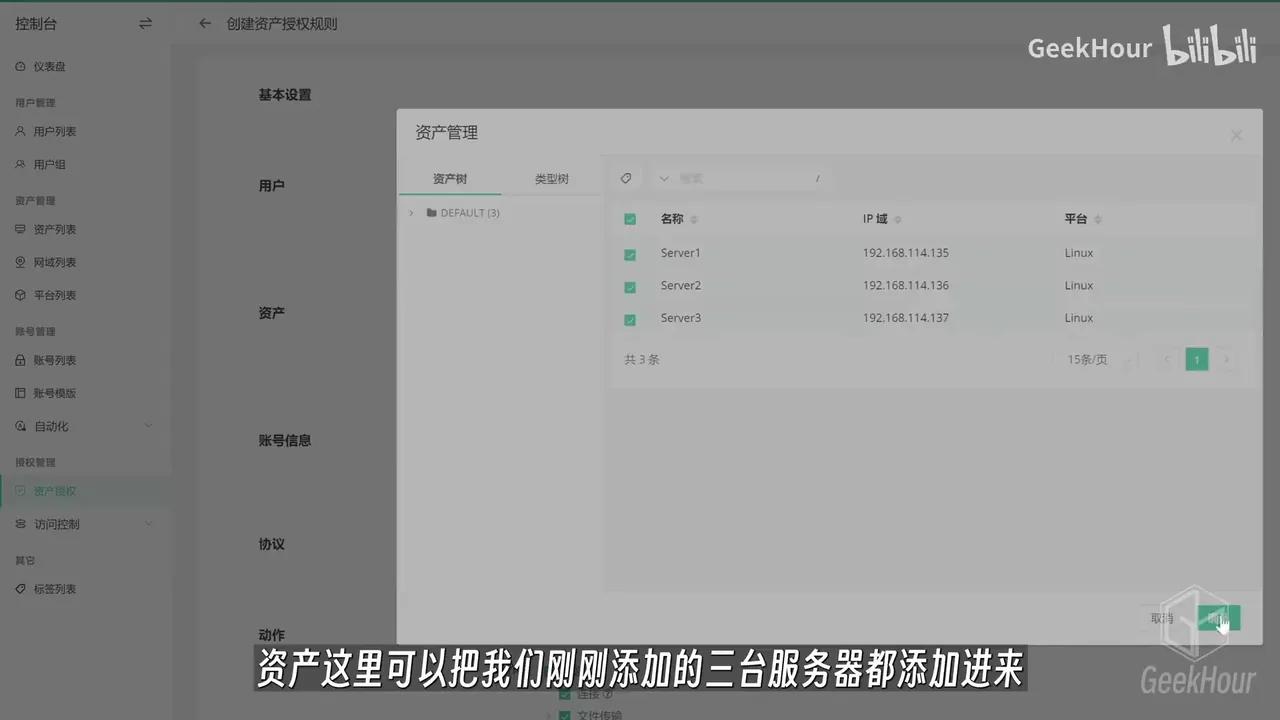
10:51所谓的资产授权就是用来配置哪些用户可以访问哪些服务器资源的。点击左侧授权管理中的资产授权,就可以来到一个资产授权规则的配置页面,名称就叫做规则1。11:03用户就选择刚刚添加的GEEKOR。资产这里可以把我们刚刚添加的三台服务器都添加进来,节点还是选择默认就好。下面基本上都保持默认就可以,然后点击提交,这样就配置好了。11:16我们再使用另外一个浏览器来模拟一下GeekHour这个用户的视角。输入刚刚设置的密码来登录一下。第一次登录也是提示我们需要修改密码。修改之后再来登录一下。好的,登录成功了。
11:40这里可以看到普通用户的话在左侧切花按钮这里就只有一个工作台是看不到控制台和神机台面板的这两个面板只有JumpServer的管理员才能看到
首次登录改完密码后,JumpServer 右上角可切换三个视角:控制台(管理员配置用户、资产与授权)、审计台(安全人员看操作录像)、工作台(普通运维员工日常连服务器,普通用户默认只能看到工作台)。
把一台 Linux 纳管进堡垒机并放权给员工只需三步:
- 建用户:创建 JumpServer 登录用户(如
geekhour),注意它只是登录堡垒机的账号,不是目标 Linux 账号。 - 录资产与特权账号:填入服务器
Server1的 IP 及目标机真实的账号密码(如需提权运维则提前在目标机/etc/sudoers放通 sudo 权限),点测试按钮验证绿灯连通。 - 建资产授权规则:把「用户
geekhour」+「资产Server1」+「允许使用的系统账号」绑定在一起提交。
视频原话带水印 Web Terminal 操作、高危命令阻断与会话录像回放审计11:50 – 15:16(20 句)
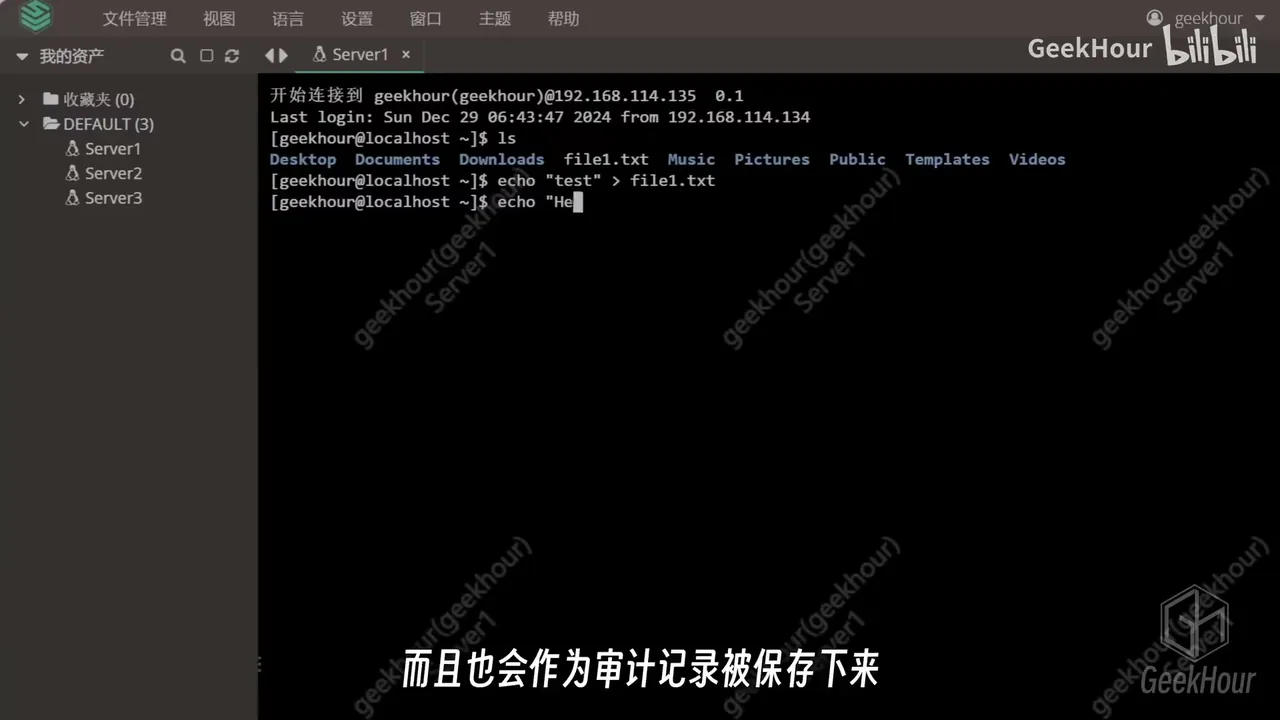
11:50点击一下菜单栏里面的连接资产之后,在界面右侧就可以看到这个用户有全线访问的服务器资源。点击列表右侧的连接按钮就可以连接到这台服务器了。我们来测试一下。点击之后会弹出一个连接设置按钮,连接方式选择SSH,点击连接之后就可以看到成功连接到这台服务器上。在这里执行任何命令也都是没有问题的,而且在命令面板的背景还可以看到用户信息的水印,可以看到当前是哪个用户正在操作,而且也会作为审计记录被保存下来。
12:23这个等到待会儿我们演示审计功能的时候会再来详细介绍。有的时候我们不希望用户在服务器上执行一些危险的命令,比如强制删除、关机、重启这些可能导致服务器当机的命令。这个时候就可以在访问控制下面的命令过滤这里来配置。这里上面有两个type页,一个是命令过滤的规则,另一个是命令组。我们先来创建一个命令组,名称比如就叫做危险命令。内容这里就把刚刚我们提到的删除、关机和重启这三个命令都添加进来点击提交这样一个命令组就创建完成了再来创建一个命令过滤规则名称随便起一个
13:02比如就叫做规则1,在命令组这里选择刚刚创建的危险命令,其他都选择默认就可以,然后提交,这样这个命令过滤规则就生效了。接下来我们回到普通用户的界面。注意这里是需要重新连接之后才能生效的。比如我们现在执行一下Reboot,可以看到还是可以执行的。那我们来把这个页面关掉之后再来重新连接一下,然后再来执行一下Reboot。可以看到这次就会回显一个红色的非常醒目的提示,告诉我们这个命令是被禁止的,同样的强制删除或者关机这些命令也是一样的。
13:44这样即便有人想要山库跑路的话也会被JumpServer给拦截下来。很大程度上保护了服务器的安全。最后我们再来看一下审计的功能。回到管理员用户的界面,切换到审计台。在左侧绘画审计里面就可以看到所有的操作记录绘画命令里面也能够看到哪些用户执行了哪些命令以及这些命令的风险等级是否被拦截等等,点击对应的转到绘画按钮,就可以查看这条命令的详细信息,包括哪个用户、哪台服务器、开始和结束时间等等。在右边也可以回放这个绘画。
14:21点击一下回放之后,就可以回源当时用户的操作过程。这样以后如果有人执行了一些不该执行的命令,就可以把这些操作记录拿出来作为证据,提供给相关部门进行审计和处理。以上就是JumpServer从零开始进行安装和配置的整个过程,那通过一段时间的实际操作和使用。JumpServer这个产品整体来说给我的感觉还是非常不错的无论是安装配置还是使用操作都非常简单容易上手从技术架构上来说也是比较渐进的而且对于一个保理机来说该有的功能都有
14:52对于大部分企业来说应该是足够用了。最重要的是它还是开源免费的。对于一些创业初期的小团队或者个人来说,这一点是非常有吸引力的。所以如果您也有类似的需求的话,比如需要过等保测评,或者需要提高服务器的安全性,那么JumpServer绝对是一个非常不错的选择。好的以上就是本期视频的全部内容希望对大家有所帮助有任何问题或者建议都可以在评论区留言我们会尽快回复,如果觉得这期视频还不错的话就拜托帮我们点个赞或者分享给你身边需要的朋友们这会对我们有非常大的帮助感谢大家的观看我们下期再见
普通研发人员只需登录 JumpServer 的「工作台」点击目标机器,浏览器直接弹出带个人水印的 Web 终端(也可以用本地 XShell/iTerm 连堡垒机的 2222 SSH 端口)。一旦管理员在命令过滤里配置了禁止规则(比如 rm / reboot / shutdown),用户在终端里一敲回车,堡垒机会当场亮红灯阻断执行并记录告警;所有正常操作的每一帧敲键也全都能像看电影一样随时回放追责!
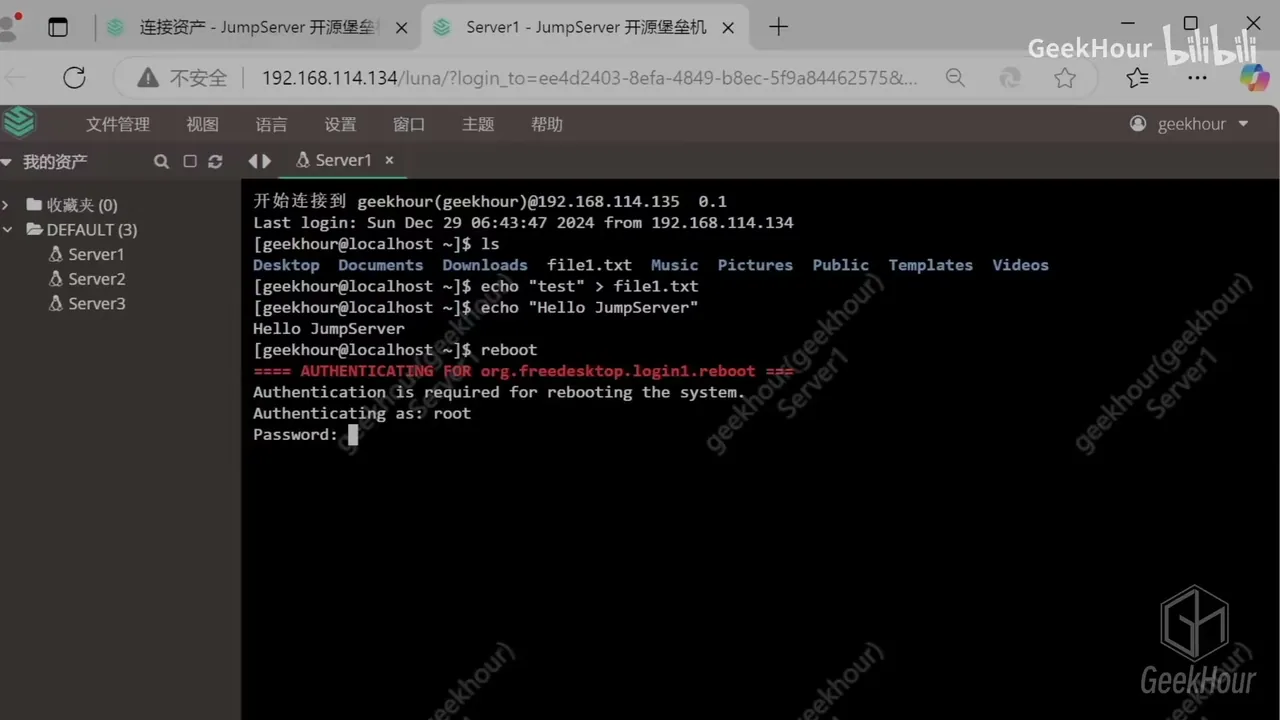
reboot 立刻触发「命令 reboot 是被禁止的」红色拦截!