视频原话P01 前半 · Maven 两大职责(自动构建 + 统一依赖管理)与 pom.xmlP01 00:03 – P01 02:11(14 句)
P01 00:03Maven是由Apache软件基金会开源的一个自动化构建项目,主要是为了解决Java项目中最常见的两个问题,依赖管理和项目构建。P01 00:12在Java项目中,我们经常需要引入很多第三方的库文件,也就是JAR 包,比如Spring、MyBatis或者其他的一些工具库等等。P01 00:20这些库文件可能还会依赖很多其他的库文件,如果我们手动去下载这些依赖的话不但非常的麻烦,而且不同的依赖版本之间可能还会有冲突。
P01 00:30这个时候就可以使用Maven来帮助我们管理这些依赖。我们需要做的就是在一个叫做pom的xml文件中告诉Maven我们需要哪些依赖。P01 00:38然后Maven就可以自动地将这个JAR 包以及它所依赖的所有其他的JAR 包全部都下载并导入到项目中这就是Maven在依赖管理方面的作用Maven解决的另一个问题是构建管理P01 00:49在Java项目中,我们需要把Java的源文件编译成字节码文件,然后再把字节码文件打包成一个可执行的JAR 包或者WAR 包。
P01 00:57如果没有自动化构建工具的话,这个过程就会非常的繁琐,而且容易出现各种问题。P01 01:03Maven提供了一个标准的项目结构和构建流程,只需要按照这个标准来组织项目,就可以非常轻松方便地执行构建、打包和部署等工作。这就是Maven在构建管理方面的作用。P01 01:18Maven的核心概念是项目对象模型,也就是pom。它是一个XML文件,也是Maven项目的核心文件,定义了项目的配置、依赖、插件以及构建的过程。
P01 01:29Maven和pom.xml文件之间的关系有点类似于上节课我们讲过的make和makefile或者前端node.js项目中的npm和package.json文件之间的关系。P01 01:39Maven读取pom.xml文件之后,会根据这个文件中定义的规则去下载依赖包,然后编译工程中的源码,最后将工程打包成一个可执行的JAR 包或者WAR 包。P01 01:51这个过程中会有很多的插件来帮助我们完成这些工作比如编译插件、打包插件、测试插件等等这些插件都是Maven提供的我们只需要在pom.xml文件中配置一下就可以了
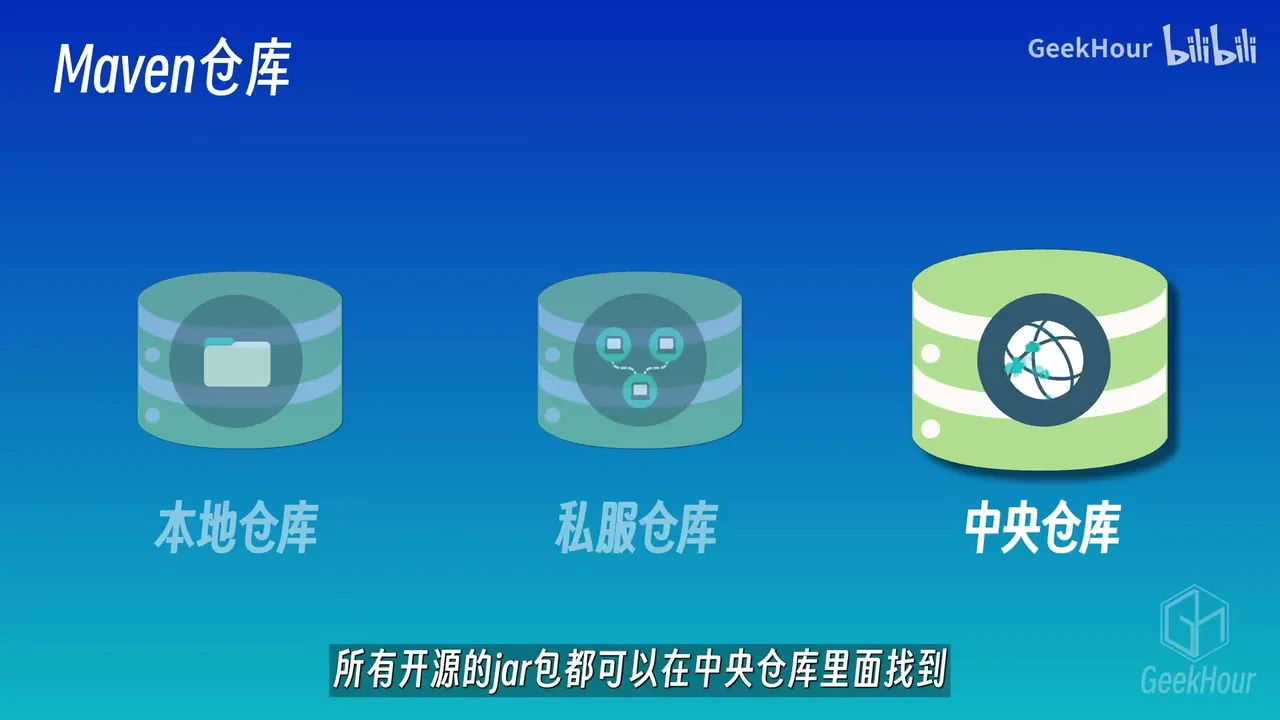
P01 02:02Maven会自动地去执行这些插件,完成整个构建的过程。P01 02:11在Maven中有一个仓库的概念,仓库简单来说就是存放JAR 包的地方,按照作用范围的不同可以分为本地仓库、远程仓库和中央仓库。
在没有 Maven 之前,Java 程序员要手动下载几十个 JAR 包拖进 lib/,不仅容易撞版本,还要手写编译打包脚本。Maven(Apache 开源项目管理工具)用一份声明式的 pom.xml 统管两件事:自动依赖下载传递 + 标准化编译/测试/打包流水线;每个依赖包由 groupId + artifactId + version(GAV 三维坐标)唯一锁定。
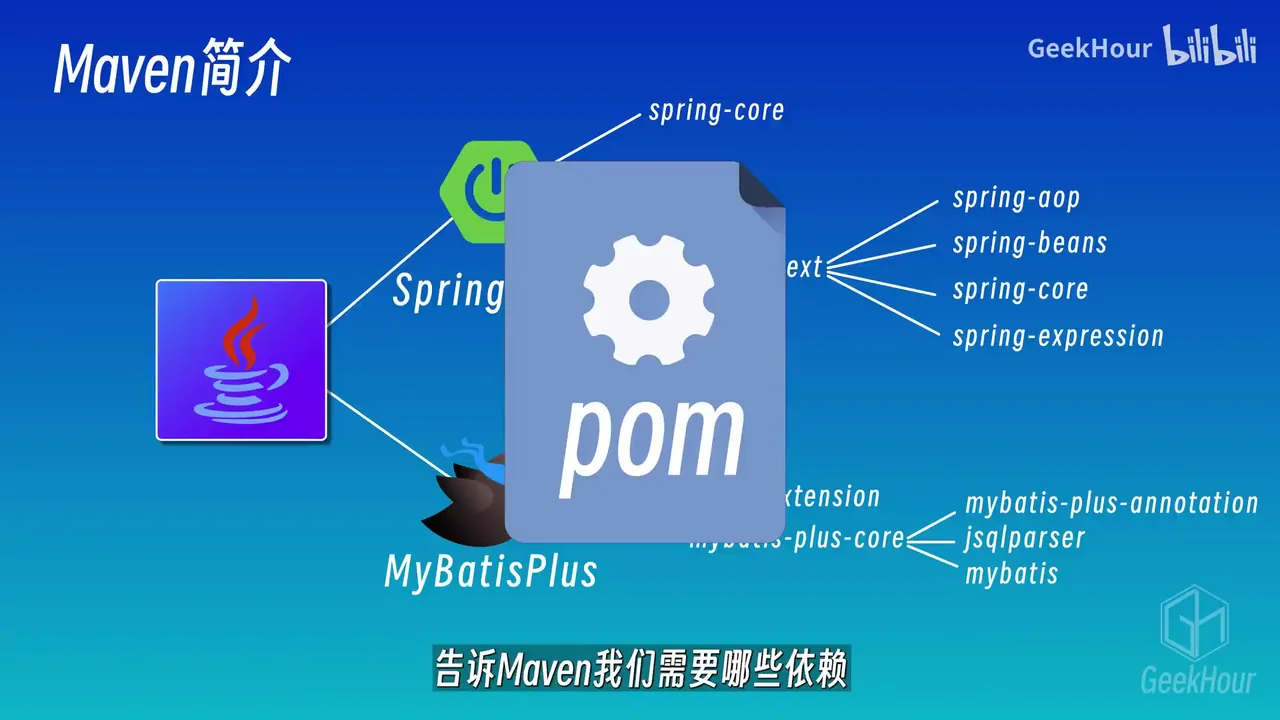
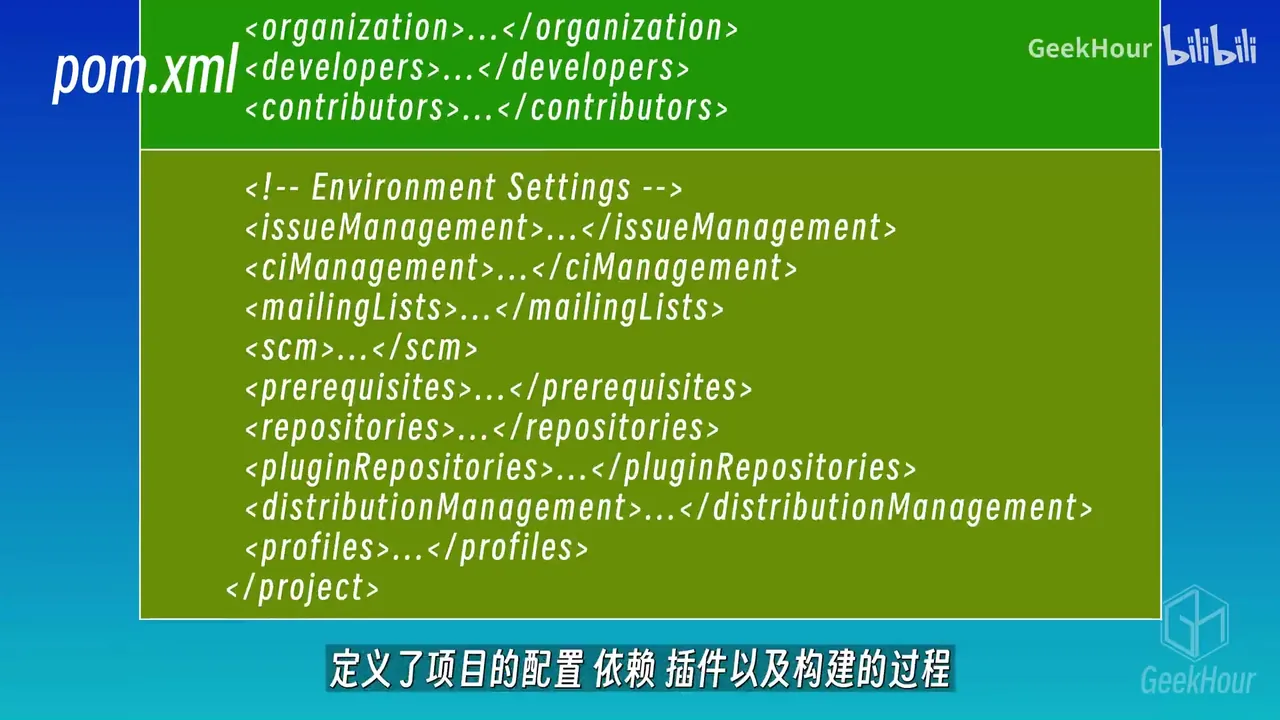
pom.xml(Project Object Model)是整个 Maven 项目的总控图纸。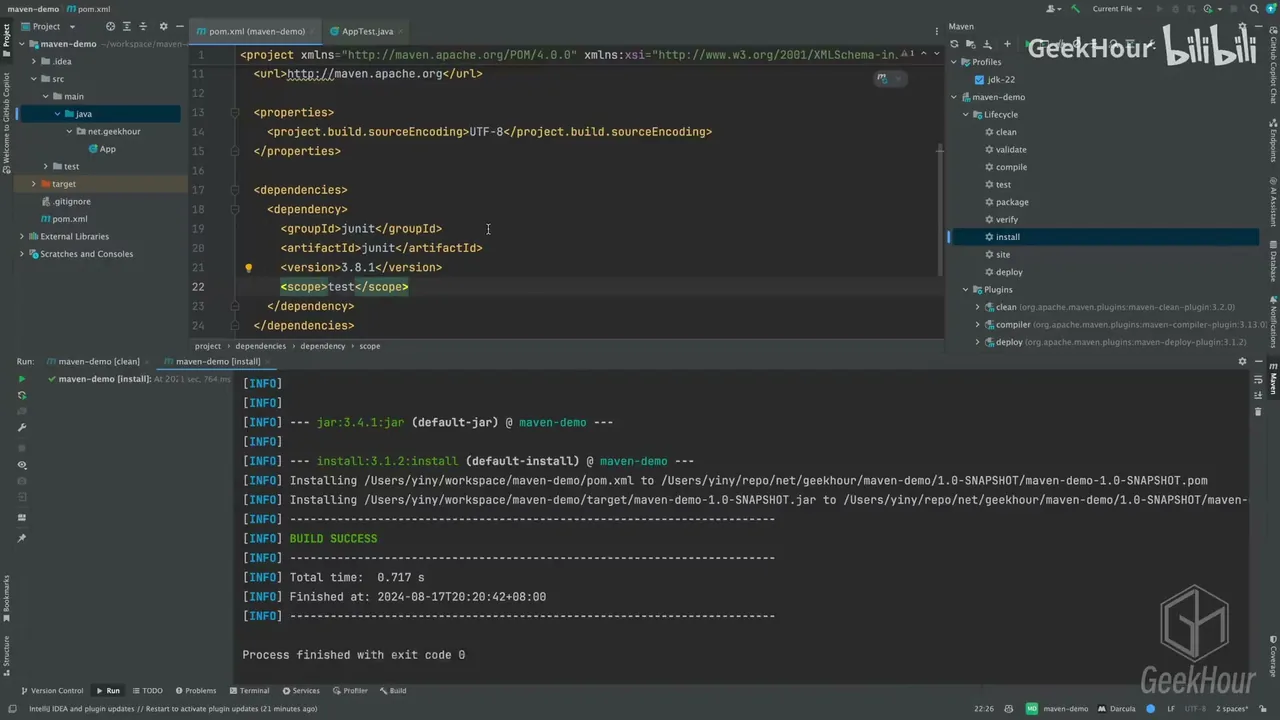
视频原话P01 后半–P03 · 本地/私服/中央三级仓库路径、MAVEN_HOME 与 mvn -vP01 02:20 – P03 01:02(22 句)
P01 02:20本地仓库就是我们自己电脑上的一个目录,一般默认是在用户家目录下的.m2 这个目录里面。P01 02:27这个位置可以在Maven的配置文件中修改,修改的方法后面我们会讲到,这里大家先了解一下就可以。远程仓库也叫做私服仓库,一般是一个公司或者组织内部搭建的一个仓库。P01 02:39用来给内部的项目提供统一的依赖管理,这样就可以避免JAR 包的重复下载。而且也可以把一些公司内部发布的私有的JAR 包放到这个仓库里面供其他项目来使用。
P01 02:50最常用的搭建私服仓库的工具是Nexus,后面我们也会演示如何使用Nexus来搭建一个私服仓库。P01 02:57远程私服仓库并不是必须的,如果没有配置的话,Maven会直接去中央仓库下载依赖。中央仓库就是Maven官方维护的一个仓库,所有开源的JAR 包都可以在中央仓库里面找到。P01 03:10Maven在下载依赖的时候会首先去本地仓库中查找。如果本地仓库没有的话,再去远程仓库和中央仓库查找和下载。
P01 03:18下载完成之后就会放到本地仓库里面,下次再使用的时候就可以直接从本地仓库中获取而不需要再次去远程仓库或者中央仓库下载了P01 03:28这样就可以避免重复下载,提高了构建的效率。安装Maven之前需要先安装Java开发工具,也就是JDK,而且对于JDK的版本是有一点要求的。JDK必须是1.7或者以上的版本。P02 00:14这个其实目前大家用的至少都是1.8以上的版本,应该不会有什么问题。
P02 00:19关于JDK的安装和环境变量配置由于并不是本节课的重点这里就不再演示了大家可以直接看一下我们的课堂笔记我们来直接看一下Maven的安装和配置P02 00:28Maven的安装非常的简单,只需要到官网下载对应的二进制安装包,下载地址在视频下方的简介中,然后解压到自己电脑上指定的位置就可以了。P02 00:43下载解压完成之后还需要配置一下环境变量。如果是Linux或者Mac系统的话,需要找到用户家目录下面的.bashrc或者.zshrc文件。
P02 00:55然后在里面添加MavenHome和Path两个环境面亮把MavenHome设置成Maven解压后的目录P02 01:02比如这里我们就设置成了用户家目录下的soft里面的apache-maven3.98这个目录下面然后还需要设置一个path变量把它设置成mavenhome下面的bin目录P02 01:16因为Maven的可执行文件都在闭幕录下面,设置到Path里面之后就可以直接在终端中的任意位置直接使用Maven的各种命令了。
P02 01:24这里需要注意的是需要根据你自己使用的是哪一种shell来设置到对应的配置文件里面。如果是zshell的话就需要把环境变量设置到.zhrc文件里面。P02 01:35如果是biz的话就设置到.biz rc 里面设置完成之后需要使用sauce命令来读取一下配置文件使环境变量生效或者直接重启一下终端也是可以的P02 01:46然后在中端里面输入mvn-v如果能够看到Maven的版本信息就说明Maven已经安装成功了如果使用的是Windows系统的话步骤也是基本相同的同样也是下载解压到本地之后
P03 00:15找到系统的环境变量配置界面,点击一下开始菜单之后搜索环境变量,然后点击找到的这个编辑系统环境变量。P03 00:26在下面有一个环境变量按钮,打开之后就可以在这里添加环境变量了。先来添加一个Mayone Home的环境变量,它的值就是Mayone解压之后的目录。P03 00:40再把Maven Home下面的BIM目录添加到PASS环境变量里面,然后点击确定,再点一下确定,这样环境变量就生效了。然后再点击下面的开始菜单按钮,打开一个命令提示符或者PowerShell。
P03 01:02输入mvn-v如果能够看到Maven的版本信息那就说明Maven安装配置成功了安装完成之后还有几个需要配置的地方在Maven的安装目录下面有一个config目录
Maven 找依赖遵循严格的优先级链路:本地缓存仓库(默认 ~/.m2/repository)→ 公司内网私服 → 全球中央仓库,下载过一次就缓存到本地供后续所有项目复用。安装 Maven(前置需安装好 JDK)只需解压官网压缩包,在系统环境变量或 ~/.zshrc 配置 MAVEN_HOME 与 PATH 后执行 mvn -v 确认输出版本与 Java 环境即就绪。
.m2。视频原话P04 · 修改 settings.xml:本地仓库目录、阿里云镜像与 JDK ProfileP04 00:10 – P05 00:13(17 句)
P04 00:10里面有一个settings.xml文件,这个文件就是Maven的page文件。我们来打开这个文件看一下。P04 00:18这个文件里面有很多的配置项,先来找到LocalRepository,也就是本地仓库这个标签。这个标签就是用来配置本地仓库的位置的。P04 00:26本地仓库默认的位置是在用户家目录下的.m2 这个目录里面直接把它改成自己想要的目录位置就可以了
P04 00:33这里有个需要注意的地方,就是直接修改这里的路径是不会生效的,因为这里是被注释掉的。P04 00:39xml文件里面的注释和html是一样的,如果想要修改的话就需要把这一行复制到注释的外面,然后再来修改才会生效。那我们就把这一行复制到线面。P04 00:49把里面的路径修改成自己家目录下的repo这个目录下,这样就可以把本地仓库修改成自己想要的位置了。
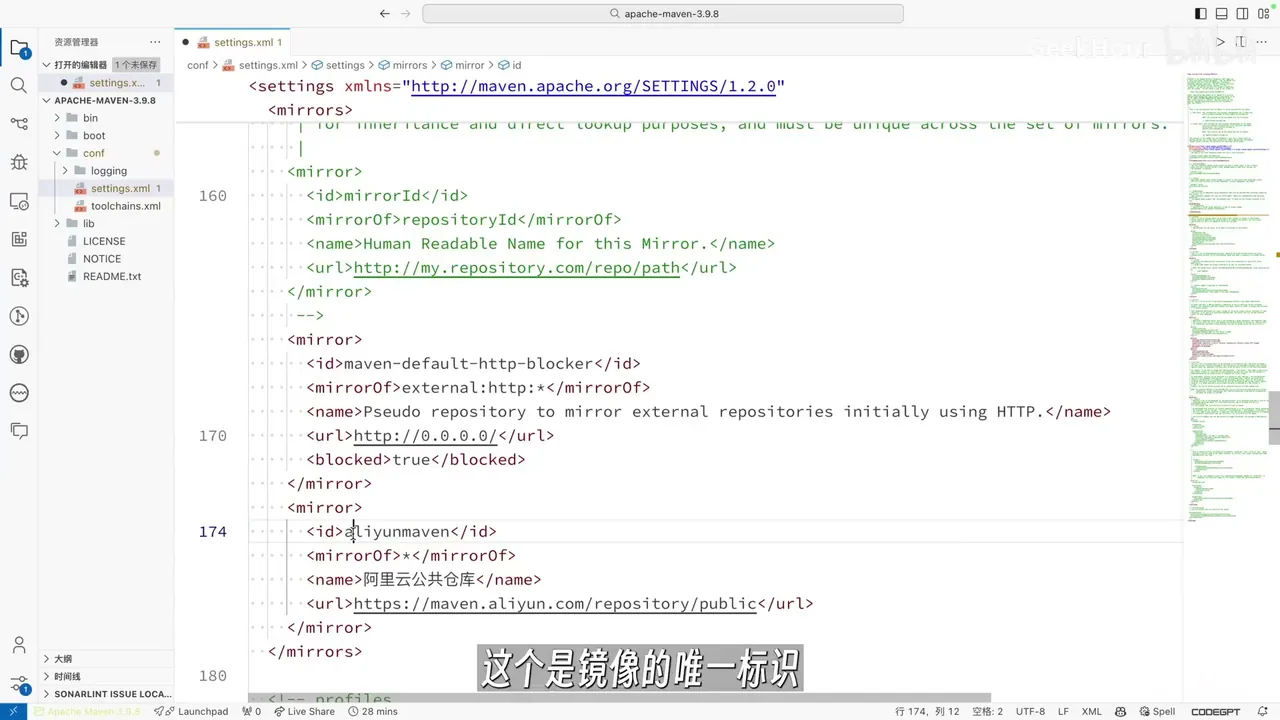
P04 00:57另外还有一个需要配置的地方就是镜像的配置。由于中央仓库是在国外的,有的时候国内的网络环境访问起来速度会比较慢,这个时候就可以配置一个国内的镜像来加速下载。P04 01:08往下翻找到mirrors这个标签,然后在里面添加一个镜像就可以了。每个镜像用一个mirror标签来表示。P04 01:18如果我们要配置一个阿里云的镜像的话,就可以在mirrors标签里面的最后添加一个mirror镜像。id是阿里云Maven,这个是镜像的唯一标识。
P04 01:28Mirror Off用来指定哪些仓库应该使用这个镜像。P04 01:32这里配置成信号就表示所有的仓库都使用这个镜像。Name表示这个镜像的名字。UIL是这个镜像的地址,也就是从哪里来下载依赖。这样就配置好了一个阿里云的镜像。P04 01:43以后Maven在下载Eline的时候就会优先从这个镜像中下载速度会快一些。最后还有个需要配置的地方就是JDK的版本。
P04 01:51Maven默认使用的JDK版本是1.7,一般我们使用的JDK版本都是1.8以上的。如果想要让Maven默认使用我们安装的JDK版本的话,就需要在Profiles里面来配置一下。P04 02:03我们往下翻找到profiles的这个标签然后在里面添加一个profile把下面这段内容直接复制过来就可以了P04 02:11这里使用的是JDK22版本,如果想要使用其他的JDK版本的话,只需要把这里的版本号改成你想要使用的版本就可以了。这样最基本的配置就完成了。
P05 00:05安装配置完成之后,我们先来通过一个官网的简单示例来快速了解一下如何使用,以便于对Maven有一个整体的认识。P05 00:13我们先来打开Maven的官网,在左边导航菜单的用户中心这里找到一个快速开始指引,然后点击一下打开这个页面。
官网下载原版后务必做三项 conf/settings.xml 优化(注意 XML 注释格式为 <!-- ... -->,复制标签时一定要粘贴到注释块外面才生效!):指定自定义 <localRepository>、在 <mirrors> 中添加阿里云镜像(<mirrorOf>central</mirrorOf> 或 *)解决国内龟速下载,并在 <profiles> 默认激活所需 JDK 版本。
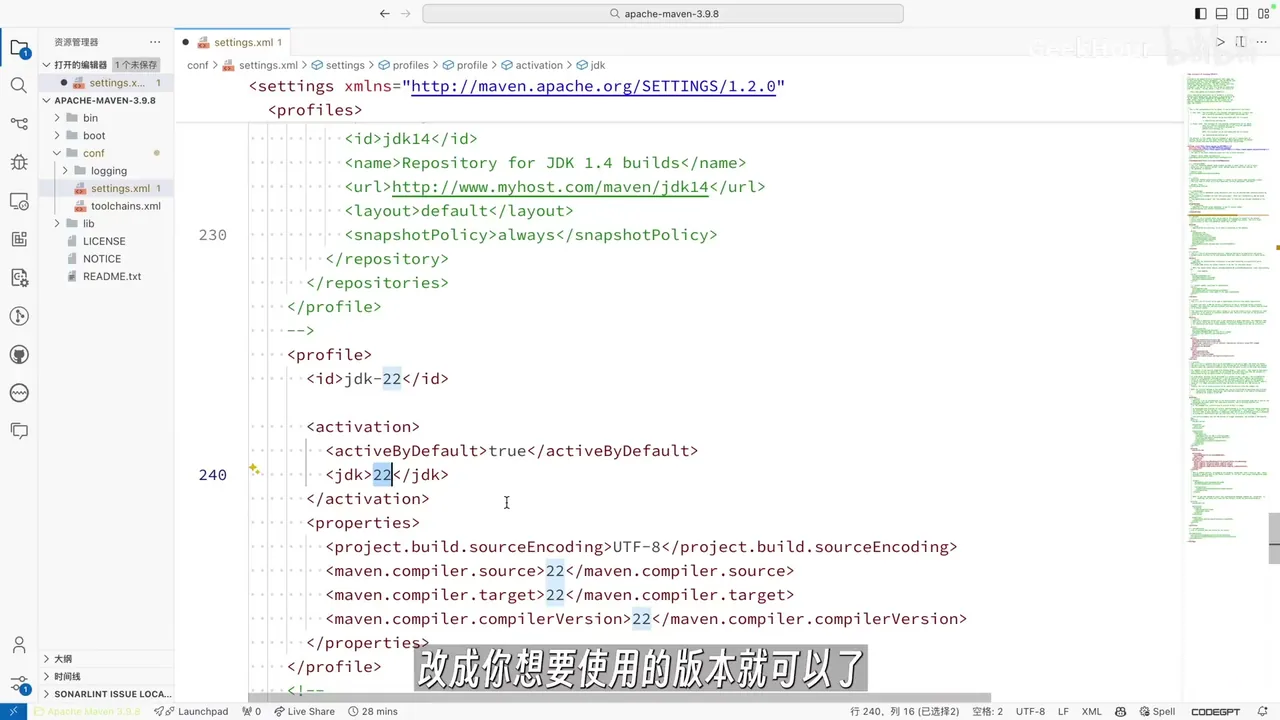
settings.xml 配好 Profile 可省去每次建新项目手动改 JDK 版本。视频原话P05 · archetype 命令行建标准工程与运行打包 JARP05 00:21 – P06 00:04(21 句)
P05 00:21这个就是Maven官网提供的一个快速开始的说明文档。首先我们需要创建一个Maven项目,可以使用Maven提供的一个快速开始模板来创建。这个模板会自动生成一个标准的Maven项目结构。P05 00:33找到下面这一行命令把它复制下来然后打开VSCode新建一个文档把这行命令粘贴进去这里我们稍微来解释一下这个命令P05 00:43这里的groupId就是项目的组织ID,一般是一个公司或者组织的唯一标识,可以根据自己的实际情况来填写,比较常用的方式是把域名反过来写。
P05 00:53比如这里我们就可以把它修改成net.geek.org。artifactId是项目的唯一标识,一般是项目工程的名字。由于是一个Maven的势力项目,所以我们把它改成MavenSample。P05 01:08在后面是一个模板的ID,也就是Maven为我们提供的各种不同类型的项目结构。这里我们直接保持默认就可以。然后我们打开一个命令行终端,把这一行命令复制下来粘贴进去。P05 01:21然后回车执行一下这里如果是第一次执行的话会需要一点时间因为会需要下载一些文件我们稍微等一下
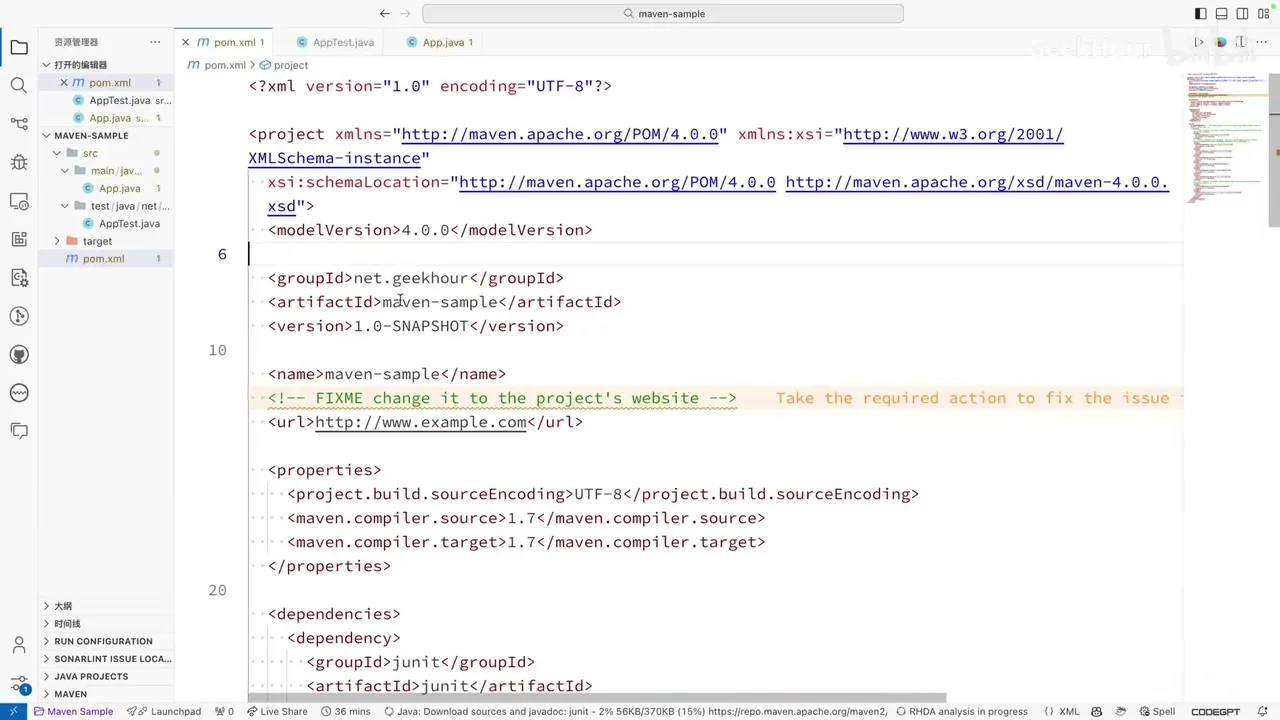
P05 01:34好的,执行完成了,可以看到这里输出了一个buildsuccess,也就是构建成功的提示。然后我们可以看到在当前目录下就多了一个mavensample这个目录,这个就是maven帮我们生成的一个项目。P05 01:49来进入到这个目录下面,然后使用VSCode单独来打开这个目录。这样左边的目录结构看起来更加清晰一些。先来看一下这个项目的结构。这就是一个标准的Maven项目结构。P05 02:02里面有一个src目录,下面分别是用来存放项目源码的Main目录和存放单元测试源码的test目录。在它们里面也分别生成了两个元件,一个app.java文件。
P05 02:14内容非常简单就是打印一行Hello World还有一个用来执行单元测试的AppTest.java文件里面也自动生成了一些简单的测试用力代码P05 02:24然后下面还有一个pom.xml文件。这个文件就是Maven工程的核心配置文件。我们来看一下这个文件的内容。P05 02:32最上面是xml的声明和一个project的标签以及模型的版本这些内容基本上都是固定的不用太关注再往下是这个项目的一些基本信息
P05 02:42可以看到这里就是根据我们刚刚输入的命令行里面的参数来生成的比如这里的groupId、artifactId和version等等这就是Maven项目的一个基本结构P05 02:53然后我们可以输入MavenCompile来编译项目也需要一点时间,我们来稍微等一下好的,编译完成了然后在VSCode左边的目录树里面就可以看到多了一个target目录P05 03:07这个目录就是刚刚执行编译指令之后生成的,一般用来存放编译生成的字节码文件以及打包后生成的JAR 包。点开这个目录来看一下,可以看到里面的一个classics目录。
P05 03:20再点进去就可以看到我们编译生成的app.class文件也就是app.java编译之后生成的字节码文件但是现在还没有生成JAR 包如果想要生成JAR 包的话需要执行一个打包的命令P05 03:32方法就是在命令行终端再输入一个mvn package就可以了也需要一点时间,我们再来稍微等一下好的,打包完成了,然后再来看一下target目录P05 03:44可以看到里面就多了一个Maven sample的JAR 包。这个就是刚刚打包生成的JAR 包,也是这个项目最终的可执行文件。如果想运行这个JAR 包的话,可以在中端输入java-cp。
P05 03:56后面加上加班的位置和入口类的名称,回车之后可以看到控制台输出了Hello World,就表示项目已经成功运行了。P05 04:05这样我们就使用命令行来完成了一个Maven项目从生成到编译再到打包和运行的整个构建过程。P06 00:04下面来看一下如何在IDER中使用Maven。IDER是一个非常强大的家外集成开发环境,它对于Maven的支持也是非常友好的。还没有安装的同学这里可以暂停去下载安装一下。
命令行执行 mvn archetype:generate 输入 groupId、artifactId、version 后,会生成严格的约定大于配置目录树:源码放 src/main/java、测试放 src/test/java。运行 mvn package 后产物统一落在 target/*.jar 下即可直接测试运行。
视频原话P06 · IntelliJ IDEA 新建工程并覆盖为自装 Maven 与 settings.xmlP06 00:15 – P06 02:16(13 句)
P06 00:15打开idea之后先来新建一个Maven项目。项目名称这里可以随便填一个,比如这里就叫做MavenDemo。Archetype这里选择一个Maven的模板,也就是Maven帮我们定义好的一些不同类型的项目结构。P06 00:29我们还是选择Quickstart,也就是快速开始的这个模板。然后往下拉一下,可以看到有一个高级设置的选项。P06 00:36点开这个选项之后,可以设置项目的groupId、artifactId和版本号。其实这里和我们之前在命令行中输入参数的方式是一样的。
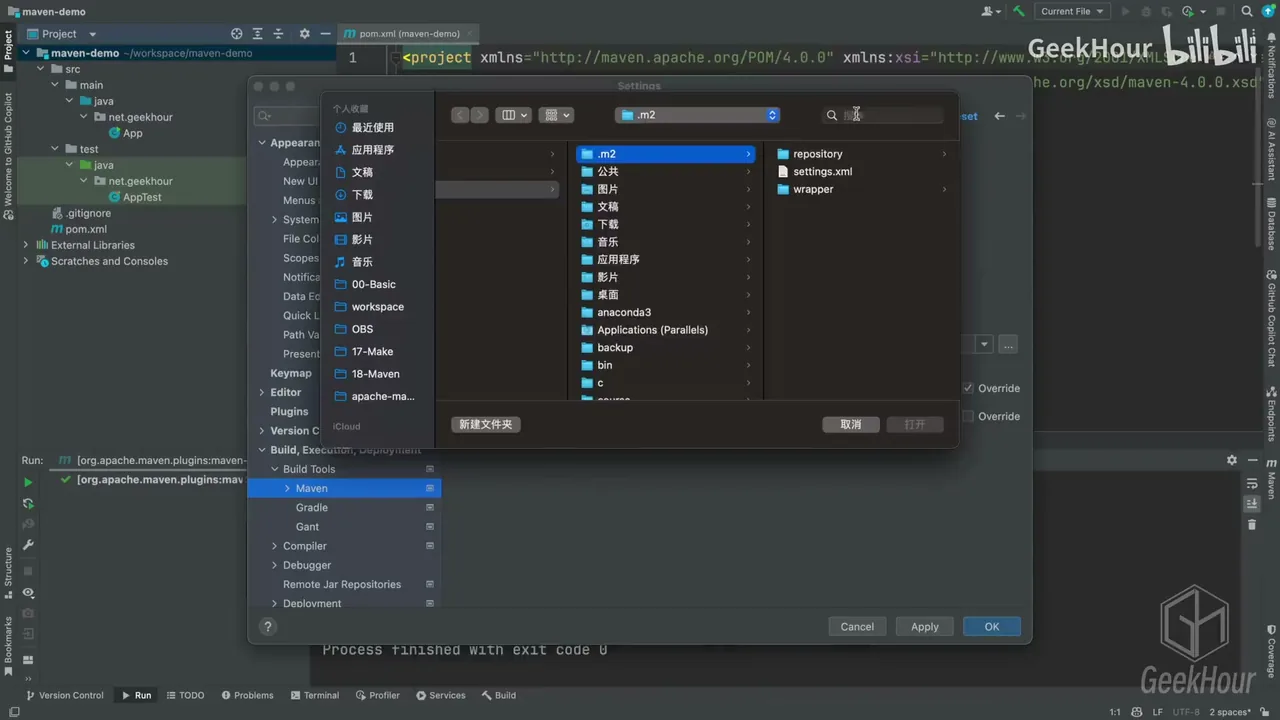
P06 00:46设置好之后点击一下右下角的创建按钮,这样就创建好了一个Maven项目。我们先来看一下这个项目的结构,可以看到和刚刚在命令行中创建的工程是完全相同的。P06 00:57这里我们还需要再来修改一下idea的Maven配置。打开idea的设置界面,在左侧的菜单栏中找到构建执行部署这个选项。点开之后找到构建工具,再点开就可以看到Maven了。P06 01:10这里就是IDIR的Maven配置界面,我们需要设置一下Maven的安装目录,找到下面的Maven Home Path这个选项IDIR默认会自带一个Maven,比如这里使用的就是自带的3.9.6这个版本。
P06 01:22一般我们都会把这里设置成使用自己安装的Maven点击下拉列表右边的这个扩展按钮然后选择Maven的安装目录点击确定就可以了P06 01:32看到这里的版本号变成了3.9.8,就表示设置成功了。还有一个需要设置的地方就是用户设置文件的位置,也就是下面这一行的user settings file这里。P06 01:43默认的话这里是智慧的,不可以直接修改,需要勾选一下右侧的override,也就是覆盖这个选项。这样左边的输入框就可以编辑了。
P06 01:52点一下右边这个打开文件的按钮然后选择之前安装好的Maven的配置文件也就是settings.xml这个文件P06 02:00这里需要注意的是下面这个本地仓库的路径是直接从Maven的配置文件中读取的现在是在默认的.m2 这个目录下P06 02:09我们点击打开之后就可以看到这个本地仓库的位置也被自动地修改成了之前在settings文件中设置的位置。
P06 02:16当然这里也可以勾选右侧的覆盖来手动修改,但是一般我们都直接从配置文件中读取,这样就设置好了idea的Maven配置。
IDEA 极常见大坑:IntelliJ IDEA 默认自带一个内置 Bundled Maven,读取的不是你辛辛苦苦配好阿里云镜像的 settings.xml!务必在 Settings → Build Tools → Maven 里手动把 Maven home path、User settings file 和 Local repository 覆盖指向你刚才配置好的版本。
视频原话P07 前半 · 三套独立生命周期(clean/default/site)与 compile/testP07 00:03 – P07 03:37(23 句)
P07 00:03回到项目中,可以看到IDR右侧有一个Maven的图标,点击一下就会打开Maven的工具栏。最上面的一排是一些常用的功能按钮。P07 00:12包括重载所有项目、下载源码或者文档、分析项目依赖等等。然后下面是一个profiles的例表。这个其实就是我们在Maven配置文件里面配置的一些profile。P07 00:23可以在这里选择使用哪个profile,因为现在我们只配置了一个profile,所以这里也只会显示一个,如果配置了多个的话,这里也都会显示出来。最下面就是Maven Demo这个项目的一些信息了。
P07 00:35点开之后可以看到里面有四个目录,分别是生命周期、插件、依赖和仓库。P07 00:40这里的生命周期指的就是Maven的构建生命周期。它定义了一系列的阶段,包括项目的清理、编译、测试、打包、部署等等几乎所有的构建过程。P07 00:50生命周期的概念是抽象的,实际上是由各种不同的插件来实现的。点开下面插件这个目录,可以看到里面列出了所有的插件。
P07 00:59插件本质上就是一些加万类,它们实现了Maven的一些接口,然后在不同的生命周期阶段被Maven调用。这些插件就是用来实现各种不同的生命周期的。P07 01:09可以看到基本上和上面的生命周期是一一对应的比如这里的clean插件就是用来实现上面的clean生命周期的P07 01:17上面的生命周期中的每一个阶段也都是使用价面的一个或者多个插件来实现的Maven提供了三种主要的生命周期分别是clean、default和set
P07 01:27clean是用来清理项目的,也就是把编译生成的字节码文件和打包生成的JAR 包都删除掉。这个和之前我们在命令行中执行过的Mavenclean命令其实是完全相同的。P07 01:39在idea中可以通过双击来执行对应的生命周期。比如这里我们双击一下clean按钮。现在因为我们的项目还没有执行过编译和打包,所以这里还看不出效果。那我们先来编译一下。P07 01:52可以看到现在就生成了一个target目录也就是我们编译生成的字节码文件那现在再来双击一下clean按钮的话就可以看到target目录被删除了这就是clean生命周期的作用
P07 02:04除了clean之外,第二个最主要的生命周期就是default,也就是默认的生命周期。它包括了验证、编译、测试、打包、检查、安装、部署等等阶段。P07 02:14这也就是我们从头开始构建一个项目的主要步骤其实也就是这里除了clean和set之外的所有步骤那我们就来逐个说明一下首先是validateP07 02:24它的作用是用来验证项目是否正确并且所有必要的信息是可用的我们先来执行一下,提示我们成功了
P07 02:32那我们稍微来修改一下pom.xml文件把里面的groupId这行注释掉再来执行一下validateP07 02:40可以看到这里就会提示我们缺少groupId因为groupId是一个必须的配置项如果没有配置的话就会报错P07 02:46validate的主要作用也就是用来验证这些配置箱是否正确。那我们把这个注释去掉再来执行一下。可以看到这次就没有问题了。然后是compile。compile的作用是用来编译项目的源码。
P07 03:01也就是把Java的源码文件编译成字节码文件。这个和我们之前在命令行中输入的Maven compile命令也是一样的,那我们来实行一下。P07 03:11可以看到执行之后也是生成了一个target目录。点开就可以看到里面生成的自己码文件。P07 03:18再往下是test,也就是单元测试。它会把项目中的单元测试用力都执行一遍,也就是我们工程中的test目录下面的所有测试用力。我们来双击一下。
P07 03:30测试前需要先执行编译,然后在下面执行了单元测试,结果是执行了一个测试用力,没有失败和错误。P07 03:37表示单元测试通过了。我们打开单元测试的源文件,找到最下面这个测试用力函数,然后把里面的断言改成false,再来执行一下测试。可以看到这次就会提示测试失败。
Maven 把构建过程拆成三套互不干扰的生命周期:clean(清理 target/)、default(核心构建链:validate → compile → test → package → verify → install → deploy)、site(生成项目文档站点)。最大规律是:在同一套周期里敲任意靠后阶段,Maven 会把前置所有阶段顺次自动跑完!
mvn compile 编译、mvn test 跑单测,阶段间顺序严密衔接。视频原话P07 后半 · package 产物命名、install 装进本地库与跨周期组合P07 03:50 – P07 07:50(24 句)
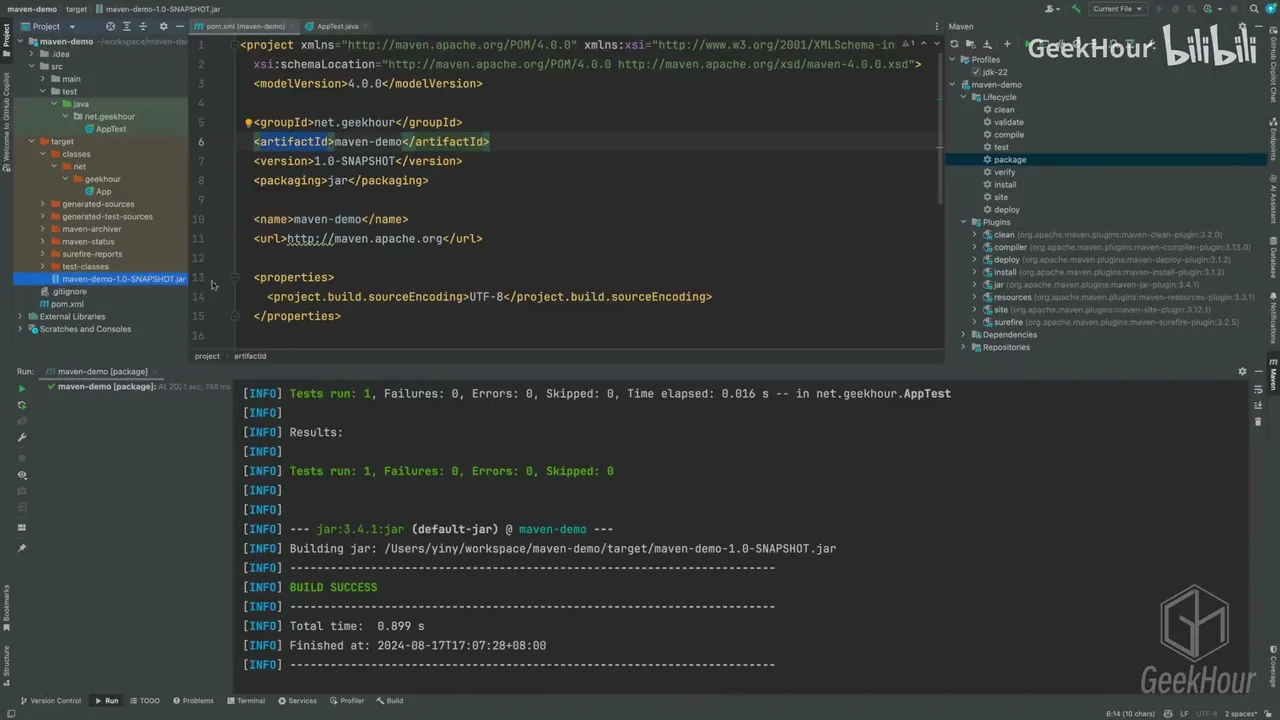
P07 03:50这就是test的作用。然后再往下是package,package的作用是用来打包项目,也就是把编译生成的字节码文件和其他的资源文件一起打包生成一个JAR 包或者WAR 包。P07 04:02这个也是和我们在命令行中直接执行Maven package是一样的,来双击执行一下。P07 04:08这里有个需要注意的地方就是执行package的时候,它不仅仅只是执行一个打包的动作,而是会先执行一下编译和测试,我们往上翻一下。
P07 04:17可以看到在执行package之前,先执行了一下编译,然后又执行了一下测试,没有问题之后才会执行打包。这就是Maven生命周期的一个特点。P07 04:27它是有顺序的,每个阶段都是依赖于上一个阶段的,如果上一个阶段执行失败了,那么下一个阶段就不会再执行了。这样就可以保证整个构建过程的正确性。P07 04:37打包之后可以看到,在target目录下就生成了一个JAR 包。这个JAR 包的命名也是有规则的,前面是项目的artifactId,后面是项目的版本号,然后是Verify。
P07 04:48Murify的作用是用来验证打包的结果,也就是检查打包生成的JAR 包是否正确,是否符合质量标准以及各种规则。P07 04:56比如执行集成测试、验证代码质量等等,一般是在打包之后执行的。这个并不是很常用,大家了解一下就可以了。P07 05:04然后是install也就是安装。install的作用是把项目打包之后生成的JAR 包或者WAR 包安装到本地仓库中。
P07 05:12也就是把这个JAR 包复制到我们在settings.xml文件中配置的本地仓库所在的文件夹下来执行一下。可以看到执行完成之后,它提示我们已经将这个JAR 包复制到了这个位置。P07 05:25那我们来复制一下这个路径,然后打开一个中端,来到这个目楼下面,然后输入一个LS命令,可以看到里面就是我们刚刚打包生成的JAR 包。P07 05:36那有的同学可能对于Linux命令不太熟悉,那我们在访达里面再来打开看一下。那这里有个小技巧,就是在终端中输入一个open点号命令,就可以在访达中打开这个目录。
P07 05:47然后把上面文件的显示方式改成分栏的方式,这样看起来会清晰一些。可以看到最右边就是我们刚刚打包生成的JAR 包,它在本地仓库里面的位置也是有规则的。P07 05:58上一集目录是版本号,再往上一集是artifactId,也就是我们项目的名称,然后再往上就是groupIdP07 06:06groupId会以点号分割成多级目录,比如这里的net.geek.org就会被分割成两级目录,然后再往上一级就是我们配置的本地仓库的位置了,这样我们本地仓库里面就有了这个JAR 包。
P07 06:19其他模块就可以使用这个JAR 包了,这就是install的作用。默认生命周期的最后一个阶段就是deploy。deploy的作用是把项目打包之后生成的JAR 包上传到远程仓库里面。P07 06:31一般是发布到公司内部的私服仓库。这里由于我们还没有配置私服仓库,所以暂时先不给大家演示了。等到后面我们讲解私服仓库的时候,再来给大家演示如何配置和使用。P07 06:42以上就是default生命周期的所有阶段之前我们说有三个主要的生命周期除了clean和default之外还有一个生命周期就是set
P07 06:51set是用来生成项目的站点文档的,也就是把项目的一些信息和文档生成一个静态的网站,比如我们来执行一下。执行完成之后,可以看到target目录下面就多了一个set目录。P07 07:03这个就是Maven为我们生成的站点文档。我们点开index.html这个文件,可以选择右上角的浏览器图标,这样就可以使用浏览器来查看这个站点了。P07 07:13这里可以查看到这个项目的一些基本信息,包括它使用了哪些依赖、它的插件等等。最后还有一个需要提示的地方,就是MVM命令后面可以跟上不同的生命周期阶段。
P07 07:26比如mvncleancompile就会按顺序执行clean和compile这两个阶段那我们打开一个中端来执行一下收入mvncleancompile之后回车可以看到先执行了cleanP07 07:39然后后面紧接着又执行了compile。在实际项目中比较常用的是M1 Clean Package和M1 Clean Install,也就是清理之后再执行打包或者安装。P07 07:50这样就可以一键完成整个构建的过程。在很多CICD的自动化构建脚本中也经常会使用这样的方式。之前我们通过install命令把项目打包生成的JAR 包安装到了本地仓库中。
mvn package 会把编译后的字节码与资源打进 target/<artifactId>-<version>.jar;再往后执行 mvn install 则把该 JAR 安装到本地 ~/.m2 仓库供同一台电脑的其它工程引用;mvn deploy 则发布到团队私服。经常需要跨周期组合写法:mvn clean package -DskipTests(先删脏包再全新打包)。
视频原话P08 · 在 MVNRepository 查找复制坐标并自动同步到 pom.xmlP08 00:09 – P09 00:04(21 句)
P08 00:09其实不止我们自己的项目,Maven下载的所有JAR 包都会被安装到本地仓库里面。比如我们在项目里面用到的JUnit这个测试框架,那么它的JAR 包也是被下载到本地仓库中的。P08 00:21那我们来找一下这个JAR 包。我们也是通过Maven的坐标来找到的。Maven的坐标是一个项目的唯一标识,它由三个部分组成。也就是之前我们提到过很多次的groupId、artifactId和version。P08 00:35这三个部分组合在一起就可以唯一标识一个JAR 包。
P08 00:38groupId一般是一个公司或者组织的唯一标识artifactId是项目的唯一标识,一般是项目工程的名字version是项目的版本号,这个是用来区分不同版本的JAR 包的P08 00:49版本号一般也会分为snapshot和release两种,也就是快照版和正式版。快照版是一个开发过程中的不稳定版本,一般是在开发阶段当项目还没有正式发布的时候临时使用的。P08 01:01正式版表示是一个稳定的正式发行版本,一般是发不到生产环境中使用的。那回过头再来看一下JUnit这个家包,它的groupId和artifactId都是JUnit。
P08 01:12那我们来找一下这个夹包,找到本地仓库的位置,然后看到这里有个JUnit,点进来之后里面还有一个JUnit,里面有很多的版本,我们使用的是3.8.1这个版本。P08 01:24然后再点进去就可以看到里面的JAR 包了其他的依赖也是一样的只要知道了这个JAR 包的坐标就可以在本地仓库中找到这个JAR 包那么我们怎么样来知道一个JAR 包的坐标是什么呢?P08 01:36这个也非常简单,有个专门的网站叫做mbnrepository。这个网站是一个Maven的驾包搜索引擎,里面收录了几乎所有的开源驾包。
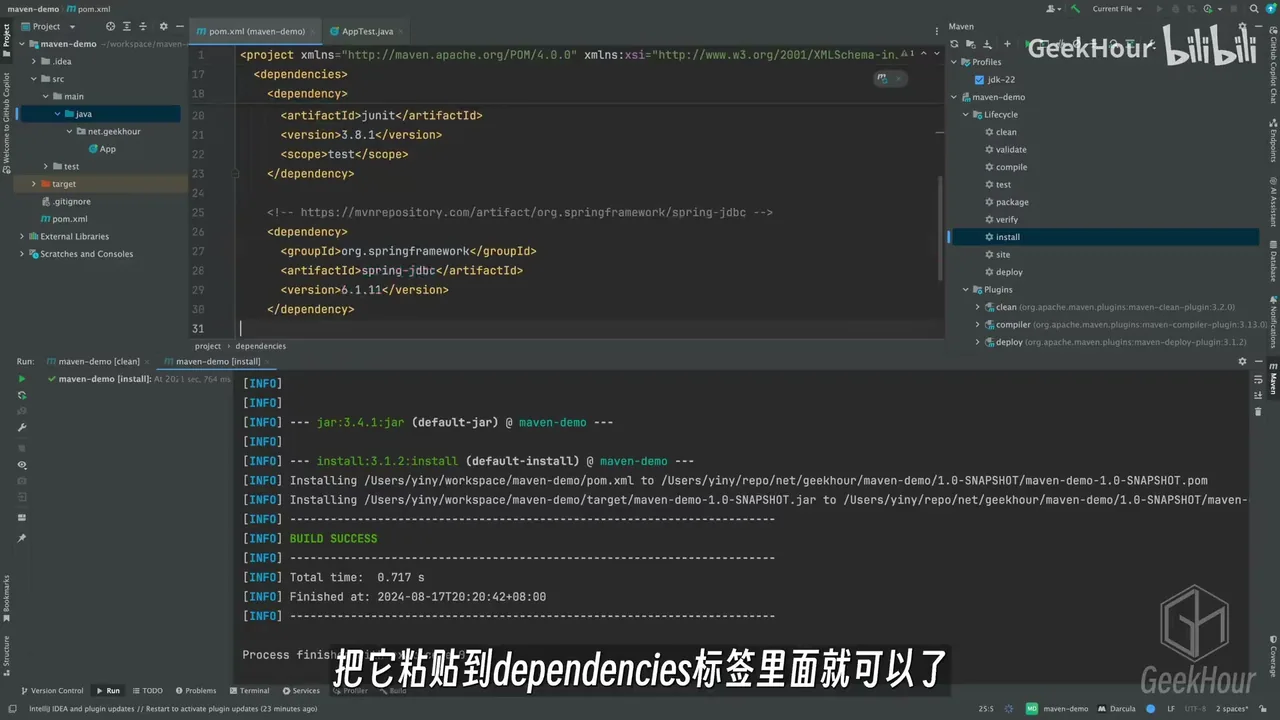
P08 01:46打开这个网站之后,在搜索框中输入我们要查找的JAR 包,比如查找一个JDBC,然后就会找到所有和JDBC相关的JAR 包。P08 01:54我们可以选择一个我们需要的家包,比如就来点击一下这个Spring JDBC。这里面会有很多的版本,一般选择一个最近的稳定版本就可以了。比如这里点击下6.1.11这个版本。P08 02:05点进来之后在页面里面就可以看到这个加报的坐标。点击一下这个坐标就可以复制到剪贴板中,然后回到IDER中,打开pom.xml文件。
P08 02:15把它粘贴到Dependency 标签里面就可以了。这里爆红是因为我们本地仓库里面并没有这个家包。那我们打开本地仓库来看一下。可以看到ORG下面确实有一个Spring Framework的这个目录。P08 02:29这是因为之前在别的项目里面用到过其他的Spring框架的JAR 包,所以groupId这里显示是正常的并没有包红,而下面的Spring JDBC这个目录确实是没有的。P08 02:40所以artifactId这里就爆红了。那如何来解决这个问题呢?也非常的简单。把它下载到本地仓库里面就可以了。
P08 02:48可以手工找到这个JAR 包,然后按照Maven的目录规则把它放到本地仓库里面,也可以在ID中直接下载。方法就是点击一下右上角这个重载项目的按钮,也就是刷新按钮就可以了。P08 02:59点击之后就会重新加载项目所有的依赖然后就可以看到爆红的地方就显示正常了我们再看一下本地仓库可以看到里面确实多了一个Spring JDBC这个目录P08 03:10里面有一个以版本号命名的文件夹再点进去就能找到这个夹包了那如果我们再把POM文件中的小版本改成10的话
P08 03:21可以看到只有版本号这里是包红的,表示在本地仓库里面有Spring JDBC的JAR 包,但是没有10这个版本。再来点击一下重载项目。P08 03:32可以看到就正常了,然后在本地仓库里面就又多了一个10版本的文件夹,里面就是这个版本对应的JAR 包。这就是Maven的本地仓库和坐标的基本使用方法。P09 00:04除了项目构建之外,Maven的另一个核心特性就是依赖管理。当我们的项目中有很多个模块,模块之间的依赖关系有比较复杂的时候,Maven就可以帮助我们来管理这些依赖。
想引入 Spring、MyBatis、JUnit 等三方库,去 mvnrepository.com 搜包名、挑使用量稳妥的版本号,复制 <dependency>...</dependency> 贴进 pom.xml 的 <dependencies> 节点再点刷新图标,Maven 就会把 JAR 及其传递依赖全部拉入本地库并关联进项目类路径。
视频原话P09–P10 · 五种 <scope> 作用范围(compile/provided/runtime/test/system)P09 00:14 – P09 04:16(25 句)
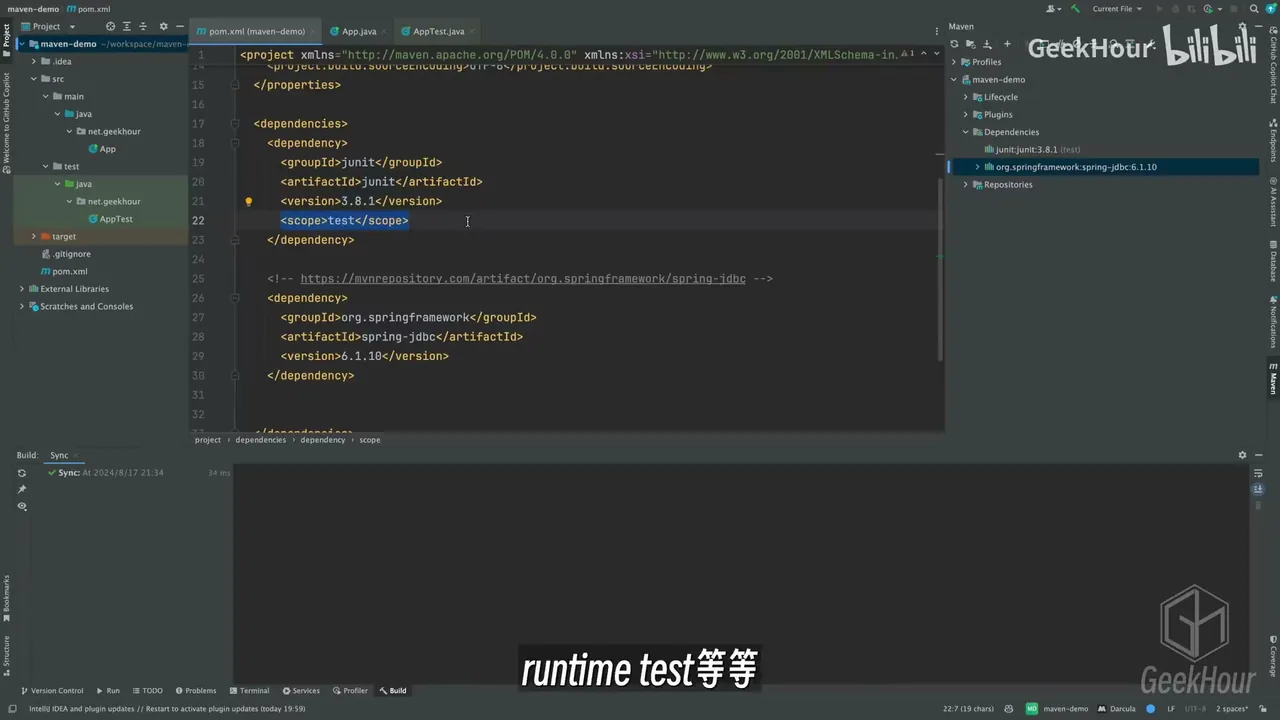
P09 00:14避免了手动搜索和下载JAR 包的麻烦同时也可以保证依赖关系的正确性防止依赖冲突或者重复引用等问题下面就来看一下如何使用Maven来管理依赖P09 00:25在之前,我们了解了Maven中的坐标是由groupId、artifactId和version三个部分组成的。其实还有一个scope的概念。P09 00:33scope的标签可以指定依赖的范围,常见的范围有compile、provided、rentime、test等等。
P09 00:40compile就是指这个依赖是编译和运行时都需要的,也是默认的范围,可以省略不写。大部分的依赖都属于这个范围,比如上面的Spring JDBC。P09 00:49provided是指这个依赖是编译时需要,但是运行时并不需要的。比如我们经常使用的lonebook。P09 00:58它的主要作用是简化交话代码中的getter、setter、构造函数等等。而这些功能都是在编译之前就已经完成了,在运行的时候并不需要。所以这里就把它的范围设置成了provided。
P09 01:09再比如Servorate API这个驾包,在编译时会需要,但是运行时Tomcat或者其他web容器会提供,所以它的范围也是provided的。P09 01:21Runtime是指这个依赖是运行时需要的,但是编译时并不需要。最典型的就是JDBC驱动的甲包。test是指这个依赖只是在测试的时候需要,不会被打包到最终的甲包中。P09 01:34比如Junit的测试框架,它的范围就是test。test的话有两个作用,一个是表示这个依赖只是在测试的时候需要,在正式的业务代码中并不需要,也无法使用相关的类和方法。
P09 01:46比如我们打开man一下的源码之后,在里面来尝试导入一个JUnity的类,可以看到是爆红的,说明在正式的业务代码中是无法使用的,但是在测试代码中是没有问题的。P09 01:59另一个作用就是在打包的时候。Maven不会把JUnit打包到最终的JAR 包中,因为所有的测试代码都只是为了保证源码的质量。测试完成之后就没有必要再打包到最终的JAR 包里面了。P09 02:12这样也可以减小JAR 包的体积还有一个System的依赖范围是表示这个依赖是在本地文件系统中提供的如果依赖范围指定为System的话必须要同时提供一个System Path的标签
P09 02:24用来指定这个依赖的具体位置。通常是在本地文件系统中的某个路径下,或者是在项目工程中的某个目录下。P09 02:32这样Maven就不会去私服仓库或者中央仓库下载,而是直接使用这个本地的家包。P09 02:38那来看一下如何使用。比如就来把JUnit这个JAR 包的范围改成System,再添加一个System Path标签。
P09 02:45路径这里可以使用一个道路符加上大括号和BaseDR来表示当前项目的根目录。P09 02:51后面加上一个lib目录,专门用来存放这些本地的家包,然后再加上JUnit这个家包的文件全名。P09 02:58这个时候因为我们本地工程里面还没有LEAP这个文件夹和JUnit这个夹包,所以现在这个工程就爆红提示错误了。
P09 03:07刷新之后也提示我们无法找到这个家包,那我们就来手动创建一个利本目录,然后在本地仓库里面找到接运的这个家包,把它复制一下,然后粘贴到这个目录里面。P09 03:26再来点击一下刷新按钮来重载一下项目。可以看到这个错误就消失了。这就是System范围的用法。但是这个范围是我非常不推荐大家使用的,因为这样会导致项目的可疑之性变差。P09 03:38如果换了一台电脑或者其他的开发环境,这个依赖就有可能找不到了,因为一般项目的源码都是放在Git仓库里面的,而这些依赖的家包一般都会放到Git的忽略列表里面,把它忽略掉。
P09 03:50不会被提交到Git仓库里面。这样的话,拉取完代码之后,还需要手动地去把这些依赖的家包放到Leb目录里面才可以,非常不方便。P09 04:00更好的做法是把这些JAR 包上传到私服仓库里面,然后在pom文件中直接引用下载,这样就可以保证项目的可移植性,而且也不会影响到项目的打包和部署。P09 04:11最后还有一个import的范围,这个一般是在dependency management中使用。
P09 04:16它的作用是导入其他泡沫文件中的依赖,但是并不会实际引入依赖,只是用来管理依赖的版本号。等到后面我们讲解父子工程的时候,再来详细讲解。
合理设置 <scope> 能大幅给最终发布包瘦身、防止类冲突:默认的 compile 全程有效;provided(如 Lombok、Servlet API)编译时有效但不打进最终包(由容器或插件提供);runtime 编译不依赖运行才加载(如 JDBC 驱动);test(如 JUnit)只在测试目录有效;极少用的 system 需配 ${project.basedir} 指向本地 JAR(换机器易报错,不推荐)。
test、Lombok 配 provided 是让上线包干净瘦身的基本功。视频原话P11–P12 · 依赖传递性与冲突仲裁两大铁律(最短路径 + 先声明)P10 00:03 – P13 00:04(20 句)
P10 00:03添加依赖的方法就是在MVNRepository这个网站上搜索并找到这些依赖的坐标再添加到pom.xml文件里面就可以了P10 00:12比如想要添加一个Spring context框架的话,就在上面的搜索框中搜索Spring,然后点进来之后选择一个最新的版本,复制一下它的坐标。P10 00:29然后回到IDR中把它粘贴到Dependency标签里面就可以了。如果爆红的话就点击一下右上角的刷新按钮,让IDR帮我们把这个依赖下载到本地仓库里面,这样就可以使用了。
P10 00:42可以看到下载完成之后爆红的地方就消失了这就是添加依赖的方法P11 00:04依赖是具有传递性的,直接写在pom.xml文件中的依赖叫做直接依赖,而当这个直接依赖又依赖了其他的家暴的时候,这些被依赖的家暴就叫做间接依赖。P11 00:16Maven会自动解析这些依赖关系并下载相关的家报。
P11 00:21比如刚刚我们下载的这个Spring Context的框架,我们来到埃蒂尔右边的Maven工具栏,点开这个项目的依赖,可以看到Spring Context框架还依赖了很多其他的家包。P11 00:31比如Spring AOP、Spring Core、Spring Beans等等这些JAR 包就属于间接依赖它们也会被Maven自动下载到本地仓库里面P11 00:40这样的话我们就不需要手动去把所有的依赖都添加到pom.xml文件里面我们只需要告诉pom.xml我们需要的直接依赖是什么其他间接依赖没有人会自动帮我们解决
P11 00:51这就是依赖传递的概念另外有个需要注意的地方就是只有依赖范围是compile的依赖才会被传递其他的依赖范围是不会传递的这个大家需要注意一下P12 00:03依赖传递是非常方便的,但是也会有一个问题,就是依赖冲突。P12 00:08比如我们在项目里面添加了两个不同的依赖,它们又依赖了不同版本的同一个JAR 包的话,那么就会出现依赖冲突的问题,也就是我们到底应该使用哪一个版本的JAR 包的问题。
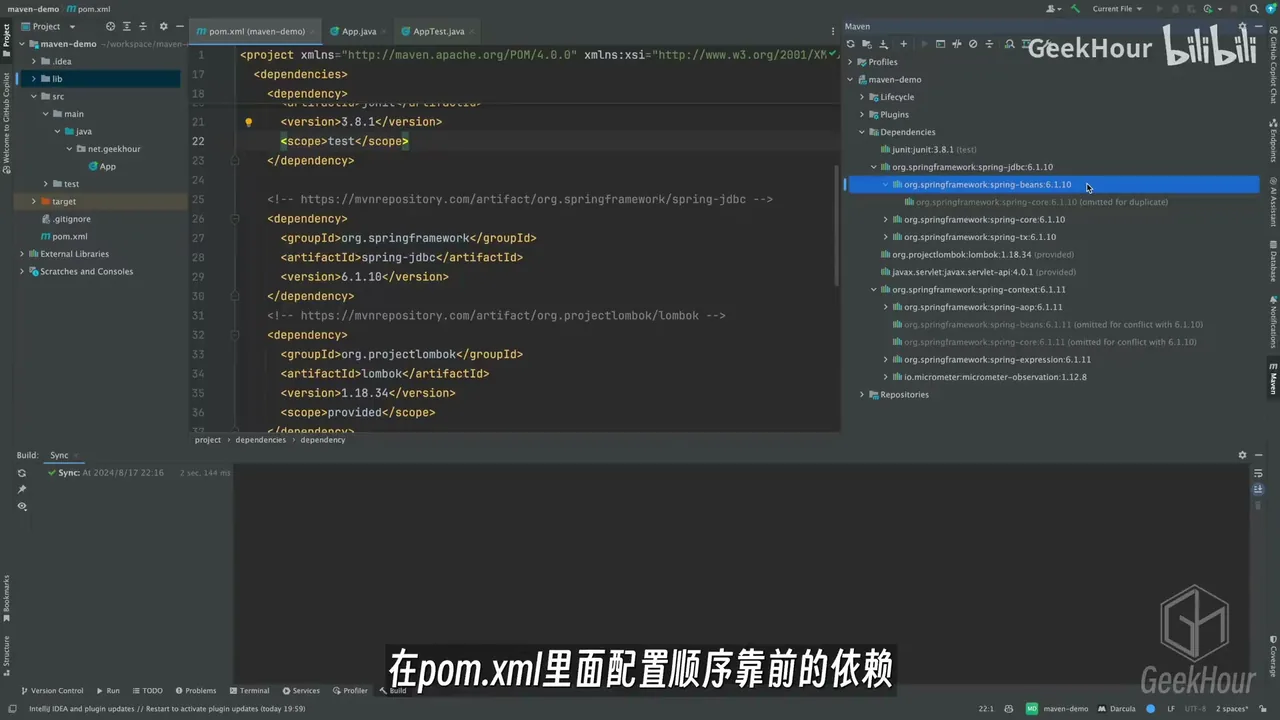
P12 00:18这个时候没有会根据一定的规则来解决这个冲突。首先第一个规则就是最短路径优先,也就是当依赖中出现相同的自愿时,路径最短的那个依赖会被优先使用。P12 00:30比如我们来看一下这个Spring JDBC的依赖,点开之后可以看到它依赖Spring的其他三个甲包,分别是Car、Beans和TX。P12 00:38点开Bence这个依赖,可以看到它里面也是依赖了一个Spring card的这个驾包。但是这个驾包就是智慧的,后面提示我们因为重复所以被忽略掉了。
P12 00:48因为上面一层已经有了一个Spring Core这个甲包,所以路径更长的这个就被忽略掉了。这就是最短路径优先的规则。P12 00:57第二个规则是先声明优先,也就是当路径层级相同时,在pom.xml里面配置顺序靠前的依赖就会被优先使用。这个也非常好理解,时间关系我们就不再演示了。P12 01:08除了这些默认的原则之外,当然我们也可以自己手动来控制和解决冲突,主要是通过Exclusions标签来排除掉不需要的依赖。
P12 01:17或者通过Optional标签来标记一个依赖是可选的,这样就不会被其他模块所继承。这部分内容等到下节口我们讲解父子工程的时候再来演示一下。P13 00:04在实际的项目开发过程中,一般会把项目拆分成多个模块,这样可以方便管理和维护。比如在一个电商项目中,可能会有用户模块、商品模块、订单模块等等。
引入 spring-boot-starter-web 时 Maven 会顺藤摸瓜自动拉下它依赖的几十个下层库(传递性依赖)。当不同依赖同时带入了同一个 JAR 的两个不同版本时,Maven 按两条确定性铁律自动二选一:
- 最短路径优先(第一原则):依赖树深度更浅的胜出(比如 A→C(2.0) 胜过 A→B→C(1.0))。
- 先声明者优先(第二原则):路径长度完全一样时,在
pom.xml<dependencies>里写在越靠前面的那个版本胜出!
mvn dependency:tree 看清冲突路径再下手解决。视频原话P13 · 父子多模块聚合工程(packaging=pom 与 <modules>)P13 00:15 – P14 00:13(20 句)
P13 00:15这些模块之间可能会有一些共同的依赖,比如Spring、MyBatis,基本上每个模块都会用到。如果每个模块都单独配置一遍这些依赖的话,不但非常麻烦,而且也不利于统一管理。P13 00:27对于这种情况,Maven也提供了一个非常好的解决方案,就是通过父子工厂的方式来统一管理这些公共依赖。下面就来看一下怎么样来创建一个父子工厂。P13 00:37首先新建一个副工程,打开idea之后来新建一个Maven工程,工程的名称就叫做MavenParent,创建好之后打开它的pom.xml文件。
P13 00:51找到packaging也就是打包方式这里打包方式可以是JAR 包、wire包或者pom等等JAR 包就表示项目打包之后会生成一个JAR 包大部分的JAR 包项目使用的都是这种方式P13 01:03袜包的话一般是用来打包web项目,这里我们来把它改成pom,表示这是一个副工程。pom的话不会生成任何的JAR 包或者袜包,而是用来管理其他子工程的。P13 01:15它里面的SRC目录也没有什么作用,一般可以把它删除掉。然后我们在这个工程上点击鼠标右键,在弹出菜单里面选择新建一个模块,模块名这里就叫做ChildA。
P13 01:30Architype这里还是选择一个QuickStart,然后点击创建,这样一个子模块就创建好了。打开pom.xml文件来看一下。P13 01:39和之前我们创建的工程稍微有些不同,可以看到这里多了一个parent标签,这个标签里面就指定了它的副工程的坐标,也就是Mavenparent这个工程。P13 01:50因为刚刚我们是直接在Maven parent这个工程上创建的字模块,所以这里直接就把它作为了副工程的坐标。下面groupId就被省略掉了,因为它会继承副工程的groupId。
P13 02:03这样就创建好了一个字模块,然后我们再来创建一个字模块。还是在复工程上点击鼠标右键,然后选择新建一个模块。模块名这里就叫做childb。P13 02:15下面的步骤和之前是完全相同的,设置好模块的各种信息之后点击创建,这样就创建好了第二个子模块,然后再来创建一个子模块C。P13 02:28在副工程上点击鼠标右键,选择新建一个模块,模块的名称是Trad C,然后点击创建,这样就创建好了三个子模块。
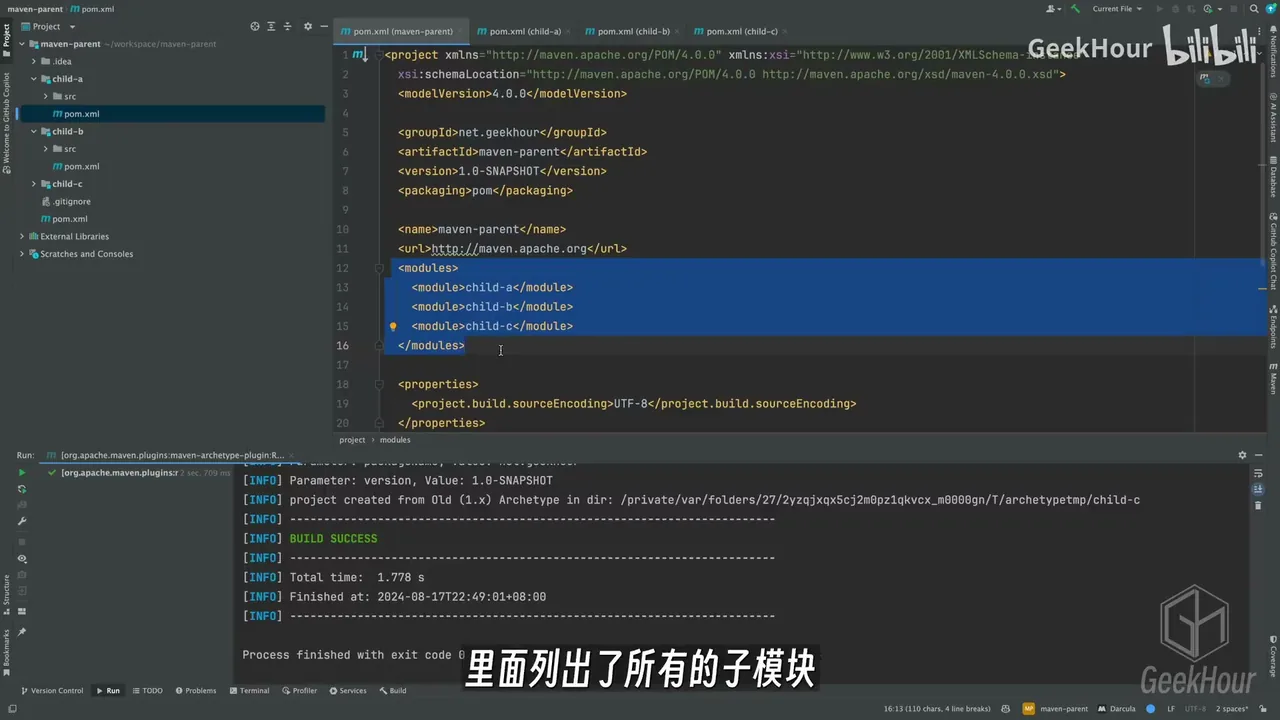
P13 02:42我们先来打开紫模块A的pom.xml文件来看一下。打开之后可以看到,在IDES左边就多了一个带有上键头的Maven图标,表示可以直接导航到它的复工程的pom.xml文件。P13 02:55点击一下就可以直接打开它的复工程Mavenparent的pom.xml文件这里可以看到复工程的pom文件也发生了一些变化在这里多出了一个modules的标签P13 03:07里面列出了所有的子模块,通常我们也把它叫做聚合,通过聚合的方式来管理多个模块。
P13 03:14可以将多个子模块组织在一起,方便管理和维护。比如可以通过一个命令一次性构建所有的子模块,这样就简化了构建和发布的流程。我们来点击一下复工程里面的颗例命令。P13 03:28可以看到它会把所有的子模块也都清理一遍同样的我们再来点击一下下面的package来执行一下打包的命令那也是把所有的子模块都执行了一下打包这就是聚合的作用P13 03:42在复工程的左上角也有一个带着下箭头的Maven图标。点击一下就可以跳转到它的某一个子模块里面,这样就可以方便地在复工程和子模块之间进行切换。
P14 00:04在之前讲解依赖冲突的时候我们提到过,每晚会根据路径最短优先和先生命优先的规则来自动解决依赖冲突。P14 00:13那有的时候如果我们不想按照这个规则来做的话,也可以手动来解决这个问题。下面就来看一下具体的操作方法。首先大家来回忆一下依赖冲突是怎么产生的。
大型项目会拆成用户、商品、订单等子模块。创建一个 <packaging>pom</packaging> 的父工程(通常删掉无用的 src/ 目录),右键新建各 child-* 子模块。父工程用 <modules> 聚合列表、子模块用 <parent> 认祖归宗后,在父工程敲一次 mvn package 即可按拓扑依赖顺序一键编完整个系统!
视频原话P14 · 解决依赖冲突三板斧:显式声明、<exclusions> 与 <optional>P14 00:25 – P14 04:15(20 句)
P14 00:25就是当我们的项目中有两个不同的依赖,而它们又都依赖了同一个JAR 包的不同版本的时候,就会出现依赖冲突的问题。P14 00:34比如模块A依赖模块B和C,而模块B和C又都依赖了同一个JAR 包比如Spring、JDBC,但是它们的版本号又是不同的,这时候就会出现依赖冲突的问题。P14 00:45那我们先来演示一下这个问题先来打开模块A的pom.xml文件在Dependencies标签里面添加一个模块B的依赖然后再来添加一个模块C的依赖
P14 01:04添加完成之后再点击一下刷新按钮这个时候在模块A的依赖列表里面就可以看到模块B和C了然后再来打开模块B的pom.xml文件来添加一个SpringGDPC的依赖P14 01:20版本号选择一个6.1.11再来打开模块c的pom.xml文件也是来添加一个Spring JDBC的依赖为了和前面模块b的版本号区分开这里我们选择一个6.1.10P14 01:37然后再来点击一下刷新按钮由于模块B和模块C都依赖了Spring JDBC但是它们的版本号是不同的这个时候就会出现依赖冲突的问题
P14 01:52又因为它们路径的长度是相同的所以哪个先定义的话就会被优先使用也就是模块B里面的6.1.11版本的Spring JDBC的优先级更高P14 02:02所以模块C里面6.1.10版本就被启灰了。它后面也提示我们说因为冲突所以被忽略掉了。P14 02:10那这个时候如果我们就想要使用模块C里面的6.1.10这个版本的SpringJDBC应该怎么办呢?这个时候就需要手动来解决这个依赖冲突的问题。
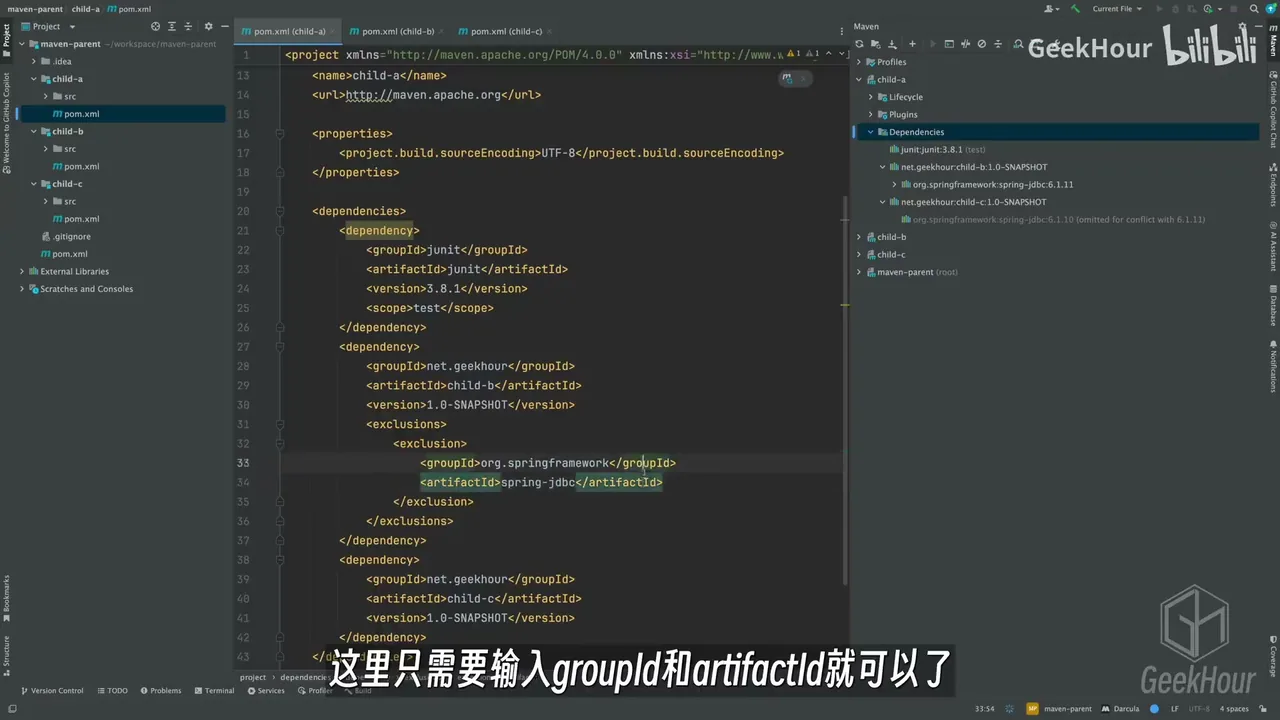
P14 02:20第一种方法就是在模块A里面排除掉模块B的SpringGDPC的依赖。在模块A的pom.xml文件里面找到模块B的依赖这里,在下面添加一个exclusions标签。P14 02:34然后里面再添加一个单数的exclusion标签,指定要排除的那个依赖的坐标。P14 02:40这里只需要输入groupId和artifactId就可以了因为排除的时候并不需要指定版本号是把这个JAR 包的所有版本都排除掉
P14 02:49这样就把所有模块B传递过来的Spring JDBC都排除掉了然后再来点击一下刷新按钮可以看到模块B下面传递过来的Spring JDBC就消失了P14 02:59但是这里还有个小问题,就是模块C的SperiaJDBC还是智慧的,这是IDR显示的问题,我们关掉IDR再重新打开一下。P14 03:12就可以看到模块C下面的SpringGDPC就正常显示了还有一种方法就是在模块B的pom.xml文件里面找到SpringGDPC这个依赖的位置
P14 03:25然后在里面添加一个Optional的标签,表示这个依赖是可选的,这样也不会被传递到模块A里面。我们来把刚刚的Exclusions标签注释掉,然后再来点击一下刷新按钮。P14 03:41可以看到模块B的Spring JDBC又传递到模块A里面了然后在模块B的pom.xml文件里面在Spring JDBC这里添加一个Optional的标签P14 03:53然后再来点击一下刷新按钮,可以看到模块B的Spring JDPC就又消失了这就是手动解决依赖冲突的两种方式
P14 04:04虽然说它们的效果是基本相同的但是作用的对象是不一样的Exclusions标签是在模块A里面添加的也就是说模块A主动的排除掉了模块B的依赖P14 04:15而Optional标签是在模块B里面添加的,相当于模块B自己标记了这个依赖是可选的,这一点大家需要注意一下。下面来看一下如何使用负责模块来管理一些公共的依赖。
想精准踢掉某个传进来的老版本冲突包,有三种标准手段:直接在自己 pom.xml 显式升格写出目标版本(最短路径压制)、在引入方里面加 <exclusions> 精准剔除某个子坐标(排除不用写 version),或者在中间模块里标记 <optional>true</optional> 阻断该依赖继续往上游传递。
<exclusions> 是企业实战解决三方包版本冲突最常见的精准手术刀。视频原话P15 · <dependencyManagement> 统一锁版本与 <properties> 变量P15 00:08 – P15 05:10(27 句)
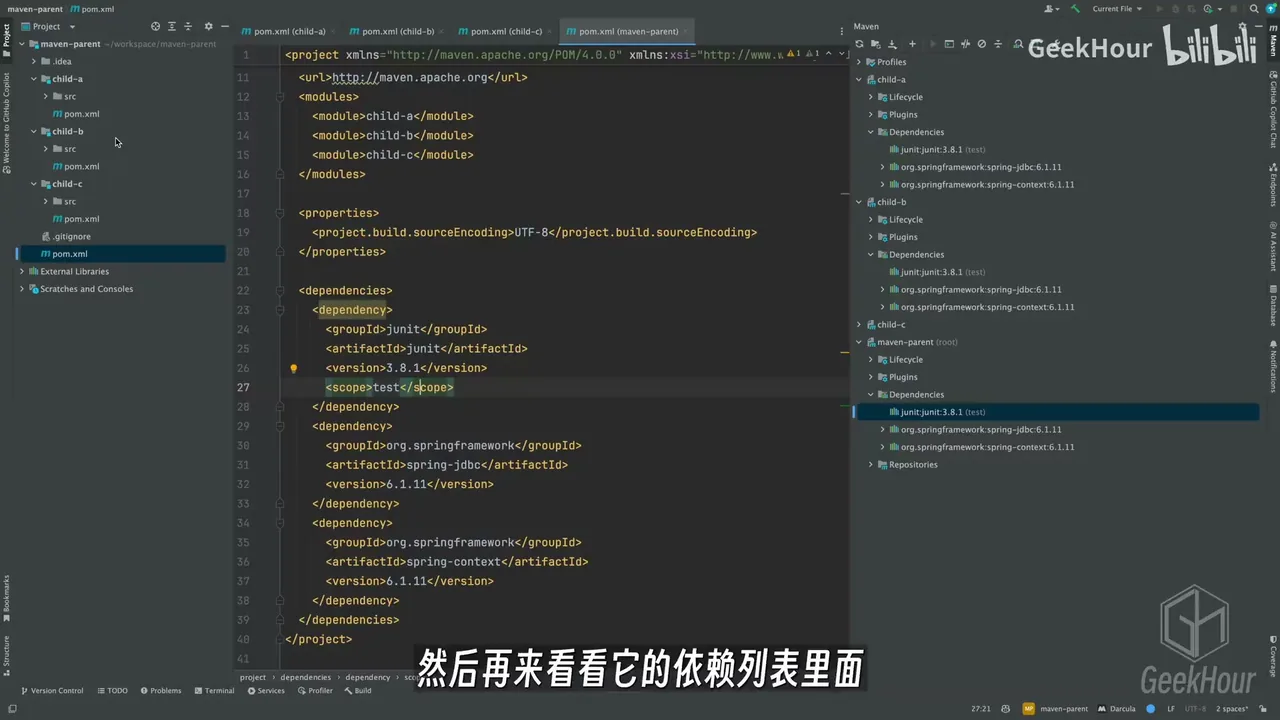
P15 00:08为了演示,我们先来把子模块里面的依赖都删除掉。我们在复工程的pom.xml文件里面添加一些公共的依赖,这样两个子模块就可以继承这些依赖。P15 00:25比如还是用之前使用过的Spring JDBC,收入Dependency之后ID会自动提示它的groupId和artifactId,版本号还是选择最新的6.1.11P15 00:37再来添加一个Spring Context,版本也是6.1.11。这样我们就在复工程里面添加了两个依赖。添加完成之后再点一下右上角的刷新按钮。
P15 00:48这个时候在复工程的内容工具栏里面就可以看到这两个依赖了。然后我们点开子模块的依赖列表,可以看到子模块的依赖列表里面也是有这两个依赖的。P15 00:59但是我们点开子谋块的pom.xml文件来看一下,可以看到我们并没有定义这两个依赖,但是它们却出现在了依赖列表里面,这就是它们从复工程继承过来的。P15 01:11这样就可以统一管理这些公共的依赖不需要在每个子模块里面都去配置一遍了另外这里有个问题大家思考一下我们在之前讲解依赖传递的时候提到过
P15 01:22只有依赖范围是compile的依赖才会被传递其他的依赖范围是不会传递的那在副工程的dependencies标签里面定义的依赖P15 01:31它的依赖范围如果是compile以外的选项的话,还会被继承到怎么块中吗?这个大家可以猜一下把你的答案写在公屏上。P15 01:40那我们来实际操作一下看看到底会不会被继承。比如就以JUnit为例,在创建项目的时候默认都会有一个JUnit的依赖。我们来把子模块的JUnit都删除掉。
P15 01:51然后再来看看它的依赖列表里面是不是还有JUnit。先来找到子模块A的pom.xml文件,然后把JUnit依赖的这部分内容删除掉,然后再找到子模块B的pom文件。P15 02:05把它里面的JUnit依赖也删除掉。这个时候我们再点击一下右上角的刷新按钮,可以看到尽管我们把JUnit的依赖都删除掉了。P15 02:22但是在子模块的依赖列表里面还是有JUnit这个依赖,因为副工程里面还有一个JUnit。那如果我们再把副工程的JUnit也删除掉的话,再来点击这下刷新按钮。
P15 02:34可以看到这个时候JUnit的依赖就都消失了。我们再把它加回来,再来刷新一下。可以看到JUnit的依赖又回来了。说明即使依赖范围是compile以外的选项,只要在复工程里面定义了。P15 02:50就都是会被继承到子模块中的这就是父子工程的第一个作用我们在父工程的dependencies标签里面定义的依赖都会被无条件地继承到所有的子模块中P15 03:02但是在实际的项目开发中,我们其实很少这样去做,因为这样会导致子模块和副模块之间的偶合度太高,无论子模块是否需要这个依赖都会被强制继承。
P15 03:14所以一般我们都会使用另外一个标签,就是DependencyManagement,也就是依赖管理,然后在里面再来添加一个Dependencies标签。P15 03:23这样的话,子模块就不会自动继承复模块的依赖了,而是可以手动来指定需要继承的依赖。比如我们把复工程的这几个依赖来检窃一下,然后粘贴到DependencyManagement的标签里面。P15 03:40再来刷新一下。这个时候就可以看到子模块的依赖列表里面的内容就都消失了。需要我们手动来选择需要继承哪些依赖。
P15 03:48比如我们打开子模块A的pom.xml文件然后把刚刚删除掉的JUnitEline再加回来注意这个时候在子模块里面是可以不写版本号的P15 03:58只需要写groupId和artifactId就可以了因为版本号已经在复工程里定义过了再来刷新一下P15 04:07可以看到依赖列表里面的Junit又回来了,而且这个时候在左边也多了一个带有上键头的小图标,表示这个依赖是继承自复工程的。
P15 04:16点击一下就可以直接跳转到复工程的pom.xml文件中的对应的依赖位置同样在复工程里面也有一个向下的小图标点一下同样可以跳转到子模块对应的位置P15 04:27另外还有一个经常使用的标签就是Properties标签它可以用来定义一些公共的属性比如我们可以把Spring的版本号定义在这里大家都知道Spring有很多的模块P15 04:39它们的版本号也都是一样的。如果想要修改这个版本号的话,如果像现在这种写法就需要修改很多地方。
P15 04:46这个时候就可以把这个版本号定义在properties标签里面,然后在其他地方引用这个属性。方法就是在properties标签里面来添加一个属性,它的值就是版本号6.1.11。P15 04:59这样就定义好了一个属性。然后在下面使用到版本号的地方都使用一个$加上大括号的方式来引用这个属性。那先来修改一下Spring JDBC这里的版本号。P15 05:10然后把下面SpringContext这里也来修改一下。这样以后如果想要修改这个版本号的话,只需要修改一次上面的这个属性定义就可以了。这就是Properties标签的基本用法。
千万别把公共依赖直接塞进父工程的 <dependencies>——那会强迫不需要该库的子模块也全部被迫继承!正确做法是在父工程使用 <dependencyManagement> 仅「声明锁死版本号」,子模块按需声明 groupId + artifactId 即可(免写 version 自动对齐父工程);配合 <properties> 定义如 <spring.version> 变量用 ${...} 引用,统一升级只需改一行!
视频原话P16 前半 · 为什么企业要搭私服 & Sonatype Nexus 部署(8081 端口)P16 00:03 – P16 03:57(22 句)
P16 00:03私服仓库一般是架设在公司内部的一种特殊的远程仓库,它主要有两个方面的作用,一个是可以用来作为中央仓库的代理。P16 00:11本来需要到中央仓库下载的家包,现在只需要从局域网的私服仓库里面下载就可以了。这样不但可以提高下载速度,而且可以避免重复下载,还可以保证家包的安全性。P16 00:23另外一个作用就是可以用来保存一些公司内部的非开源资源,比如公司自主研发或者购买的一些第三方的具有版权的JAR 包。这些资源是不能放到中央仓库的,只能放到私服仓库里面。
P16 00:34这样就可以方便公司内部的项目来使用。私服仓库有很多种,比如SonaType的Nexus、JFrog的Artifactory,还有Apache的Archive等等。P16 00:43其中最常用和应用最广泛的私服仓库就是Nexus下面就来看一下如何使用Nexus来搭建和配置一个私服仓库首先我们需要下载Nexus的安装包P16 00:54下载地址在视频下方的简介中。我们先来打开这个下载页面。这里需要根据自己的操作系统来选择对应的版本。实际操作起来的话都是基本相同的,区别不大。那我们来下载一个Mac的版本。
P16 01:06点击下载之后稍微等待一下。好的,下载完成了。然后打开一个终端来解压一下。这里使用的是Linux的解压命令。P16 01:16关于Linux的基本用法大家可以参考之前的视频。解案完成之后进入到这个目录里面,然后进入到BIM目录。P16 01:24找到一个Nexus文件,如果是Windows系统的话应该是一个Nexus.exe的文件。打开一个终端或者命令行窗口进入到这个门目录下,直接执行这个Nexus文件。
P16 01:36它提示我们后面应该加上一些参数比如start表示启动Nexus那就来加上一个start再来启动一下回车之后需要稍微等待一下等待的过程中我们先来到上一层目录P16 01:49输入ls命令来看一下它的目录结构。可以看到在bin目录同级的目录里面还有一个etc目录。一般etc就表示软件的配准件目录。我们进入到它里面来看一下。P16 02:01可以看到这里有一个nexus-default.properties文件这个文件就是nexus的默认配置文件使用cat命令来查看一下它里面的内容可以看到这里面有很多的配置项
P16 02:14在这里可以找到一个端口是8081,表示Nexus的默认端口是8081。我们可以通过这个端口来访问Nexus的管理界面。那我们来打开浏览器来访问一下。P16 02:26这就是Nexus的管理界面左侧是一个导航菜单可以在这里搜索和管理JAR 包P16 02:32点击一下最下面的这个browse菜单就可以看到它里面所有的仓库了由于我们现在还没有登录所以没有办法来查看和管理它的一些配置信息那我们先来登录一下
P16 02:43点击右上角的三印按钮它提示我们Admin用户的密码方在这个文件里面那我们来复制一下这个文件的路径然后在终端里面使用cat命令来查看一下这个文件的内容P16 02:57可以看到是一串很长的密码,我们来把它复制一下,然后回到浏览器里面输入用户名admin,再把刚刚复制的密码粘贴到密码框里面,然后点击登录按钮。P16 03:10这样就登录成功了。第一次登录的时候会弹出一个设置向导,它提示我们来修改一下Admin用户的密码。那我们先来修改一下密码。接下来是提示我们是否允许匿名访问的一个设置。
P16 03:22这里选择不允许,点击下一步,然后设置就完成了。登录之后可以看到左上角这里就多了一个配置按钮,点击一下就可以打开一个配置页面。P16 03:33左边的导航栏菜单里面也多了很多的配置项比如一些仓库的配置还有下面是一些安全相关的配置我们点击一下最上面这个仓库的菜单可以看到和我们刚刚看到的页面基本一样P16 03:47以Maven开头的这些就是Maven的仓库。这些是Nexus为我们提供的一些默认的仓库。来稍微解释一下,第一个以Central结尾的这个仓库的类型是Proxy。
P16 03:57它是一个中央仓库的代理,我们来点击一下Mavencentral这个仓库,这里就可以看到这个仓库的一些配置信息,往下拉一下,找到proxy这里,这个就是它所代理的远程仓库的地址。
公司自己写的公共 SDK 不能发到公网中央库,同事每次拉公网依赖又慢又费外网带宽——这时就需要在内网搭一台私服仓库(最流行 Sonatype Nexus,同类还有 JFrog Artifactory)。下载启动 Nexus 后默认监听 8081 端口,按弹窗提示读取初始化密码文件登录管理台并重设管理员密码即可。
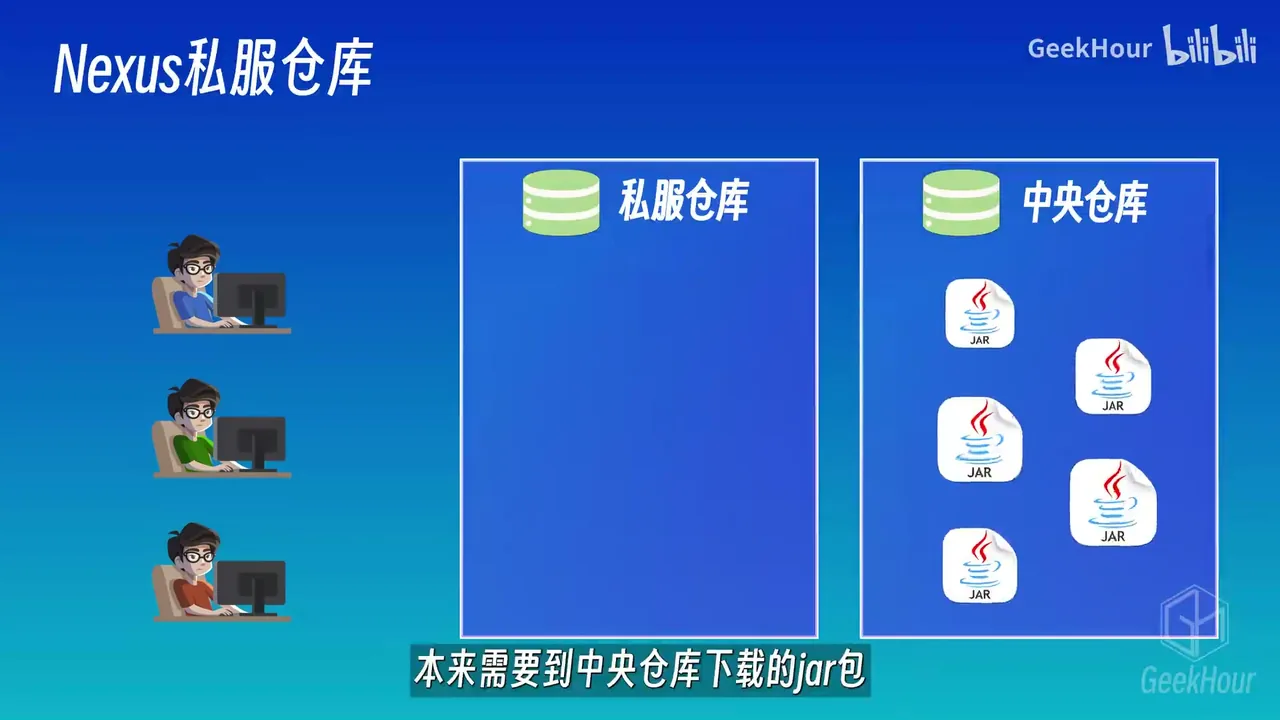
视频原话P16 后半 · Nexus 三大仓库角色(hosted / proxy / group)P16 04:11 – P17 00:29(16 句)
P16 04:11这里就是中央仓库的地址,这样我们就可以通过这个仓库来访问中央仓库里面的家报。我们再回到仓库列表页面,下面public这个我们最后再说。P16 04:21先看下面这两个release和snapshot的仓库,它们的类型都是hosted,表示是一个本地的仓库。P16 04:28区别是release是用来存放正式的发布版本的驾报而snapshot是用来存放快照版本的驾报最后再来看一下上面这个public仓库它的类型是group表示是一个组合仓库
P16 04:40它里面就把刚刚我们提到的这几个central、release、snapshot这几个仓库都组合在了一起然后对外提供了一个统一的访问入口P16 04:49这样我们就可以通过这个public仓库来访问这几个仓库里面所有的家包。P16 04:53当然除了默认的这几个仓库之外我们也可以自己来创建一些新的仓库最上面有一个创建仓库的按钮点击一下就可以创建一个新的仓库我们来点击一下
P16 05:04可以看到这里除了Maven仓库之外还可以创建很多其他类型的仓库比如Linux的apt和YUM软件包仓库容器的docker仓库前端的npm仓库还有python的pypy仓库等等P16 05:16可以说功能非常的强大。这里我们选择一个Maven2仓库,类型是hosted,名字就叫做geekorrelease,下面保持默认就好。然后点击最下面的创建仓库按钮。P16 05:32这样就创建好了一个新的仓库。可以看到在列表里面就能够看到我们新建的这个仓库了。同样我们也可以点击上面的这几个默认仓库来查看一下他们的配置。比如点击这个public来看一下。
P16 05:46它是一个组合类型的仓库,在这里就可以看到它里面包含的成员列表,一般Maven的私服都会使用这样的方式来配置。P16 05:54因为这样配置的话既可以把公司内部的一些家包放到release或者snapshot这两本地仓库里面如果私服仓库里面没有的家包也可以通过central这个代理去下载P16 06:05安装完成之后再来看一下如何配置。Nexus的配置主要包括两个方面
P16 06:10第一个是如何从私服仓库里面下载JAR 包第二个是如何把我们项目中生成的一些JAR 包上传到私服仓库里面来供其他项目使用首先来找到Maven的配准键P17 00:08找到之后我们使用VSCode来打开这个文件。之前我们配置过Maven的安理云镜像,也就是在mirrors这个标签里面。P17 00:17那最简单的配置私服仓库的方法就是直接把这里的阿里云镜像改成私服仓库的地址。这样以后在下载加报的时候,就会直接从私服仓库里面下载。那我们来修改一下。
P17 00:29先把这部分内容复制一份粘贴到下面然后把它注释掉ID这里可以随便取个名字比如就叫做MavenNexus
打开 Nexus 的 Repositories 列表,会看到系统默认自带四五个 Maven 仓库,其实分属三大角色(此外 Nexus 还能顺便托管 Docker、npm、apt、yum 仓库):
hosted(宿主/本地库):真正存放公司自己研发上传的包,细分为maven-releases与maven-snapshots。proxy(代理库):代你去公网中央仓库或阿里云拉包并缓存在私服里(maven-central)。group(仓库组):把上面几个仓库揉成一个统一入口 URL(maven-public),开发者配一个地址就能一网打尽公司包和开源包!
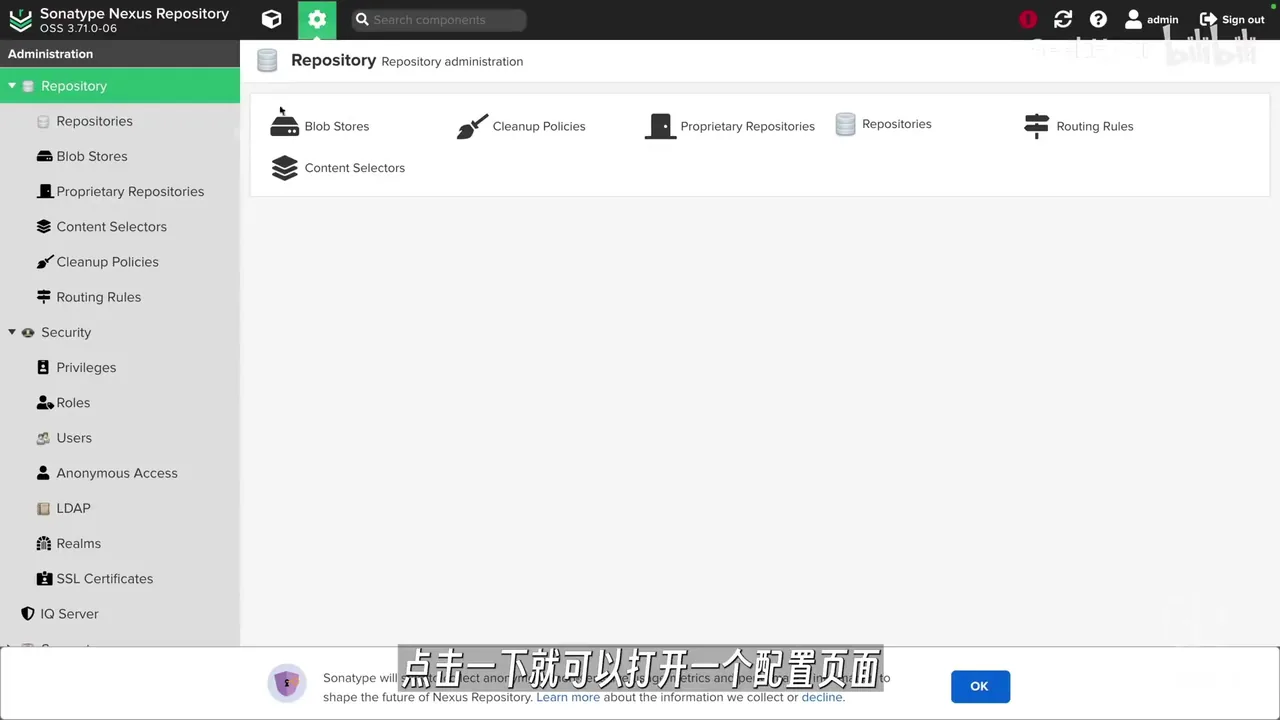
maven-public group 地址,内部分层透明。视频原话P17 · settings.xml 接入私服(<mirror>、<server> 鉴权与匿名读)P17 00:42 – P17 04:10(19 句)
P17 00:42这里需要注意的是这个ID的名字虽然可以随便起,但是要和后面配置的Server里面的ID以及项目工程中的ID保持一致,否则会出现一些问题。MirrorOff这里保持默认就可以。P17 00:54Name这里改成Nexus私服,下面URL这里就是私服仓库的地址,可以在Nexus的管理界面里面找到。我们回到浏览器页面,点击一下左侧的仓库菜单之后。P17 01:09找到这个Mavenpublic右侧的URL这一列有一个复制按钮点击之后就可以看到这个仓库的地址了我们来复制一下然后回到配置文件里面把它粘贴到URL这里
P17 01:24这样镜像这部分内容就配置好了。在之前配置私服仓库的时候,有一个选项是是否允许匿名访问。P17 01:31如果当时设置了允许匿名访问的话那么settings.xml这个文件到这里就配置完了这个配置项在Nexus的管理界面也是可以找到的我们回到浏览器页面来看一下P17 01:42在左侧导航菜单的Security也就是安全菜单里面就可以看到一个匿名访问的选项点击一下之后在右侧的页面里面就可以看到一个复选框用来设置是否允许匿名访问的
P17 01:56如果是自己电脑本地用来学习私服仓库的话可以勾选上这个选项这样就不需要在Maven的配置文件里面配置用户名和密码了P17 02:04但是一般情况下,出于安全考虑,都是不建议勾选这个选项的。下面就来看一下如何配置用户名和密码。我们回到settings.xml文件里面,找到servers这个标签。P17 02:17在里面添加一个server标签然后在里面配置Nexus私服仓库的用户名和密码这里的ID就是私服仓库的ID
P17 02:26这个ID要和上面mirrors里面的ID保持一致,也就是MavenNexus。后面在项目的pom.xml文件里面也会用到这个ID。P17 02:36这三个地方的ID都是需要保持一致的,否则就可能会出现一些问题。然后UserName和Password就是私服仓库的用户名和密码,这里都配置成了DMI。P17 02:47这样settings.xml文件就配置好了每晚的配置文件修改完成之后就可以直接从私服仓库里面下载JAR 包了那我们来验证一下先来打开一个终端
P17 02:59来到我们之前创建的MavenDemo这个工程的目录里面然后使用VSCode来打开这个工程在命令行输入code加上一个点就可以使用VSCode来打开当前目录P17 03:12打开之后来看一下它的pom.xml文件它里面依赖了一个JUnit的家包P17 03:18这里大家先来回忆一下Maven查找JAR 包的顺序是什么样的。首先是会去本地仓库里面查找,如果本地仓库里面没有的话,再去私服或者中央仓库里面查找。
P17 03:29那如果我们把本地仓库里面的JAR 包删除掉,那按照我们刚刚的配置,它是不是就会去私服仓库里面下载了呢?我们来试一下,先来仿达里面找到本地仓库的位置。P17 03:42找到JUnit这个家包的文件夹之后,把它整个删除掉,然后回到VSCode里面,打开一个终端,执行一下Maven Clean Package命令,这个命令会把项目清理之后重新编译。P17 03:57仔细看一下它的输出结果。在这里就可以找到它去下载JUnit这个JAR 包的过程。后面这个地址就是我们私服仓库的地址。再回到访达里面本地仓库的位置来看一下。
P17 04:10可以看到JUnit这个文件夹又被重新下载到本地仓库里面了点进去之后也可以找到里面的JAR 包文件这样就说明私服仓库的下载配置成功了
要让本机 Maven 切去 Nexus 私服工作,需配齐两处:在 settings.xml 的 <mirrors> 中指向私服 maven-public URL,并在 <servers> 里配好对应的 id + username + password(这里的 <id> 必须和后面 pom.xml 发布配置里的 <id> 一字不差!);另外别忘了去 Nexus Security 页面确认开启 Anonymous Access 匿名拉取。
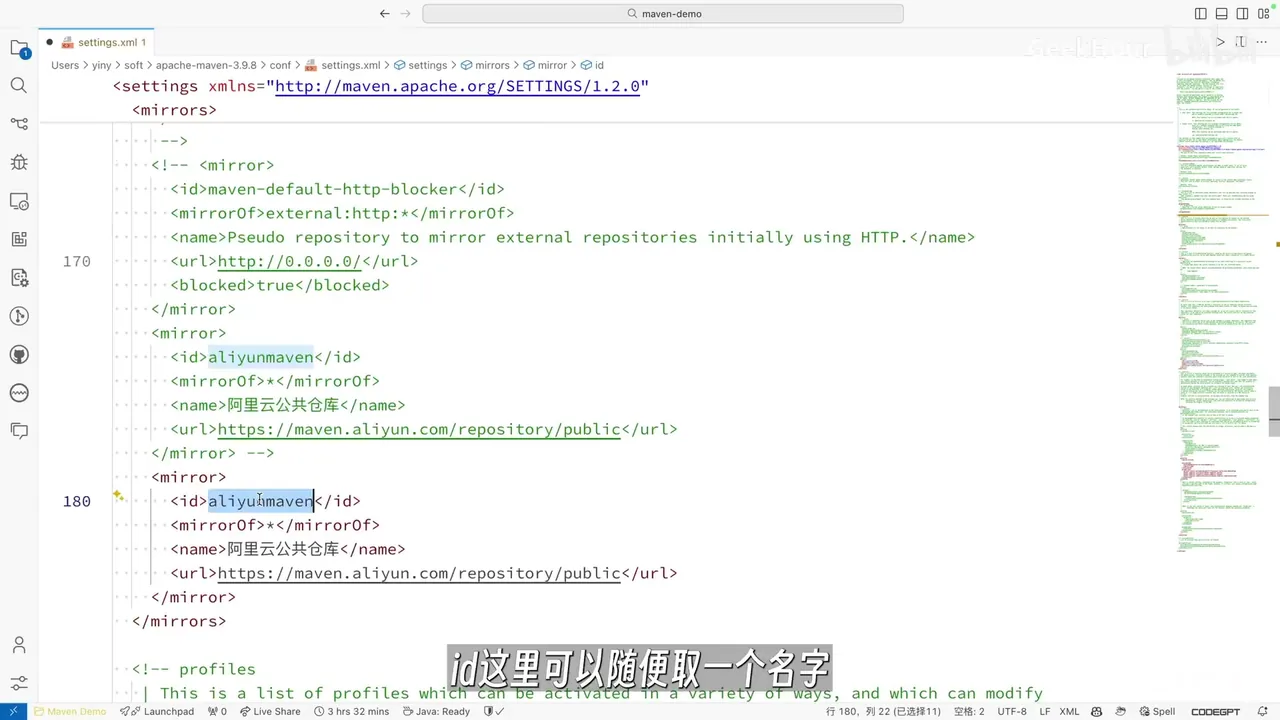
settings.xml 与 pom.xml 里 <id> 没对齐。视频原话P18 · 配置 <distributionManagement> 并执行 mvn deploy 发布 SNAPSHOTP18 00:05 – P19 00:22(14 句)
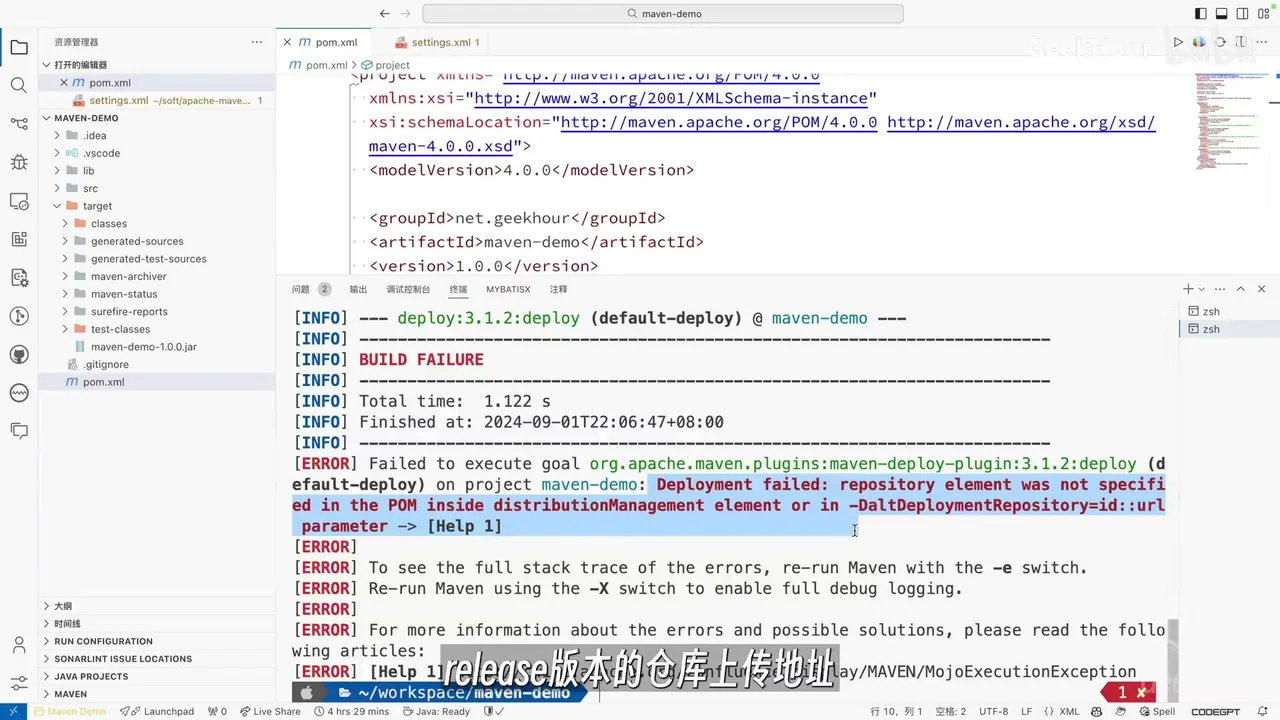
P18 00:05下载的配置完成之后再来看一下如何把项目生成的JAR 包上传到私服仓库里面还是打开刚刚的MavenDemo这个工程的pom.xml文件P18 00:16首先需要在pom.xml文件里面添加一个distribution management标签这个标签的意思就是用来配置要把这个家包发布到哪里里面再添加一个snapshot repository的标签P18 00:30ID是私服仓库中配置的ID,也就是之前我们配置的MavenNexus。注意这个ID一定要和settings.xml保持一致。
P18 00:40UIL就是私服仓库的地址。这里有个需要注意的地方,因为我们要发布的是一个快照版本的JAR 包。所以这里的UIL也需要配置成快照仓库的地址。打开浏览器中的Nexus管理界面。P18 00:54找到这个Maven snapshot的仓库,点击一下右侧URL这一列的复制按钮来复制一下这个仓库的地址,然后回到VSCO的里面,把这个地址粘贴到URL这里,这样就配置好了。P18 01:09下面我们来验证一下是不是可以把项目打包之后生成的家包发布到私服仓库里面。在终端里执行一下Maven Clean Deploy命令。
P18 01:19如果配置正确的话,它就会把这个项目生成的JAR 包上传到私服仓库里面,可以看到执行成功了。然后我们再回到Nexus的管理界面,点击一下这个快招仓库。P18 01:34在这里就可以看到项目生成的JAR 包已经上传到这个仓库里面了,说明上传的配置也没有问题。另外这里还有个需要提示的地方,就是如果我们点击public这个组合仓库的话。P18 01:46可以看到这个仓库里面也有我们刚刚上传的这个家包这是因为Public这个仓库是把之前我们提到的几个仓库都组合在了一起
P18 01:55这样无论我们是上传到snapshot还是release版本的仓库,在public这个仓库里面都可以找到P18 02:01所以一般我们在配置Maven的settings.xml文件的时候会把下载的仓库地址默认配置成这个public仓库的地址而不需要配置成snapshot或者release仓库的地址P18 02:12因为public里面已经包含了所有的仓库,这一点大家需要注意一下。在之前我们讲解了如何把项目生成的JAR 包上传到私服仓库里面,但是我们上传的是一个快照版本的JAR 包。
P19 00:11那如果想要上传一个正式的发布版本的家报的话,需要再配置一个release版本的仓库,否则按照现在的配置上传的时候还是会报错的。我们来演示一下。P19 00:22打开VSCode把项目工程中的版本号改成一个正式的版本号比如1.0.0
要推送项目产物给全组使用,只需在项目 pom.xml 补上 <distributionManagement> 块,分别写清 <snapshotRepository> 和 <repository> 的 ID(对齐 settings.xml 的 <server>)与 Nexus 地址。执行 mvn deploy 后,Maven 自动把版本里带 -SNAPSHOT 的包精准推到快照库,供队友拉取联调。
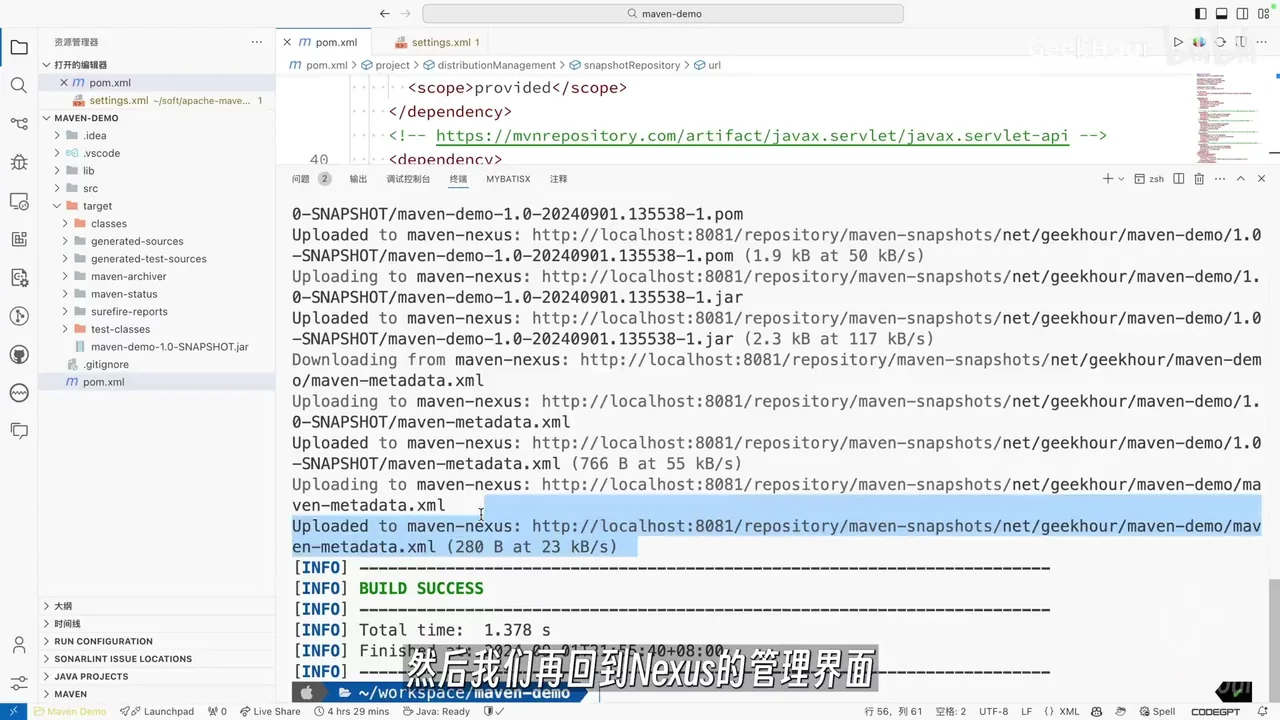
SNAPSHOT 快照允许反复同版本号覆盖推送,每次构建附带时间戳后缀。视频原话P19 · 发布正式 Release 版与「禁止重复覆盖(Disable redeploy)」原则P19 00:28 – P19 04:05(20 句)
P19 00:28这里稍微解释一下,Maven是通过我们的版本号最后是否包含snapshot来区分到底是快照版本还是正式版本的。P19 00:36如果版本号里面包含了snapshot的话,那他就会认为这是一个快照版本。这样在执行deploy命令的时候,默认就会上传到快照仓库里面。P19 00:45否则的话就会认为这是一个正式版本,也就会上传到正式仓库里面。那现在我们已经把版本号改成了1.0.0,再来执行一下Maven Clean Deply命令的话。
P19 00:57可以看到就会提示一个错误这是因为我们还没有配置release版本的仓库上传地址那我们来配置一下在pom.xml文件里面找到发布管理的标签P19 01:09把里面的snapshot标签复制一下然后再粘贴到上面把它改成RepositoryID不用改URL这里需要改成发布版本仓库的地址回到浏览器打开Nexus的管理界面P19 01:24找到MavenRelease这个仓库,把它的地址复制一下,然后回到VSCode里面粘贴进去,这样就配置好了。然后再来执行一下MavenClean Deploy命令,可以看到执行成功了。
P19 01:41我们再回到Nexus的管理界面来看一下点击一下这个仓库在里面也可以找到刚刚发布的这个1.0.0版本的JAR 包了看不到的话就刷新一下浏览器应该就可以看到了P19 01:56再回到仓库列表页面来看一下public这个组合仓库里面可以看到这里就同时包含了1.0.0的正式版和snapshot的快照版这样我们四复仓库的配置就全部都完成了P19 02:11最后还有一个需要注意的问题是很多同学在配置私服仓库的时候经常会遇到的就是正式版本的家包在发布之后默认是不能够被覆盖的
P19 02:21也就是说如果我们发布了一个1.0.0版本的加报之后再次发布的时候如果版本号还是1.0.0的话就会报错P19 02:29而快照版本的JAR 包是没有这个限制的,JAR 包是可以被覆盖的。原因其实也很简单,因为快照版的话就意味着这是一个开发中的版本。P19 02:38在团队开发的过程中可能会频繁的修改和发布,如果版本号不稳定,总是在不断变化的话,对于还在快速迭代中的开发团队来说,显然是不合适的。
P19 02:49所以快照版本是可以被覆盖的而正式的release版本就意味着这已经是一个经过验证的稳定版本了可以提供给大家来使用P19 02:57而如果很多人已经下载并且使用了这个版本的话,如果再次发布的时候还是使用相同的版本号,就可以导致大家下载的加报内容是不一致的。这样很容易导致各种问题。P19 03:08所以Maven默认是不允许覆盖正式版本的家包的也不推荐大家这样来做但是如果就是想要覆盖的话其实在Nexus的管理界面里面也是可以配置的
P19 03:19打开MavenRelease这个仓库的配置管理界面。在下面可以找到一个发布策略的选项。现在配置的就是不允许重新发布,如果想要修改的话就可以把它改成上面的这个允许重新发布。P19 03:34修改之后点击下面的保存按钮来保存一下回到VSCode中再来执行一下部署命令可以看到这次就执行成功了P19 03:49但是这里仅仅只是为了给大家演示一下,实际上还是不推荐这样做的。
P19 03:54好的,以上就是本期视频的全部内容了,非常感谢你能够坚持到这里。如果觉得这个视频对你有帮助的话,希望能够动动手指给我们一个大大的赞和关注,这会对我们有非常大的帮助。P19 04:05如果有任何问题或者建议的话也欢迎在下面评论区留言我们会尽快回复本节课就到这里我们下期再见
把版本号里的 -SNAPSHOT 删掉变成 1.0.0 再执行 mvn clean deploy,Maven 就会把包推入正式的 maven-releases 仓库。注意核心规范:正式仓库默认策略是 Disable redeploy(禁止同一正式版本号重复覆盖)——因为已经发出去的 1.0.0 必须全球绝对一致、不可篡改,修 Bug 应该升成 1.0.1 而不是在后台强行改策略覆写!