视频原话P01 · 版本控制演化史:集中式 SVN 痛点 vs 分布式 GitP01 00:14 – P01 03:36(19 句)
P01 00:14Git是一个免费开源的分布式版本控制系统。它使用一个特殊的叫做仓库的数据库来记录文件的变化。仓库中的每个文件都有一个完整的版本历史记录。P01 00:27可以看到属于在什么时间修改了哪些文件的内容在需要的时候也可以将文件恢复到之前的某一个版本P01 00:36如果没有版本控制系统,那么我们就只能通过最原始的方式来管理文件
P01 00:43比如将文件按照日期备份出多个副本或者将整个项目的每个版本都保存在不同的文件夹中而当很多项目成员同时在修改同一个项目的时候P01 00:55就需要手工来合并两个人的修改内容这样不但低效,管理起来也非常麻烦版本控制系统就是为了解决这些问题而诞生的P01 01:07有了版本控制系统,我们就可以跟踪每个文件的变化,让项目成员之间的协作更加高效。目前世界上最流行的版本控制系统有两种。
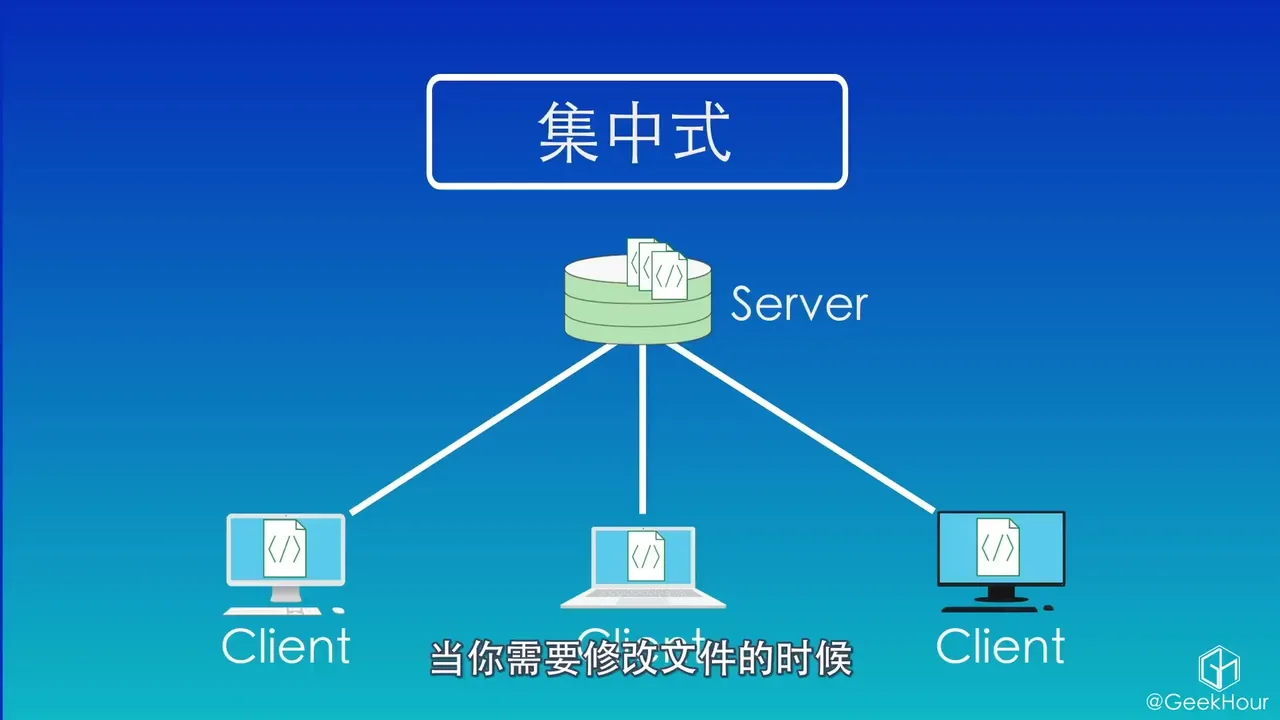
P01 01:18一种是集中式版本控制系统比如SVN、CUS等等另一种是分布式版本控制系统比如Git、Mercurial等等P01 01:27集中式版本控制系统的工作流程,就像下面这张图一样。所有的文件都保存在中央服务器上,每个人的电脑上只保存了一个副本。P01 01:39当你需要修改文件的时候,首先要从中央服务器上下载最新的版本,然后添加你想要的修改内容,修改完成之后再上传回中央服务器。
P01 01:51集中式版本控制系统的优点是使用起来非常简单只需要从中央服务器上下载最新的版本修改完成之后再上传到中央服务器上就可以了不需要考虑其他的问题P01 02:04但是它的缺点也非常明显就是中央服务器的单点故障问题如果中央服务器出现故障或者网络连接出现问题那么所有人都无法工作了P01 02:16只能等待中央服务器或者网络恢复正常而分布式版本控制系统就没有这个问题像下面这张图一样每个人在电脑上都有一个完整的版本库
P01 02:27所以我们可以在本地进行修改,不需要考虑网络问题。这样即使中央服务器出现故障,我们也可以继续工作。当需要将我们的修改内容分享给其他人的时候。P01 02:40只需要将仓库互相同步一下就可以了。因为免费开源、速度快、功能强大、支持离线工作,以及强大的分支管理等特性。P01 02:52Git已经成为了目前世界上最先进的分布式版本控制系统。世界上超过90%的开源项目都在使用Git进行版本控制。
P01 03:02GitHub、gitlab、git等网站上托管的开源项目也都是使用Git来进行版本管理的对于开发者来说掌握Git可以说是必不可少的技能P01 03:13而这正是这套课程要教给大家的这套课程的宗旨是让大家用最少的时间掌握Git的使用手把手带着大家入门P01 03:24所以挑选了Git中最常用的命令来讲解。确保大家听完这门课程之后,一定可以开始上手使用Git了。等到大家对这些常用的命令都熟练掌握之后,
P01 03:36再来继续学习一些其他git的高级用法就不会觉得太难了这也是比较推荐的学习方式本期内容就到这里我们下期再见Hello大家好我是老杨欢迎来继续学习git
没有版本控制时目录里全是 论文_最终版_真最终版.docx。早期集中式系统(如 SVN)只有中央服务器存完整历史,断网就无法提交、服务器硬盘一炸全军覆没;而 Linus Torvalds 打造的分布式版本控制系统 Git 让每位开发者的电脑上都存着一份完整本地历史库,断网随时提交、回滚毫秒完成。
视频原话P02–P03 前半 · Git 安装与 git config 三层作用域配置身份P02 00:03 – P02 04:14(21 句)
P02 00:03今天我们来学习一下Git的安装和配置。首先来到Git的官网,在这里我们可以下载不同操作系统所定用的安装文件。P02 00:12在download这里。安装的过程也非常简单,大家可以自己安装一下。安装完成之后,就可以在终端中输入git -v 命令。如果能够看到版本信息,那么就说明已经安装成功了。P02 00:26终端的打开方式在mac中是按下command和空格键然后输入terminal就可以找到终端了或者也可以点击启动台中的终端图标来打开终端
P02 00:46Windows的话安装完git之后会自动安装git bash。在鼠标右键的弹出菜单中可以找到git bash here或者在终端中打开都可以git的使用方式主要有三种P02 01:04命令行、图形化界面和IDE 插件命令行的方式是最基本和最常用的方式就是在终端中输入Git命令的方式来使用GitP02 01:14图形化界面也叫GUI就是通过一些专用的图形化工具软件来使用Git在Git官网上也可以找到常用的GUI工具直接下载安装就可以了在这个位置
P02 01:27IDE插件就是在常用的IDEA或者VSCode的这些IDE工具中通过插件或者扩展的方式来使用Git这种方式也是非常常用的P02 01:37比如VSCode就默认集成了源码管理器这里推荐大家使用命令行这样不但可以加深对Git的理解P02 01:48还可以提高我们的工作效率今后的课程主要也是以命令行的方式来讲解为了区分Linux操作系统中的命令Git的所有命令都以Git开头
P02 01:58后面跟着具体的命令比如git init就是初始化一个仓库git命令非常多但是大家也不用担心这里为大家准备了一个git常用命令的汇总表P02 02:09可以下载下来随时查看。为了让大家更加直观的看到各种命令的执行效果,我们的课程中对终端进行了一些配置。P02 02:19蓝色背景的部分是当前所在目录的位置布浪线表示了这用户的主目录比如我们现在所在的目录就是主目录下的directory这个目录下
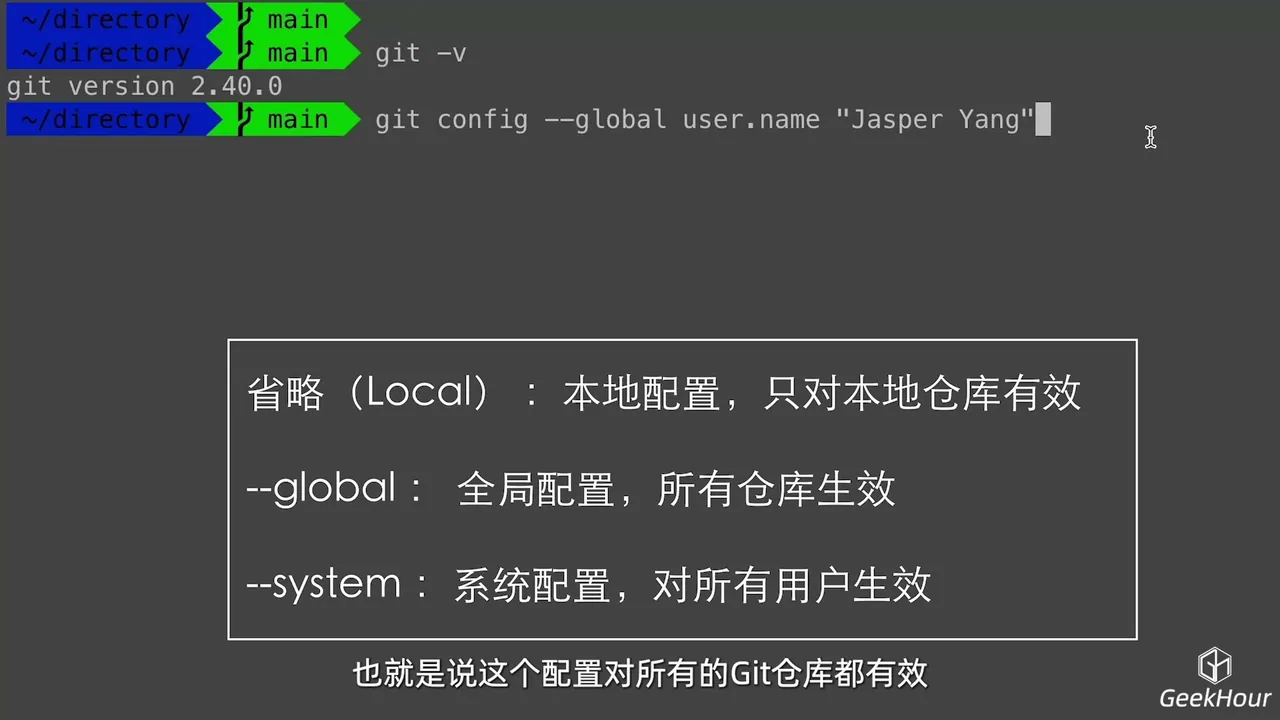
P02 02:30绿色背景的部分是大家需要重点关注的部分。这里可以显示Git的分支名称和当前仓库的状态等信息。那这个也不是必须的,不配置的话也完全不会影响Git的使用。P02 02:42如果大家感兴趣的话可以自己配置一下在开始使用git之前第一步就是先使用git config命令配置一下用户名和邮箱这样在提交的时候才能够识别出来是谁提交的内容P02 02:56这里的global参数表示的是全局配置也就是说这个配置对所有的Git仓库都有效如果不加这个参数就表示指对当前的Git仓库有效
P02 03:08还有一个就是system参数表示的是系统级别的配置也就是说对所有的用户都有效一般不会使用system那我们使用最多的也就是这个global参数P02 03:20这里因为用户名中间存在空格所以需要使用双引号把它扩起来如果没有空格的话这个双引号是可以省略的配置完用户名之后我们再来配置一下邮箱P02 03:35因为邮箱中间是没有空格的,所以就可以省略到双引号。这里用户名和邮箱大家可以根据自己的情况来填写。
P02 03:45需要注意的是这两个命令只需要执行一次。如果大家之前已经执行过了,那么这一步是可以省略的。我们还可以使用下面这个命令来保存用户名和密码,这样就不用每次都输入了。P02 04:01我们也可以使用下面这个命令来查看Git的配置信息可以看到刚刚我们配置的用户名和邮箱配置完成之后我们就可以使用Git来管理我们的代码了P02 04:14今天的内容就到这里,希望大家喜欢,我们下期再见。接下来我们就来看一下如何新建一个版本库来对本地的代码进行管理。
装好 Git(git -v 校验)后第一件事是用 git config 报上名号和邮箱(否则后面 commit 会直接拒绝提交)。配置分三级优先级(局部覆盖全局):--system(整台机器所有用户)、--global(当前用户全部仓库,最常用)、--local(仅限当前项目);用 --list 查看当前生效结果。
git config --global user.name "GeekHour"
git config --global user.email "you@example.com"
git config --global --list
--local 在单个仓库里覆盖身份。视频原话P03 后半 · git init 本地建库、隐藏 .git 目录与 git clone 拉远端P03 00:06 – P03 04:36(22 句)
P03 00:06版本库又叫仓库,英文名叫repository,简称repo大家可以把仓库理解成一个目录这个目录里面所有的文件都可以被Git管理起来P03 00:17每个文件的修改、删除、添加等操作,Git都能跟踪到,以便任何时候都可以追踪历史或者还原到之前的某一个版本。创建一个仓库非常的简单。P03 00:28只需要把一个目录变成Git可以管理的仓库就可以了。一般来说可以通过两种方式来创建一个仓库。一种是在自己电脑本地直接创建一个仓库。
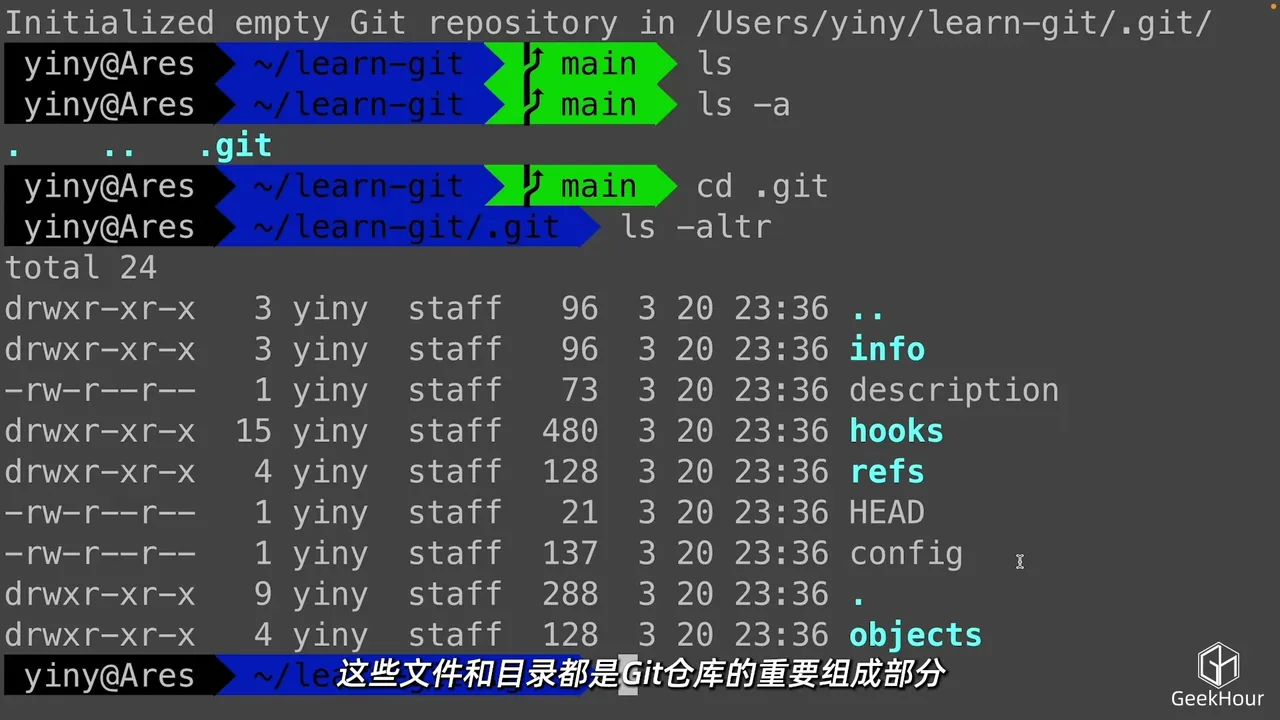
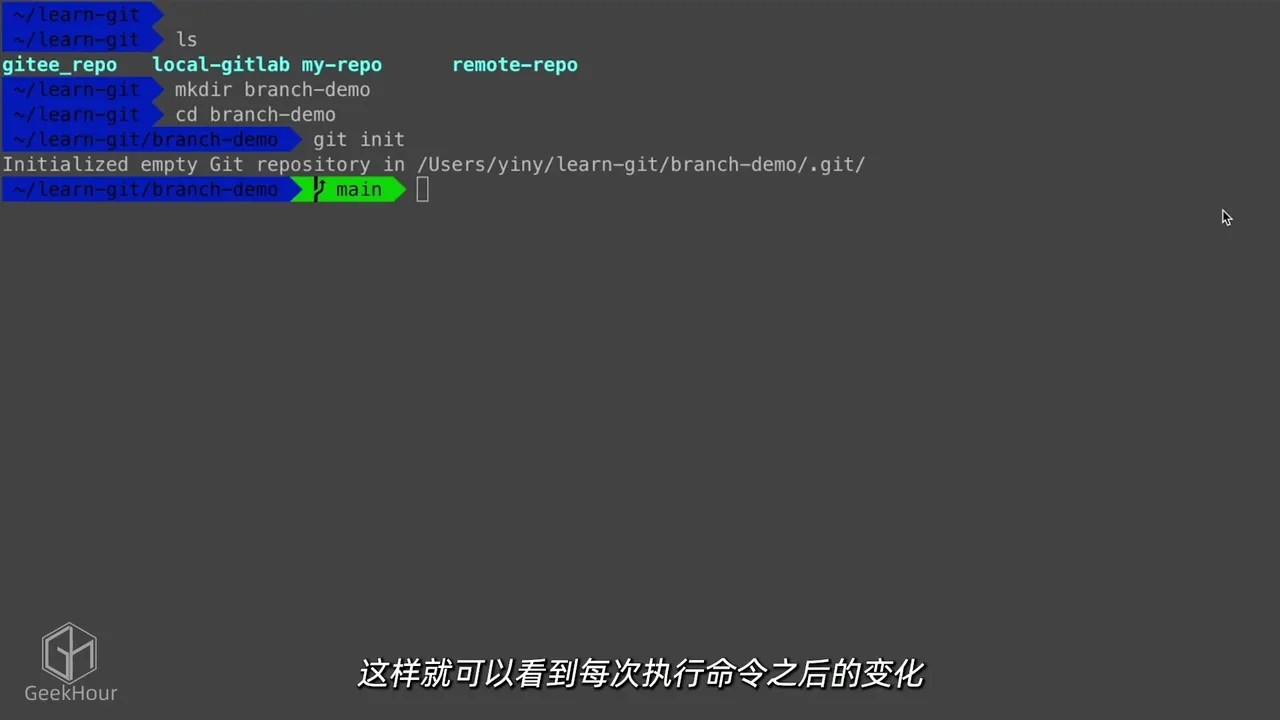
P03 00:39另一种是从远程服务器上克隆一个已经存在的仓库。下面就来看一下如何使用命令来创建一个仓库。首先需要找到一个合适的位置来创建一个空目录。P03 00:52比如这里我们就创建一个叫做Learn Git的目录后面课程中的所有操作也都会在这个目录下进行然后输入git init就可以创建一个仓库了P03 01:12注意看一下这个命令的回显,它提示我们已经初始化了一个空的仓库,在learn git下的.git这个位置。那大家还可以看到命令行前面的提示符部分也已经发生了变化。
P03 01:25在蓝色背景的当前位置后面多了一个绿色背景的main这个main就是当前所在分支的名称表示当前这个目录已经是一个Git管理起来的仓库P03 01:37然后我们来看一下这个目录下到底有没有一个叫.git的目录输入ls命令来查看一下这里需要注意一下P03 01:49这个.git目录是一个隐藏目录使用ls命令直接来查看的话是看不到的需要在后面加上一个-a的参数来显示所有文件包括隐藏文件
P03 02:01再来看一下,可以看到这个目录下确实是有一个.git目录,说明Git仓库已经创建成功了。.git这个目录存放了Git仓库的所有数据,我们可以进来看一下。P03 02:17可以看到这里面有很多的文件和目录,这些文件和目录都是Git仓库的重要组成部分,不要随意删除或者修改这些文件的内容,否则会破坏Git仓库。P03 02:28这也是为什么要把这个目录隐藏起来的原因比如如果把这个目录删除掉的话那这个仓库也会被删除掉可以看到刚刚绿色背景的Main已经消失了
P03 02:39表示当前这个目录已经不再是一个Git仓库而就是一个普通的文件目录了P03 02:45git init的后面还可以指定目录的名称,如果指定了,就可以在当前目录下面创建一个新的目录作为Git仓库。比如,我们可以创建一个叫做my-repo的Git仓库。P03 02:59注意这里有一点小区别,刚刚在执行Git init命令的时候,是在learn git目录下生成的叫git,而现在加上参数之后,
P03 03:09就可以在Learn git后的my-repo里生成一个Git目录也就是说my-repo才是我们刚刚创建的仓库我们来看一下这个目录下P03 03:25可以看到这个绿色的分支提示又回来了而且这个目录下面确实也生成了一个.git的仓库目录除了可以使用git init来创建一个仓库之外P03 03:37我们刚刚还提到了还有另外一种方式也可以创建一个Git仓库就是使用Git客户命令来从GitHub或者Gitee这种远程服务器上来客户一个已经存在的仓库
P03 03:50下面我们就来看一下远程仓库这部分内容我们会在后面详细讲解这里我们就先来简单了解一下还有这样一种创建仓库的方式就可以了P03 04:01老师这边已经提前在GitHub上建好了一个远程仓库,直接使用这个地址来试一下。直接在命令行中输入git clone,后面加上仓库的地址,然后回车。P03 04:24可以看到除了刚刚在本地生成的MyRepo这个仓库以外,又多了一个RemoteRepo这样的目录,我们进来看一下,可以看到它也是显示了一个绿色的main分支
P03 04:36然后我们在ls-a来看一下这里面也是有一个Git的目录表示它确实是一个Git仓库这节课内容就到这里我们下期再见Hello大家好我是老杨
把一个项目纳入 Git 管控只有两条路:在本地文件夹里敲 git init my-repo 从零建库(或者直接进目录敲 git init),或者用 git clone <URL> 把远端项目连带全部提交历史整份拷下来。敲 ls -a 会看到隐藏的 .git 文件夹——Git 的全部历史快照、分支指针与索引全保存在这一个目录里!
.git 目录,整个文件夹瞬间变回普通文件夹,不会污染外部环境。视频原话P04 · 工作区、暂存区(小推车)与本地仓库三区流转 + 四种文件状态P04 00:02 – P05 00:55(24 句)
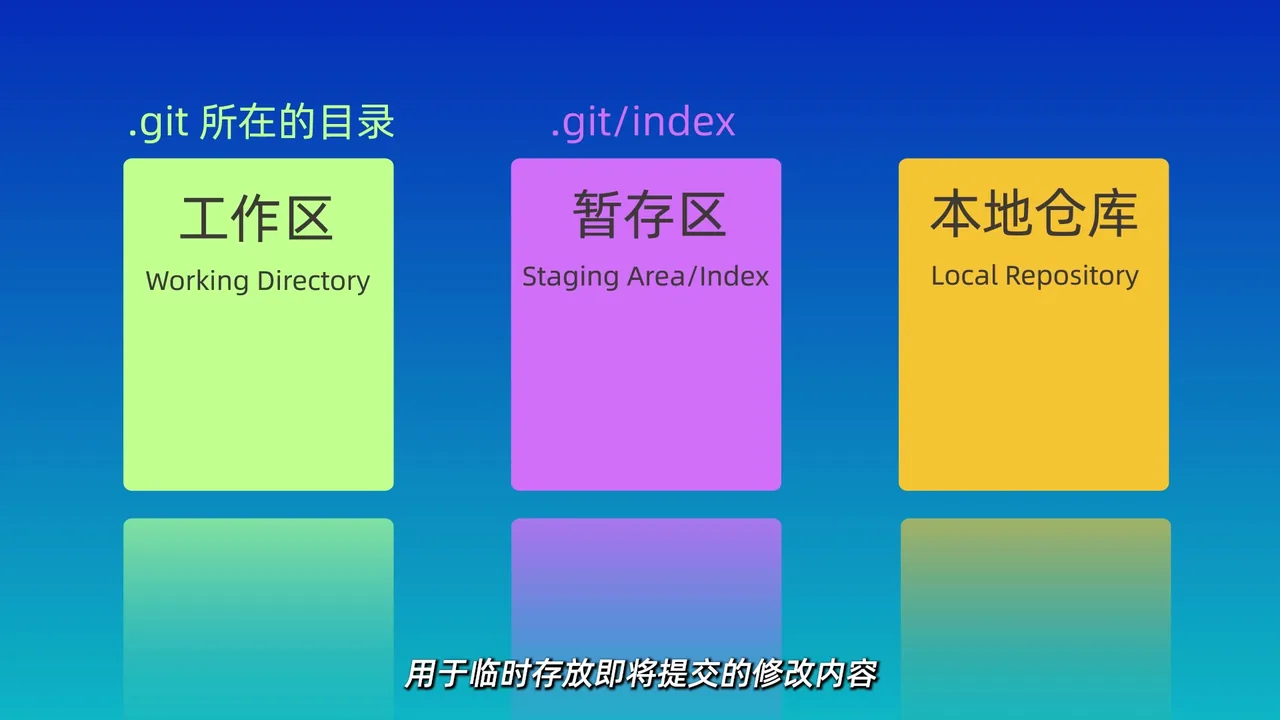
P04 00:02今天我们来学习一下git的工作区域和文件的状态。git的本地数据管理分为三个区域,分别是工作区、暂存区和本地仓库。P04 00:13工作区因为名叫working directory也叫工作目录或者本地工作目录就是我们自己电脑上的目录大家在资源管理器里面能够看到的文件夹就是工作区P04 00:25暂存区英文名叫staging area也称为索引 index是一种临时存储区域用于保存即将提交到Git仓库的修改内容
P04 00:36暂存区域是在Git进行版本控制时非常重要的一个区域本地仓库就是我们上一节课通过Git init命令创建的那个仓库它包含了完整的项目历史和元数据P04 00:49是Git存储代码和版本信息的主要位置。简单来说,工作区就是我们实际操作的目录,暂存区就是一个中间区域用于临时存放即将提交的修改内容。P04 01:02本地仓库就是Git存储代码和版本信息的主要位置。当你修改完工作区的文件之后,需要将它们添加到暂存区,然后再将暂存区的修改内容提交到本地仓库中。
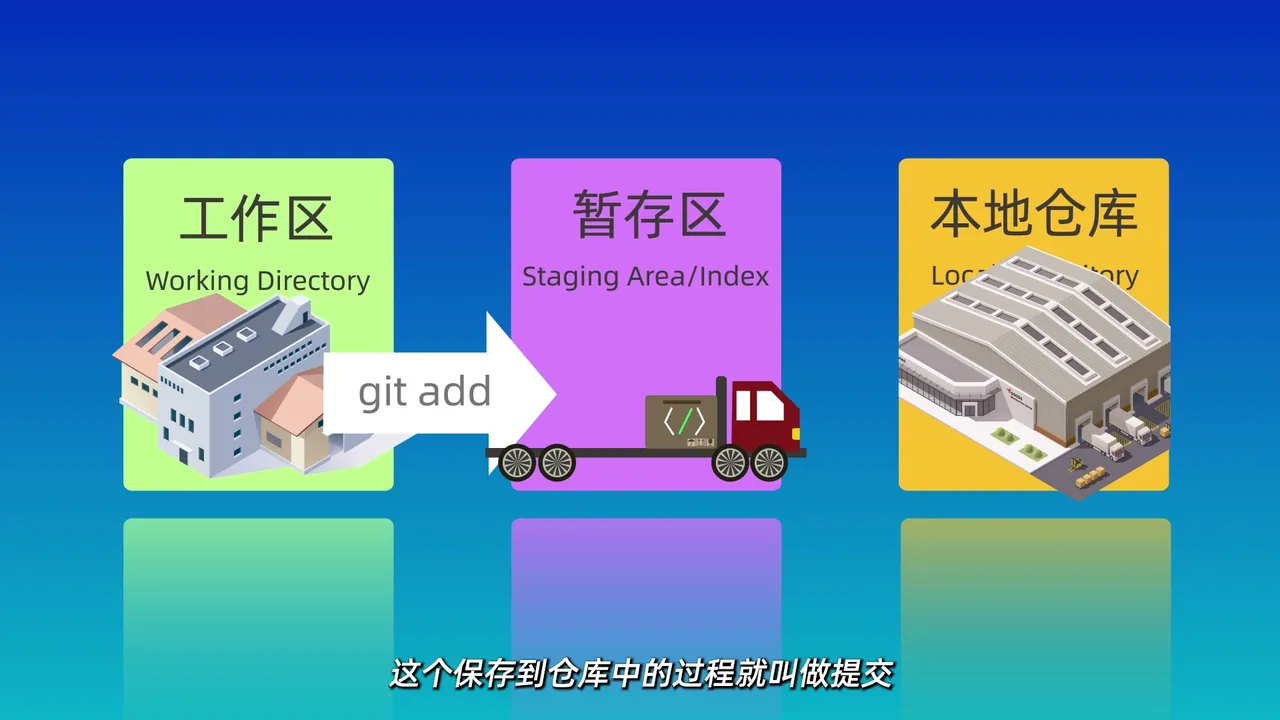
P04 01:15整个过程中,我们可以使用Git提供的命令来查看、比较或者撤销修改内容,来保证版本控制的准确性和完整性。举个形象一点的例子来说明下这三个区域。P04 01:28我们可以把仓库理解成工厂里面的仓库这个仓库里面有很多的货物和产品这些货物和产品就是我们的文件比如说我们的代码文件、文本文件、图片文件等等P04 01:40工作区就是生产这些货物的车间,对我们的货物进行生产、加工和修改。车间生产完这些产品之后,需要运送到仓库里面保管起来。
P04 01:52那车间和仓库之间就需要有一个运输工具。比如我们使用小货车来运输的话,那这个小货车里面就是暂存区。P04 02:02车间生产完产品之后,把产品放到小货车上,然后运输到仓库里面保存起来。联系到工作中,当我们的代码完成了一个阶段想存档备份的时候,P04 02:14就可以把这个版本放到本地仓库里面保存起来。在版本控制系统中,这个保存到仓库中的过程就叫做提交。
P04 02:23但是如果我们每次修改文件之后都需要进行一次提交操作的话会比较麻烦所以Git给我们提供了一种方式也就是可以将修改的文件先添加到暂存区中P04 02:36然后再把所有暂存区中的文件统一执行一下提交操作联想到我们刚刚的例子的话就是我们车间生产完货物之后并不是每次都需要运送到仓库里面P04 02:49而是先把这些货物放到小货车上,然后一次性的运送到仓库里面保存起来。
P04 02:55相应的,Git中的文件也存在几种状态,分别是未跟踪、未修改、已暂存和已提交。未跟踪就是我们新创建的还没有被Git管理起来的文件。P04 03:07未修改/已修改就是我们已经被Git管理起来,但是文件的内容没有变化,还没有被修改过。未修改/已修改就是我们已经修改了的文件,但是还没有添加到暂存区里面。P04 03:19已暂存就是我们修改之后并且已经添加到暂存区内的文件。联想到刚刚的例子也就是已经放到小货车里面的货物。本节课内容就到这里,我们下节课再见。
P05 00:00上一节课我们已经通过GitInit命令创建了一个本地仓库。下面就来看一下怎样将文件添加到仓库里面,涉及到下面这几个命令。首先来看一下第一个命令,GitStatus。P05 00:13Status 这个单词本身就是状态的意思那这个命令的作用也就是可以用来查看当前仓库的状态P05 00:22比如可以查看当前仓库处在哪个分支,有哪些文件以及这些文件当前处在怎样的一个状态。因为现在我们还没有执行过任何提交操作,
P05 00:34所以还看不出来什么等会我们新建一个文件之后再来看一下这个命令的输出那现在大家可以看到我们当前处在main分支P05 00:45大家可能会看到自己的分支名称是master而不是main这是由于Git版本不同导致的不用担心,这个并不影响我们的学习P05 00:55等到后面学习分支的时候再来详细讲一下这个问题首先来创建一个文件
Git 最精妙也最劝退新人的概念是「三区四态」:你在硬盘编辑器里改代码的地方叫工作区;敲 git add 相当于挑出这次想装车打包的改动放上暂存区(Staging Area / Index,即 .git/index);最后 git commit 才把小推车里的内容正式拍成不可变快照推进本地仓库!文件状态随之流转:未跟踪(Untracked)→ 未修改 → 已修改 → 已暂存。

git status 判断下一步该敲什么命令。视频原话P05 前半 · git status 红绿信号与 git add 精确/通配暂存P05 01:00 – P05 04:18(18 句)
P05 01:00创建文件有很多种方式,这里大家可以使用任何自己熟悉的方式来创建文件,比如使用vim或者vscode都可以。P05 01:09这里我们直接使用Linux下的一个echo命令将回显的内容输出到一个文件里面比如我们就输出一个这是第一个文件P05 01:26可以看到本地已经多了一个file1.txt的文件来看一下这个文件里面的内容可以看到刚刚在echo 命令后面我们输入的内容已经被写入到这个文件里面了
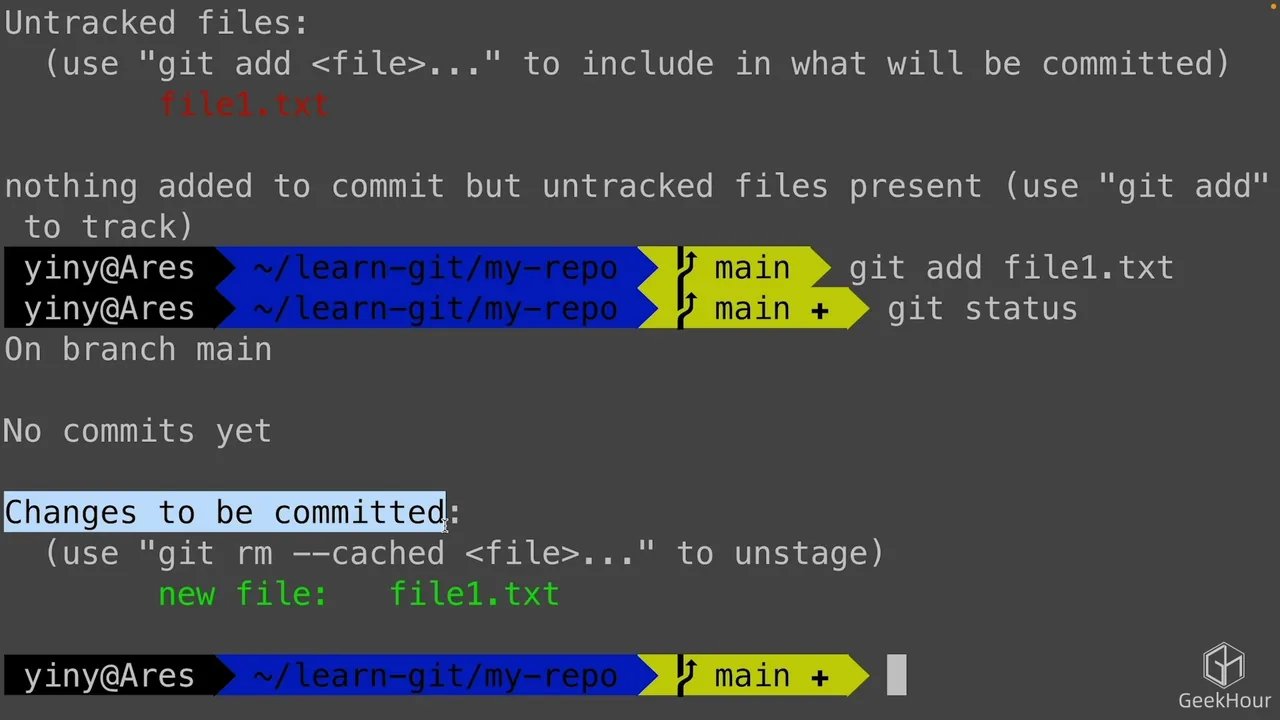
P05 01:41再来看一下仓库的状态可以看到命令行的回显中比刚才多了一个红色的文件就是刚刚新建的文件再来回忆一下之前讲过的文件的状态那一节P05 01:53这个文件现在就是处在一个未被跟踪的状态P05 01:56接下来就可以使用git add命令来把文件放到小货车里面git add这个命令的作用就是将文件添加到暂存区等待后续的提交操作
P05 02:07再来看一下仓库的状态可以看到刚刚红色的file1.txt已经变成了绿色表示这个文件现在已经被添加到了暂存区等待被提交P05 02:20细心的同学会发现命令提示符里面也多了一个加号表示我们的仓库中存在已经修改了但是没有提交的文件下面括号里面还有这样一行提示P05 02:32它告诉我们可以使用这样的命令来把添加到暂存区的文件再取消暂存也就是可以把刚刚放到小货车里面的货物再拿回来
P05 02:41那这里就不演示了,感兴趣的同学可以客家自己尝试一下。接下来看一下如何将文件提交到仓库中,这就会用到下一个命令,Git commit, commit就是提交的意思。P05 02:55我们的文件只有被提交到仓库中,才算真正的被保管起来P05 03:01这里有一个需要注意的地方就是git commit这个命令只会提交暂存区中的文件而不会提交工作区中的其他文件比如
P05 03:11我们现在再来创建一个新的文件然后再来看一下仓库的状态可以看到刚刚创建的这个Fail 2是红色的未跟踪的状态那接下来再提交一下P05 03:36大家注意,Git commit这个命令在提交的时候需要使用-m参数来指定提交的信息这个信息会被记录到仓库中P05 03:46如果不指定-m这个参数,那么git commit命令会进入一个交互式的界面,默认会使用vim来编辑提交信息,提交完成之后再来看一下仓库的状态。
P05 04:00可以看到刚刚绿色的file1.txt已经不见了这是因为我们已经把file1提交到仓库里面保管起来P05 04:08Git在提交的时候只会提交暂存区中的文件而不会提交工作区中的其他文件比如现在这个fair 2就是没有添加到暂存区P05 04:18所以在提交的时候也是不会被提交到仓库里面的这是很多同学出学的时候容易搞错的地方需要注意一下这个问题
敲 git status 红色代表还没进暂存区(新文件为 Untracked、改过为 Modified);运行 git add file1.txt、git add *.txt 或 git add . 后立刻变成绿色「Changes to be committed」。注意每次 commit 只提交暂存区里的文件,仍在工作区泛红的新文件绝不会被顺手带走。
commit 落盘。视频原话P05 后半 · git commit -m、Vim 备注与 git log --oneline SHA-1P05 04:27 – P05 08:05(18 句)
P05 04:27等到我们学习远程仓库的时候,我会再来演示一下,到时候就可以直观地看到本地仓库的哪些文件的哪些内容被提交到了远程仓库里面。P05 04:37大家的理解也会更加深刻一点。Git add 命令还可以使用通配服来添加多个文件。为了演示通配服的使用,我们再来多添加几个文件。文件内容我就简单写成File 3。P05 04:50再来添加一个file4,不歉,文件名写错了,改一下。再添加一个不是以txt结尾的文件。
P05 05:29现在可以看到,仓库里面有4个TXT文件和一个以SH结尾的烧药脚本文件P05 05:40在执行Git status之后,除了File1已经被仓库保管起来之外,下面四个新建的文件都处于一个未跟踪的状态。P05 05:50可以使用git add 新.txt来把所有以txt结尾的文件都添加到暂存区里面再来看一下状态
P05 06:00可以看到所有以TXT结尾的三个文件都已经被添加到了暂存区而File5.sh这个文件因为不是以TXT结尾所以没有被添加到暂存区里面P05 06:13除了通配服务之外,git add 命令还可以接受文件夹作为参数。比如想要添加所有文件的话,可以使用git add 这个命令。P05 06:24来把当前文件加下的所有文件都添加到暂存区里面这里的点就表示当前目录
P05 06:34然后再来看一下当前仓库的状态可以看到所有文件都已经被添加到了暂存区再来提交一下P05 06:46这次我们不输入-m参数,git就会自动进入到一个交互式的界面,我任何会使用vim来编辑提交信息。P05 06:55Wi模式是一个非常强大的文本编辑器,时间关系这里就不详细介绍了可以使用方向键来移动光标使用i键进入编辑模式输入提交信息
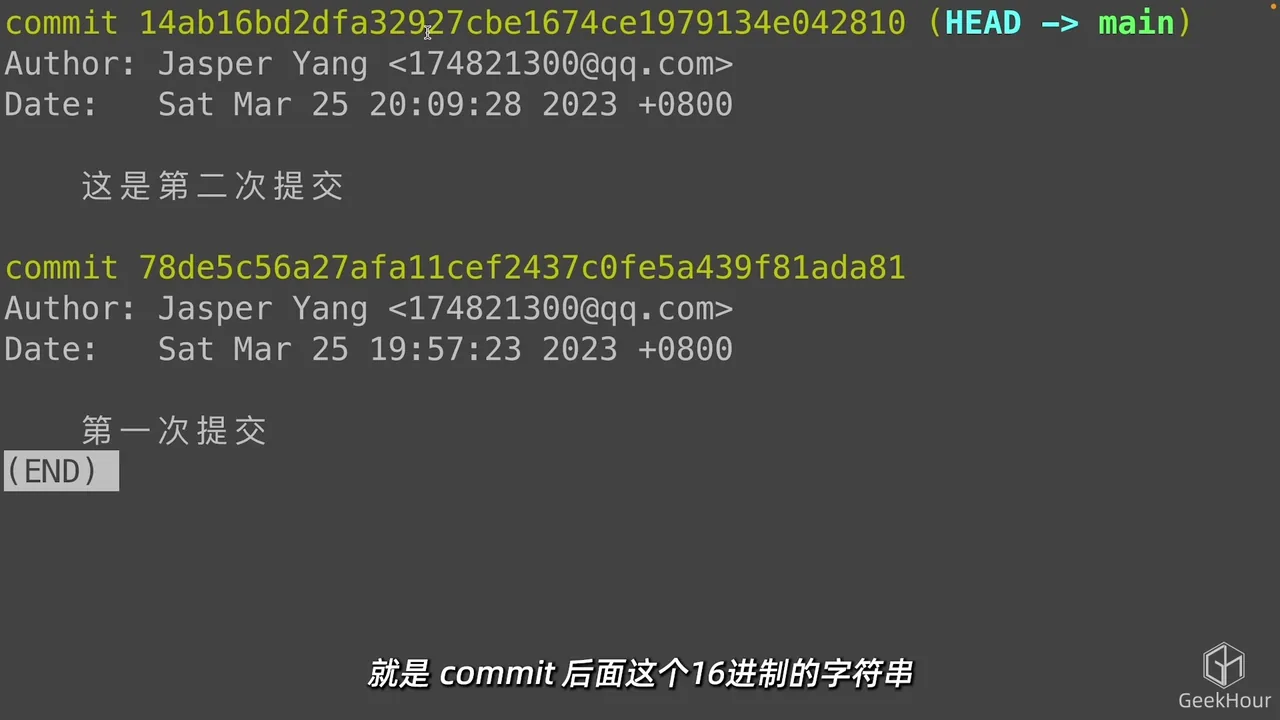
P05 07:12然后ES7键回到命令模式,输入冒号wq保存退出提交就完成了再来看一下状态P05 07:23可以看到它提示我们所有的文件都已经提交完成了那现在仓库中已经有了两次提交P05 07:32可以使用git log 命令来查看提交记录,可以看到我们执行了两次提交,每次提交都有一个唯一的提交ID,就是 commit后面这个16进制的字符串。
P05 07:42还有每次提交的作者和邮箱以及提交的时间和刚刚提交时编写的注释信息等等内容这里的名字和邮箱就是我们使用GitConfig命令配置的P05 07:54Gitlog后面还可以接受一些参数,比如说可以使用Gitlog后面加上-1line来查看简洁的提交记录P05 08:05这样就只显示每次提交的ID和提交信息了本节课内容就到这里我们下节课再见Hello,大家好,我是老杨今天我们来了解一下git reset这个命令
git commit -m "说明" 正式将暂存区拍成永久快照(不带 -m 会弹出默认 Vim 编辑器让你写长日志)。随后敲 git log 或精简版的 git log --oneline 查看所有版本,每条记录开头的 40 位十六进制 SHA-1 字符串即不可篡改的唯一身份证。
视频原话P06 前半 · git reset --soft 与默认 --mixed 温和撤销提交P06 00:05 – P06 03:17(16 句)
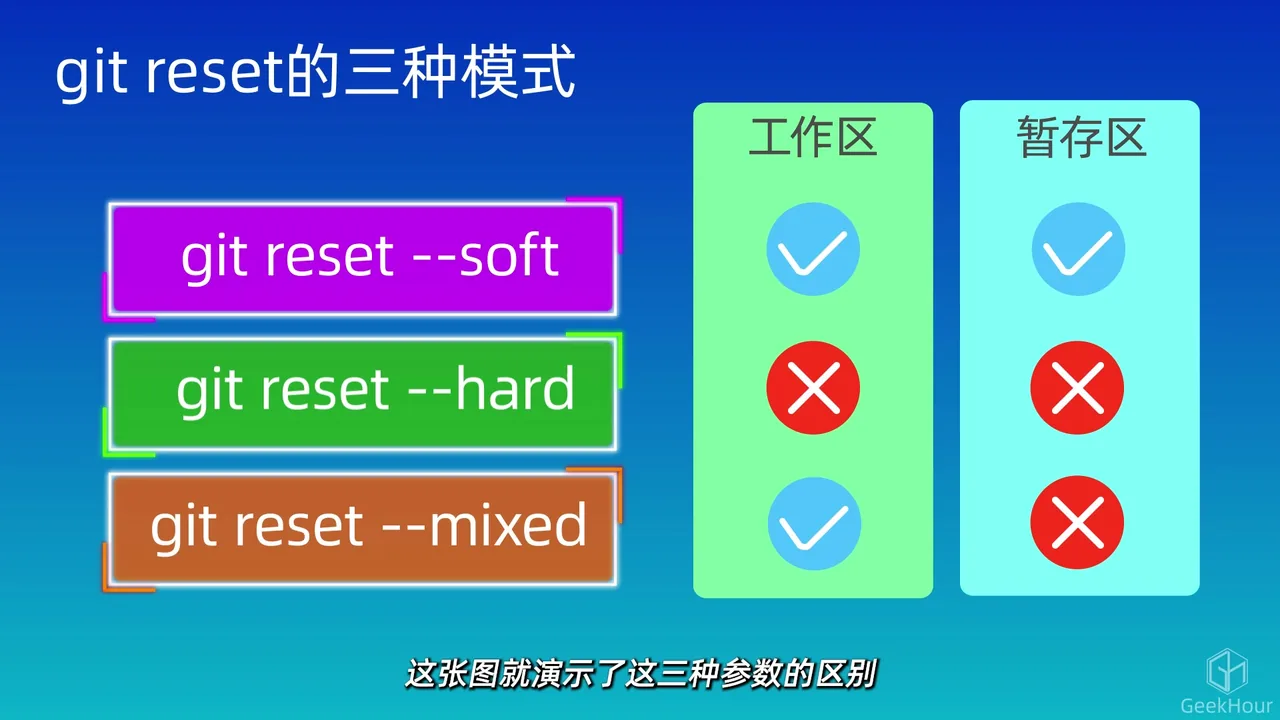
P06 00:05在日常开发的时候,我们经常会需要撤销之前的一些修改内容,或者回退到之前的某一个版本。这个时候,git reset正命令就派上用场了。P06 00:15Reset命令用于回退版本,可以退回到之前的某一个提交的状态。Reset命令有三种用法,也就是后面可以加上三个不同类型的参数,分别是soft、hard和mixed。P06 00:28也就是软的、硬的和混合的Soft 单数表示回退到某一个版本并且保留工作区和暂存区的所有修改内容
P06 00:37hard的参数表示回退到某一个版本并且丢弃工作区和暂存区的所有修改内容mixed这个参数就是介于soft和hard这两个参数之间P06 00:48它表示回退到某一个版本,并且只保留工作区的修改内容,而丢弃散存区的修改内容。Mixed也是Reset命令的默认参数。来看一下这张图。P06 01:00这张图就演示了这三种参数的区别,可以看到如果使用soft参数,那么工作区和暂存区的内容都不会被清空。
P06 01:08而如果使用hard的参数,那么工作区和暂存区的内容都会被清空。如果使用mixed的参数,那么工作区的内容会被保留,暂存区的内容会被清空。P06 01:20我们需要根据不同的场景来选择使用不同的参数。这样解释可能有点抽象。下面就来看一个实际的例子。首先来新建一个仓库,并且添加几次提交内容。P06 01:33这里为了方便大家观看,还是一个文件一次提交,然后内容也是使用最简单的123来表示。这样我们就有了三次提交,来使用git log查看一下提交历史。
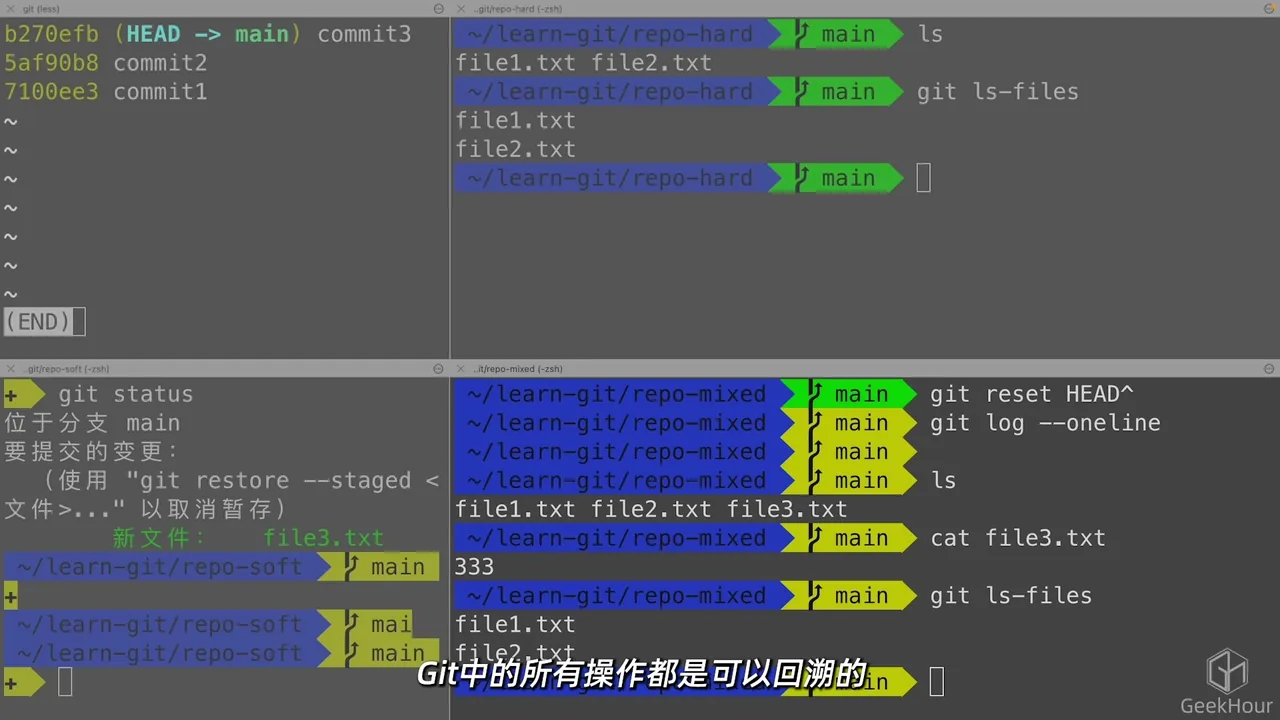
P06 02:07然后这个时候如果我们想要回退到上一个版本的话,就可以使用git reset命令。为了方便演示,我们再打开一个终端。P06 02:21然后把这个仓库目录复制三份,分别来执行三种不同的参数。首先我们来看一下soft的参数。P06 02:36直接在命令行输入git reset、gongong soft,后面加上要回退的版本ID就可以了回车之后再来使用git log查看一下提交历史
P06 02:45可以看到现在提交历史只有两次了Head指针也指向了第二个版本那再来看一下工作区和暂存区的内容使用ls命令查看一下工作区的内容P06 02:59可以看到file3这个文件还在cat命令查看一下file3的内容也是没有问题的然后再来看一下暂存区的内容file3在暂存区里面也是存在的P06 03:12再来看一下仓库的状态。提示我们Fail3是一个新文件。
P06 03:17这里稍微解释一下,因为我们使用的是Soft三数,所以回退到上一个版本的时候,工作区和暂存区的内容都不会被清空,所以File3这个文件还是存在的。
提交写错了或想拆重来?git reset <Commit_ID> 可以把分支指针回退到任意早期版本:--soft 最温柔,只退仓库指针,暂存区与工作区原封不动;默认 --mixed 会顺便清空暂存区,但保住你辛辛苦苦改在工作区里的代码文件不丢。
--hard。视频原话P06 后半 · git reset --hard 彻底覆写风险与 git reflog 救命P06 03:29 – P06 06:29(15 句)
P06 03:29但是因为我们回退到了上一个版本也就是第二个版本而File 3这个文件是在第三个版本才添加的所以对于第二个版本来说这个File 3文件就是一个新文件P06 03:41这个时候我们就可以修改一下File 3的内容然后重新添加暂存和提交一下就可以了这里就不再演示了那接下来看一下hard的参数也是回对到上一个版本P06 04:02这次我们使用head加上尖角号来表示上一个版本回车之后再使用git log查看一下提交历史可以看到现在提交历史也是只有两次了这个和soft参数是一样的
P06 04:16再来看一下工作区和暂存区的内容LS命令查看一下工作区的内容能够看到Fail3这个文件已经不存在了P06 04:28再来查看一下暂存区的内容可以看到暂存区里面也没有fell3这个文件了就是说如果我们使用hard的参数那么回对到上一个版本的时候工作区和暂存区的内容都会被清空P06 04:41最后再来看一下默认的mixed参数,我们切换到第4个终端,然后进入到仓库目录里面。同样也是回退到上一个版本,这次我们不加任何参数,直接输入git reset。
P06 05:01回车之后再来使用git log查看一下提交历史。可以看到现在提交历史也是只有两次。再来看一下工作区和暂存区的状态。P06 05:12可以看到File3这个文件还是存在的Cat命令查看内容也是没有问题的然后再查看一下暂存区的内容可以看到暂存区里面已经没有File3这个文件了P06 05:25那这就是这三个参数的使用区别。在使用场景方面,soft和mixed的作用基本相似。区别就在于是否保留暂存区的内容。
P06 05:35一般来说,当我们连续提交了多个版本,但是又觉得这些提交没有太大意义,可以合并成一个版本的时候,就可以通过这两个参数来进行回退之后再重新提交。P06 05:46那它们主要的区别就是在重新提交之前,混合模式需要执行一下Git add 操作来将变动的内容重新添加到暂存区。P06 05:55而soft模式就不需要了,因为暂存区并没有被清空而hard参数的使用场景则一般是你真的要放弃目前本地的所有修改内容的时候
P06 06:06我建议大家谨慎使用hard的这个参数,因为它会删除这两个版本之间的工作区和暂存区的所有修改内容。但是如果不小心误操作的话,其实也不用太担心。P06 06:18Git中的所有操作都是可以回溯的可以使用git ref log命令来查看一下我们操作的历史记录然后找到无操作之前的版本号P06 06:29然后再使用git reset命令来回退到这个版本就可以了可以看到我们又回到了第三次提交这个版本以上就是git reset命令的详细讲解本节课就到这里,我们下节课再见
慎用核武器 git reset --hard!它会把仓库指针、暂存区和工作区一并抹平对齐到历史版本,当前未提交的修改直接蒸发(注意原片演示中:回退后万一真误回了头,只要之前提交过一次,都可以靠操作日志 git reflog 查回旧哈希再重置回来)。
git reflog 是被 reset --hard 误伤后的终极后悔药。视频原话P07 · git diff 四向对比(工作区/暂存区/仓库/任意两提交与分支)P07 00:01 – P07 06:06(27 句)
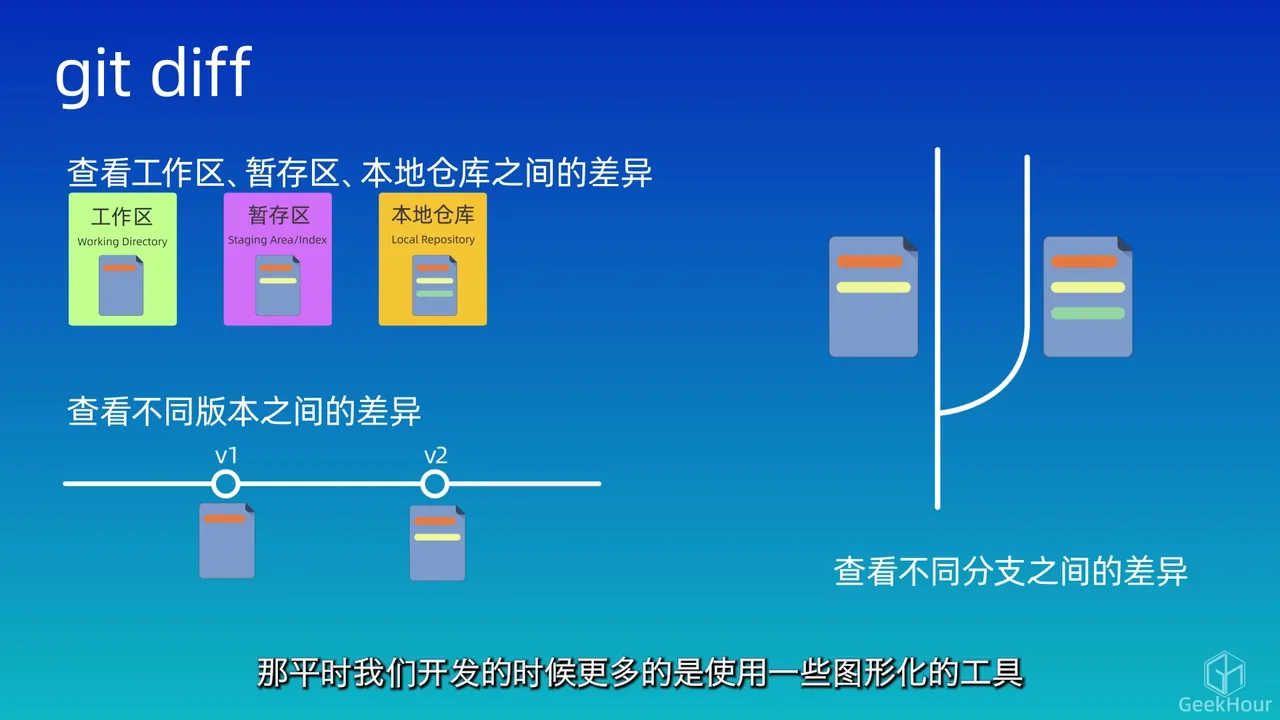
P07 00:01大家好,我是老杨。今天我们来学习一下GitDiff这个命令。它可以用来查看文件在工作区、暂存区以及版本库之间的差异。它还可以查看文件在两个特定版本之间的差异。P07 00:15或者文件在两个分支之间的差异。那平时我们开发的时候,更多的是使用一些图形化的工具。P07 00:22但是了解一下git diff这个命令还是很有必要的因为有的时候我们需要在一些没有图形化工具的服务器上来使用git
P07 00:30后面也会介绍一下如何在VSCode的这些开发工具以及一些图形化的规意工具中来查看版本之间的差异内容。P07 00:39Git diff后面如果什么都不加的话会默认比较的是工作区和暂存区之间的差异内容它会显示发生更改的文件以及更改的详细信息下面就来演示一下P07 00:52我们还是使用上节课创建的仓库,这个仓库目前有三次提交,每次提交都新增了一个文件,比如第一次提交新增了一个file1.txt,里面是3个1
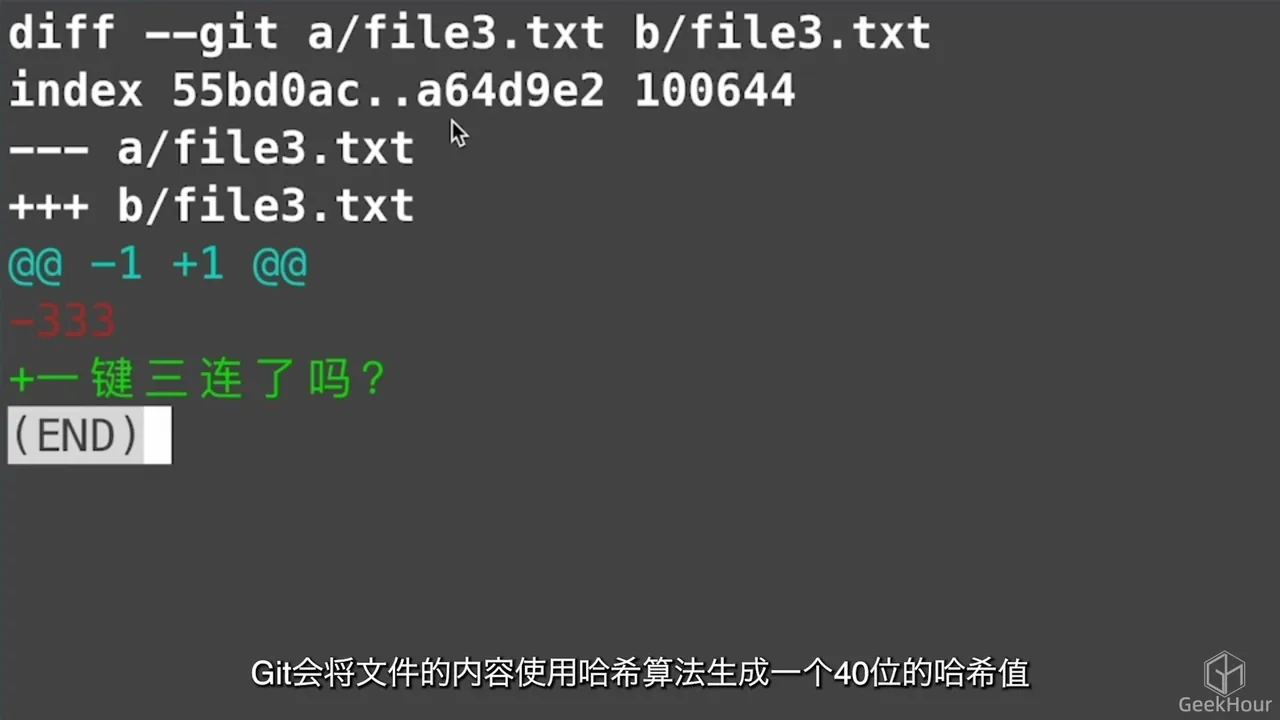
P07 01:06第二次新增了一个file2,第三次新增了一个file3,非常的简单然后来修改一下file3这个文件把文件内容改成保存退出P07 01:22能够看到现在终端的命令提示符已经变成了黄色,表示我们修改了一些仓库中的内容。那现在我们使用git diff命令来查看一下。这就是git diff命令的输出。P07 01:35第一行提示了我们发生变更的文件,第二行稍微解释一下,git会将文件的内容使用哈希算法生成一个40位的哈希值,这里只显示了哈希值的前7位。
P07 01:46后面的100644表示的是文件的权限再往下就是刚刚修改的内容了红色的文字表示删除的内容绿色的是刚刚添加的内容P07 01:58现在比较的是工作区和暂存区之间的差异。因为我们修改的内容还没有被添加到暂存区。我们来添加一下。然后再来使用git diff看一下输出结果。可以看到没有任何内容了。P07 02:14表示我们的工作区和暂存区的内容是相同的除了比较工作区和暂存区之间的差异以外我们还可以比较工作区和版母库之间的差异
P07 02:25在命令后面加上HID就可以了比如我们现在添加的内容还没有提交到仓库里面那现在P07 02:31这个差异内容就应该是存在的刚刚我们修改的内容又被显示出来了这是因为我们还没有执行提交操作所以工作区和版本库的内容是不相同的P07 02:42我们还可以比较暂存区和版本库之间的差异方法就是git diff后面加上cash这个参数可以看到输出内容是相同的那我们现在来提交一下
P07 03:07然后再来看一下git diff的内容,可以看到没有任何输出了,表示我们的工作区、暂存区和版本库的内容是一致的。P07 03:29Git div命令除了可以比较工作区、暂存区和版本库之间的差异以外还可以用来比较两个特定版本之间的差异用法就是在后面加上想要比较的两个版本的提交ID就可以了P07 03:45先来看一下当前仓库的提交记录。为了方便演示,这里又开了一个新的终端。Git Dev后面加上两次版本的提交ID,就可以比较这两个版本之间的差异内容。
P07 04:10除了使用提交ID之外,还可以使用head来表示当前分支的最新提交。head是Git中的一个非常重要的概念,它指向分支的最新提交节点,在后面的学习中会经常的用到P07 04:23我们也可以使用某一个版本的提交ID和Head来进行比较。比如我们使用上一个提交ID和Head来进行比较的话,就是git diff第一个版本的提交ID。P07 04:45后面加上head,表示第二个版本,然后回车就可以了。
P07 04:50当然如果每次都要查看TGID的话确实有些麻烦那最经常用到的就是比较当前版本和上一个版本之间的差异这里Git也为我们提供了一个更加简便的方式P07 05:02就是我们可以使用Head加上波浪线来表示上一个版本那刚刚的比较就可以替换成Head加上波浪线然后后面再加上Head可以看到结果是一样的P07 05:18除了使用波浪线以外,尖角号也是可以的。我们还可以在波浪线前面加上具体的数字,比如我们加上波浪线2就表示Head之前的两个版本。
P07 05:36如果我们加上HID波浪线3的话就是提交之前的第三个版本也就是这一个版本除了我们刚刚的修改以外P07 05:50上一个版本的差异内容也被显示出来了git diff后面还可以加上文件名这样就只会查看这个文件的差异内容比如我们在刚刚的命令后面加上file3P07 06:06那这样就只会查看File3的差异内容那刚刚File2的差异内容就不显示了GitDiff还可以查看两个分支之间的差异直接加上两个分支名就可以了
提交前想看自己改了哪几行?git diff 默认比较「工作区 vs 暂存区」(红色 - 是删掉的行、绿色 + 是新增的行);加 --staged 看「暂存区 vs 最新仓库快照」;加 HEAD 看「工作区 vs 最新仓库」;传两个哈希 git diff id1 id2(或用 HEAD~1 HEAD / 分支名)就能对比任意两个历史版本间的精确代码差异。
git diff 避免把调试代码带进仓库。视频原话P08 · rm 文件后为何仓库还在?git rm 与 --cached 区别P07 06:22 – P08 03:02(16 句)
P07 06:22这个等到我们学习分支的时候再来详细讲解。好,今天的内容就到这里,我们下节课再见。Hello,大家好,我是老杨。这节课我们来学习一下如何从版本库中删除文件。P08 00:07删除文件有两种常用的方式先来看第一种就是直接删除文件之后提交首先来看一下本地仓库中的文件内容比如这里我们就来删除file1.txt这个文件P08 00:19首先需要使用RM命令在本地工作区中删除文件,执行rmfile1.txt
P08 00:26注意这里的RM并不是Git的命令而是Linux操作系统的命令如果大家使用Windows操作系统的话可以直接将文件删除到回收站里面就可以了P08 00:36然后我们来看一下文件是否被删除了可以看到file1.txt已经被删除掉了然后再来看一下仓库的状态这里它提示我们file1.txt已经被删除了P08 00:50那这一行它还提示我们需要使用git add来更新暂存区。注意这里有点不太好理解,很多同学可能会有些疑惑,我们不是要删除文件吗?为什么还要添加到暂存区?
P08 01:04因为我们刚刚只是在本地工作区删除了文件,而暂存区的文件还没有被删除。可以使用git ls后面加上git files这个命令来查看暂存区中的内容。P08 01:19可以看到这个file1.txt仍然在暂存区中并没有被删除掉那这里的git add命令大家就可以理解成我们要告诉git要删除这个文件P08 01:31你可以先把这个文件从暂存区中也删除掉那我们来执行一下可以使用git addfile1.txt也可以直接使用git add.
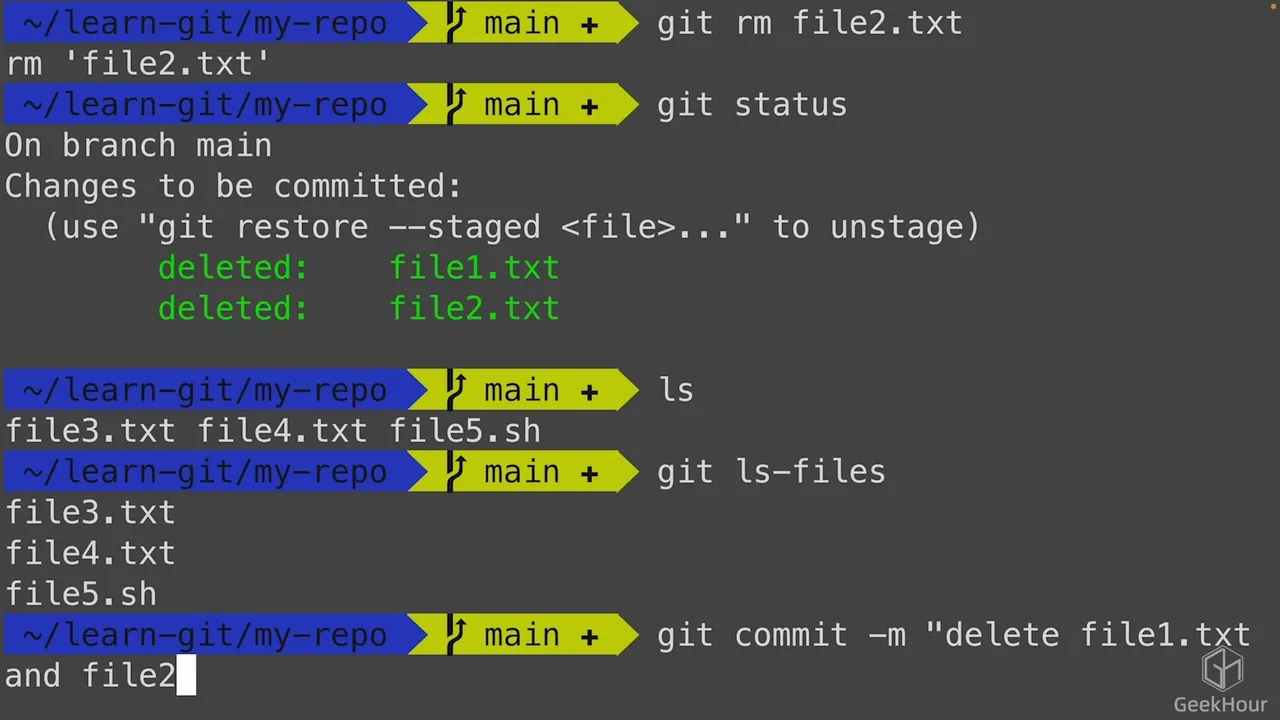
P08 01:45执行完之后再来查看一下暂存区中稳件的内容可以看到file1.txt已经不在了那就从暂存区中也把file1.txt删除掉了P08 01:58那这种方法还是有点麻烦的,先要从工作区中删除文件,然后再更新暂存区再提交,那Git也为我们提供了另外一个方法。P08 02:09就是可以使用git RM这个命令。下面就来看一下git RM的用法。我们来把file2.txt这个文件从版本库中也删除掉,直接使用git RM file2.txt。
P08 02:23然后来查看一下仓库的状态可以看到和File 1一样File 2也被删除了而且我们再来使用IOS看一下File 2.txt这个文件在工作区中也被删除了P08 02:36再来看一下暂存区中的内容可以看到我们只是执行了一次Git RM命令Git就把这个文件从工作区和暂存区同时删除掉了P08 02:47最后非常重要的一点就是要记得提交,否则删除的文件在版本库中还是存在的,那我们来提交一下。
P08 03:02这样File 1和File 2这两个文件就从版本库中被删除掉了好,今天的内容就到这里我们下节课再见
直接在电脑里敲系统命令 rm file1.txt 只删了工作区,还必须再敲 git add . 告知暂存区;用 Git 专用命令 git rm file2.txt 则一步同时删掉工作区文件并将删除操作记入暂存区!如果只想把文件从 Git 跟踪列表里踢出去、却不想删掉本地硬盘上的这份文件,请用 git rm --cached <file>(用 git ls-files 可查看版本库追踪文件清单)。
--cached。视频原话P09 前半 · 该忽略哪四类文件 & 「已经被追踪的文件忽略无效」大坑P09 00:00 – P09 04:51(27 句)
P09 00:00Hello 大家好我是老杨今天我们来学习一下Git中的一个特殊文件就是.gitignore这个文件P09 00:07ignore是忽略的意思,那这个文件的作用也就是可以让我们忽略掉一些不应该被加入到版本库中的文件。这样可以让我们的仓库体积更小,更加干净。P09 00:18那么哪些文件是不应该被纳入到版本库中的呢?
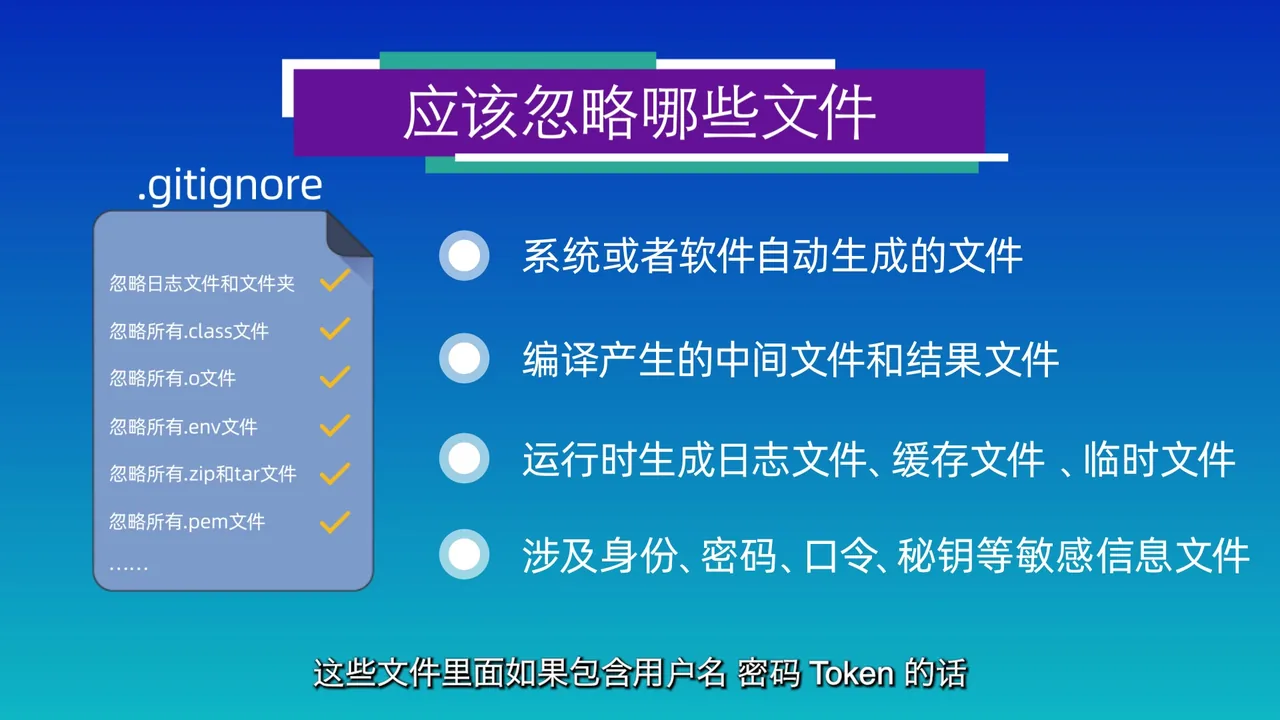
P09 00:21一般来说,我们应该遵循下面这几个原则。第一个就是一些系统自动生成的文件,比如一些工具或者软件产生的临时文件。P09 00:31第二个就是编译商场的一些中间文件、可执行文件等等。P09 00:35也就是如果一个文件是通过另一个文件自动生成的那自动生成的这个文件就没有必要放到版本库里面比如Java编译生成的.class文件
P09 00:45系语言编译生成的.O文件第三个就是系统运行过程中自动生成的一些文件比如日志文件、缓存文件或者临时文件等等P09 00:54最后一个也是非常重要的一点就是我们带有敏感信息的一些配置文件这些文件里面如果包含用户名、密码、token的话一定不要放到版本库里面P09 01:04那这些信息如果被别人知道的话可能会造成一些不必要的损失所以我们一般都会把这些文件都忽略掉
P09 01:11在Gitignore文件的规则也非常简单,我们可以在这个文件中列出需要忽略的文件的模式,这样这些文件就不会被提交到版本库中。下面我们来看一个实际的例子。P09 01:23我们先来创建一个access.log来模拟一下我们的日志文件那现在如果我们什么都不做的话这个文件就会被纳入到版本控制中P09 01:42我们继续使用git add然后再commit提交的话那access.log这个文件就会被提交到我们的版本仓库里面
P09 01:52那为了对比我们再创建第二个日志文件可以看到我们现在有两个日志文件那现在我们添加一个git ignore文件P09 02:10我们把access.log添加到.gitignore这个文件里面可以看到这个文件里面只有一行内容就是access.log的文件名然后我们再来使用git status来看一下P09 02:25可以看到现在只能看到other.log这个文件而access.log这个文件已经看不到了这样我们就忽略了access.log文件我们来看一下我们使用git add
P09 02:37把所有的修改都添加到暂存区,然后我们来提交一下,来看一下我们仓库中的文件。P09 02:55可以看到other.log这个文件已经被我们添加到了版本库里面而access.log这个文件却没有被添加进来这样我们就成功的忽略了access.log这个文件P09 03:05那在实际使用中,我们一般会忽略所有的日趋文件。我们也可以使用新.log这样的通配服来匹配所有以log结尾的文件。那我们现在来修改一下.git ignore。
P09 03:17这文件我们在下面加上一行新点log表示我们忽略所有的以log结尾的文件然后我们再来添加一个日志文件再使用git status来看一下状态P09 03:36可以看到我们现在只能看到.gitignore这个文件的修改而hello.log的修改被我们忽略掉了然后我们再来提交一下P09 03:55然后我们再来看一下我们版本库中的文件可以看到Hello.log这个文件也是没有被添加进来的表示我们新的log成功的适配了所有的.log结尾的文件
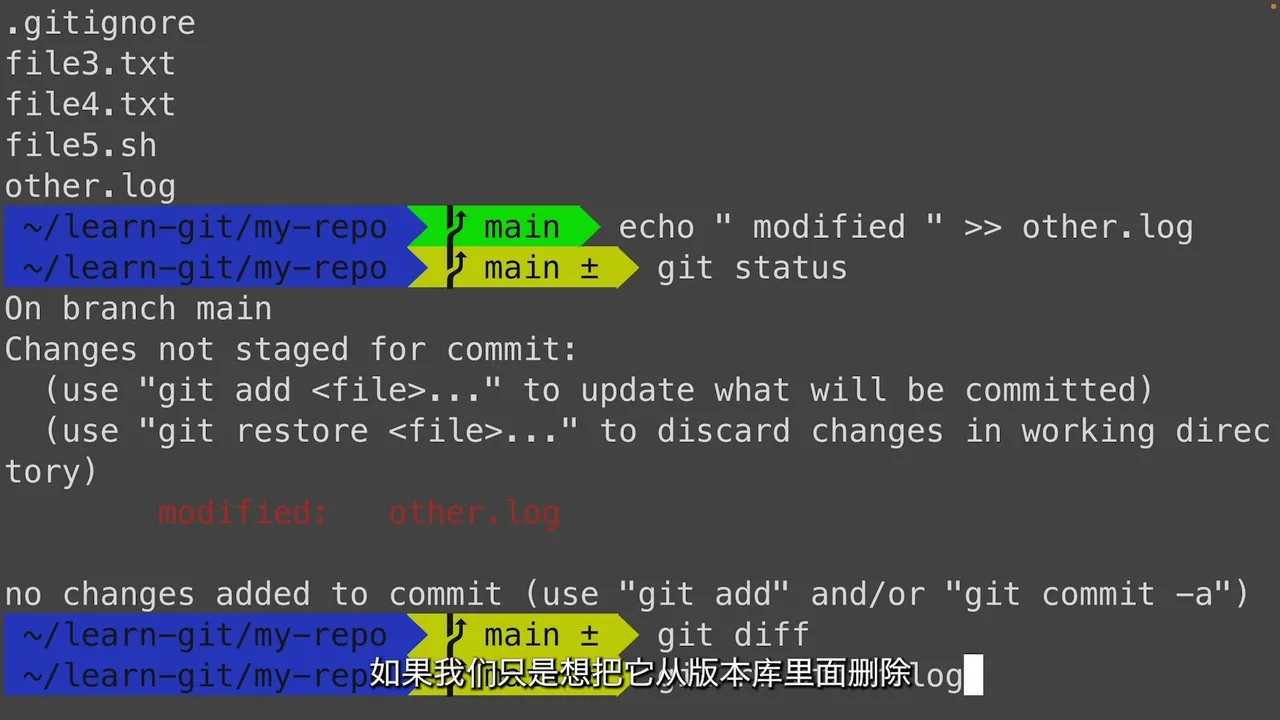
P09 04:05这里有一个需要提醒各位同学注意的地方就是我们已经把P09 04:10other.log这个文件添加到仓库里面了。那我们现在如果对other.log这个文件做一些修改的话,Git还会不会监测到它的版本变化呢?P09 04:25比如我们在other.log文件里面追加一些内容,两个右键头在linings命令里面表示追加到这个文件的后面。
P09 04:35那我们现在使用git status来看一下它的状态。git还是提示我们 other.log这个文件发生了变化。P09 04:43而且我们使用git diff这个命令也是可以看到它的变化内容的这里稍微解释一下P09 04:51Gitignore文件生效需要有一个前提。就是这个文件不能是已经被添加到版本库中的文件。因为我们是先把other.log这个文件添加到了版本库中。
IDE 自动生成文件(.idea)、编译产物(.o/.class/dist)、运行日志/缓存(*.log)及 .env 密码秘钥绝不能塞进 Git!把它们写进根目录的 .gitignore 即可。新手头号大坑:如果某个文件(如 other.log)在你写进 .gitignore 之前就已经被 add/commit 进版本库了,光往 .gitignore 加一行根本拦不住它的后续修改——必须先用 git rm --cached other.log 把它请出追踪列表再提交!
--cached 脱管再提交,.gitignore 才能真正生效接管。视频原话P09 中段 · git status -s 短格式与 .gitignore 匹配优先级规则P09 05:03 – P09 08:31(19 句)
P09 05:03然后才修改的.gitignore文件。所以现在我们的.gitignore文件对other.log是没有作用的,因为它已经被添加到了版本库中。P09 05:13那这个时候我们就需要把other.log这个文件先从版本库中先删除掉这就使用到了我们上一节课学过的Git RM命令P09 05:24大家回忆一下,如果这样执行的话,那GitRM命令会把文件从工作区和暂存区同时删除,也就是执行了这一行命令之后。
P09 05:35我们本地的文件也会被删除掉。如果我们只是想把它从版本库里面删除,而不想删除本地文件的话,就可以在后面加上杠杠Catch这个参数。P09 05:50然后我们来看一下长库的状态它提示我们other.log这个文件已经被删除了然后我们再来看一下本地文件P09 05:59可以看到它在本地还是没有被删除的这就是刚刚Catch的这个参数的作用那现在我们再来提交一下
P09 06:13这样以后无论这个文件发生了什么变化就都不会被纳入到版本控制中了比如我们在文件中再追加一些内容可以看到我们的仓库是没有任何变化的P09 06:27那.gitignore文件中还可以配置文件夹的名称比如这里我们创建一个temp文件夹用来存放一些临时文件P09 06:37这里也有一个小知识点和大家说明一下如果TAMP文件夹下面什么都没有的话这个文件夹是不会被narrow到版本控制中的
P09 06:46因为Git默认是不会将空的文件夹添加到仓库里面的这个时候如果我们使用git status命令也是看不到任何变化的P09 06:54但是如果TAMP文件夹下面有文件的话这个文件夹就会被纳入到版本控制中比如我们来添加一个Hello到TAMP下的HelloP09 07:11可以看到我们现在仓库的状态发生了变化我们再来使用git status加上-s这个命令来看一下仓库的状态-s是shout的缩写
P09 07:25表示查看状态这个命令的简略模式这个命令的回显最前面有两个问号P09 07:31这里的两个问号第一列表示是暂存区的状态第二列表示工作区的状态然后我们在.gitignore文件中添加tamp文件夹的名称P09 07:43这样我们就忽略了TEM文件夹注意文件夹的格式是以斜线结尾的这样才能正确的忽略文件夹我们保存退出然后再来看一下仓库的状态
P09 07:55可以看到temp文件夹已经被忽略掉不显示了那这里的m表示我们的gitignore文件被修改过然后我们来提交一下然后我们看一下P09 08:13仓库的文件内容可以看到TAMP文件夹以及它下面的所有文件并没有被提交到我们的仓库里面P09 08:22关于匹配规则这里简单说明一下。gitignore这个配准键是按行从上到下进行规则匹配的。
P09 08:31互列文件的匹配规则在Git官网上有详细的说明,我们来简单看一下。首先,所有以警号开头的行表是注释。
用 git status -s(--short)能以两列精简符号一眼看完所有变动;.gitignore 自上而下按标准 Glob 匹配:# 注释、/ 锁定当前目录、末尾 / 仅匹配文件夹、[0-9] 单字符区间及行首 ! 反向放行。
视频原话P09 尾段–P10 · ** 跨级递归通配模板与注册 GitHub 账号P09 08:40 – P10 02:13(19 句)
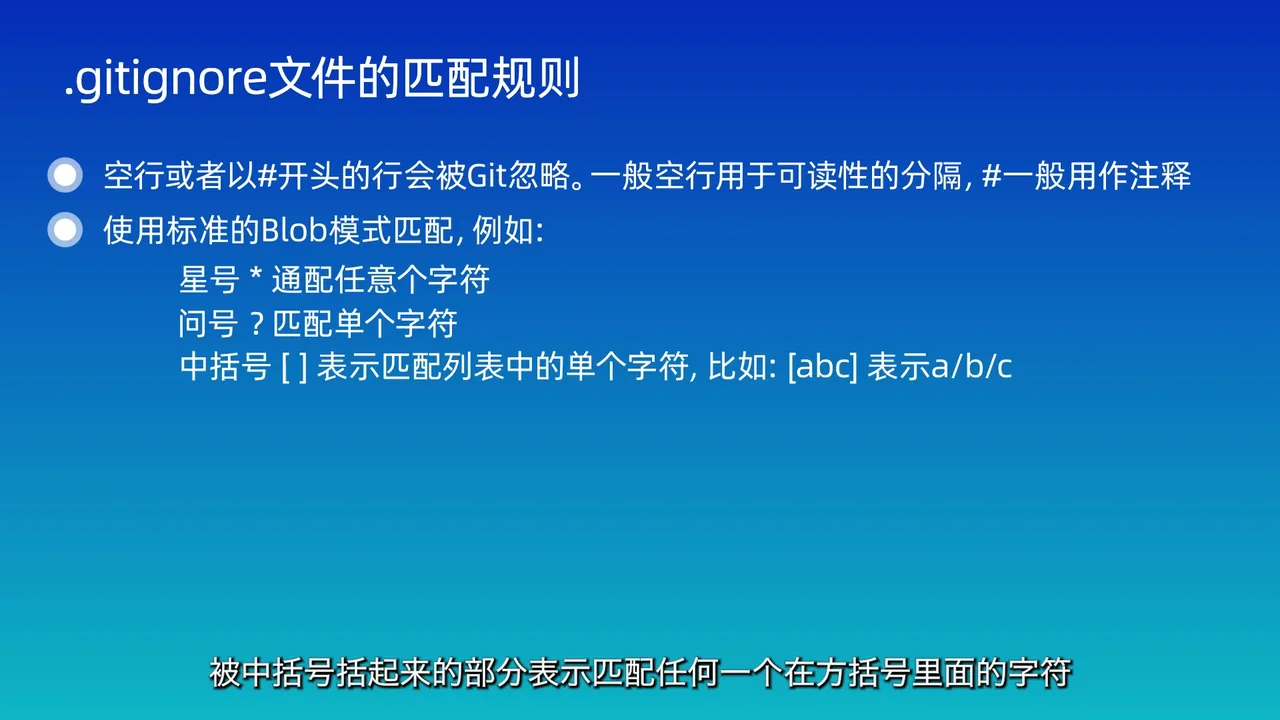
P09 08:40我们可以使用标准的globe模式匹配,它会递归地应用在整个工作区中。P09 08:46那所谓的globe模式就是指SHELL所使用的简化了的正折表达式比如信号表示匹配多个字符,问号匹配当字字符P09 08:55被中括号扩起来的部分表示匹配任何一个在方括号里面的字符比如方括号ABC表示要么匹配一个A,要么匹配一个B,要么匹配一个C
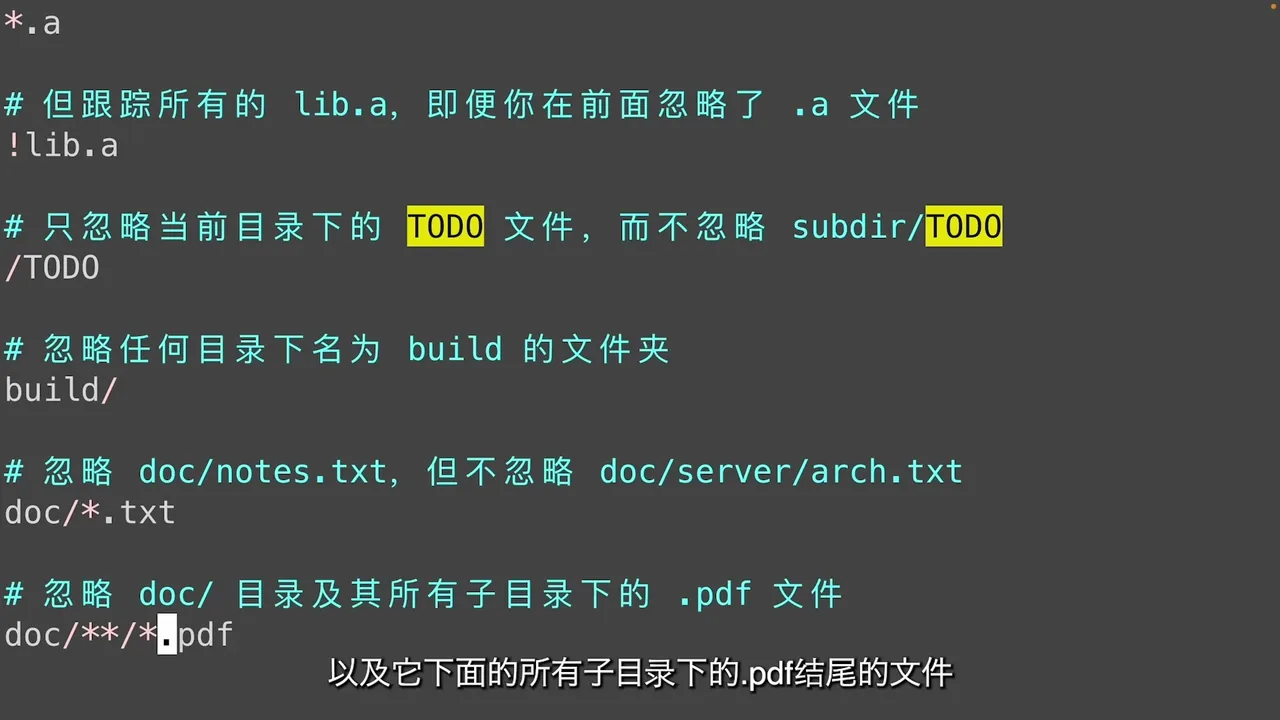
P09 09:06使用两个信号表示匹配任意的中间目录如果在方括号中使用短滑线分隔两个字符表示所有在这两个字符范围内的都可以匹配P09 09:16比如中号20-9表示匹配所有0到9的数字中号A到Z表示匹配任意的小写字那感态号表示取反P09 09:26要忽略指定模式以外的文件或者目录可以在模式前加上感到号就可以了下面是一个实际的忽略文件的例子
P09 09:33第一条规则表示忽略所有的.a文件第二条规则表示在第一条规则的基础上我们虽然忽略了所有的.a文件但是要保留lib.a不忽略掉P09 09:44第三条规则表示只忽略当前目录下的图的文件而不忽略所有子目录下的图的文件因为我们在规则的最前面加上了斜线来表示根目录P09 09:56第四条规则表示我们会忽略任何目录下的Build文件夹。
P09 10:00再往下面这一条规则表示忽略Dock文件夹下的所有的以TXT结尾的文件但是不会忽略Dock下面的子幕录下面的TXT文件P09 10:13那最后这一条规则就表示我们会忽略所有doc目录下以及它下面的所有子目录下的.pdf结尾的文件P09 10:22最后再给大家一个小提示。在GitHub上提供了各种常用语言的互利文件的模板。在新建仓库的时候我们可以直接使用,也可以根据自己的需要进行修改。
P09 10:45好,那今天的内容就到这里,我们下节课再见。Hello,大家好,我是老杨。从这节课开始,我们来了解一下远程仓库方面的内容。说起远程仓库的话,就不得不提到GitHub。P10 00:09GitHub是一个非常流行的代码托管平台,世界上超过90%的开源项目都托管在GitHub上。那我们今天就来学习一下如何使用GitHub来管理我们的代码。P10 00:23首先就是来看一下如何注册一个GitHub的账号GitHub的注册非常简单点击右上角的SignUp按钮就可以了按照提示我们一步一步来操作一下
P10 00:49我们输入邮箱、密码和用户名之后,点击继续。这里它提示我们是否要接收它推送给我们的一些邮件。我们点击No。P10 01:08然后需要做一个简单的验证,再来一次验证通过之后点击创建账户这里需要到我们刚刚填写的邮箱里面去收一下验证码P10 01:46我们输入验证码之后来到下一个页面这里他询问我们是多少个人的团队开玩笑老杨只是一个人的专业团队JustMe然后点击继续
P10 02:13看到一个炫酷的飞越宇宙的星空的画面之后,我们的注册就基本完成了。今天的内容就到这里,我们下节课再见。大家好,我是老杨。
需要忽略任意深度子目录里的产物(如 doc/**/*.pdf),用双星号 ** 即可穿透多层文件夹;随后视频演示注册 GitHub 账号与安全两步验证,开启下一章远程云端托管协作。
视频原话P11 前半 · GitHub 建库、HTTPS vs SSH 协议选择与克隆参数P11 00:02 – P11 03:43(20 句)
P11 00:02上节课我们已经成功注册了一个GitHub账号那这节课就来看一下如何使用GitHub来管理我们的代码这就是GitHub的主界面P11 00:13左上角有一个搜索框,可以在里面搜索我们想要的仓库。比如我们来搜索一下Linux,就可以找到Linux的源码仓库。我们点进来看一下。P11 00:28这就是大名鼎鼎的Linux开源项目的仓库主页如果大家感兴趣的话可以点一下右上角的这个code按钮然后就可以克隆或者下载的这个仓库了
P11 00:42左上角这里显示的是这个仓库的分支和tag。这个我们后面会讲到。右面列出了这个仓库的一些概要信息,包括发布的版本数、贡献者、使用的主要语言等等。P11 00:57可以看到Linux已经有超过14000多名贡献者了第一个就是Linux.Toraz这就是GitHub的一个简单介绍P11 01:10下面就来看一下如何在GitHub上创建一个我们自己的仓库。点击一下左上角的logo,回到我们的主页。下面有一个绿色的创建仓库的按钮。
P11 01:26点击这个按钮就可以新建一个仓库了。我们需要来填写一下仓库的名称,比如我们就叫RemoteRepple。下面是一个可选的仓库的描述,比如我们就叫MyFirstRepple。P11 01:42在下面是选择仓库的可见性。如果公开的话,就所有人都可以看到我们的仓库圆满。再往下是选择是否粗俗化一个readme文件。P11 01:54这个文件是用来介绍我们的仓库的,这个也是可选的。如果不选的话,后面可以手动添加。
P11 02:03再往下是选择是否创建一个.gitignore文件就是我们上一讲讲到的互利文件再下面就是开源许可证的文件这里我们也暂时先不选择P11 02:14然后点击最下面的新建仓库按钮就可以创建一个新的仓库了创建完成之后就跳转到了我们仓库的主页面P11 02:22GitHub给了我们一些提示,让我们知道如何把本地的仓库和这个远程仓库关联起来。第一个方法是如果我们本地没有仓库的话,可以现在本地创建一个仓库。
P11 02:35然后按照这里它提示我们的命令就可以把本地仓库和这个远程仓库关联起来第二个方法就是如果我们本地已经有了一个仓库的话应该如何操作P11 02:46最后一个是提示我们还可以导入其他的仓库。比如可以将原本使用SVN或者其他平台的一些仓库导入进来。P11 02:55这几种方式我们后面都会讲到,因为有些命令大家还没有学习到,比如这里的分支和Push操作等等,所以大家简单看一下就好。
P11 03:04然后大家注意一下这里有两个按钮,一个是https,一个是ssh那这是远程仓库地址的两种方式,它们有一点小区别P11 03:16https开头的这种方式在我们把本地代码push到远程仓库的时候需要验证用户名和密码P11 03:25而Git开头的这种方式使用的是SSH协议这种方式在推送的时候不需要验证用户名和密码但是需要在GitHub上添加SSH公钥的配置
P11 03:36这种也是比较推荐的方式更加安全也更加方便而且在2021年8月13日以后P11 03:43https的这种方式已经被GitHub停止使用了,所以这里推荐大家使用SSH的方式。我们点击URL右面的按钮,复制一下仓库的地址。
在 GitHub 建好远程仓库后可拿到两种地址:HTTPS(受 Token 与代理影响经常反复要求验证)和 SSH(一次配置公私钥,永久高速免密推送拉取);顺便学会在 git clone URL [本地自定义目录名] 里按需改目录名,并认出克隆出来的文件夹天然带 .git。
视频原话P11 后半 · ssh-keygen 生成公私钥、~/.ssh/config 多账号路由与测试P11 03:53 – P11 07:32(19 句)
P11 03:53然后回到本地使用Git客户命令加上仓库的地址来客户一下我们的仓库。可以看到报错了,它提示我们请确认是否有正确的访问权限。P11 04:04这是由于我们还没有配置SSH密钥导致的使用SSH方式必须要配置SSH的密钥那我们现在来看一下如何配置首先回到我们的用户根目录P11 04:19然后进入到点SSH这个目录然后我们使用SSH Key Generate这个命令来生成我们的SSH密钥后面加上-t指定协议为RSA
P11 04:35再加上-b指定生成的大小为4096。然后回车。回车之后,它提示我们需要输入密钥的文件名称。P11 04:47这里大家需要注意一下,如果你是第一次使用这个命令的话,那么直接回车就可以了。它会在我们用户根目录的点SSH目录下生成一个ID-RSA的密钥文件。P11 05:00但是如果你也像我一样,之前已经配置过SSH密钥了,那这个时候最好不要直接回车,因为我们之前已经生成过ID下缸RSA这个密钥文件。
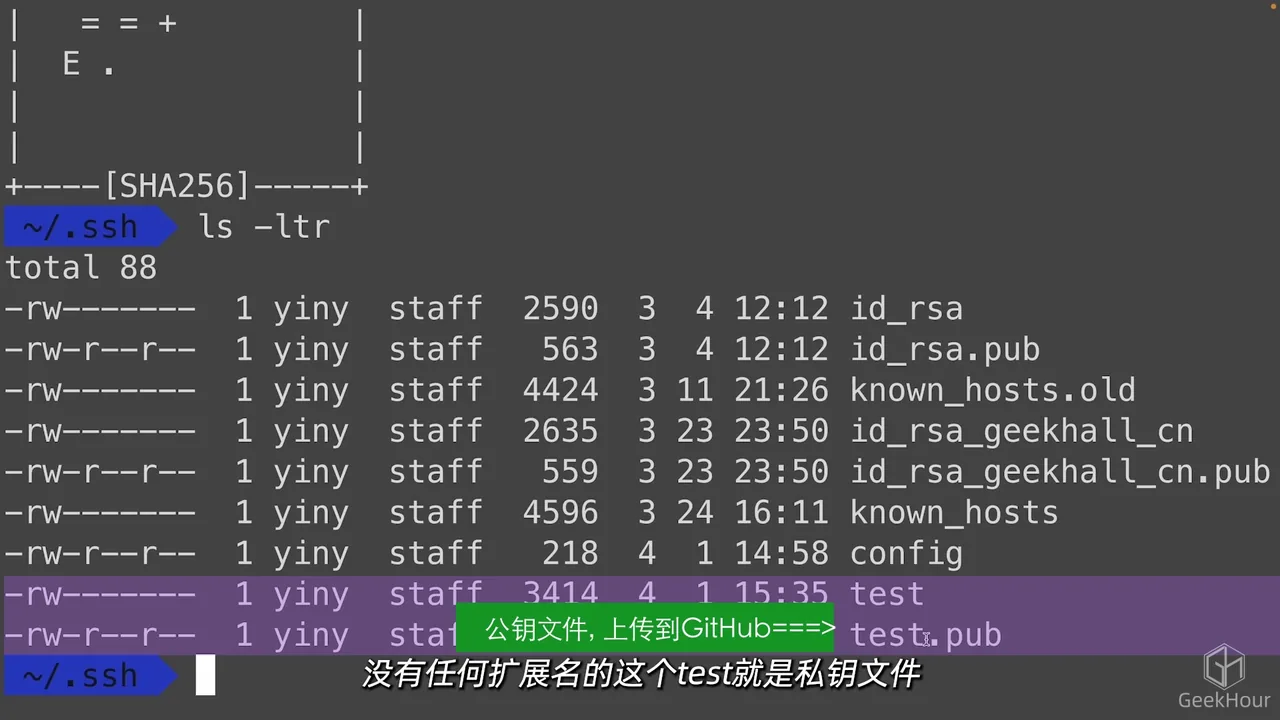
P11 05:12如果再次回车的话,它会覆盖掉我们之前的密钥文件,而且这个操作是不可逆的。所以这里我们需要输入一个新的文件名,比如test,然后回车。P11 05:24然后输入密码。这样我们的密钥生成操作就完成了,来看一下本地的目录。刚刚的操作生成了两个新的文件,一个test和test.pub。P11 05:38没有任何扩展名的这个test就是私钥文件而以.pob结尾的这个文件就是公钥文件我们需要打开公钥文件,然后复制一下公钥文件的内容
P11 05:49回到GitHub页面,点下右上角的头像,在弹出拆单里面最下面有一个setting,点击一下P11 05:59在页面左侧有一个SSH和GPG密钥配置的选项在页面右侧有一个新建SSH密钥的按钮我们点击一下这个按钮P11 06:11然后把刚刚复制的公钥内容粘贴到下面的输入框中。标题这里输入一个任意的名字。然后点击页面下面的添加SSH密钥这个按钮。
P11 06:25我们就成功的把公钥添加到GitHub上了。回到命令行终端,如果你是第一次创建SSH密钥,而且在创建密钥的时候也没有修改过默认的文件名的话,P11 06:37SSH密钥的配置到这里就完成了如果你也像我一样刚刚指定了一个新的文件名那么还需要增加一部配置P11 06:47我们需要创建一个config文件,并把下面这5行内容添加到文件里面这个配置文件的意思是当我们访问github.com的时候
P11 06:56指定使用SSH下的test这个密钥然后我们回到本地仓库再来执行一下git clone命令P11 07:08这里它提示我们需要输入密码也就是刚刚我们创建SSH密码的时候指定输入的密码那我们来输入一下可以看到克隆命令执行成功了P11 07:22这个命令的意思就是把远程仓库克隆到本地克隆完成之后我们就可以看到本地多了一个remote repo的目录我们进入到这个目录里面
P11 07:32发现我们的提示符变成了绿色,表示这是一个Git仓库。然后我们再来添加一个文件,然后添加到暂存区再提交一下,再使用
在终端运行 ssh-keygen -t rsa -b 4096(为了区分不同主机最好起个专门名字并写一条 Host github.com / IdentityFile 规则到 ~/.ssh/config),接着把 *.pub 公钥内容全部复制粘贴到 GitHub → Settings → SSH and GPG keys,就能免密 git clone 与验证状态!
视频原话P12 前半 · 本地已有仓库如何推上去:git remote add 与 push -uP11 07:52 – P12 02:09(21 句)
P11 07:52git ls-files 来看一下我们的仓库状态可以看到我们仓库里确实多了一个文件P11 07:59但这只是我们本地仓库的状态并没有提交到远程仓库中回到我们的GitHub页面刷新一下可以看到我们远程仓库还是空的没有任何的文件P11 08:12这里稍微解释一下,我们从第一节课就了解到,Git是一种分布式的版本控制系统。我们的本地仓库和远程仓库是两个仓库,它们之间是相互独立的。
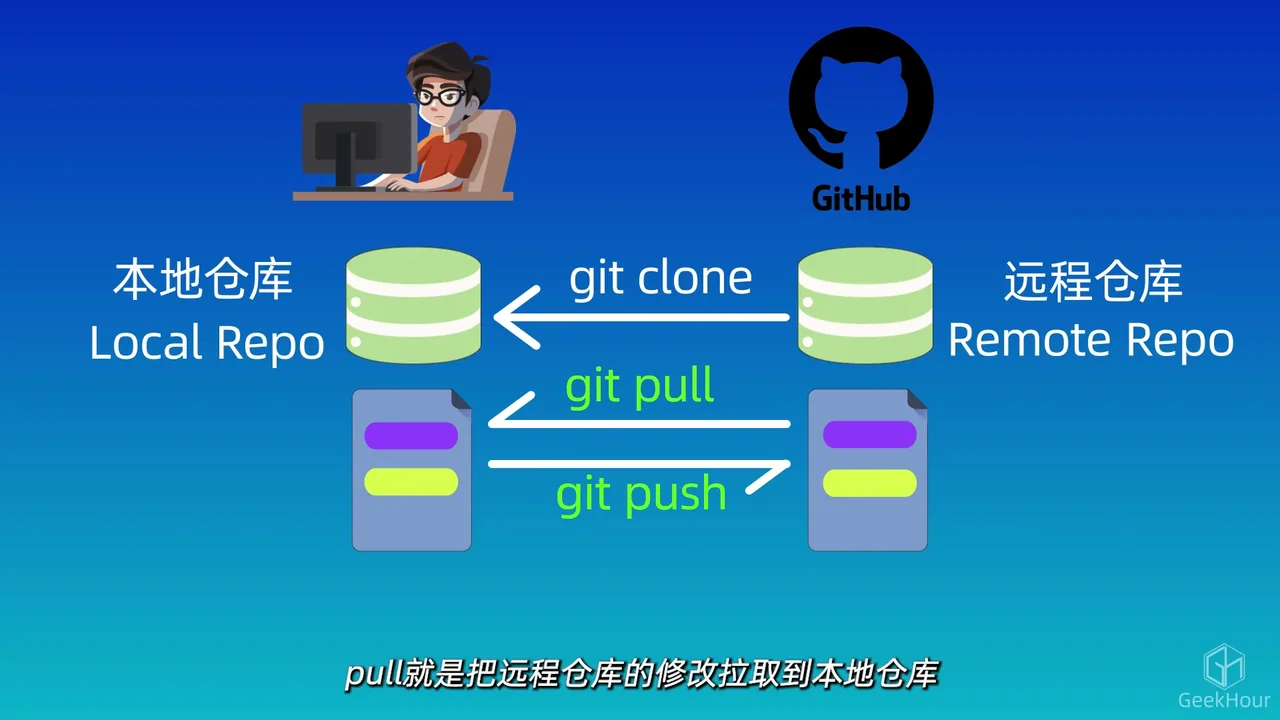
P11 08:25我们可以在本地仓库中做任何修改,但是这些修改并不会影响到远程仓库。同样,远程仓库的修改也不会影响到我们本地仓库。P11 08:35因此我们需要一种机制来同步本地仓库和远程仓库的修改内容,让他们的状态保持一致。那这个同步的过程就涉及到Git中两个新的命令,Push和Pull。P11 08:48这两个命令的含义和它们的名字一样非常的形象,一个表示推送,一个表示拉取Push就是把本地仓库的修改推送给远程仓库
P11 08:58破就是把远程仓库的修改拉取到本地仓库。刚刚我们在本地仓库新建了一个文件,但是这个文件并没有同步给远程仓库。P11 09:07下面就使用Push命令来把本地仓库的修改内容推送给远程仓库。推送命令执行成功了,打开远程仓库的页面刷新一下。P11 09:21Ctrl、Shift、R刷新一下,可以看到hello.txt这个文件已经推送到了GitHub上,我们点击一下这个链接,可以看到文件的内容也更新了
P11 09:34好,那这节课内容就到这里,我们下期再见。P12 00:08那如果我们本地已经有了一个仓库的话怎样才能把它放到远程仓库里面呢?这节课我们就来学习一下首先我们还是需要在GitHub上创建一个新的仓库P12 00:20仓库名称我们就叫first repo好了下面这些选项我们暂时都不需要勾选然后点击创建仓库按钮这样我们远程仓库就创建好了
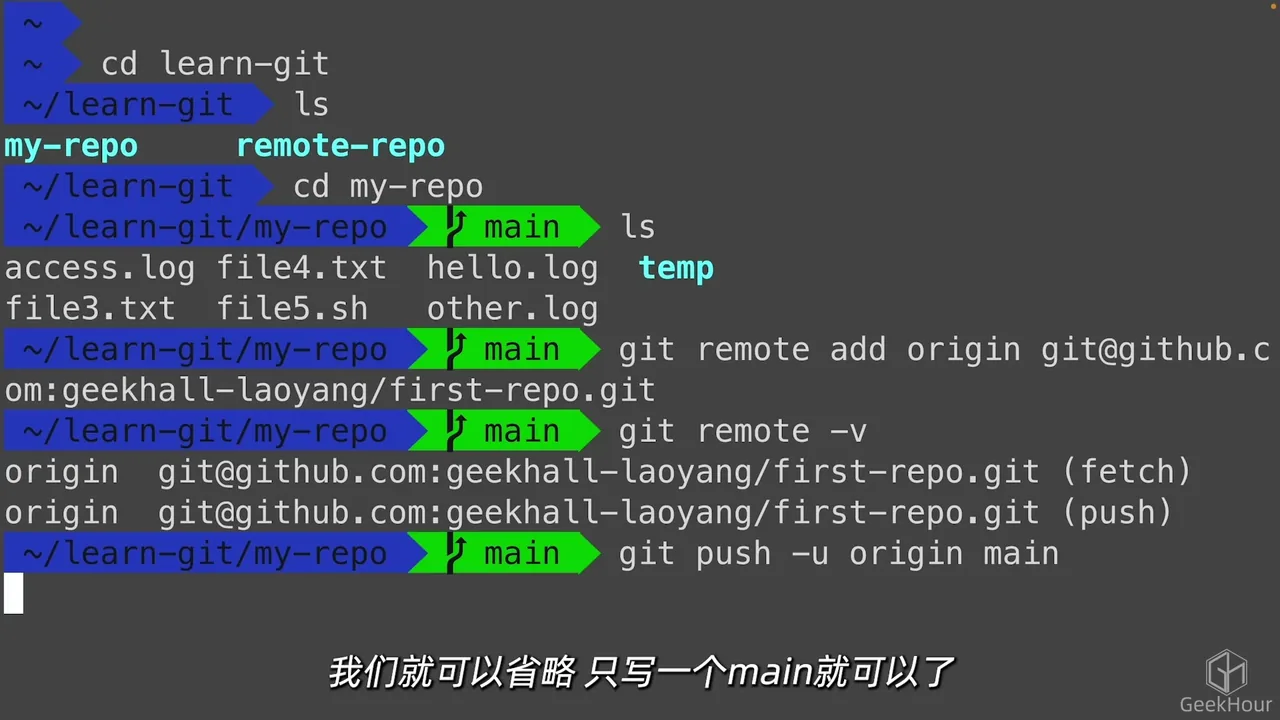
P12 00:34我们点击URL右侧的复制按钮来复制一下仓库的地址然后回到我们的命令行看一下本地仓库P12 00:45在之前的课程中,我们创建过一个叫做my-repo的本地仓库那现在我们就来把my-repo这个本地仓库和刚刚在git hub上创建的远程仓库关联起来P12 00:57那其实GitHub已经给了我们提示了,在这一部分,它提示我们需要使用git remote add的这个命令,它的意思就是添加一个远程仓库。
P12 01:07这里的origin就是我们远程仓库的编名,一般默认的编名都是这个。当然我们也可以自己指定一个其他的名字。把这一行复制一下,然后回到我们的命令行。P12 01:19执行完成之后再使用git remote-v这个命令来查看一下这个命令的意思就是可以查看我们当前仓库所对应的远程仓库的别名和地址P12 01:29可以看到我们现在本地仓库所对应的远程仓库别名叫做Origin后面就是它所对应的远程仓库的地址第二行的命令的意思是指定分支的名称为main
P12 01:45因为我们这里默认的分支名称就是main所以这一行的命令我们可以省略掉最后一行命令的意思就是把我们本地的main分支和远程的origin仓库的main分支关联起来P12 01:57其实这个命令的全程应该是这样写的-U是upstream的缩写它的意思就是把我们本地仓库和别名为Origin的远程仓库关联起来P12 02:09后面的main就是把本地仓库的main分支推送给远程仓库的main分支如果本地分支的名称与远程分支的名称相同的话我们就可以省略只写一个main就可以了
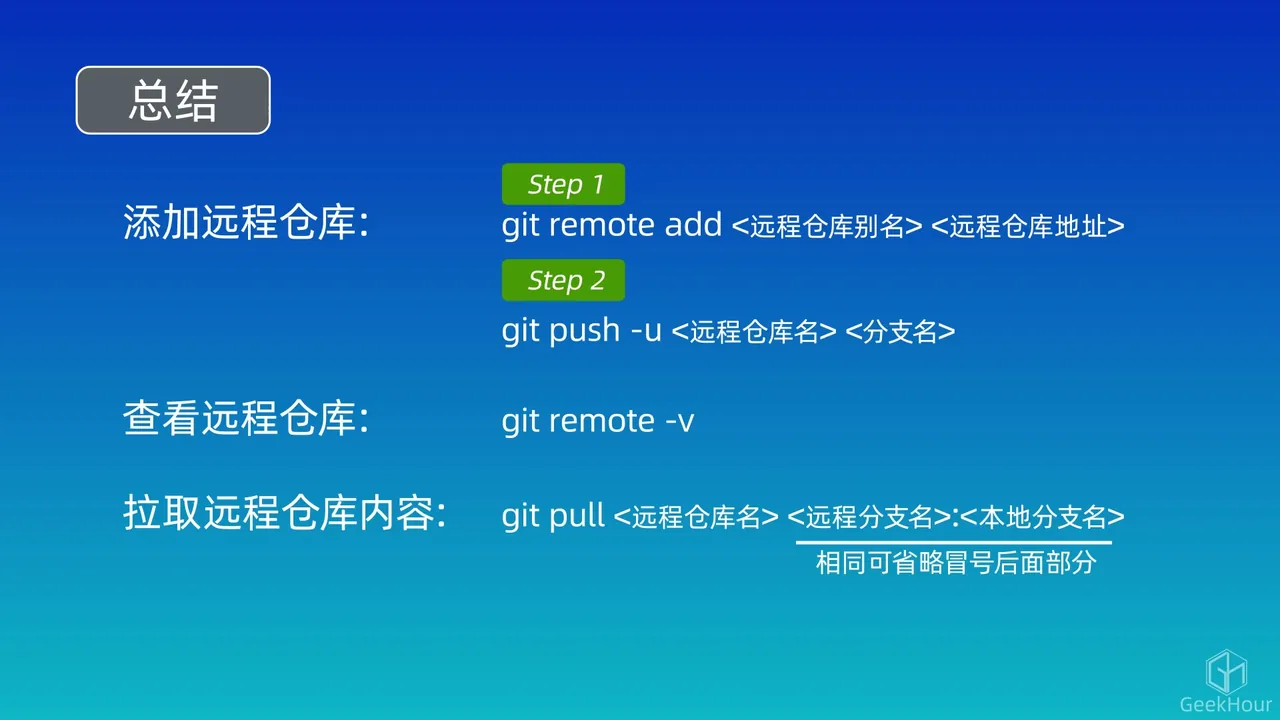
先在本地写了一半代码才去 GitHub 建空仓库时,只需两条命令打通:git remote add origin <SSH_URL> 给远程仓库登记别名 origin,再用 git push -u origin main 推送(加上 -u 建立上游追踪后,往后只敲 git push 即可)。
-u 建立本地分支与远程分支的长期追踪映射,日后操作极其省心。视频原话P12 后半 · GitHub 在线编辑、git pull 拉取自动合并与冲突规避P12 02:22 – P12 06:10(21 句)
P12 02:22回车之后它会提示我们输入密码。那我们来输入一下。命令执行成功了。我们再来回到页面上刷新一下。P12 02:36可以看到我们本地仓库的内容已经成功的推送到了远程仓库里面点击文件的链接可以看到文件的内容同样的如果我们在远程仓库修改了一些内容P12 02:50那么就需要使用po命令来把远程仓库的修改拉取到本地。我们来看一下远程仓库的页面。GitHub上的文件是可以直接在线编辑的。
P12 03:03比如我们可以在这里添加一个新的文件来模拟一下远程仓库的修改那这里大家不要误解这个修改过程并不是一定要在GitHub上进行的P12 03:13比如其他人可以在本地修改了之后再把修改内容推送到远程仓库里面我们这里只是为了演示方便所以直接在GitHub上修改来模拟这个过程P12 03:25大家注意看一下页面这里有一行提示是说我们可以添加一个readme文件来帮助对我们仓库感兴趣的人们更好地了解我们的项目
P12 03:36那我们就来添加一个ReadMe文件点这个绿色按钮就可以了ReadMe文件是一个markdown格式的文件P12 03:45markdown是一种轻量级的标记语言,它的语法格式非常简单。在Git仓库中,Redmi文件还有一个特殊的作用,就是当我们访问一个仓库地址的时候。P12 03:57这个仓库的首页就会显示这个readme文件中的内容这样我们就可以在这个文件中添加一些项目的介绍、项目的使用说明、项目的开发者信息等等
P12 04:09然后页面滚动到下面点击一下提交按钮再来刷新一下页面能够看到文件已经成功的提交到了远程仓库里面P12 04:24而且我们的仓库首页也已经显示了我们刚刚添加的内容那现在远程仓库中已经有了一个新的文件而我们的本地仓库还没有这个文件P12 04:34这个时候我们就需要使用Pull命令来拉取一下远程仓库的修改内容Pull命令后面也是加上一个远程仓库的名称和分支的名称
P12 04:44这里面仓库的名称和分支的名称可以省略如果省略的话默认就是拉取仓库别名为Origin的main分支P12 04:53它的作用就是把远程仓库的指定分支拉取到本地再进行合并可以看到我们本地多了一个readme.md的文件P12 05:09表示本地仓库已经成功拉取了远程仓库的修改内容MD的后罪名表示这是一个markdown文件我们可以cat一下这个文件的内容
P12 05:20和远程仓库的内容是一样的。执行git pull的时候需要注意的一点就是在执行完git pull之后,Git会自动为我们执行一次合并操作。P12 05:32如果远程仓库中的修改内容和本地仓库中的修改内容没有冲突的话那么合并操作就会成功否则合并操作就会由于冲突而失败P12 05:43这个时候我们就需要手动来解决一下冲突。从远程仓库获取内容还可以使用Fetch命令。它们的区别在于Fetch命令只是获取远程仓库的修改。
P12 05:54但是并不会自动合并到本地仓库中而是需要我们手动合并P12 06:00现在由于我们还没有学习分支相关的内容所以git pull之后产生冲突的问题以及如何使用fetch来获取远程仓库的修改内容P12 06:10这些内容等到后面我们学习分支的时候再来详细的为大家讲解和演示那今天的内容就到这里我们下期再见哈喽大家好我是老杨
当队友已经在 GitHub 改并提交了文件时,本地直接 git push 会被远端拒绝(Non-fast-forward)——必须先敲 git pull 把最新远端提交拉回并自动合并进本地分支。记住远端四连招总结:remote add、remote -v、push -u、pull。
视频原话P13 · 国内平台 Gitee、私有化部署 GitLab 与多远端仓库双推P13 00:02 – P14 00:00(30 句)
P13 00:02今天我们来学习一下如何使用GitHub以外的两个代码托管平台Git和GitLabGit和GitLab都是比较流行的代码托管平台虽然流行程度比不上GitHubP13 00:15但是这两个平台都有自己的一些特点比如马云主要考虑它是国内的平台GitHub有的时候在国内的访问速度相对来说还是比较慢的P13 00:27那如果我们的项目是面向国内的话,就可以考虑使用马云来托广我们的项目。而GitLab这里主要是想介绍一下它的私有化部署。
P13 00:36也就是说我们可以搭建属于自己的GitLab服务器然后我们的项目就可以在这个服务器上进行管理P13 00:45主要适合有一些企业对于代码的安全性要求比较高不允许使用GitHub或者Giti这种公有代码托管平台的场景首先我们来看一下Giti的使用P13 00:57Git的中文名称叫马云,它的注册过程也非常简单,这里我们就不演示了,登录之后,点击右上角的头像,在账号设置这里,可以设置我们的SSH公钥。
P13 01:10设置的过程和GitHub也是相同的。我们可以通过右上角的加号来创建一个新的仓库。P13 01:17创建的过程和GitHub也基本相同稍微有些不同的是Git在创建仓库的时候只能选择私有仓库P13 01:25我们可以在创建完成之后,在设置里面把它设置为公开仓库。点击下面的创建按钮之后,仓库就创建完成了。
P13 01:40然后我们可以在仓库的首页看到仓库的地址。复制地址之后,就可以在本地使用Git克隆命令来克隆这个仓库了。那我们来执行一下。P13 01:54可以看到执行也是没有问题的关于Git的使用我们就简单介绍到这里接下来我们再来看一下GitLab的使用GitLab的官网是这里P13 02:07中文名称叫吉胡,用户注册、添加SSH 虚秘药和创建仓库等过程和GitHub都基本相同,这里我们就不演示了。重点来看一下GitLab的私有化部署。
P13 02:26所谓的私有化部署就是我们可以在自己的服务器上部署一个GitLab代码托管服务。老师这里是使用Docker部署在了自己的电脑本地。P13 02:36部署的过程可以参考GitLab的官方文档。部署过程由于不是本课程的重点,这里就不演示了。我们来看一下私有仓库的使用。P13 02:50启动服务之后,我们可以在浏览器中输入localhost来访问我们的GitLab服务。输入用户名和密码之后,我们就可以进入GitLab的首页了。
P13 03:02登录之后,我们可以在右上角的个人头像弹出菜单里面找到偏好设置这个选项。在里面可以找到语言设置。在本地话这里可以把我们的语言设置成中文。P13 03:17这样GitHub的界面就会和我一样变成中文的了我们也可以在这里添加一个SSH密钥这个过程和GitHub也是一样的为了节省时间,老师这里已经提前添加好了P13 03:31我们重点来看一下如何在私有化的GitLab服务器上创建一个仓库。我们可以在右上角的加号里面找到新建项目,这里选择创建空白项目。
P13 03:52项目标识使用Local GitLab输入项目标识和项目的可见性级别,选择新建项目,这样我们就成功创建了一个空的仓库P13 04:19点击克隆按钮的复制链接地址,复制一下我们仓库的地址。然后在命令行,执行一下Git克隆命令,后面加上我们的地址。可以看到克隆也是成功了。P13 04:44我们也可以把本地一个已经存在的仓库推送到GitHub服务器上比如我们选择之前创建的MyRepple这个仓库
P13 04:54我们可以使用git remote-v这个命令来查看它目前关联的远程仓库的地址也可以使用git remote add这个命令来添加新的远程仓库P13 05:08后面加上仓库的别名和地址。回车之后,再次使用Git Remote 杠位查看一下。除了原本关联到GitHub上的Origin之外,P13 05:21我们现在又多了一个名字叫GitLab的远程仓库。它所对应的地址就是刚刚我们在GitLab上创建的仓库地址。
P13 05:30也就是说,我们现在的my-repo本地仓库同时关联了公有的GitHub和私有的GitLab。P13 05:38比如说我们在本地修改了一些文件提交之后,在执行推送的时候,我们可以使用Git push,后面不加任何参数来推送到GitHub上。P13 05:48因为本地仓库默认关联的是GitHub也可以使用git push加上gitlab和main分支来推送到我们私有的gitlab上
P13 06:03当然如果愿意的话我们还可以再加一个马云上面的远程仓库原理也是一样的我们再回到页面刷新一下P13 06:20可以看到我们myrapple仓库里面的内容就都提交到我们本地的GitLab上了那今天的内容就到这里我们下节课再见P14 00:00Hello,大家好,我是老杨,欢迎大家继续学习Git教程。
国内访问 GitHub 不顺畅时可选用代码托管平台 Gitee(码云);公司内部源码绝不允许出内网则用开源自托管的 GitLab(一条 Docker 命令即可在本地/内网服务器架起企业私服)。而且同一个本地仓库可以同时用 git remote add 绑定 origin(GitHub)和 gitlab 两个远端,轻松实现一份代码双备份同步!
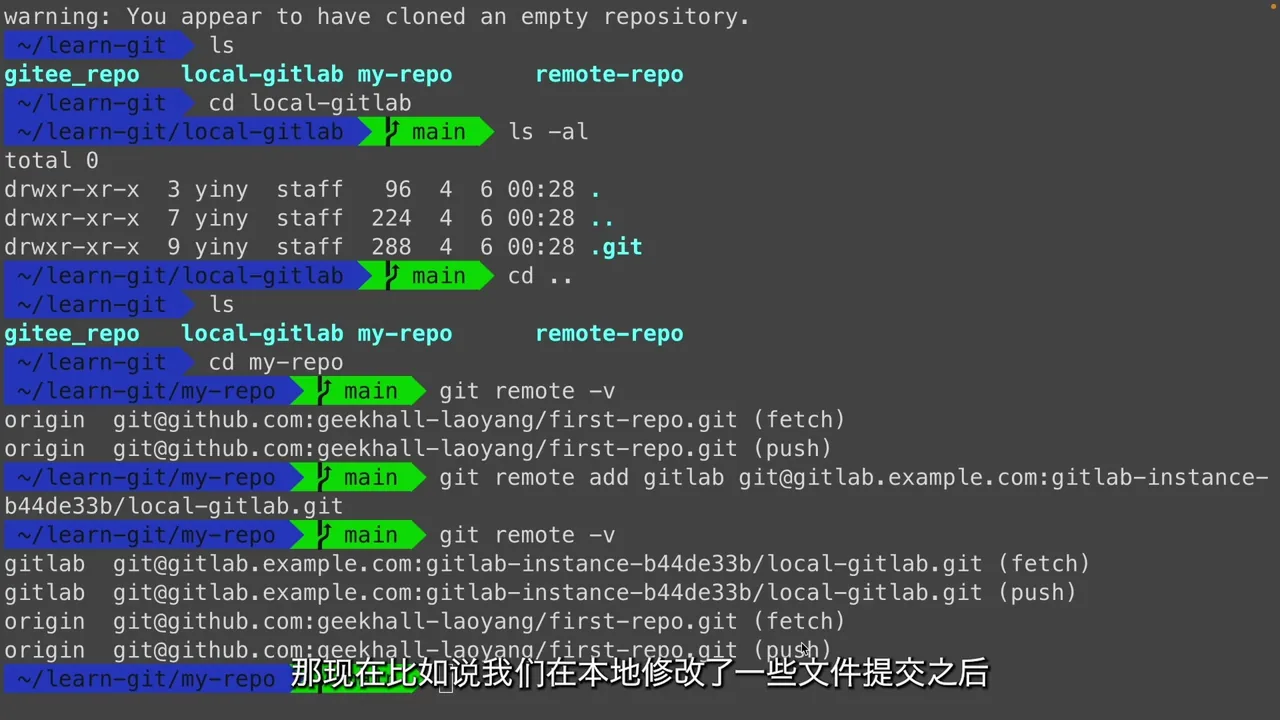
git remote -v 一眼查看当前仓库挂了几个同步远端地址。视频原话P14–P15 前半 · 图形客户端(GitHub Desktop/SourceTree)与调出 VS CodeP14 00:04 – P15 02:31(26 句)
P14 00:04到目前为止,我们已经学习了git的基本命令以及远程仓库的使用。那后面我们会涉及到git中一个非常重要的概念,就是分支。P14 00:14为了让大家更加形象地理解分支,我们有必要在学习分支之前先来学习一下Git的一些图形化工具和一些常用的IDE中如何来使用Git。P14 00:25图形化工具的话,大家可以到Git的官网上看一下。在下载页面,点击这里的GUI客户端。下面我们就来看一下这些工具的使用,以及它们之间的一些对比。
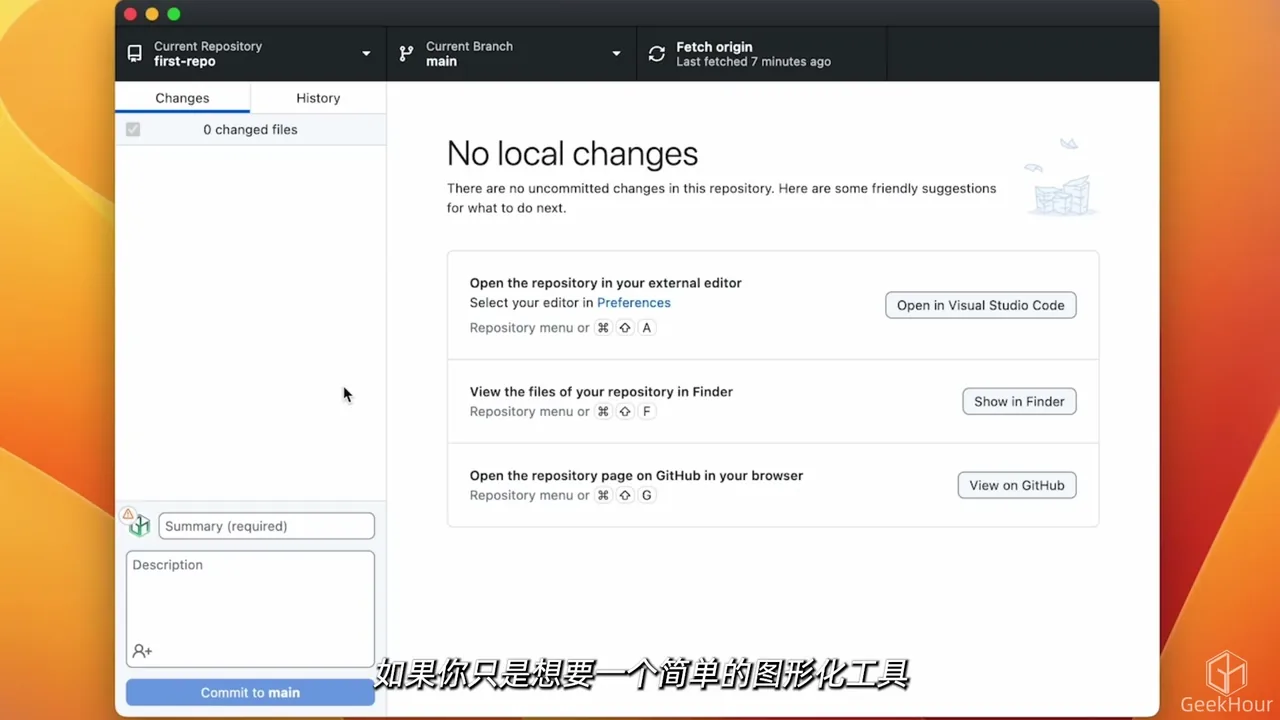
P14 00:38GitHub desktop是GitHub官方出品的图形化工具,它与GitHub整合的比较好,它的界面比较简洁,使用起来也比较方便。P14 00:48但是功能非常单一,只能用来管理GitHub上的仓库,一些高级功能比如分支管理等等都支持的不是特别好。P14 00:57如果你只是想要一个简单的图形化工具,而且只是想要管理GitHub上的仓库的话,GitHub desktop的功能是基本够用的。接下来我们看一下SourceTree。
P14 01:18SourceTree是由Atlassian公司出品的一款免费的GUI工具SourceTree同样也支持Windows和Mac操作系统。接下来我们看一下Git Kraken。P14 01:43Git Kraken是由Axosoft出品的一款商用版的图形化工具。它也提供了免费的个人使用版本,但是免费版本的功能有限。P14 01:53比如你的仓库如果关联了Seal仓库,那么免费版本是无法使用的支持Windows和Mac
P14 02:01这家公司还提供一款叫做GitLens的VSCode扩展,可以在VSCode中使用图形化的功能。它还提供Git和git的基层。P14 02:12但是这些功能都分为免费版和收费版。那之后我们来总结一下,如果你使用GitHub比较多,而且只想要一个简单的图像号工具,那么GitHub Desktop是够用的。P14 02:23如果想要一个功能强大的图形化工具,那么SUS3和Git Kraken都是不错的选择。后续的课程中,我们偶尔也会使用一些GUI工具来演示Git的一些图形化功能。
P14 02:35这样看起来比较直观,也更加容易理解。好,那本节课内容就到这里,我们下节课再见。Hello,大家好,我是老杨。今天我们来学习一下如何在VSCode中使用Git。P15 00:06有的同学可能之前使用过VSCode,对它的功能也比较熟悉,那么就可以跳过本节课,直接看下一节。P15 00:13为了照顾一些之前可能没有接触过VSCode或者对VSCode不是很熟悉的同学,我们还是先来简单介绍一下VSCode的一些基本功能。
P15 00:22VSCode是一款功能强大免费开源可扩展跨平台的轻量级编辑器为开发人员提供了高效便捷舒适的开发体验我们可以在官网下载它的安装程序P15 00:34安装过程也非常简单,一路下一步就可以了。这里可以根据操作系统来下载对应的安装程序。VSCode还支持直接重命连航启动。P15 00:45我们可以在仓库的目录下面输入code点,意思就是使用VSCode打开当前目录。这里需要注意一下命令行启动的功能并不是安装完之后默认就开启的。
P15 01:00需要稍微配置一下。可以在VSCode的查看菜单栏下面找到命令面板这个选项。快捷键是Command、Shift和P键,Windows的话是Ctrl、Shift和P键。P15 01:13打开命令面板之后输入Path,找到这个选项,在Path中安装code命令。我们点击它之后,VSCode会自动把我们的code命令添加到系统的环境变量中。P15 01:27然后我们就可以在命令行中使用code命令来启动VSCode了启动之后首先我们来了解一下VSCode的界面最上面是菜单栏
P15 01:38包括文件、编辑、终端等等菜单。这个和平时我们使用的其他软件是一样的。右侧的这一块区域是侧边栏。P15 01:49这里集成了一些常用的功能,这里需要提醒一下,VS Code默认是把侧边栏放到左侧的,老师这里因为个人习惯把它放到右侧。P15 01:59这个也是可以通过VSCode的设置来修改的。修改的方法也是使用刚刚的命令面板。快捷键是Command、Shift和P线。然后在这里输入Setting。
P15 02:18找到这个选项,打开用户设置。我们在命令面板中输入一些关键字之后,VSCode会自动帮我们过滤出一些相关的选项,然后我们直接选择想要的内容就可以了。P15 02:31非常方便,这个功能大家以后也会经常用到,所以建议大家记住这个快捷键。另外VSCode为我们过滤出的选项还会按照一定的顺序来排列。
不想纯敲命令?新手可用极简的 GitHub Desktop、功能丰富的 Atlassian SourceTree 或漂亮的 GitKraken。用主力编辑器 VS Code 时,先在命令面板(Cmd/Ctrl+Shift+P)装入 code PATH 命令,以后在任何终端目录敲 code . 就能秒开项目。
视频原话P15 中段 · 安装 VS Code 效率神器插件(GitLens / Git Graph)P15 02:43 – P15 05:58(16 句)
P15 02:43这个顺序是根据我们的使用频率来决定的每个人的顺序可能不太一样所以大家在自己电脑上看到的顺序可能和我这里的顺序也是不太一样的P15 02:55点击用户设置之后,VSCode会自动帮我们打开一个阶层文件。这个文件里面存储了所有VSCode的设置内容。P15 03:03我们可以修改这个文件的内容来改变VSCode的一些默认行为为了和大家的版本保持一致我们把侧边栏也改成左侧
P15 03:16保存之后就可以看到我们的侧边栏已经被移动到了左侧侧边栏的功能有很多这里面有几个图标P15 03:23如果大家刚刚安装好VSCode的话图标可能会比老师这里少几个因为下面这几个图标是安装扩展之后才出现的P15 03:34而鼠标放到每一个图标上面会有对应的提示来告诉我们这一栏是干什么的点击不同的图标之后侧边栏的内容也会根据图标发生变化
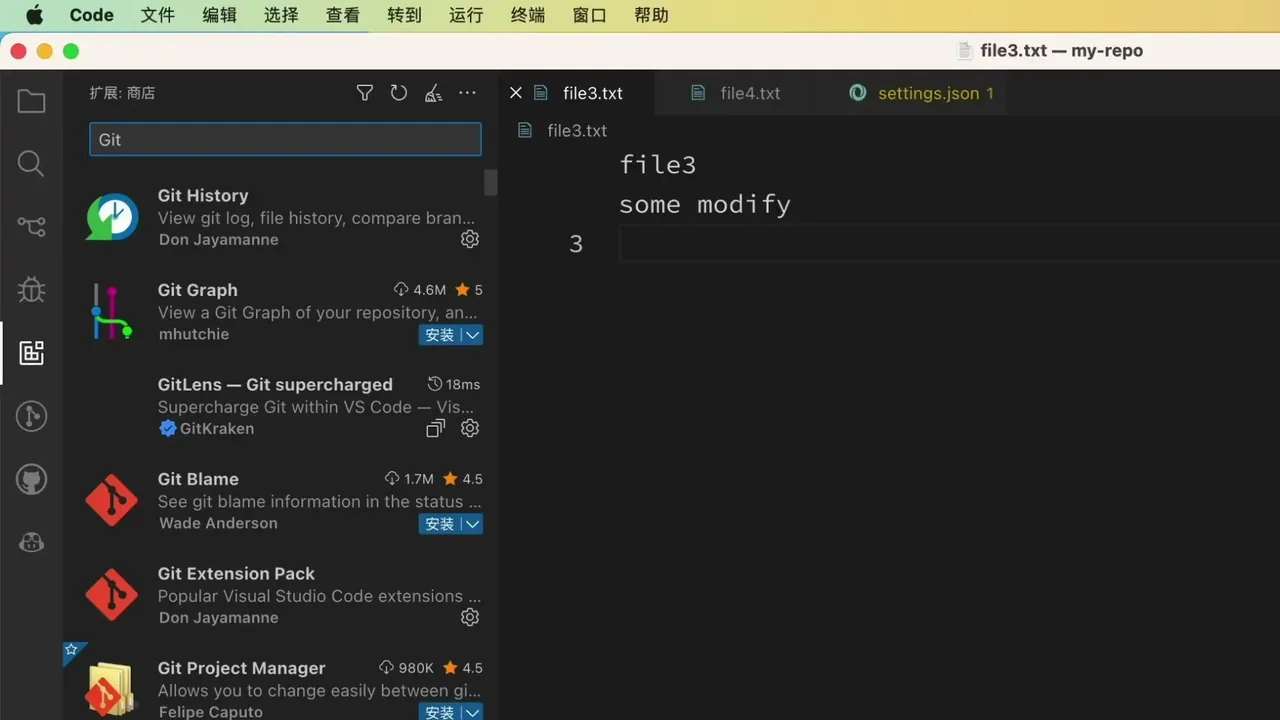
P15 03:45第一个图标是我们的资源管理器和windows超车系统的资源管理器功能基本相同第二个图标是搜索和替换可以在这里搜索和替换我们想要的内容P15 03:58第三个图标是源码管理器,也是本节课重点要讲解的内容,稍后我们详细来讲。第四个图标是调试器,可以在这里运行或者调试我们的程序。下一个图标是扩展。P15 04:13可以在这里安装一些插件来扩展VSCode的功能比如我们可以搜索git 就会找到很多和git相关的插件
P15 04:23比如之前我们提过的Git Lens 就是在这里安装的直接点击扩展右面的安装按钮就可以安装了下面这几个图标都是安装扩展之后添加到侧边栏上的P15 04:39右侧就是我们的编辑和显示区域,可以在这里编辑我们的代码,在VSCode中也集成了终端的功能。P15 04:48就是这一块区域。如果大家这里没有显示的话,可以在上面终端的菜单里面点进新键终端,来打开一个新的终端。也可以使用快捷键、control、shaft和反引号(`)。
P15 05:01这个反引号(`)在我们键盘的左上角ESC键的下面终于介绍完了VSCode的基本界面下面重点来看一下VSCode的源码管理器P15 05:11就是这个分支的图标。可以在源码管理器中看到仓库的状态。比如我们来修改一下仓库中的文件。P15 05:34保存,保存之后就可以看到,源码管理器的图标上面多了一个数字的小标1,表示我们的仓库中有一个更改内容。那如果我们再来修改一个其他文件。
P15 05:58这个数字的小标就会变成圈2,表示我们的仓库有两个更改内容。我们可以点击这个图标,就会定位到我们刚刚修改过的文件。点击这个文件。
原生态 VS Code 左侧面板已经自带基础 Git 管理;装上 GitLens(鼠标悬停任何一行代码立刻浮现「谁在什么时候因为什么提交改了这行」)与 Git Graph(一键画出彩色的分支合并拓扑树),排查代码来龙去脉效率飙升。
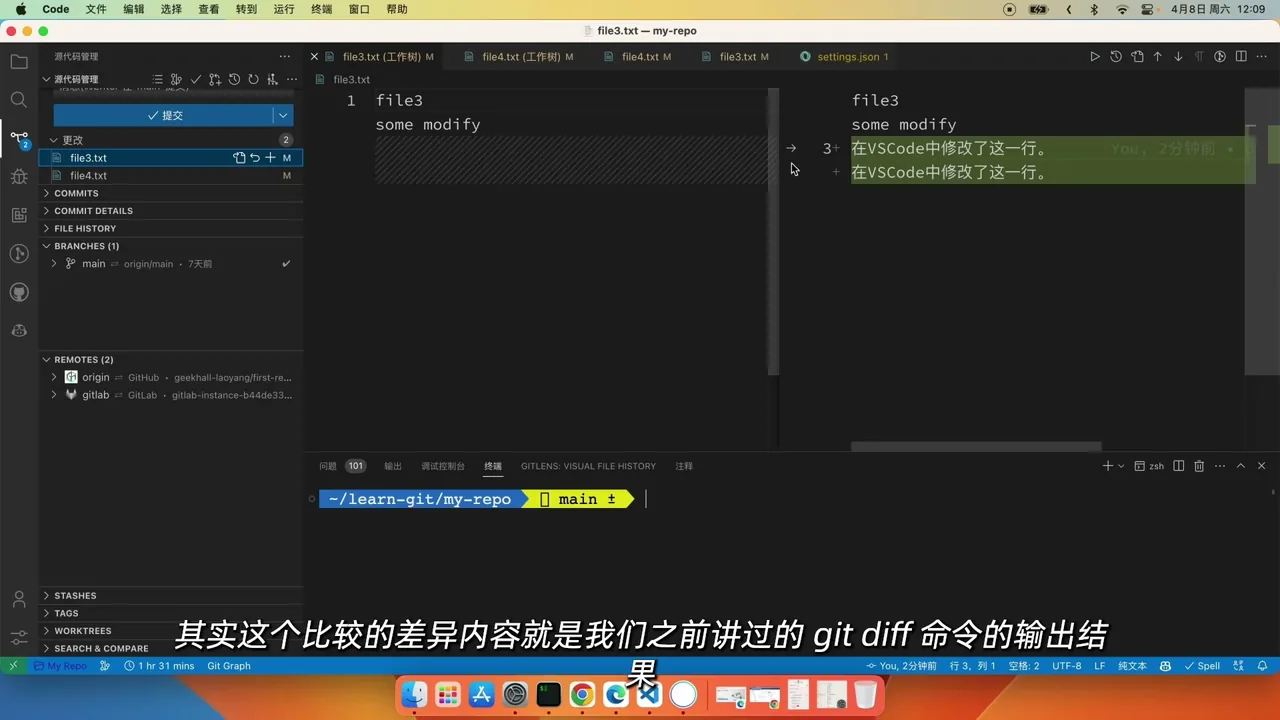
视频原话P15 尾段 · VS Code 并排 Diff 对比、一键暂存、提交与同步推送P15 06:12 – P15 09:39(17 句)
P15 06:12就可以看到这个文件的具体修改内容。其实这个比较的差异内容就是我们之前讲过的GitDiff命令的输出结果。这样看起来的话要比命令行的加加减减更加直观一些。P15 06:29在文件名的右侧有四个小图标。第一个图标表示打开文件,点击之后就会打开对应的文件。第二个图标表示放弃更改。P15 06:42点击之后就会丢弃这个文件还没有提交的更改内容。所以我们来点击一下,确定。可以看到我们刚刚添加的那一行内容已经不见了,这个文件又恢复到了我们修改之前的状态。
P15 06:56第三个图标表示添加到暂存区也就是我们之前所学习的Git add命令点一下加号之后这个文件就会从更改列表消失变成暂存的更改P15 07:11最后这个图标表示了当前文件的状态这里的m表示这个文件已经被修改过了其他状态还有a和d表示新建的文件和已经删除的文件P15 07:23和我们使用Git status命令看到的结果是一样的。我们可以使用VSCode来新建一个文件。资料管理器右面同样有一些快捷的操作按钮。比如这个按钮就表示新建一个文件。
P15 07:42可以点击这里的选择语言来设置语言种类VSCode会使用对应的语言包来进行语法高亮和代码提示P15 07:49比如这里我们输入一个HTML,然后在文件中输入一个HTML5的标签,按下Type键,就会按照HTML5的语法格式来自动补权文档的内容。P15 08:00然后我们来保存一下这个文档保存之后就可以在源码管理器中看到这个文件右侧的U表示这个文件当前处在一个未被跟踪的状态
P15 08:15回到我们的源码管理器。这个文件显示在未跟踪的更改下面,表示这是一个新增的文件。我们可以点击加号,把它添加到暂存区。P15 08:28对应的文件的状态也由未跟踪变成了添加的暂存区而且文件的状态也变成了A,表示这是一个新件的文件同样的我们也可以来删除一个文件P15 08:39比如把这里的file4删除掉,然后暂存一下,可以看到file4的状态已经变成了d,表示这是一个已经被删除掉的文件。
P15 08:51在VSCode中的提交操作也非常方便就是上面这个蓝色的提交按钮按钮上面的输入框就是我们的提交信息P15 09:01也就是使用git commit-m后面添加的内容然后点击提交按钮我们的代码就可已提交到本地仓库中了P15 09:16接下来这个按钮变成了同步更改,提示我们是否需要把这个提交推送到远程仓库,如果点击的话就直接推送到远程默认的Origin main分支。
P15 09:29这里的上键头表示推送操作如果远程仓库有更新的内容的话这里它也会提示我们这个键头就会变成一个下键头P15 09:39以上就是我们在VSCode中使用Git的一些基本操作。建议大家自己尝试一下。本期视频就到这里。谢谢大家的观看。我们下期再见。
切到左侧源代码管理图标,点开任何改动文件就能左右分栏高亮显示增删行(相当于可视化 git diff);点文件右侧加号 + 完成 git add,在顶部输入框填提交信息点提交并推送,全流程不用敲一行命令!
视频原话P16 前半 · 分支 DAG 指针本质与 git branch 新建/列出隔离分支P16 00:01 – P16 04:40(23 句)
P16 00:01这就和我们来学习一下Git中的分支。分支是Git中一个非常重要的功能,我们可以把它看作是代码库中的不同版本,可以独立存在并且有自己的提交记录。P16 00:14就像是一棵树的不同枝干,每个枝干都有自己的生长轨迹,所以被形象的称之为分枝。P16 00:22分支非常适合团队协作和开发管理,比如多个开发人员可以在自己的分支上进行开发工作,最后再合并到主线代码库中。
P16 00:32我们也可以在一个分支上进行新功能的开发,或者建立一个问题修复的分支来处理一些bug和缺陷。这样就可以让主线代码仓库处于一个随时可用的比较稳定的状态。P16 00:44而不会影响到其他功能的开发和测试,保证了项目的正常运行和高效写作。分支的优点就是能够提高团队写作的效率,减少冲突和错误的影响。P16 00:56让团队中的每个人都能够独立开发和测试。接下来我们就来一起看一下Git中分支的一些基本操作。我们来创建一个新的项目。
P16 01:07首先我们来创建一个branch demo 的文件夹,然后来初始化一个仓库。为了更好的演示和让我们更加清楚地看到分支的变化。P16 01:17仓库中的文件名和提交记录都以最简单的方式来命名。我们使用分支名加序号来命名文件。P16 01:24使用分支名加冒号加续号的方式来编写提交记录。这样看起来更加直观和容易理解。
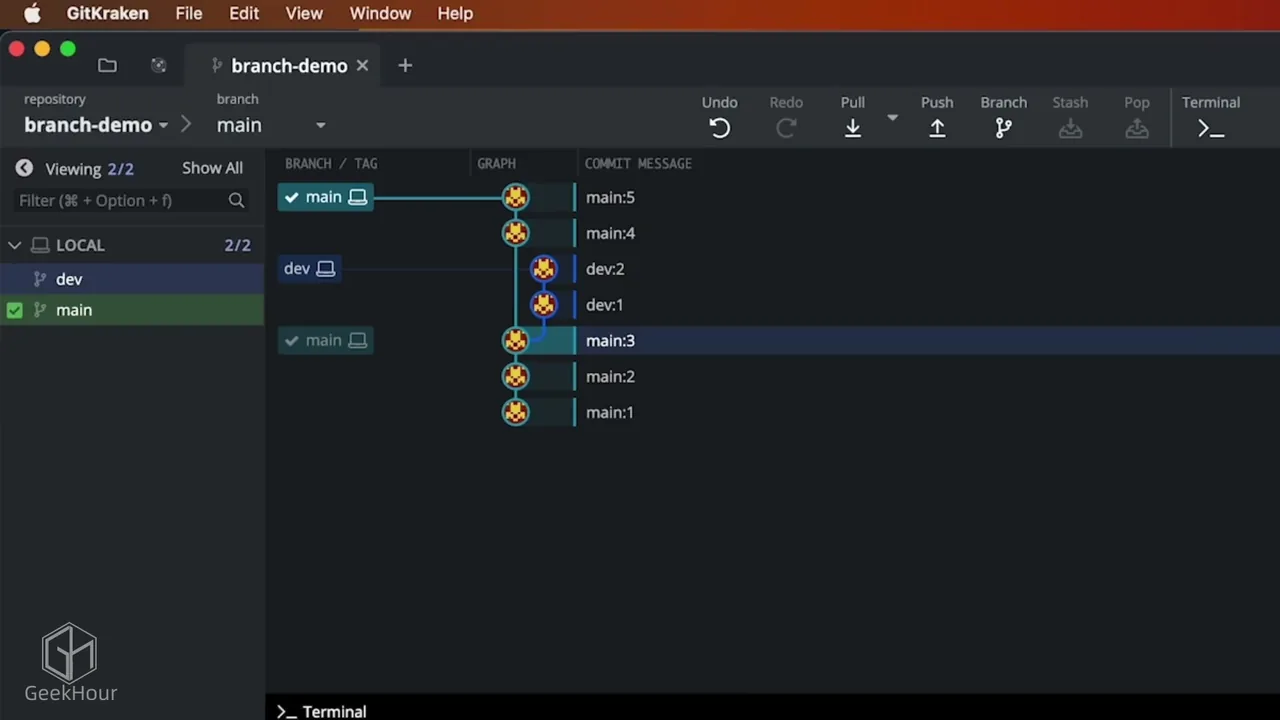
P16 01:35然后我们使用Git Kraken来打开仓库,这样就可以看到每次执行命令之后的变化Git Kraken中也继承了终端的功能P16 01:55可以直接在这里输入命令比如我们先来创建一个main1.txt表示这是main分支的第一个文件然后提交一下P16 02:06提交消息使用man 冒号1表示这是man分支的第一次提交提交完成之后在上面我们就可以看到图形化的提交记录同样的方式再来创建两个文件
P16 02:45这样我们的仓库中就有了三次提交。我们可以通过GitBranch命令来查看当前仓库的所有分支。P16 02:52在Git Kraken介面中的这个位置也可以看到分支的情况其他工具比如VSCode也有类似的功能P16 03:01在命令行的回显中前面带有信号的就是我们目前所处在的分支到目前为止我们的仓库中只有一个分支也就是man分支也是默认分支
P16 03:12在之前的课程中提到过,在Git早期的版本中,默认分支的名字是Master,但是由于这个词带有种族歧视的含义,所以在后来的版本中就改成了May。P16 03:24在实际的开发过程中,我们的项目经理会把不同的功能分配给不同的开发人员,比如说我们的项目经理把一个新的开发任务分配给我们,这也就是我们使用分支的一个场景。P16 03:37我们可以使用git branch后面加上分支名来创建一个新的分支,或者也可以点击git branch界面上的这个位置的分支按钮,然后输入新的分支的名字也是一样的。
P16 03:50现在我们可以看到新的分支已经创建完成了可以在这个分支上进行开发和测试P16 03:58这里需要注意的是,git branch命令只是创建了一个新的分支,并没有切换到这个新的分支上。我们使用git branch命令再来查看一下。P16 04:11可以看到当前还是处在main分支上,所以我们还需要切换到刚刚新建的开发分支上。可以使用git trackout后面加上分支的名称来切换到不同的分支。
P16 04:26下面我们就来切换到第五分之上。可以看到我们的命令提示符已经变成了第五。Gitcracken机面这里前面对号也变成了第五。表示现在我们处于第五分之上。P16 04:40这里需要稍微提示以下的是使用Git checkout命令来切换分支的时候可能会存在一些潜在的问题因为除了切换分支和状态之外
Git 的分支轻如鸿毛——它根本不是把整个文件夹复制一份,而仅仅是一个指向某次提交记录的 40 字节指针!创建查看分支用 git branch 与 git branch dev(注意 branch dev 只建不切,前面带星号 * 的才是你当前脚踩的分支)。
视频原话P16 后半 · git switch 替代 checkout 消歧义、merge 合并与 -d/-D 删分支P16 04:51 – P16 10:15(23 句)
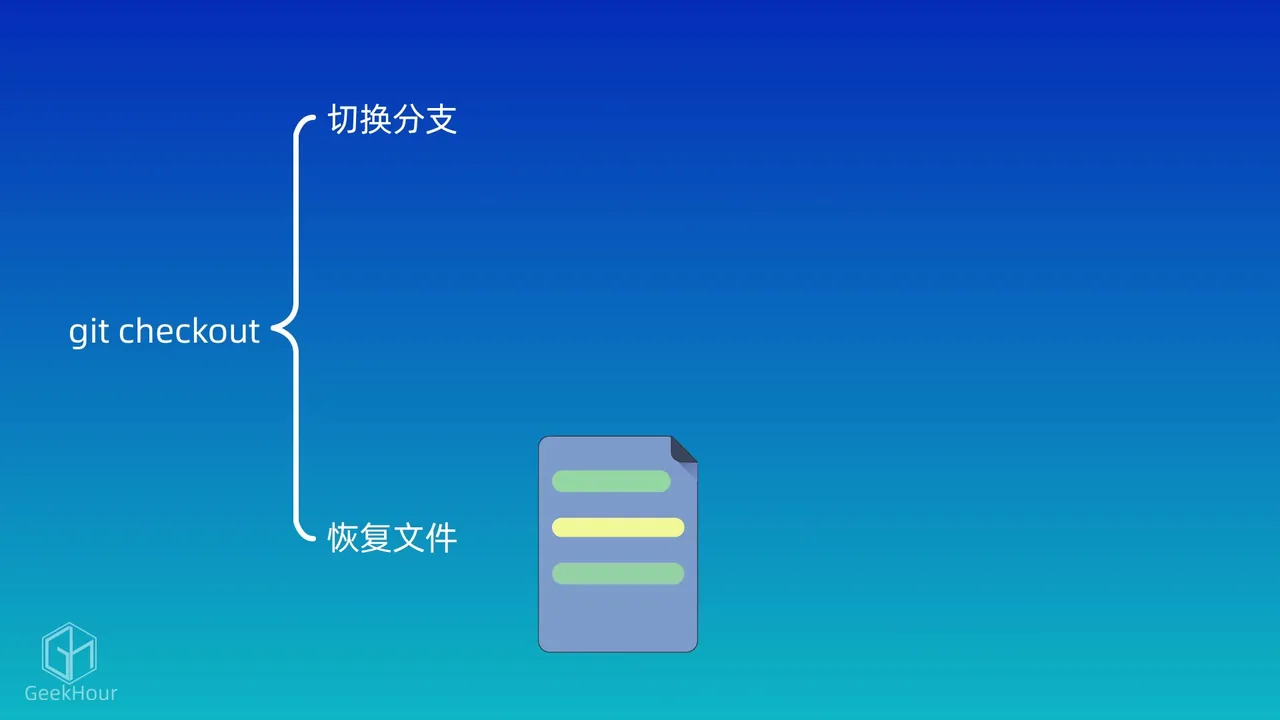
P16 04:51Git checkout命令还可以用来恢复文件或者目录到之前的某一个状态。比如我们可能意外的修改了某一个文件。P16 05:00那这个时候我们就可以使用Git checkout命令来恢复到我们修改之前的状态。P16 05:06而这个时候如果分支名称和文件名称相同的话,就会出现奇异。git checkout命令会默认切换分支而不是恢复文件,为了避免这种奇异。
P16 05:18Git官方在2.23版本开始为我们提供了一个新的命令,git switch 命令。它是专门用来切换分支的,语意更加明确。我们可以使用git switch来试一下。P16 05:30可以看到也成功的切回到了main分支,我们再切回第五然后就可以在这个第五分支上进行开发和测试了比如我们在第五分支新建一个第五一的文件P16 05:46然后来提交一下,为了显示的更加清楚,我们再来进展一个文件。假设我们现在所有的开发功能都完成了,而主线分制中的代码还没有变化,我们切回来看一下。
P16 06:23在切换分支的时候,工作区的文件也会发生变化。可以看到,切回MAN分支之后,第五分支的内容就都不见了。P16 06:32这是因为我们在第五分支上进行了修改而这些修改还没有合并到main分支中所以main分支中的文件内容还是之前的内容再来切换一下大家看得更加清楚一点P16 06:50现在这个提交的图可能不太明显是因为我们main分支还没有发生任何变化那我们现在在main分支也来增加几次提交来看一下
P16 07:23我们可以看到现在main分支和due分支已经分叉了可以很清楚的看到我们执行每一步提交操作时分支的变化P16 07:32在实际工作中这样的情况也是非常常见的因为开发任务一般都是并行进行的所以我们的分支也是并行的那现在假如测试完成没有问题之后我们就需要把P16 07:44这个第五功能的分支合并到主线代码中。我们可以使用git merge命令来将不同的分支合并到当前分支中。merge后面的分支名称是将要被合并的分支。
P16 07:57而我们当前所在的分支就是合并后的目标分支。比如说我们要把第五分支合并到man分支中的话,就需要首先切换到man分支。P16 08:08然后执行git merge div命令,这样就可以把div分支合并到main分支中了。那回车来执行一下这个命令。回车之后,git会自动为我们产生一次提交。P16 08:22我们需要输入提交的消息,直接使用默认的提交信息保存。在Git Kraken的分支图上可以看到,第五分支和main分支已经合并了。
P16 08:34它也非常形象地展示了分支合并的过程。其实这个分支图就是我们提交记录的一个可视化的展示。在命令行中也可以通过git log来查看我们的分支图。P16 09:00可以看到虽然没有Git Kraken中那么美观,但是这个分支图也能清楚地展示出分支的合并过程。合并完成之后,我们再来使用Git Branch命令来看一下。P16 09:17可以看到这个第五分支还是存在的这里有的同学可能会有一些误解认为分支被合并之后就会消失掉
P16 09:26其实如果我们不手工删除这个分支的话它还是会存在的如果一个分支不再需要了就可以使用git branch-d命令来删除这个分支P16 09:36这里的-d参数表示删除已经完成合并的分支意思就是如果一个分支已经被合并到其他分支中了那么我们就可以使用这个命令来删除这个分支P16 09:49但是如果没有被合并的话是不能使用这个小D参数来删除的这个时候就需要使用GitBranch后面加上大写字母的-D命令来强制删除这个分支
P16 10:01执行完成之后,我们再来使用git branch来查看一下分支列表,可以看到第五分支已经被删除了。最后我们需要谈一谈git分支的最佳实践。P16 10:15为了保证分支管理的顺畅和有效,我们需要制定明确的分支管理流程和规范,同时加强分支的保护和权限控制,避免常见的分支管理错误。
老命令 git checkout 既能切分支又能覆盖恢复文件,一旦分支名与文件名撞车极易误操作——新版强烈改用语义清晰的 git switch dev(或 git switch -c feat 建并切)!开发完回到主分支运行 git merge dev 合并,再敲 git branch -d dev 清理掉废枝(未合并的分支强制删除用大写 -D)。
switch、恢复文件拆给 restore,语义再也不混。视频原话P17 · 合并冲突从何而来?看懂 <<<<<<< ======= >>>>>>> 并手工收口P16 10:26 – P17 04:40(21 句)
P16 10:26在后面的课程中,我们也会详细介绍这一部分的内容。好的,这就是我们Git中分制的介绍和一些基本操作。本节课我们就到这里,我们下节课再见。Hello大家好,我是老杨。P17 00:02这节课我们来学习一下合并分支的时候如何解决冲突。在上一节课我们学习了如何合并分支。一般情况下如果两个分支的修改内容没有重合的部分的话。P17 00:14那么合并分支就非常简单,git会为我们自动完成合并。但是如果两个分支修改了同一个文件的同一行代码,git就不知道应该保留哪个分支的修改内容了。
P17 00:26也就产生了冲突。这个时候就需要我们手动来解决冲突。首先我们来看一个合并冲突的例子。我们还是使用上一节课的仓库,新建一个分支FIT。P17 00:40分支的命名其实也是有一定规则和含义的Fit就是Fature的缩写一般用来表示开发某一个功能的分支然后我们切换到Fit分支P17 00:55我们来修改一下min1.txt文件中的内容比如来添加一行这是beat分支中添加的内容保存之后我们来提教一下
P17 01:11提交信息,我们使用Beat冒号1,表示这是Fit分支的第一次提交。P17 01:16这里有一个小技巧就是在提交命令后面加上-a参数就可以一个命令完成添加暂存和提交两个动作然后我们切换回main分支P17 01:30我们在man分支里面也同样修改一下这个文件中的内容注意看当切换回man分支之后工作区的文件内容也自动发生了变化
P17 01:45刚刚在fit分支添加的内容就消失不见了,因为在main分支中,我们还没有对这个文件进行修改,所以切换回main分支之后,git自动为我们把工作区的内容也回复了。P17 01:59下面我们来修改一下这个文件同样也在第二行加上一句话同样也来保存提交一下这里-a-m也可以省略成-amP17 02:32这个时候就可以看到fit分支和main分支的修改内容产生了分歧。那现在我们来尝试合并一下分支,输入git merge,来把fit分支的内容合并到main分支。
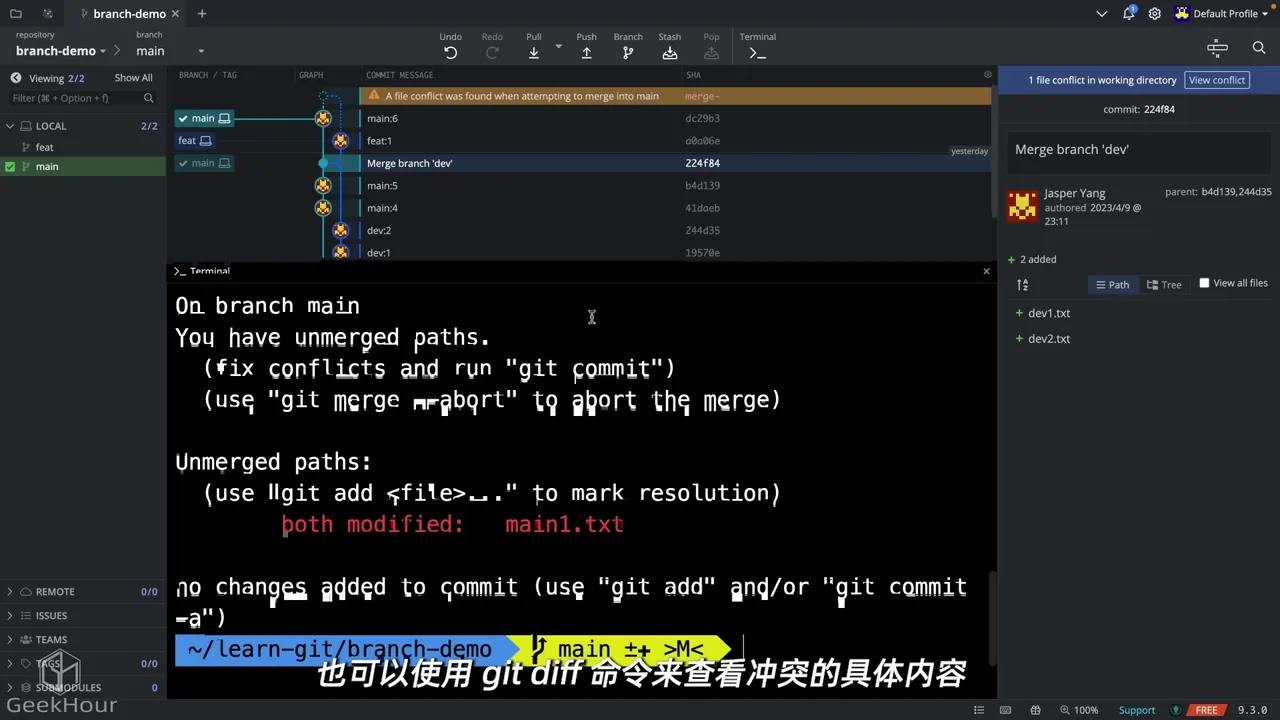
P17 02:46回车之后,git就会提示我们产生了冲突,自动合并失败了,需要解决冲突之后再提交。现在我们也可以使用git status命令来查看一下冲突文件的列表。P17 02:59也可以使用git diff命令来查看冲突的具体内容P17 03:03git会把两个分支的修改内容全都显示出来然后git会使用左键头等号和右键头分别来表示两个分支的修改内容
P17 03:14其中等号上面的部分表示我们刚刚man分支中的修改内容而等号下面到右键头之间的部分是我们刚刚在fit分支中添加的内容P17 03:27那现在我们需要做的就是需要手工编辑这个文件留下我们想要的内容之后然后再重新提交那现在我们来编辑一下这个文件P17 03:45我们把左键头等号和右键头都去掉把第二行的内容合并到第一行后面然后我们来添加一个逗号这样我们就把两个分支的修改内容合在了一起
P17 04:05我们修改好合并后的内容之后保存退出,然后再来添加暂存,然后来提交一下,可以看到提交之后就自动完成了我们合并的过程。P17 04:30那在提交之前如果想中断这次合并的话我们也可以使用git merge-about这个命令来终止合并P17 04:40以上就是一个最简单的在合并分支时解决冲突的一个过程那今天的内容就到这里我们下期再见我是老杨欢迎来继续学习Git
如果两条分支改的是不同文件或同一文件的不同位置,Git 会自动帮你合并;只有当两条分支修改了同一个文件的同一行,Git 无法替你做业务裁决,就会暂停合并并在文件里插入冲突标记:<<<<<<< HEAD 到 ======= 是当前分支版本,======= 到 >>>>>>> feat 是并入分支版本。人工编辑删掉冲突符号保留最终代码后,执行 git add + git commit 即可结束冲突(想反悔取消则敲 git merge --abort)。
视频原话P18 前半 · git rebase 线性变基原理与 reset --hard 还原对比现场P18 00:03 – P18 03:48(23 句)
P18 00:03在上一节课中,我们学习了如何使用merge操作来合并不同的分支除了merge以外,还有另外一个方法可以将不同分支的修改内容整合到一起,就是rebaseP18 00:15中文意思是辨基下面就来看一下怎样使用rebase以及在什么情况下应该使用rebase首先大家来看这张图回忆一下P18 00:26之前在执行合并操作的时候是先使用checkout或者switch命令来切换到main分支然后执行git merge第五命令就可以将第五分支合并到main分支上
P18 00:39合并完成之后的结果就是man分支上会多出一个提交记录,然后两个分支就像两条溪流一样汇聚到了一起。我们是在man分支上执行的合并操作。P18 00:52那么如果使用rebase的话,是不是也必须要在main分支上执行呢?其实不是的,我们可以在任意分支上执行rebase操作,可以在duv分支上,也可以在main分支。P18 01:05那还是刚刚的例子,如果我们在第五分支上执行rebase操作的话,结果就是这样的,第五分支的两次提交记录就都会遍积到main分支上
P18 01:17而在main分支上执行的话结果就是这样的main分支的两次提交记录就会编辑到第五分支的末尾P18 01:25执行Revice之后,最后的结果都是一条直线,但是中间的顺序会稍微有些不同,这是由于Revice的机制导致的P18 01:34在Git中每个分支都有一个指针指向当前分支的最新提交记录而在持勤rebit操作的时候
P18 01:43Git会先找到当前分支和目标分支的共同祖先,这里也就是main3这个提交节点。P18 01:50再把当前分支上从共同祖先到最新提交记录的所有提交都移动到目标分支的最新提交后面P18 01:59简单来说就是像嫁接移植一样从分叉点把整个分支都移动到目标分支的最新提交记录后面那大家再回过头来看一下这个图就可以理解了
P18 02:12如果我们在第五分支上执行rebase操作,就找到第五分支和main分支共同的主线,也就是main3这个提交记录。P18 02:21然后找到Main分支上最新的提交记录也就是这个Main5再把第五分支整个移动到Main分支最新提交记录的后面P18 02:32最后就形成了这样的结果。而如果在main分支上执行rebit操作的话,就找到main分支和第五分支共同的主线。
P18 02:42也还是这个main3这个提交节点然后把main分支上从共同主线到最新提交记录的所有提交内容也就是main4到main5这一段P18 02:53都移动到第五分支的最新提交也就是第五二这个提交对象后面那么就形成了这样的结果下面我们来实际演示一下rebit操作P18 03:06打开Git Kraken,进入到之前创建的Branch Demo的仓库中
P18 03:12为了方便大家理解,我们先来将仓库恢复到执行merge之前的状态也就是main5之前的提交P18 03:20Git的一个优点就是我们可以随时随地将仓库恢复成我们想要的状态。之前因为上一节课演示和平冲突的时候,新建了一个Feed分支。P18 03:31那我们先将这个fit分支删除掉,避免它干扰我们的掩饰。执行git branch guarantee fit 命令就可以了。
P18 03:41还有在之前合并完成之后我们已经把第五分支删除掉了那么现在就需要把它恢复回来P18 03:48可以执行git checkout-b 后面加上第五号二这次提交的提交ID这样就可以恢复到这个分制的这一时间点的状态
除了 merge(多出一个分叉交汇提交节点),还能用 git rebase main(变基) 把当前分支的提交点整个摘下来、「重新嫁接」到目标分支最新提交头顶上,拉出一条笔直的单线历史!在实操里我们先用 git reset --hard 把仓库退回合并前态,再分别演示在 dev 分支和 main 分支执行 rebase 的变化。
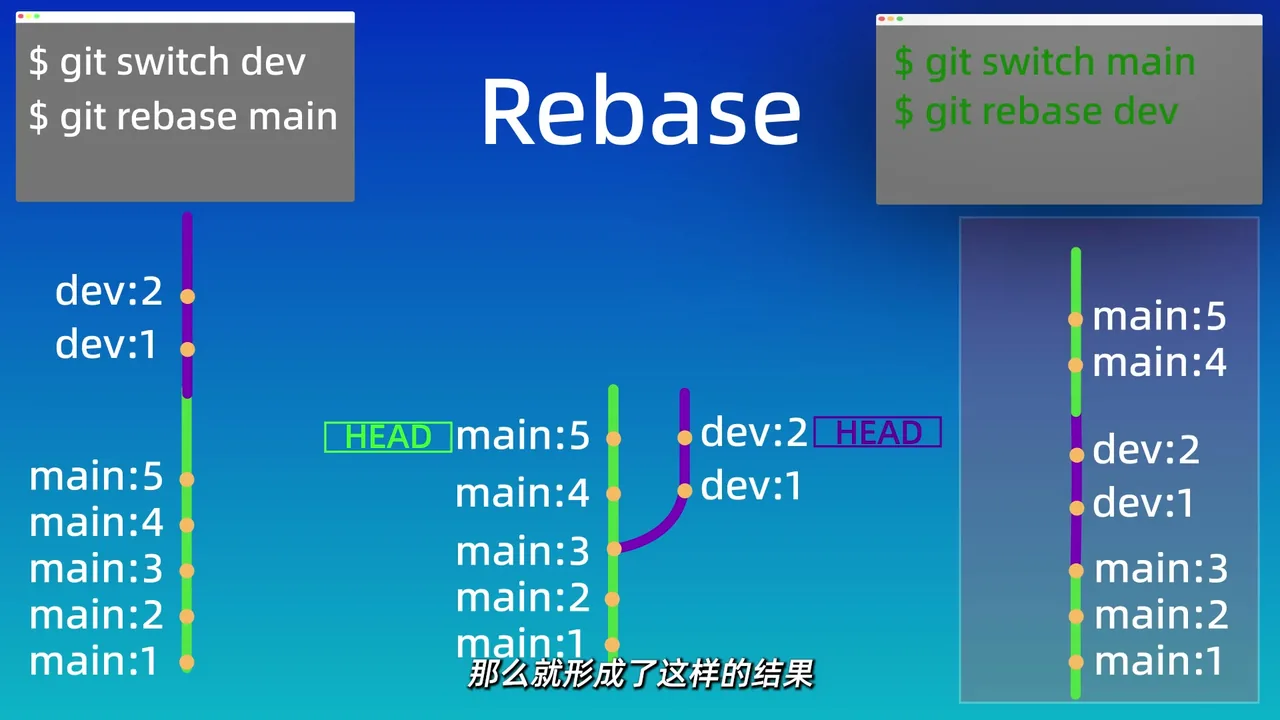
rebase 会把当前分支提交点复制生成全新哈希嫁接到目标分支顶端。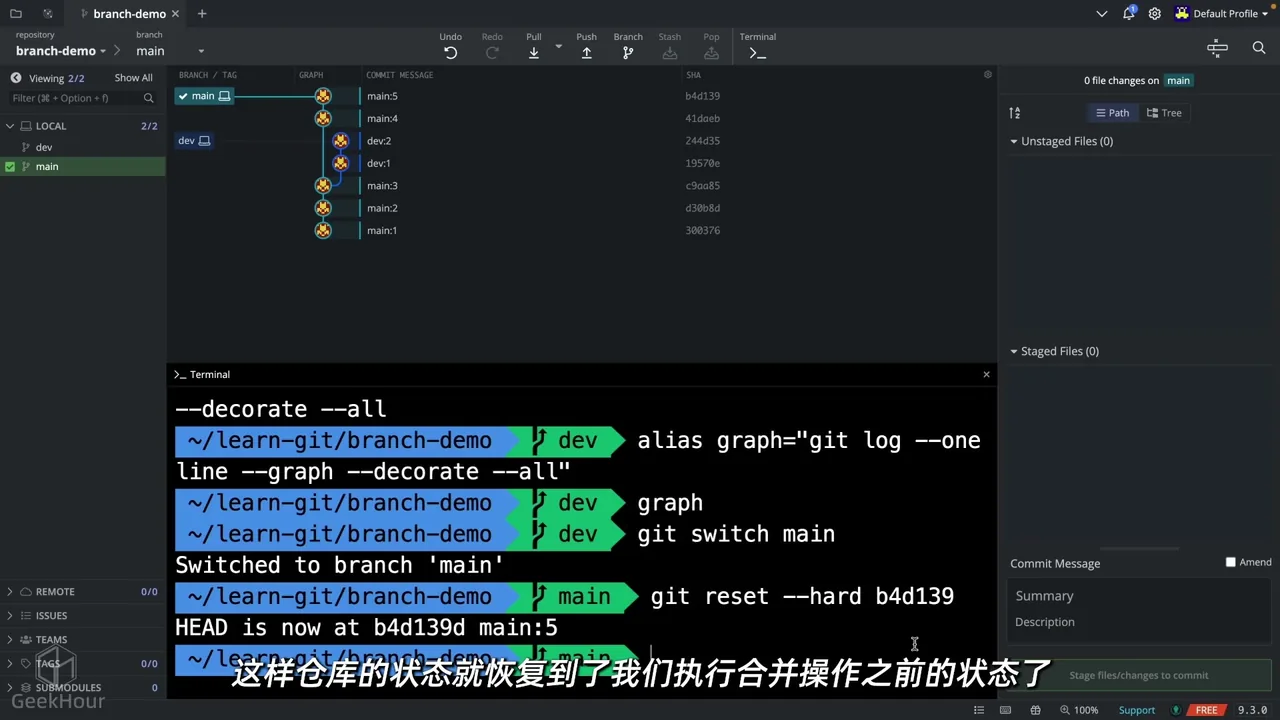
alias graph='git log --oneline --graph --decorate --all' 随时打印精美树图。视频原话P18 后半 · git merge vs rebase 优劣选型与「公共分支严禁 rebase」P18 04:01 – P18 08:55(21 句)
P18 04:01这个提交ID可以在GitClacken中看到如果没有的话就在标题中点一下右键然后选中这个SHA就可以看到提交ID了P18 04:14也可以在命令行中使用git log 命令来查看就是之前我们也输入过也可以看到这个提交ID这里有个小窍门就是这个命令太长了P18 04:41每次都输入这么长的命令实在是有点麻烦可以使用alias命令来将它定义成一个别名这里我们将它定义成graph后面这个命令copy一下
P18 05:04这样以后我们就可以直接使用Graph命令来查看图形化的提交记录了再切换回Main分支因为Main分支也需要回退到P18 05:19合并之前的MainMath25这次提交的状态可以使用Reset命令来将我们的仓库回退到某一个时间点P18 05:39这样仓库的状态就恢复到了我们执行合并操作之前的状态了为了演示两次不同的rebase操作我们先来把这个仓库复制一下
P18 06:02cp这个命令是Linux下面用来复制文件夹的那我们在rebase1这个目录里面来执行我们第一个rebase命令P18 06:18回顾一下,第一个rebase命令,我们需要切换到第五分支,然后编辑到main。首先我们来切换到第五分支,然后执行一下rebase命令。P18 06:38意思就是将当前的第五分支便积到目标的main分支上执行完成之后就可以看到Git Kraken中的提交记录已经变成了一条直线了
P18 06:50第五分支的两次提交记录都已经遍及到了main分支的最后面和刚刚我们在图里面看到的是一样的那下面再来看一下如果在main分支上执行rebase操作的结果P18 07:05我们打开rebase2这个仓库,因为现在已经在main分支下了,那么我们就直接执行git rebase div注意看这里P18 07:20意思是将当前分支main遍及到目标分支第五上执行完成之后就可以看到我们的提交记录也是一条直线
P18 07:30但是这一次Main分支的两次提交记录都遍及到了第五分支的最后面。那我们rebest的演示就结束了,相信大家对rebest操作也有了一定的了解。P18 07:43那rebase和merge有什么区别?应该如何选择和区分使用呢?我们先来看一下这两条命令各自的优缺点。Git merge的优点是不会破坏原分支的提交记录。P18 07:56所有提交记录和合并历史都会保留下来,方便后续的查看和回滚。缺点就是会产生额外的提交记录和两条分支线的合并,会使得提交记录变得复杂。
P18 08:09而git rebase的优点就是不需要新增额外的提交记录到目标分支,可以形成一个线性的提交历史记录,非常的直观和干净。P18 08:19那rebase的缺点也非常明显,就是会改变提交历史,因此避免在一个共享分支上进行rebase操作。P18 08:28因为这样可能会对和你一起在这个分支上进行开发的同事造成一些困扰所以一般不会在公共的分支上执行rebase操作
P18 08:37那了解了这两个命令的优缺点之后,我们应该如何选择和区分使用呢?其实这也是一个见仁见智的问题,没有一个绝对的标准。P18 08:47一般来说如果你只是想把两个分支合并起来而不关心提交历史的话那么就可以使用git merge命令P18 08:55如果你确定只有你自己在一个分支上开发,并且希望提交历史更加的清晰明了,那么就建议使用rebase命令。好,本期内容就到这里,我们下期再见。
merge 的优点是不改动既有提交哈希、忠实保留分支开发历史(缺点是多人频繁 merge 后树图交错如毛线球);rebase 历史洁癖级干净(缺点是会重写提交 SHA-1 哈希)。
rebase;一旦分支已共享给队友拉取开发,绝禁止对公共分支做 rebase,否则队友再拉代码会陷入灾难性冲突!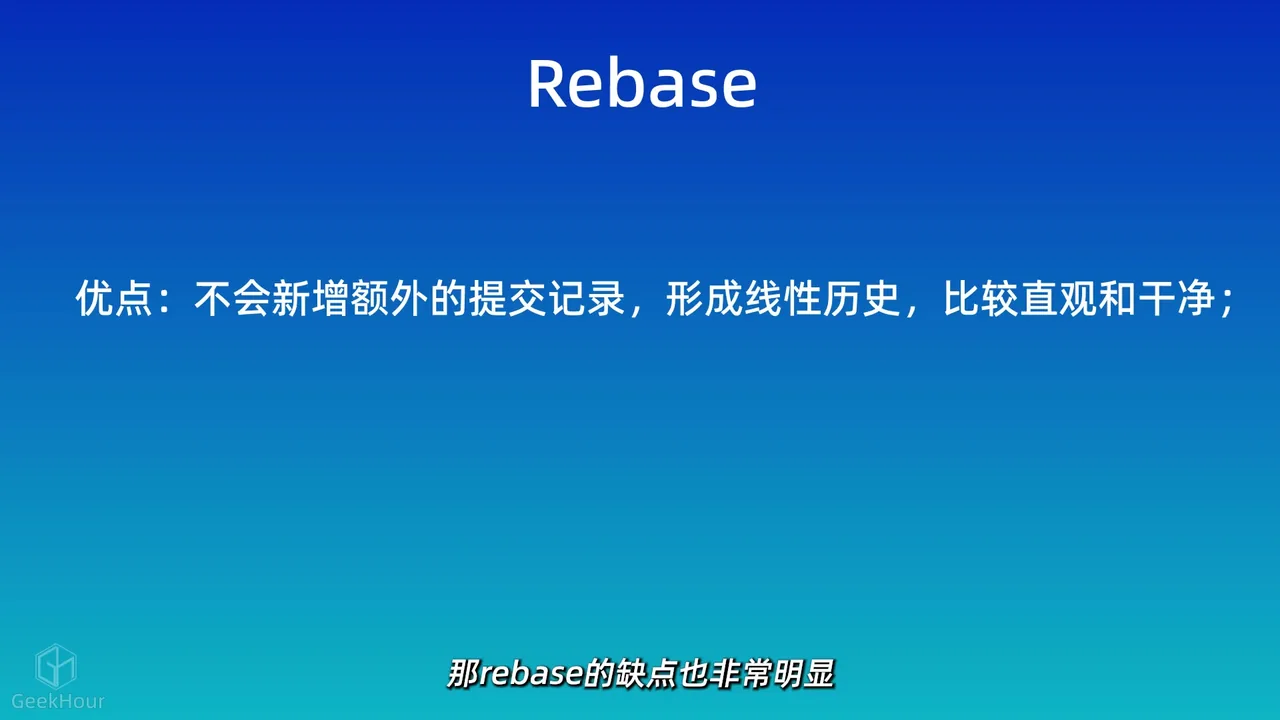
视频原话P19 前半 · Git Flow 经典五泳道协作流(main/develop/release/hotfix)P19 00:02 – P19 03:34(19 句)
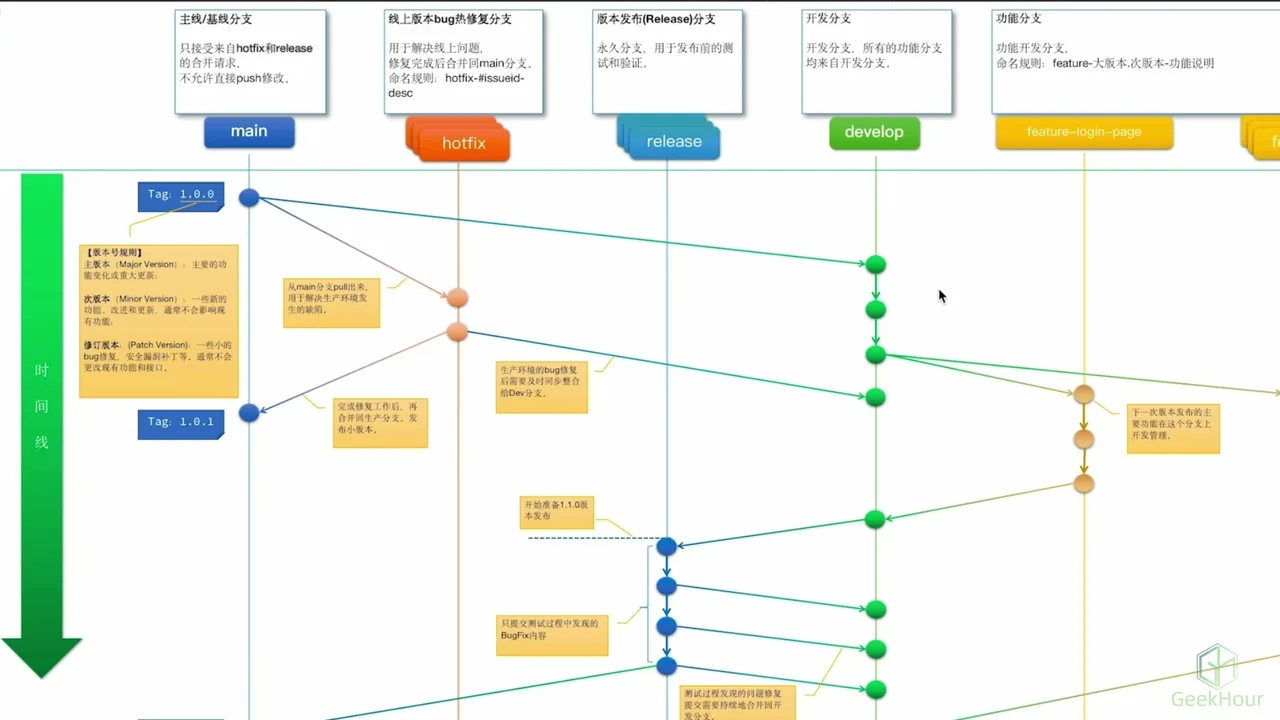
P19 00:02大家好,我是老杨。这期课我们来看一下Git分支管理中的一些工作流模型。所谓工作流模型就是一些比较好的规范和流程,可以让我们的工作更高效、更有条理。P19 00:15大家现在看到的这张图就是一个比较常用和流行的工作率模型叫做GitFlow模型它将分支分成了五种类型每种类型都有自己的用途P19 00:28最左边这一列是主线分支也叫基线分支就是我们常常说的main分支或者master分支主线分支是项目的核心分支
P19 00:40它包含了项目的最新稳定版本的代码。我们应该随时保证主线分支中的代码是可发布的。一般来说主线分支的代码会被部署到生产环境中。P19 00:53主线分支中的代码是不允许直接修改的只能通过合并分支的方式来修改每次合并分支都建议生成一个新的版本号这样可以方便追踪和回溯P19 01:04可以通过git tag命令来标记版本号。版本号的规则一般也是有规定的,那这就是一个比较常见的版本号规则。
P19 01:13包括主版本、次版本和修订版本。主版本号一般用来表示主要的功能变化或者重大的更新。P19 01:21次版本号表示一些新的功能,改进和更新,但是通常不会影响现有的功能。修订版本一般是修复一些小的问题或者缺陷。P19 01:31以及一些安全漏洞的补丁等等,通常不会影响现有的功能和接口。第二列就是我们的问题修复分支。问题修复分支包含了项目某个问题修复的圆满。
P19 01:43用于修复线上的问题。一般来说,问题修复分支是从主线分支中分离出来的。修复完成后会合并到主分支和开发分支中。P19 01:54当问题修复分支合并完成之后一般会将这个问题修复分支删除掉而问题修复分支一般也会更新我们的小版本号接下来先看一下我们的开发分支P19 02:08就是图中绿色的这部分,它是从主线分支中分离出来的,包含了项目的最新开发版本的代码,用于开发和测试。开发分支也是项目的核心分支。
P19 02:22和Main分支一样是一个长期存在的分支那开发分支右侧黄色的这些就是我们的功能分支P19 02:33功能分支一般是指包含了项目某个新功能的代码用于开发新的功能它们都是从开发分支中分离出来的P19 02:42当功能分支的代码稳定后,会以某种方式合并回开发分支中。比如大家看这里,这个feature login page就是一个功能分支用于开发登录页面的功能。
P19 02:55功能分支中应该只包含登录页面相关的功能代码等到开发完成后合并回开发分支中然后再按照版本发布的计划执行版本发布的流程P19 03:08那这就涉及到我们下一个版本发布的分支,也叫预发布分支。这个分支包含了项目最新预发布版本的代码,用于发布前的测试和验证。P19 03:19一般来说,预发部分支是从开发分支中分离出来的当预发部分支的代码稳定后,会合并到主分支和开发分支中比如大家看这里
P19 03:34在1.1.0版本发布之前,会创建一个预发布分支,用于测试和验证。
严格按大版本号发版的客户端、基础软件团队常用 Git Flow:main 只接收上线发版打版本 Tag(v1.0.0),线上发现紧急漏洞从 main 拉 hotfix/* 修好同时回合并入 main 和 develop;日常开发全在 develop 分支汇合,凑齐功能拉 release/* 预发布分支提测封版。
视频原话P19 后半 · GitHub Flow 单主干+PR 快跑模式与团队分支规范P19 03:42 – P19 06:38(18 句)
P19 03:42在测试验证的过程中,发现的问题会在预发部分之中进行修改提交,并且Terrypeak到开发分之中。P19 03:50当预发部分支的代码稳定后,会合并到主分支和开发分支中,然后会将预发部分支删除掉。P19 04:00那这些不同种类的分支中按照生命周期的不同又可以分成两种类型就是主要分支和辅助分支主要分支包括主分支和开发分支
P19 04:11这两个分支是项目的核心分支,一般都是长期存在的。其他三种分支都属于辅助分支,在完成各自的功能之后就可以删除掉了。P19 04:22另一种比较流行的工作流模型是GitHub Flow模型。P19 04:27由于刚刚的Gitflow模型对于大部分的开发人员和团队来说可能稍微有些复杂并且在实际使用中很多人并不会完全遵循Gitflow的模型
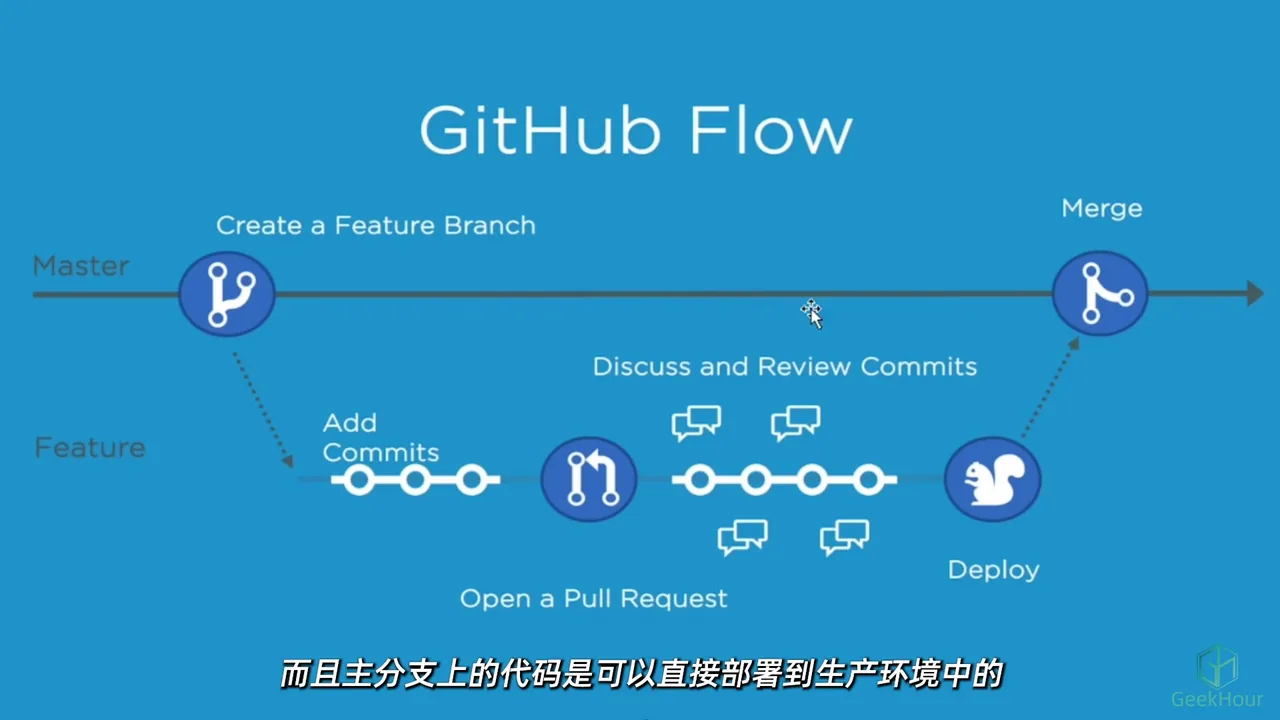
P19 04:38Git flow模型适用于团队技术水平适中,有一定的开发流程和规范的团队,而GitHub flow模型则适用于一些技术水平比较高的团队或者开源项目。P19 04:50相对Git flow模型,GitHub flow模型真的可以说是简单明了了只有一个长期存在的主分支而且主分支上的代码是可以直接部署到生产环境中的P19 05:03一般会设置分支保护,禁止团队成员直接在主分支上进行提交。
P19 05:10团队成员们可以从组分支中分离出自己的分支进行开发和测试然后在本地分支提交代码等到开发完成之后可以发起一个Pull Request简称PRP19 05:23中文名也叫拉请求或者叫合并请求团队成员们可以对代码进行review评审P19 05:29如果没有问题就可以将这个PR发布和合并到主份之中整个流程就完成了在GitLab中也有类似的功能叫做merge request,简称MR
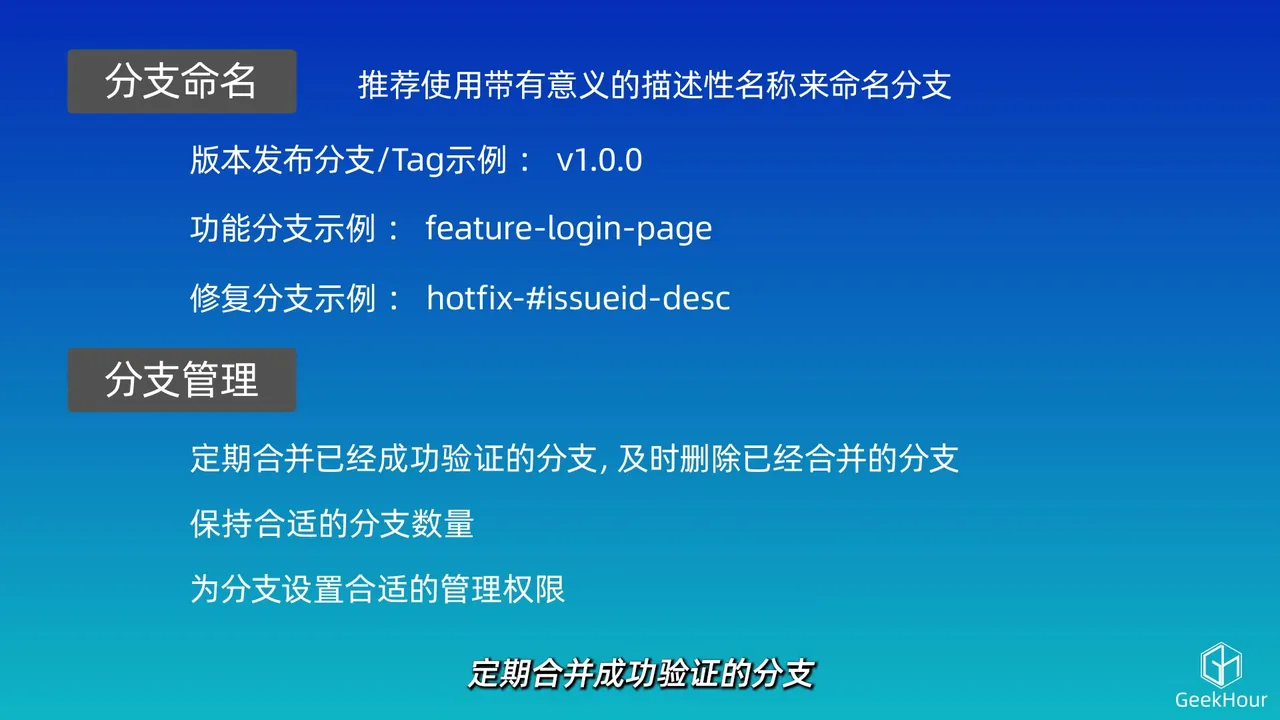
P19 05:42此外还有一些良好的习惯和规范可以让团队协作更加高效比如分支的命名规范分支的创建规范分支的合并规范等等P19 05:53在命名方面应该使用带有意义的描述性的名称比如版本发布应该根据版本号命名功能性分支应该根据其功能和任务命名P19 06:04feature login page就是一个比较好的命名规范修补补丁和错误应该根据其问题编号命名这样可以让其他人更容易理解和识别分支的作用
P19 06:16在分支创建方面,定期合并成功验证的分支及时删除已经合并的分支,保持合适的分支数量,确保及时将功能性分支合并回主分支。P19 06:27为分支、设置、合适的管理权限都是非常好的习惯。好了,本节课内容就到这里。那这也是Git课程中的最后一节课。P19 06:38公益课程是我一直以来的一个愿望如果你觉得这个课程还不错的话欢迎给我点个赞也可以分享给你的朋友们谢谢大家
现代每天频繁迭代上线的 Web / SaaS 团队,更推荐轻量级 GitHub Flow:全库只有一条永远可部署的 main 主干,任何人做新功能就从主干拉特性分支(命名如 feature-login-page / hotfix-#12-crash),写完发 Pull Request (PR) 经过同事评审和 CI 自动化测试后立刻合并并删掉临时分支。