视频原话Shell 家族、/etc/shells 与 $SHELL vs $0 区别00:05 – 02:33(27 句)
00:05Shell是一个命令行解释器负责接收用户输入的命令然后调用操作系统的内核去执行这些命令再把执行的结果返回给用户,Shell有很多种类,常见的有PowerShell、Bash、CShell、KShell以及ZShell。Windows系统上也有微软自己的命令提示符以及PowerShell等等。不同shell的版本之间会存在一些比较微妙的差异,但是大部分的命令基本上都是通用的。在Linux系统中默认安装的一般都是Bash,在我们的课程中也会以Bash为例来讲解。
00:31使用Windows的同学也不用担心,可以使用Windows自带的子系统,也就是WSL,来安装一个Linux。或者还有一个更简单的方式,就是安装一下Git的客户端,因为Git可以自带一个轻量的Git Bash。安装完成之后,在鼠标的右键菜单中就会出现一个Git Bash Here的选项。点击之后就会打开一个命令行窗口,这个窗口就是一个Bash环境,对于一些简单的命令行操作来说是完全够用的,在本期视频中介绍的所有内容也都是完全可以胜任的。
00:57使用Mac和Linux的小伙伴就更不用担心了只需要打开终端就可以直接使用shell可以在应用程序中找到终端也可以使用Alfred这样的工具来搜索并打开终端打开之后就可以直接在终端中输入各种命令这些命令就会被shell解释并执行,打开终端之后,我们可以通过CAT命令来查看一下/etc目录下的shells这个文件。这个文件记录了系统中所有的shell版本,可以看到除了我们刚刚提到的几个版本之外,还有一些其他的shell版本。
01:23那如何知道当前系统默认使用的是哪个shell呢?可以通过系统的环境变量来查看。在Linux系统中有很多环境变量用来存储一些系统的配置信息,比如Home用来存储当前用户的家目录,Path用来存储系统的查找路径,也就是系统会在这些路径中查找各种命令的执行文件。而shell环境变量就是用来存储当前系统默认使用的shell的路径的。我们可以通过echo命令来查看这些环境变量的值,后面加上一个$和环境变量的名称就可以了。
01:50可以看到现在系统默认使用的就是Bash。另外还可以使用一个$0来查看当前正在执行的脚本的名称,也是一样的结果。注意这里$Shell和$0还是有一些区别的。$Shell是系统的环境变量,而$0是当前正在执行的脚本的名称。当我们切换到其他shell版本的时候,$这个环境变量并不会发生变化,但是W0就会变成其他shell版本的名称了。我们来演示一下。刚刚我们在系统的配置元件中看到了一些其他的shive版本,可以直接输入这些脚本的路径来切换到这个版本。
02:22比如输入/bin/bash就可以切换到/bin/sh这个版本。这个时候系统环境变量的$ shell还是指向bash的,但是$0也就是当前正在执行的脚本的名称就编成了sh了。这也是我们如何在不同的shell版本之间切换的一个方法,退出的话直接输入exit就可以了。
Shell 是操作系统外层的命令解释器,家族庞大:Linux 服务器默认是 Bash(/bin/bash),macOS 如今默认是 Zsh,极简容器(Alpine)常只有 sh / ash。查看本机合法登录 Shell 清单只需 cat /etc/shells,查看当前默认配置看环境变量 $SHELL,而看当前正在跑的解释器看 $0。
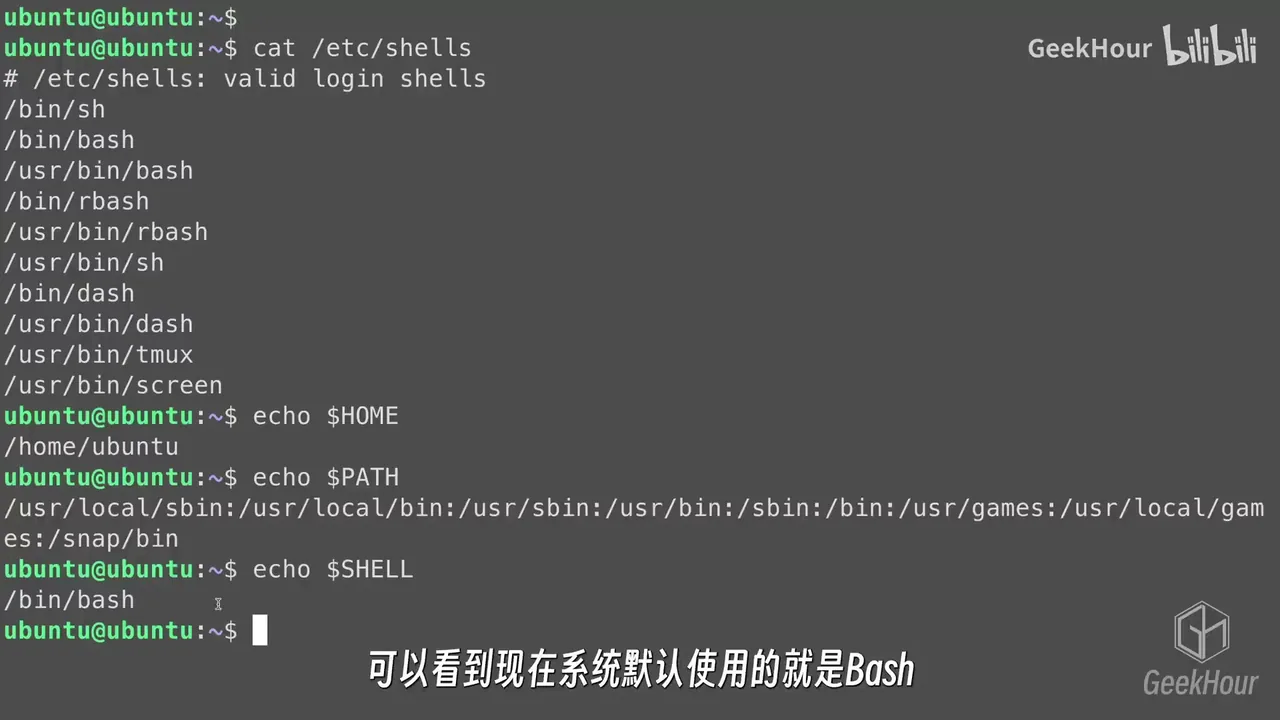
$SHELL 永远指默认登录 Shell,而 $0 会随当前切换的解释器实时变化。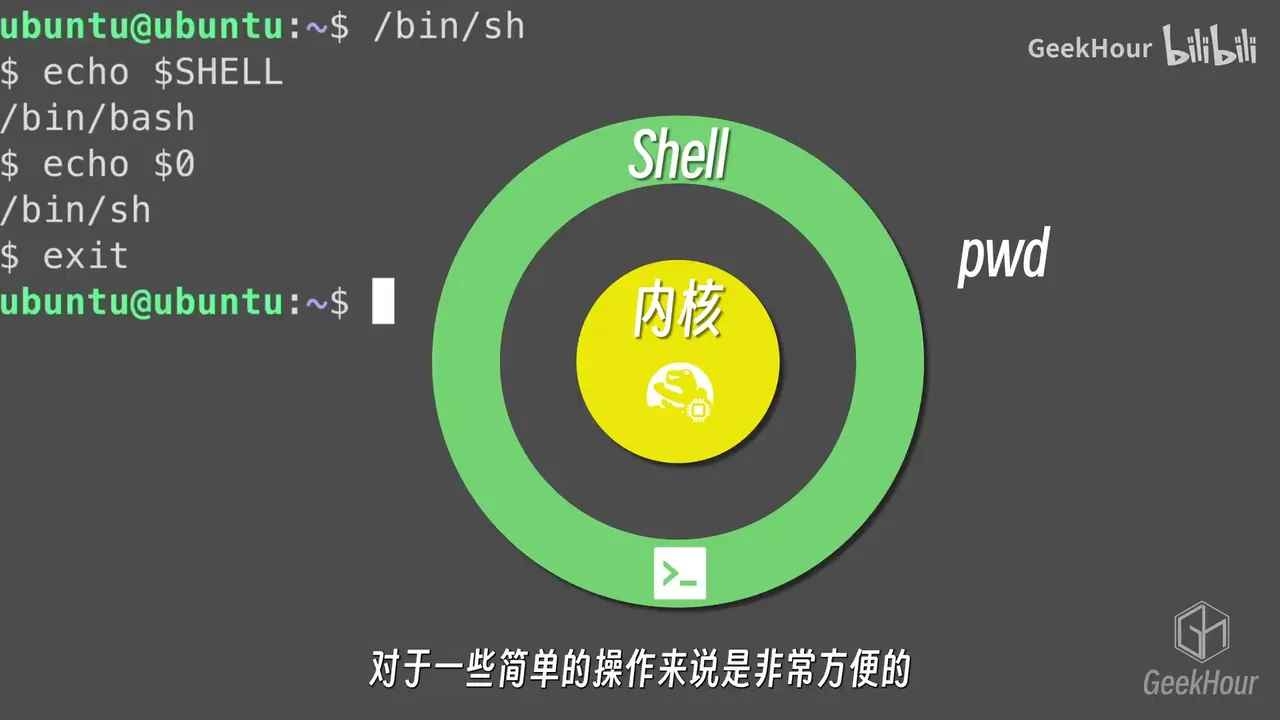
视频原话编写 hello.sh、Shebang #!/bin/bash 与 chmod +x 执行权02:39 – 04:51(21 句)
02:39刚刚我们提到了SEL是一个命令行解释器,它可以接收用户输入的命令,然后调用操作系统的内核去执行这些命令,再把执行的结果返回给用户。02:48这种交互式的方式对于一些简单的操作来说是非常方便的但是如果要执行一些复杂的操作或者需要重复执行一些命令的时候这样的方式就显得比较麻烦了比如需要在凌晨的时候自动备份数据或者需要定时清理一些日志文件等等03:02总不能每天半夜起来手动执行一遍吧这个时候我们就可以把想要执行的命令写入到一个文件中然后再通过执行这个文件来一次性执行所有的命令这个文件就是一个shout脚本它可以用来编写一些自动化的任务
03:15比如安装软件、备份数据、系统的运维巡检等等。下面就来看一下如何编写一个最简单的Shell。03:22首先我们使用文本编辑器来新建一个文件,可以使用任何你喜欢的编辑器,VI或者VSCode都是可以的。03:28给这个文件起一个名字,比如就叫做hello.sh,Shell脚本文件的扩展名一般以.
03:34sh结尾,但其实这只是一个约定所长的规范,脚本文件可以是任何的扩展名,甚至没有扩展名都是没有问题的,但是一般来说还是建议使用.03:42sh作为扩展名。03:43这样可以让其他人一眼就知道这个文件是一个Shell脚本文件Shell脚本文件的第一行一般是一个警号感叹号后面加上一个/bin/bash用来表示这个脚本文件使用的是Bash解释器
03:55这样当我们执行这个脚本文件的时候,系统会自动调用Bash来解释执行。03:59当然如果想要使用其它Shell解释器的话,也可以把/bin/bash替换成其它Shell解释器的路径。04:05比如想要使用Zshell的话,就可以把后面的路径替换成/bin/zsh。
04:09这样系统就会自动调用Zshell来解释执行这个脚本文件。04:12然后我们可以在文件中输入一些命令,这些命令就可以按照顺序依次执行。04:17比如可以使用echo命令来打印一些信息。
04:20就来打印一个HelloShell,然后后面加上一个date 命令用来显示当前的日期和时间,再加上一个用来显示当前用户的命令whoami。04:28编辑完成之后保存一下,然后来执行一下这个脚本。执行的方式是在命令行中输入./,然后加Shell文件的名称就可以了。04:36这里需要注意的是,在Linux系统中,我们想要执行一个文件的话,必须要有执行权限。
04:41可以使用chmod的命令来给这个文件添加一下执行权限,然后再来执行一下这个脚本文件。04:47可以看到输出了我们刚刚写入的信息之后,也显示了当前的日期时间和用户名。04:51这就是一个最简单的事要脚本的执行过程。
把一条条零散命令存进纯文本文件,再给它执行权限,就成了 Shell 脚本:
#!/bin/bash             # Shebang:第一行必须指明由哪个解释器执行,不是普通注释!
echo "Hello Shell"
date && whoami
直接 ./hello.sh 会报 Permission denied,必须先执行 chmod +x hello.sh 赋予可执行权限;而 .sh 扩展名只是人类阅读习惯,Linux 真正看的是第一行的 Shebang(#!/bin/bash 或 #!/bin/zsh)和文件权限位。
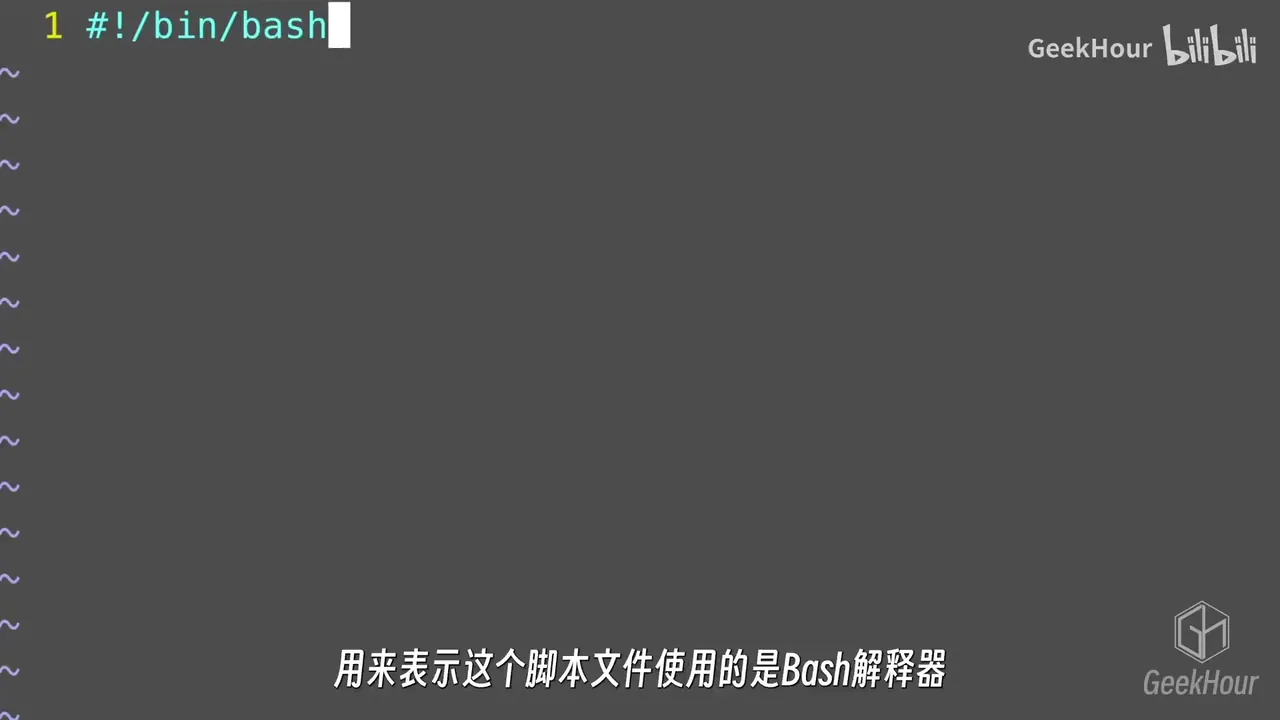
/bin/bash 解析以下脚本。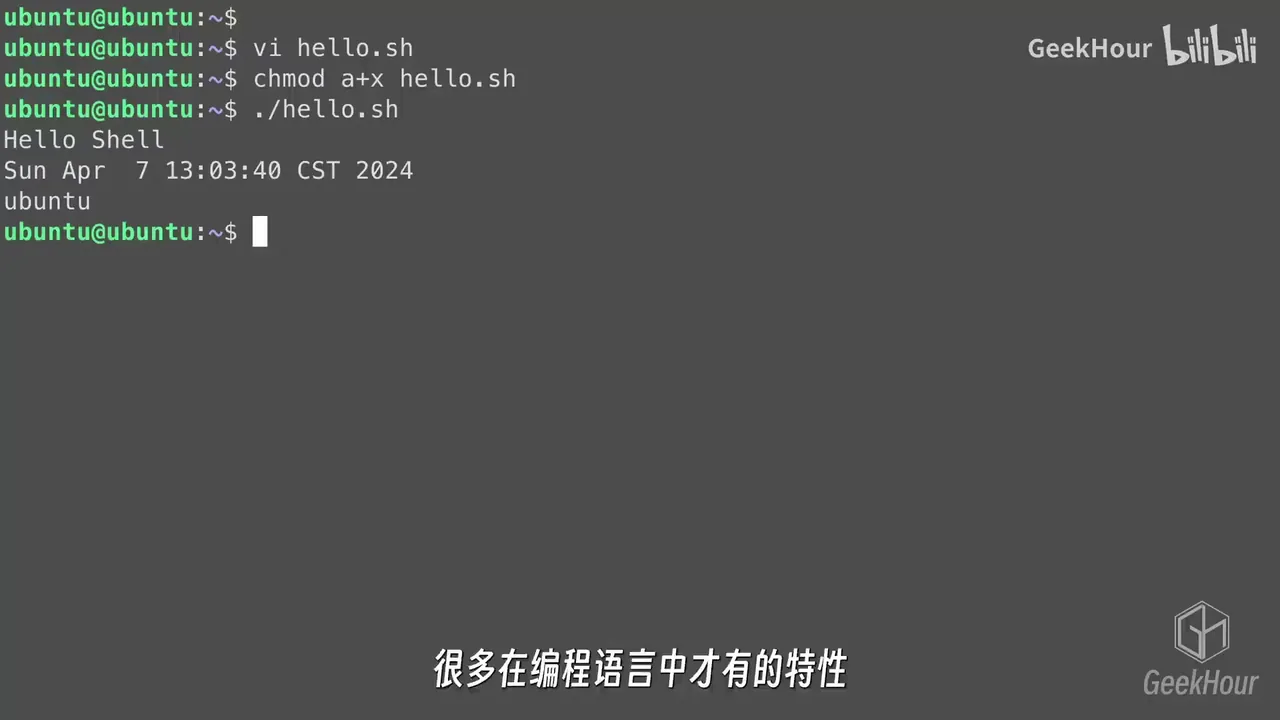
+x 权限后即可用 ./hello.sh 直接运行。视频原话Shell 函数、局部参数 $1、-lt/-eq 数值比较与管道/重定向演练04:54 – 07:18(21 句)
04:54Shell脚本的功能是非常强大的,它支持分支、条件判断和循环等等很多在编程语言中才有的特性。05:01也可以定义函数和变量,可以调用系统命令以及其他程序。05:05还可以进行文件读写等操作,可以说是非常强大的一个工具,使用好了可以大大提高我们的工作效率。
05:11下面我们就来使用ChatGPT来生成一个比较完整的小脚本。05:15我们让他来编写一个适合云演示和学习Shell的示例程序。05:19生成的过程还是需要一点时间的,大家内心等待下。
05:22好的,已经开始生成了。他首先生成了一个函数用来检查一个数是否为素数。05:28Shell也是支持函数的,在函数里面使用了一个local变量,Shell中的变量默认是全局的,这一点是和C++或者Java这些高级元不太一样的地方,也就是说它的作用域是从定义的地方开始一直到脚本结束。05:42如果想要在函数中定义一个局部变量的话就需要在变量的前面加上一个local关键字这样它的作用域就只在函数内部有效了$1表示函数的第一个参数也就是我们要检查的数字
05:54然后下面是一个if条件语句用来判断这个数字是不是小于2Lt是小于的意思类似的还有gt也就是大于Eq表示eco还有le和ge分别表示小于等于和大于等于06:07脚本中if语句的写法是比较严格的,两个中括号的两边都需要用空格,否则会因为语法错误而无法执行。06:13然后是一个for 循环用来检查从2到这个数的平方根之间所有的数字看看这个数能不能被整除如果能被整除的话就说明这个数不是素数for 循环的格式也是比较严格的使用两个小括号把里面的三个表达式都括起来
06:27这个同其他源中的for 循环也是比较类似的,这里就不再追述了。06:31好的,生成完成了,我们来复制一下这个脚本的内容,然后打开一个VSCode粘贴进去,在VSCode中也可以打开一个中端。06:45然后在终端中直接输入sh加Shell文件的名称就可以了。
06:49它提示我们输入一个正整数,那我们先来输入一个10,回车之后就会提示我们10不是一个素数。06:55那我们再来执行一下,这次我们输入一个7。06:59回车之后就会提示我们70一个素数。这就是一个关于脚本的简单示例,它里面包含了一些Shell脚本的基本语法和功能。
07:06比如使用警号开脱的行表示的注释,如何定义和调用一个函数,如何使用read命令来读取用户的输入。07:13如何使用if 语句来进行条件判断,以及如何使用for 循环来进行循环操作等等。07:18这些都是Shell脚本中非常常用的一些功能,希望大家可以通过这个例子了解Shell脚本的一些基本用法,然后可以根据自己的需求来编写一些更加复杂的脚本。
Shell 脚本同样支持函数、分支与循环,视频用 AI 生成了一个判断素数的 is_prime.sh 演示核心语法:函数内用 local num=$1 接收第一个参数;比较整数大小不用 < / ==(容易被当成重定向或字符串),而是用 -lt(小于)、-gt(大于)、-eq(等于)、-le(小于等于)、-ge(大于等于)。
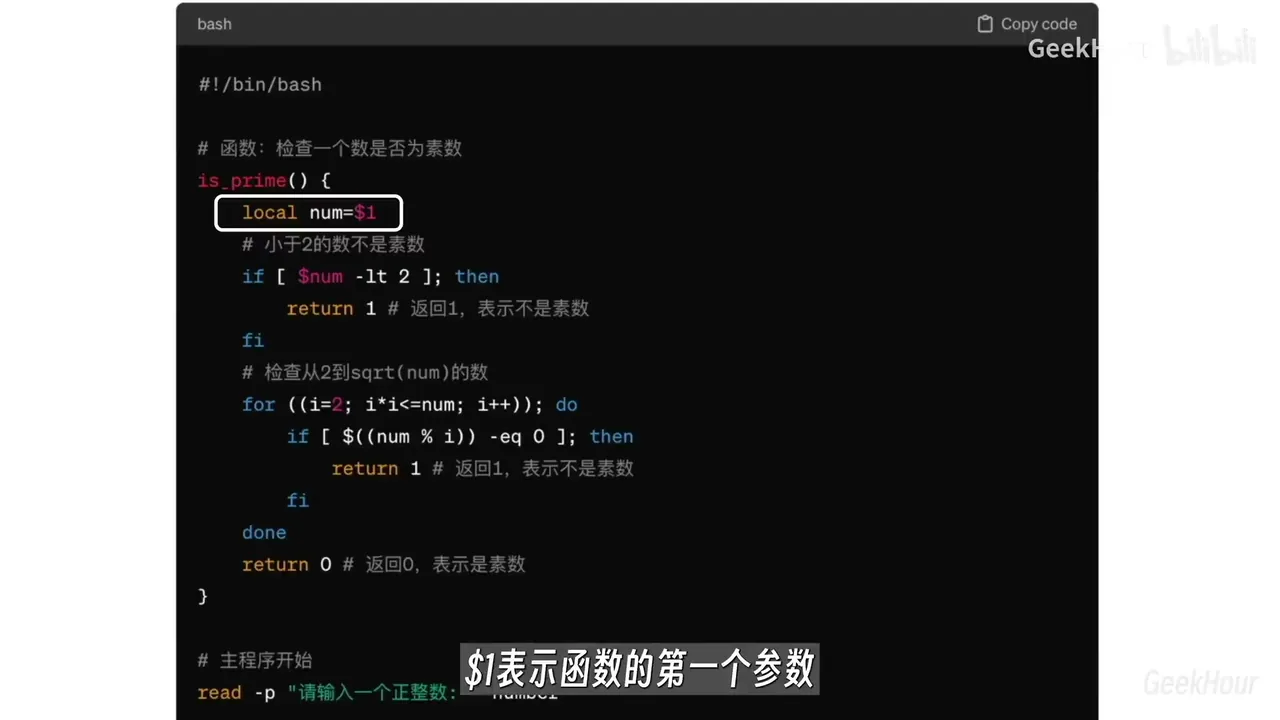
[ 后面和 ] 前面都必须留出空格。视频原话nano 入门、read 读取输入与 $0/$1/$#/$? 位置/特殊变量07:32 – 11:22(31 句)
07:32上节课我们了解了Shell的一些基础知识和基本概念这节课我们就来从头开始编写一个猜数字的小游戏通过一点点丰富这个小游戏的过程来详细学习一下Shell的各种功能希望通过这个小游戏的案例可以让大家快速掌握Shell的使用方法,话不多说,我们直接开始吧!首先我们连接到Linux环境之后使用VI或者其他编辑器新建一个文件在上一节课中我们讲解过VI编辑器的使用方法但是有的同学反馈说VI对于新手来说还是比较难用那这节课再给大家推荐两个更简单的方式
08:03第一种是使用VSCode的远程SSH连接扩展。打开VSCode之后,在扩展商店中搜索Remote SSH,找到之后安装一下。安装完成之后,在界面左边就会多出来一个远程连接的图标。可以在这里添加和配置一个新的SSH 连接,然后就可以直接在VSCode中连接到远程服务器上,而且也可以打开一个终端,直接在远程服务器上执行命令,非常的方便。另一种方式是使用nano这个编辑器,相对于vi 来说它更加简单只需要在命令行输入nano之后加上我们要打开的文件名不需要记忆一些复杂的命令和快捷键下面就来简单演示一下
08:38打开命令行终端之后输入nano加上一个文件名比如我们要做一个小游戏的话就可以叫做game.sh,然后就可以打开一个编辑器,在这里我们可以输入一些内容,第一行是固定的警号,简单号/bin/bash,表示这个文件默认使用Bash解释器来执行,然后再输入一些内容,比如可以用来提示用户输入一个用户名,那么就可以输入echo之后后面加上一个请输入您的姓名这个时候我们就可以使用一个read命令来读取用户的输入再把输入的内容复制给一个变量name
09:06这样name中就存储了用户输入的名字,后面在需要的时候就可以直接使用这个变量了。我们来使用echo来打印一下这个名字,输入echo之后,后面加上一个你好$ name。编辑完成之后按下Ctrl-X保存退出然后输入Y确认保存这样我们就使用nano编辑器完成了一个最简单的脚本文件下面我们就来执行一下这个脚本文件,执行方式有两种可以输入Bash之后后面加Shell文件的名称也可以输入一个./之后再加Shell文件的名称这两种方式还是有一点小区别的
09:38后面直接执行的这种方式就要给这个脚本文件添加一个执行权限输入ChangeMode加X之后再加Shell文件的名称就可以了关于权限的问题我们在Linux的第一节课中也有讲解过第一次接触的同学可以去看一下我们上一节课的视频,执行之后就会提示我们输入一个名字,我们输入一个GeekHour,然后回车,可以看到输出了你好GeekHour。这样我们就完成了一个最简单的交互式脚本文件的编写和执行的过程。
10:05除了使用read命令来交互式的读取用户的输入之外,我们也可以给这个脚本文件传递一些参数。这些参数可以在脚本文件中使用$加上数字序号的方式来沿用。还记得在上一节课中我们提到过一个$0吗?他表示当前正在执行的脚本文件的名称。那后面的$123等等就表示传递给这个脚本的第一个、第二个和第三个参数。那我们来演示一下。打开脚本文件之后把里面的内容稍微修改一下把read命令读取用户输入的这一行注释掉在这一行的最前面加上一个警号在脚本文件中以警号开头的行表示注释
10:40然后使用$1来给Nim变量复制,再加上一个Channel参数,表示频道的名称。最后再把echo 命令中输出的内容也来修改一下,加上欢迎来到这个频道的提示。保存之后我们再来执行一下。输入脚本文件的名称之后后面加上一个表示姓名的第一个参数老杨和一个表示频道的参数GeekHour然后回车执行一下可以看到输出了我们想要的结果这样我们就可以通过参数来给脚本文件传递一些信息,当我们不能交互式的输入或者需要自动化的执行一些操作的时候这种方式就非常的有用了
11:13另外在SHAW脚本中还有一些特殊的变量,比如$警号表示传递给脚本的参数的个数,$问号表示上一个命令的返回值等等。这些变量在编写脚本的时候也经常会遇到,大家可以自己尝试一下。
脚本收外部输入有三条路:如果给人交互使用,用 read name 阻塞等待用户输入;如果交给定时任务或 CI/CD 无人值守跑,则通过命令行传参(位置参数 $1、$2…)。视频中还贴出了极高频的特殊变量表:
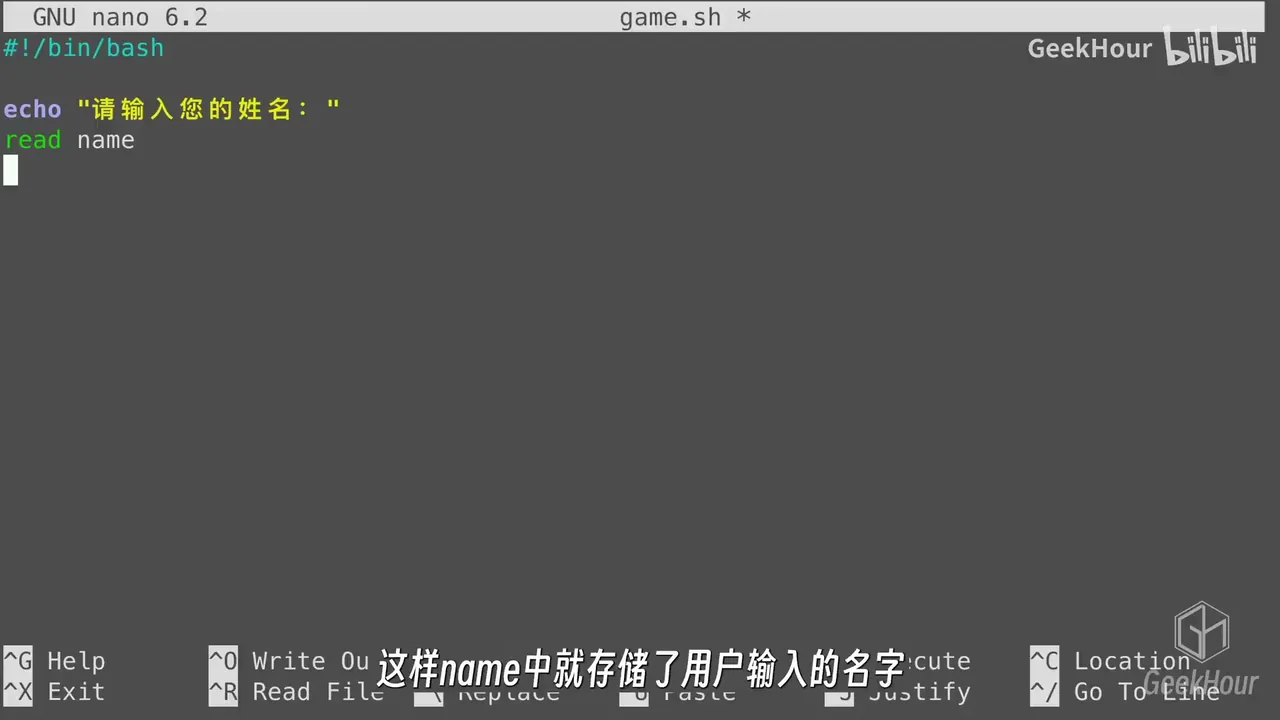
nano game.sh(Ctrl+X 保存退出)。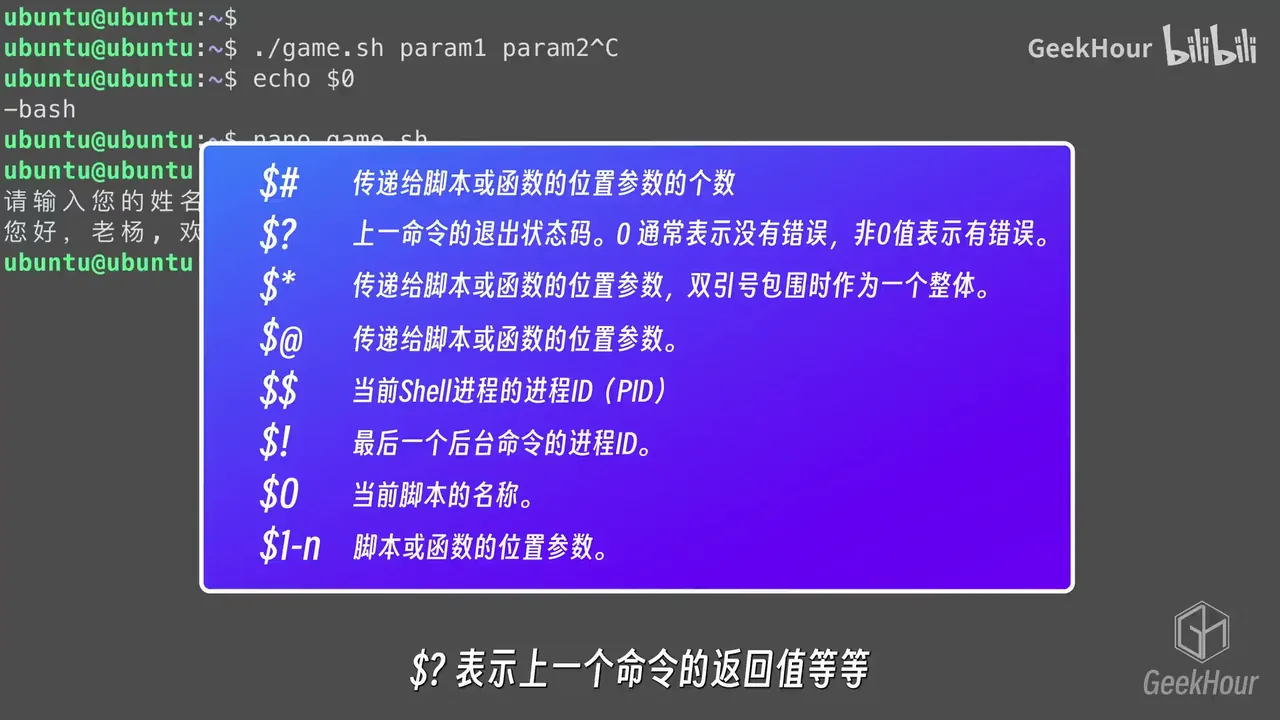
$?(上条命令退出码)与 $#(参数个数)。视频原话局部变量作用域、子 Shell 隔离与 export 导出环境变量11:26 – 13:15(16 句)
11:26这里还有一个问题就是每次执行脚本的时候都需要输入用户名和频道名称有一点麻烦我们可不可以把这些信息保存到一些变量中让脚本文件自动读取这些信息呢?11:37当然是可以的就是使用环境变量在上节课的时候我们已经接触过一些环境变量比如home和shell变量等等这些变量是系统预先定义好的11:47我们也可以自己定义一些变量,比如可以在命令行中使用复值的方式来定义name和channel这两个变量输入name等于老杨,channel等于GeekHour,然后再使用echo命令来查看一下这两个变量的值,
11:59可以看到也是没有问题的12:01接下来再来修改一下脚本文件把给变量复值的这两行注释掉因为刚刚在命令行中已经定义了这两个变量所以可以试一下能不能直接在脚本文件中使用它们12:11保存之后再来执行一下,我们并没有输入任何参数,但是结果也并没有像我们预料的那样输出了名字和频道。
12:17这里稍微解释一下,我们在命令行中确实定义了Name和Channel这两个变量,但是这两个变量只是一个普通的变量,并不属于环境变量。12:25他们也只是在当前的Shell 会话中有效,在脚本文件中直接引用的话是无法获取到他们的值的。12:31解决的办法是可以使用Export命令来把这两个变量转换为环境变量,这样在脚本文件中就可以获取到了。
12:38下面我们来演示一下。12:40还是在命令行定义这两个变量但是这次我们在前面加上一个export命令exportname等于老杨然后再exportchannel等于GeekHour然后再重新执行一下脚本文件可以看到这次就正常输出了我们想要的结果12:54另外还有一个经常会遇到的问题,就是使用Export定义的环境变量指在当前Shell 会话中有效,退出之后就会失效。
13:02比如使用Exit命令,退出当前的Shell 会话之后再重新登录一下。13:06再来执行一下脚本文件,就会发现这两个变量的值又变成空的了。13:10直接使用echo命令来查看一下,也是空的。说明这两个变量已经失效了。
13:15那有没有什么办法可以让这些环境变量永久有效呢?
在终端直接写 name=老杨 只是当前 Shell 进程的局部变量——当你执行 ./game.sh 时,Linux 会 fork 出一个全新的子进程,子进程根本看不见父 Shell 的局部变量!必须加上 export name 把它升级为环境变量,才会沿着进程树往下继承。
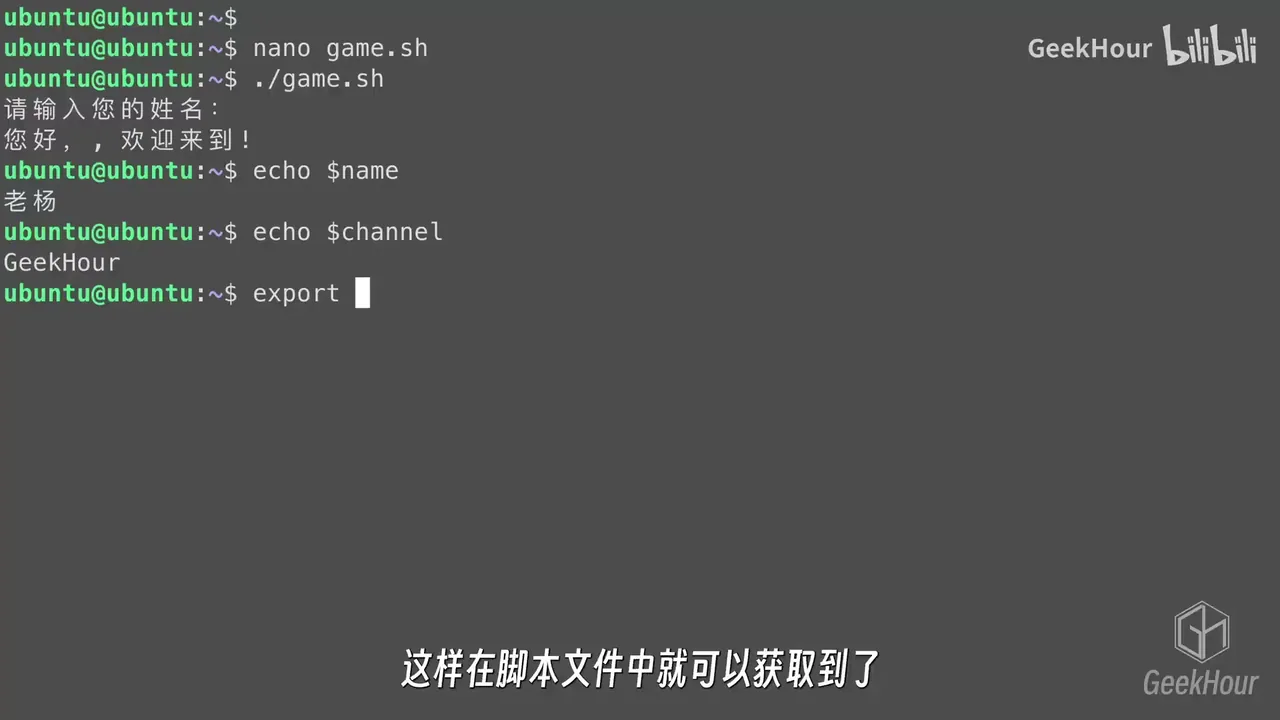
export 的变量在脚本子进程里读到的是空字符串。视频原话~/.bash_profile vs ~/.bashrc、隐藏文件与 source 生效13:18 – 15:23(18 句)
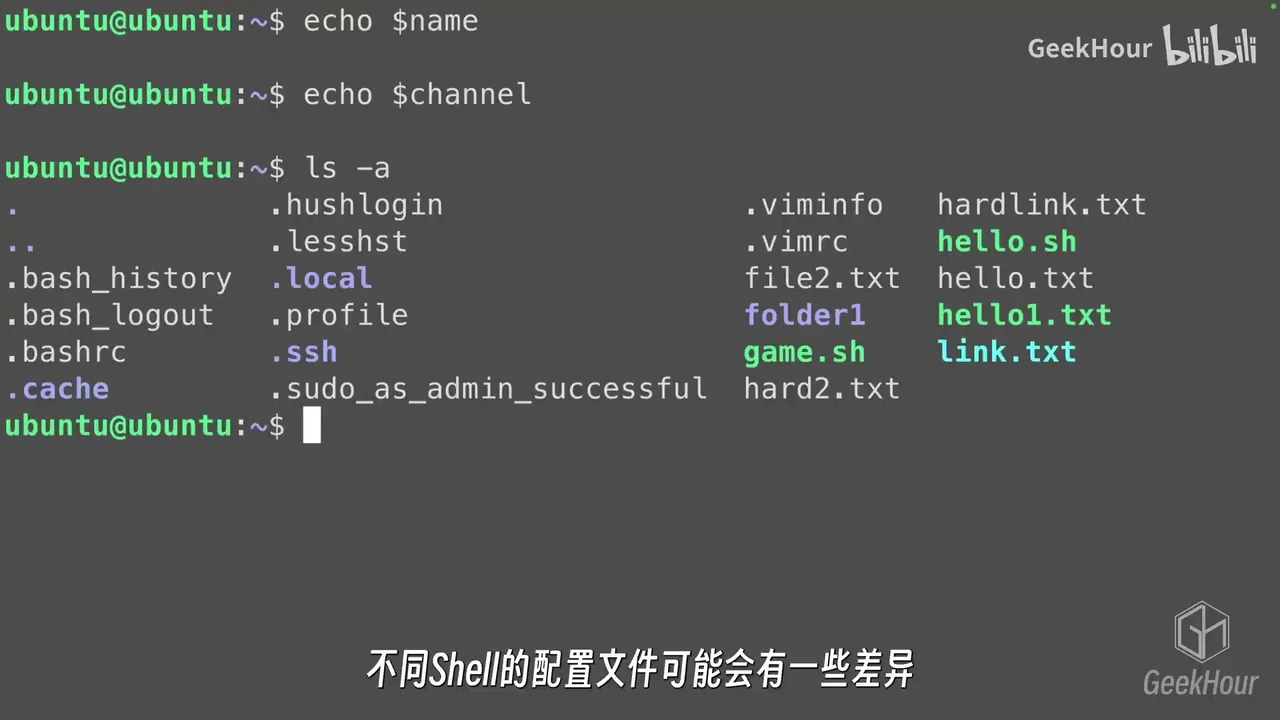
13:18当然是可以的shell会在启动的时候读取一些配置文件最常见的就是用户加目了下的.13:24bash profile和.bashrc这两个文件注意这两个文件是隐藏的13:28在Linux中所有以点号开头的文件都是隐藏文件直接使用ls命令是看不到的可以在ls命令后面加上一个-a选项表示显示所有文件
13:37这两个文件都可以用来存储一些环境变量只不过.bash_profile 是在用户登录的时候执行的并且只执行一次而.13:45bash rc 文件是在每次打开一个终端或者新建一个Shell 会话的时候执行的13:50不同shell的配置文件可能会有一些差异比如zshell的配置文件是.
13:53zshrc文件fish的配置文件是config.fish但是原理基本上是相同的13:59通常.bash_profile里面会调用.bashrc,所以一般推荐把环境变量放到.bashrc文件中,这样就可以保证每次新打开一个中端的时候都可以获取到这些环境变量了。14:11另外,除了用户家目录下的这两个文件之外,系统根目录下也会有一些系统级别的配置文件,比如根目录ETC文件加下的Profile和Bash RC文件等等,这些文件里面存储的环境变量是对所有用户都有效的。
14:24下面我们就来把name和channel这两个变量放到.bashrc 文件里面使用nano来打开.14:30bash rc 文件之后滚动到文件的最后面在最后来定义和导出一下这两个变量然后保存退出14:40注意这里有个小提示,也是很多同学经常会遇到的问题,就是在修改.
14:44bash、rc文件之后,需要使用Source命令或者一个点号来重新加载一下这个文件,或者直接退出当前Shell 会话,然后再重新登录一下。14:53让系统来重新读取一下配置文件,这样环境变量才会生效。14:57我们来重新登录一下。登录之后再使用echo来查看一下这两个变量的内容,可以看到这次不是空的了。
15:07再来执行一下脚本文件,也输出了我们想要的结果。15:11.bashrc文件中除了可以存储环境变量之外还可以定义一些别名来简化一些命令的使用比如在默认的.bashrc文件中就定义了LS命令的一些别名包括LL、LA和L等等15:23当然也可以在这里定义一些自己的编名大家有哪些习惯使用或者特别好用的编名可以发到评论区或者弹幕上来一起分享一下下面回到我们的猜数字游戏我们
export 定义的变量在关掉终端窗口后会清空。要想开机自动加载(以及设置命令别名如 ll='ls -alF'),必须写进以点号开头的隐藏配置文件(用 ls -a 查看):
~/.bash_profile:仅在登录(Login)时执行一次;~/.bashrc:每次打开新终端/子 Shell 都会读取;Zsh 用户则改~/.zshrc;全局系统级放在/etc/profile。- 改完文件不会立刻在当前窗口生效,要运行
source ~/.bashrc重新加载。
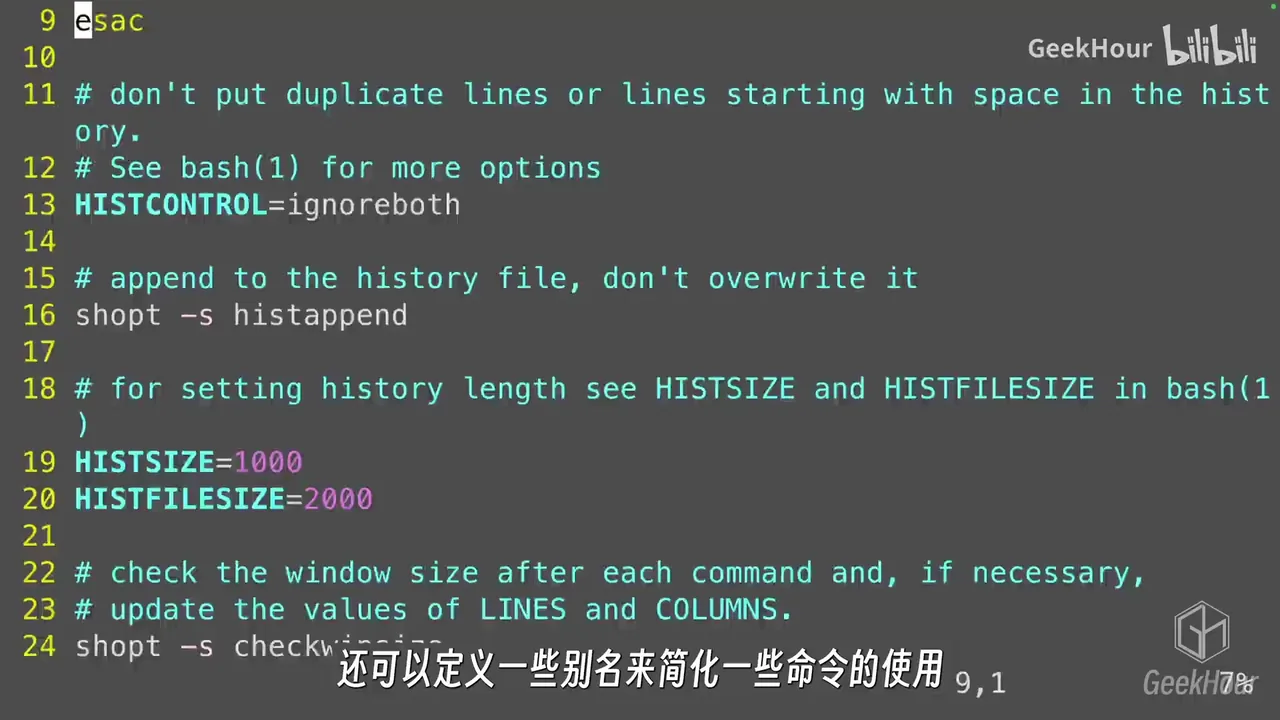
ll、la 等快捷命令全是在 ~/.bashrc 里用 alias 定义的。视频原话shuf 随机数、$(...) 命令替换与 if/elif/else 条件判断15:39 – 19:32(32 句)
15:39需要生成一个10以内的随机数,然后让用户来猜这个数字每次用户输入之后我们会给出一些提示如果猜对了游戏就结束如果猜错了就继续,这里我们会遇到一些新的问题,第一个就是如何生成一个随机数。在Linux中有很多生成随机数的方法,比如可以使用一个专门用来生成随机数的命令,shuf。输入shuf之后,后面加上一个-i1到10,表示生成的范围。再加上一个-N1表示生成的个数来执行一下输出了一个1到10之间的数字再来执行一下可以看到每次执行之后这个数字都是会变的下面来把这个生成随机数的处理加入到讲本文件中
16:17我们来复制一下这行命令然后打开脚本文件粘贴进去再把这个随机数复制给一个变量比如就叫做Number再来使用echo命令来打印一下这个变量保存退出之后再来执行一下看看,这首包错了,提示我们找不到-i这个命令,回到脚本中看一下这一行。这是因为当我们想要把一个命令的输出结果复制给一个变量的时候需要使用到命令替换语法也就是反引号(`)或者$加上一对小括号把这个命令扩起来这样Shell才会把这个命令的输出结果当成一个整体来处理
16:49我们把招号命令前后都加上反引号(`)之后再来执行一下。可以看到这次就没有问题了,我们换成$小括号的方式再来试一下。这里有个小提示,就是在使用命令替换语法的时候,尽量使用$小括号这种更加现代化的方式,在可读性和灵活性方面比反引号(`)都更好。可以看到也是没有问题的,这样生成随机数的部分就完成了。下面来加上一段打印内容,用来提示用户输入一个1到10之间的数字,输入echo之后,加上请输入一个1到10之间的数字。
17:20然后使用read命令来读取用户的输入,并把它复制给一个变量,比如就叫做guess。下面需要比较一下用户输入的数字和生成的随机数是否相等,如果相等的话就提示用户猜对了,否则就提示用户猜错了。这里就需要用到条件判断,也就是if语句了。if语句的格式是if后面加上一个条件,这个条件需要使用两个中号把它扩起来,后面再加上一个分号和认,然后在下面加上一些命令,这些命令就会在这个条件成立的时候被执行,
17:49最后再加上一个fi来结束这个if语句。我们来演示一下,if 语句后面加上两个中号,再加上一个分号核凳。回车之后再加上一个echo 命令打印一个猜对了的提示,最后再加上一个fi,表示这个if语句的结束。在两个中号中间的就是判断条件了,我们需要判断用户输入的数字和生成的随机输入是否相等。也就是用户输入的guess和随机生成的Number变量中间使用一个-eq表示equal也就是相当的意思这样条件判断就完成了保存退出之后再来执行一下
18:21这里由于上面生成的随机数已经被打印了出来相当于我们提前知道了答案为了演示方便我们先保留这个打印的部分可以直接输入这个数字来测试一下回车之后可以看到输出了提示再来执行一下,这次我们输入一个错误的数字,可以看到没有输出任何内容,说明条件判断是正确的。那如果用户猜错了,我们也需要给出一些提示的话,可以在if 语句语句的下面再加上一个ELS分支,然后在下面加上一个echo,打印一个猜错了。
18:52再来执行一下,输入一个错误的数字,可以看到输出了猜错了的提示。我们再来完善一下,比如用户猜错的时候给出一些提示,来告诉用户猜的数字是大了还是小了。这里就需要使用到另外一种多分制的条件判断格式,可以在if和else的分制之间加上一个elif,然后在后面使用两个中号,也加上一个条件。条件的内容是如果用户输入的数字guess小于生成的随机数Number的话就打印输出一个猜小了的提示当然最后一个else分支也就是用户猜大了的情况我们把提示内容也改成猜大了
19:27这里小于和大于的符号分别是-lt和-gt,保存之后再来执行一下。输入一个小于随机数的数字,提示我们小了,再来输入一个大一点的,提示大了。
猜数字小游戏第一步是生成随机数:shuf -i 1-10 -n 1。如果直接写 number=shuf -i 1-10 -n 1,Bash 会把它理解成「临时把 number 设为 shuf,然后去执行名叫 -i 的命令」而报错!必须用 $(...)(或老式反引号 `...`)包起来做命令替换,意思是「先把括号里的命令跑完,把标准输出文本塞回到这里」。
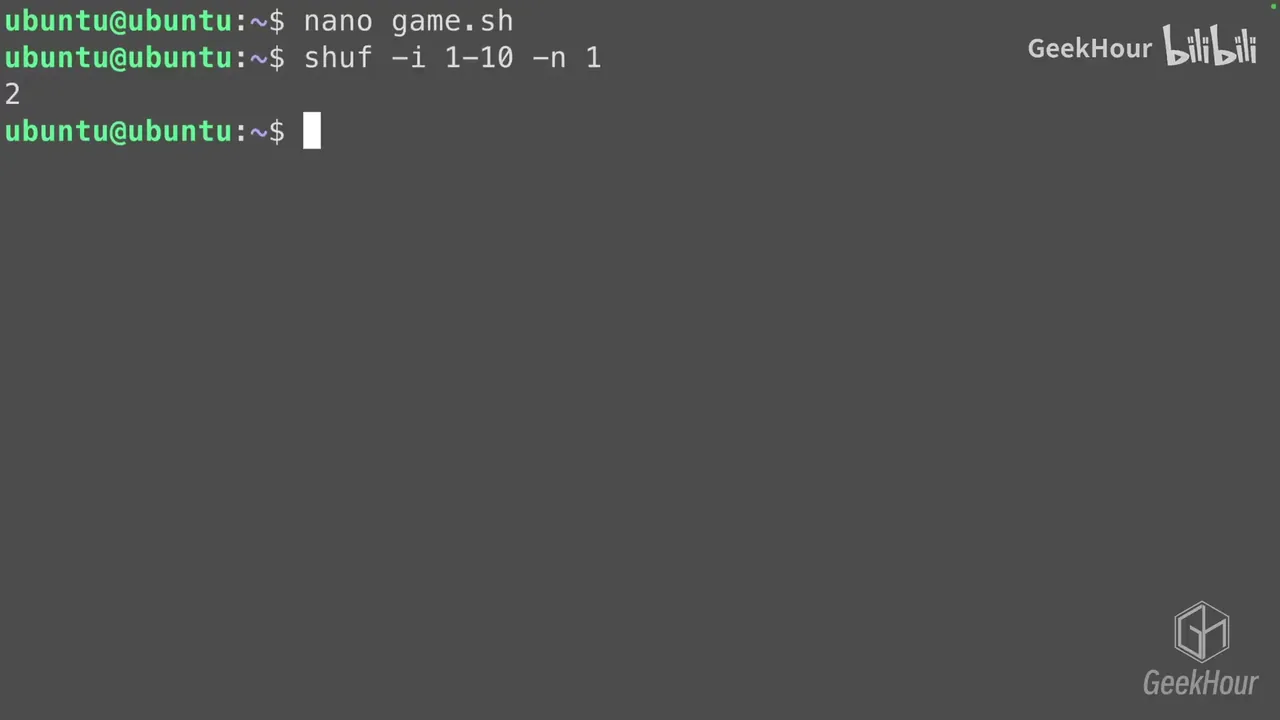
$(...) 而不是反引号,可嵌套且一眼分得清边界。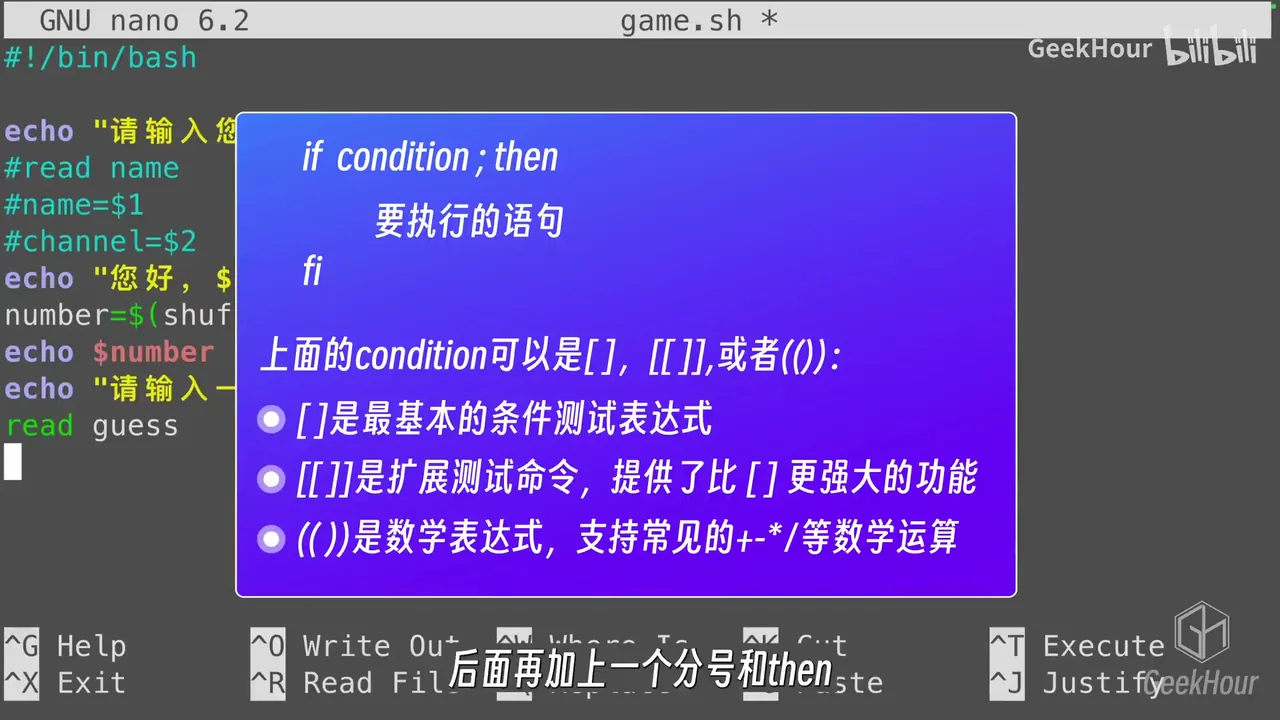
[ ] 基础测试、[[ ]] 扩展测试、(( )) 算术求值。| 语法 | 本质 | 常见坑与写法建议 |
|---|---|---|
[ ... ] | POSIX 标准内建命令 test | 括号内侧必须留空格;变量未加双引号遇空值会语法报错;不支持 || / &&(需用 -o/-a) |
[[ ... ]] | Bash/Zsh 扩展关键字 | 安全处理空变量;支持 ||、&&、正则 =~ 和通配符 == y*,日常写 Bash 首选 |
(( ... )) | C 风格整数算术环境 | 内部可用 <、>、==、+ - * / %,变量可省 $(如 ((a < b))) |
新手致命误区:在 [ $a < $b ] 或 [[ $a < $b ]] 里用大于小于号比数字,结果发现 "10" < "2" 居然判真!
真相:在单/双中括号里,< 和 > 比较的是字符串字典序(ASCII)(字符 '1' 排在 '2' 前面)且在 [ ] 里甚至会被当成文件重定向!比较数字大小要么用参数 -eq / -ne / -lt / -gt / -le / -ge,要么直接放进算术双小括号 (( a < b ))。
视频原话while true 无限循环、break/continue 与 || 大小写兼容19:38 – 22:24(21 句)
19:38这里还有一个小问题,就是这个脚本只能执行一次,猜错了就结束了。19:42我们希望用户可以一直猜下去,直到猜对为止,这里就需要使用到循环了。19:48在Shell脚本中有两种常用的循环,一种是Full循环,一种是while 循环。
19:52for 循环可以用来便利一些列表或者数组。while循环则是在条件成立的情况下一直执行。19:59for 循环在上一节课GPD生成的脚本中已经演示过了,这里我们使用while循环来实现一下这个功能。20:05输入while之后,后面加上两对中括号,然后在中括号里面加上一个判断条件。
20:10条件的内容就是用户输入的数字guess不等于生成的随机数Number也就是说只要用户没有猜对的话就一直循环然后在下面加上一个Do来表示循环的开始在循环的最后再加上一个但表示循环的结束20:24这样就完成了一个while循环然后保存退出之后再来执行一下先来输入一个错误的数字可以看到输出了猜错了的提示再来输入一个正确的数字20:35可以看到输出了猜对了之后程序就结束了,说明循环已经生效了。
20:39这里还有一个小问题,就是每次猜对之后程序就直接结束了。20:43我们希望用户可以自己选择是否继续。这里就需要使用到一个新的语法,就是Break and Continue。20:49Break 可以用来结束循环Continue 可以用来跳过当前循环我们在用户猜对之后加上一个提示使用echo打印一个恭喜你猜对了请选择是否继续然后使用read命令来读取用户的输入之后复制给一个变量比如就叫做choice
21:04然后在下面使用一个if语句来判断用户的选择如果用户选择的是y的话就继续循环也就是continue否则就使用break来结束循环21:13这里还有个需要修改的地方就是while后面的循环条件也需要改成一个true也就是一直为真的条件否则第一次猜中数字之后无论用户选择的是y还是n都会直接结束循环21:25另外需要注意一下这个tru的两边并不需要加上中括号保存之后再来执行一下输入一个正确的数字可以看到输出了让我们选择是否继续的提示我们输入一个y可以看到游戏并没有结束而是又开始了一轮再来输入一下
21:40选择N的话就会结束游戏这里还有个小问题就是用户输入Y或者N是区分大小写的如果用户输入的是大写的Y或者N的话程序并没有进行判断和处理打开程序来修改一下21:52把这里的条件修改为当用户输入的是小写Y或者大写Y的时候都继续循环,其他情况都结束循环。21:59在上角本中也可以像很多其他编程语言一样,使用逻辑运算符来连接多个条件。
22:05比如可以使用两个竖线(|)来表示或者也就是只要有一个条件成立就可以这里就可以在原来的条件后面加上两个竖线(|)然后再加上一个判断条件也就是用户输入的内容是大写的外的话也会继续游戏保存之后再来执行一下22:19输入一个正确的数字然后输入一个大写的Y游戏继续了再来一次22:24输入一个正确的数字,然后输入一个小写的Y,也继续了。
把一局猜数变成可连玩的完整游戏,核心是用 while true 包住主流程,再用 break 和 continue 控制出口:
continue:立刻跳过本轮循环剩余语句,回到开头重新出题(用户输y或用||逻辑或同时兼容大写Y时继续玩)。break:彻底跳出整个while循环,结束游戏。
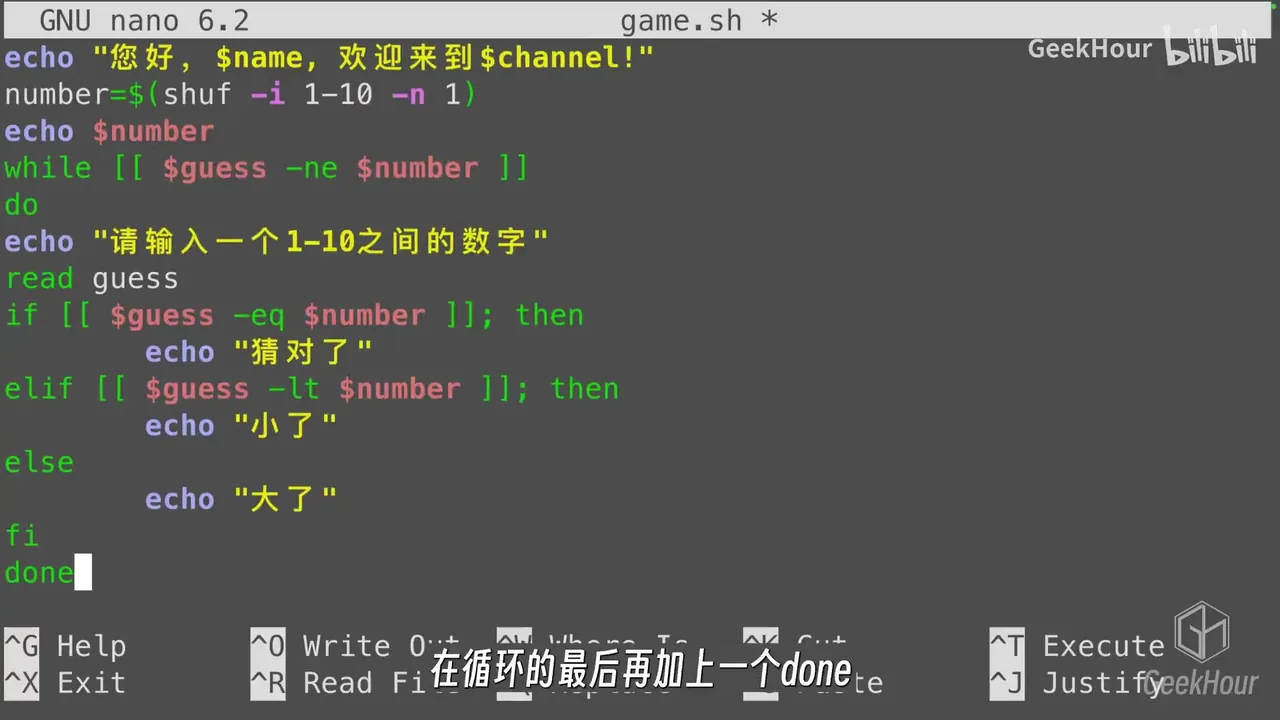
while true + break/continue 把单次猜数变成持续交互循环。视频原话系统随机数 $RANDOM % 10 + 1 与猜数字游戏完整实战22:28 – 24:10(16 句)
22:28最后还有一个小问题,就是每次继续之后,就要重新生成一个随机数。22:32可以直接把上面的shuf命令这一行复制过来,然后把它复制给number。22:36这里再给大家介绍另外一种方法就是使用random这个系统变量这个变量会在每次调用的时候生成一个0到32767之间的随机数我们先回到命令行使用echo命令来打印一下这个变量的值再来执行一下
22:51可以看到每次执行的时候这个数字都是会变的范围是0到3767那如果想要生成一个1到10之间的随机数应该怎么办呢?23:00聪明的小伙伴们肯定已经想到了我们加上一个取模运算就可以了但是直接在后面加上一个模式是不行的需要使用两个括号把这个表达式扩起来23:09这样才会把括号里面的表达式当成一个整体来计算。
23:13最后还需要加上一个1,否则取到的就是0到9之间的随机数。23:17再来执行一下,可以看到也成功输出了一个1到10之间的随机数。23:22那么我们再打开脚本文件。
23:25在continue这一行的上面,加上一个重新生成随机数的处理,也就是把刚刚的表达式复制给number。23:31为了方便演示,我们在这里把这个随机数打印一下,保存退出之后再来执行一下,收入一个正确的数字,然后继续游戏。23:40再来说一下,然后继续,可以看到每次继续游戏的时候都会重新生成一个随机数,这样我们的猜数字游戏就基本完成了。
23:49这节课我们通过从头开始编写一个小游戏的过程来了解了Shell脚本中的一些基本语法和功能。23:54当然Shell脚本还可以做很多其他的事情,比如可以配合grep、awk和sed等命令来进行文本处理。24:01可以使用函数和数组这些高级语言才有的程序特性,也可以结合使用各种命令来进行系统管理和监控,可以说是一个非常强大的工具。
24:10以上就是本期视频的所有内容,我们下期再见。
Shell 内置动态环境变量 $RANDOM 每次读取都会生成 0 ~ 32767 之间的伪随机整数。通过取模运算 $((RANDOM % 10 + 1))(% 10 得出 0..9,加 1 变成 1..10),就能在每局猜中后自动重置新答案。
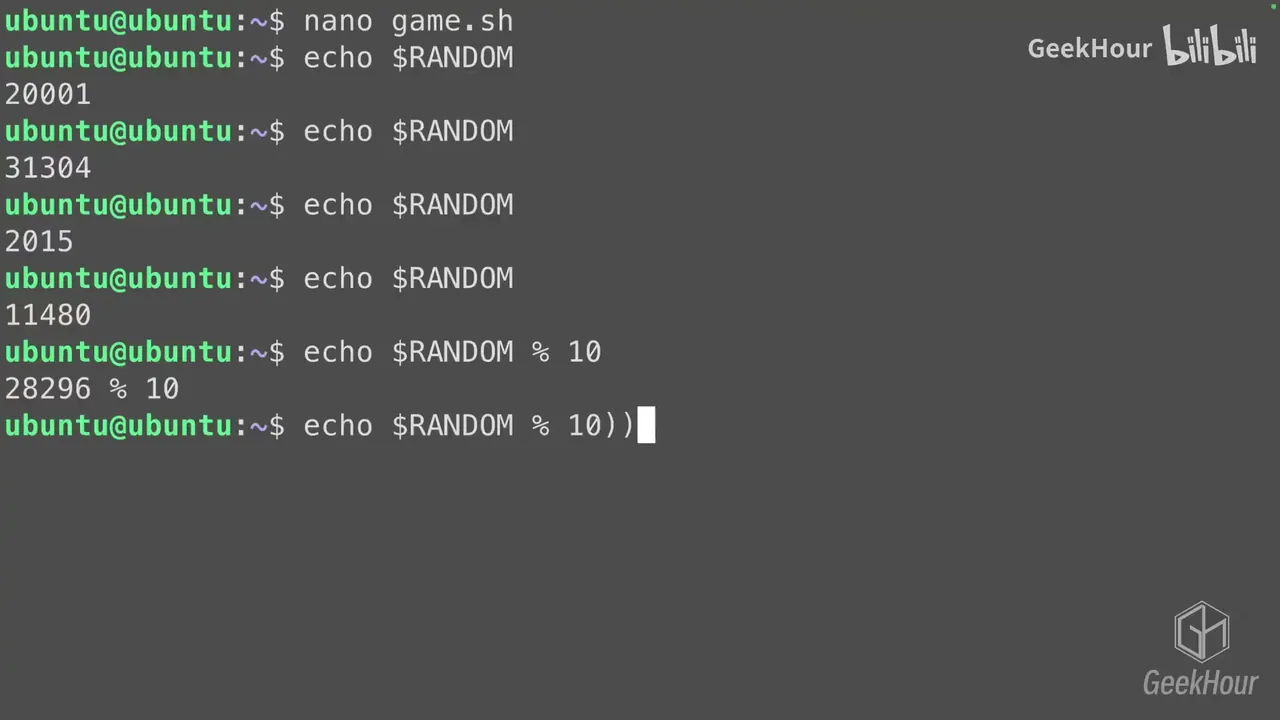
$(( ... )) 完成算术求值。