视频原话正则表达式应用场景与 RegExr / VS Code 调试工具00:00 – 02:54(20 句)
00:00正则表达式可以非常精确地描述你想要匹配的字符组合,从而使得文本处理更加高效和灵活。在我们日常的很多场景中都可以看到正则表达式的身影。比如在各种网站的注册页面中,会用到正则表达式来验证用户输入的信息是否符合规范。在VI或者VSCode这些常用的文本编辑软件中,也可以使用正则表达式来进行更高级的搜索和替换。在Linux和Mac系统中也可以通过grep和sed 等工具来使用正则表达式进行文本处理。在各种主流的编程语言中也都提供了对正则表达式的支持。
00:31总的来说正则表达式是一个非常有用的工具,但是屏幕前的小伙伴们,你们有没有和我一样,总是到了用的时候就想不起来到底要怎么写,或者是写了之后发现根本匹配不到想要的结果呢?如果你也有过类似的经历,那么就请把有过打在公屏上,也恭喜你来对了地方。这期视频就是为你精心准备的,我们就来一起用30分钟左右的时间,彻底掌握正则表达式。视频内容很干也很充实,建议你先点个收藏,等到以后忘了或者需要用到的时候,可以再回来看看。按照惯例为大家准备了一个正则表达式的素材表。
01:02只要关注我们的公众号就可以免费下载到。熟悉我们频道的朋友们应该都知道,这个也不是什么营销号,只是一个为了方便大家下载各种学习资源的地方,大家可以放心关注。好的话不多说下面就开始我们的正则表达式学习之旅吧首先和大家推荐几个常用的工具可以帮助我们更好的学习和理解正则表达式,第一个就是一些在线的正则表达式测试工具,比如我现在打开的这个网站,它可以帮助我们来测试和调试正则表达式,并且可以实时看到匹配的结果,非常的方便,本节视频中的演示也会使用它来进行。
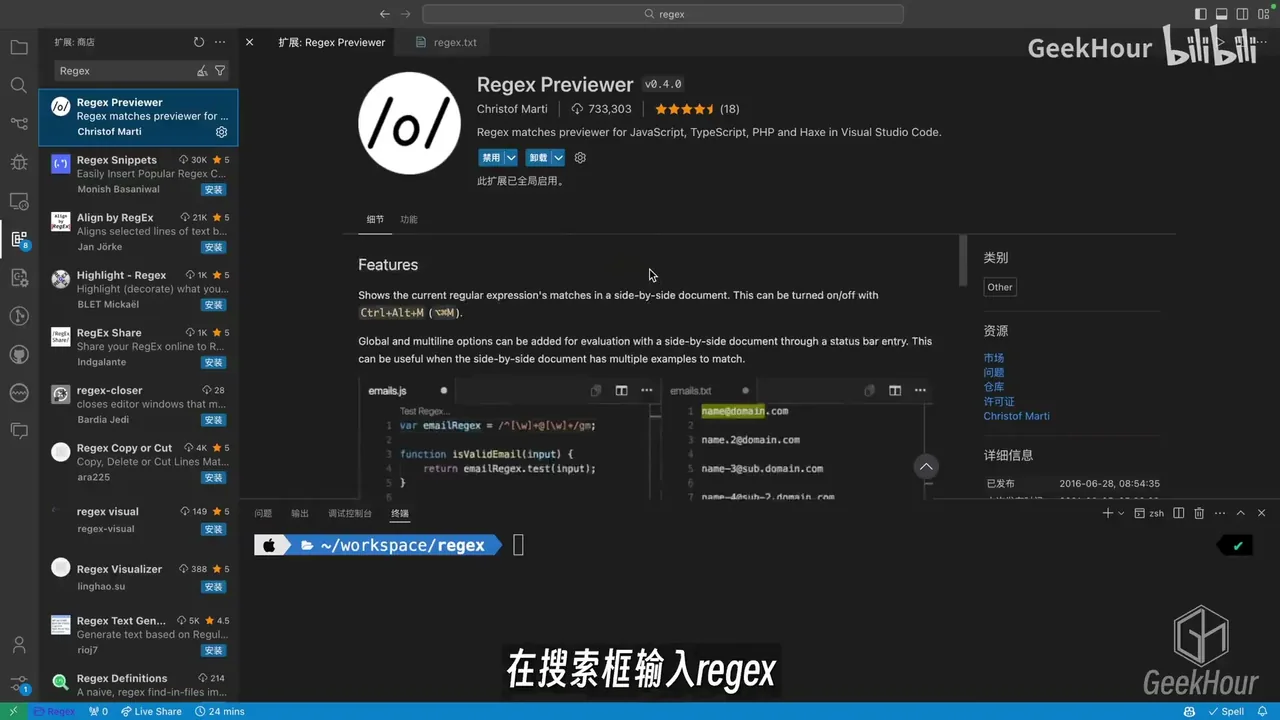
01:33网址放在视频下方的简介中了大家可以直接打开使用,除了使用这些在线工具之外,还有一些本地工具也非常好用,比如VSCode就对正则表达式提供了非常好的支持,在VSCode中打开一个文件之后。可以按下Ctrl加F或者Command加F快捷键来打开搜索框。点击一下搜索框右边的这个图标,就会打开或者关闭正则表达式的搜索模式。打开之后就可以直接在我们的编辑器中使用正则表达式来进行搜索了。另外在扩展商店中还有一个叫做RegEx Previewer的插件,可以帮助我们实时预览正则表达式的匹配结果。
02:06打开扩展商店之后在搜索框输入RegEx找到这个插件之后点击安装就可以了安装完成之后可以并排打开两个文件,一个用来输入正则表达式另一边就可以实时看到匹配的结果这个插件的优势是可以直接在编辑器中使用但是它的功能相对来说比较简单只能够显示匹配了还是没有匹配,相比在线工具的显示方面稍微逊色一些,但是对于一般的应用场景来说已经足够了。另外,如果你有一定的python编程基础的话,也可以使用python的RE模块来进行正则表达式的匹配。
02:36好的,关于工具就先简单介绍到这里,下面就来看一下正则表达式的基础知识。打开刚刚的在线工具网站之后,先来简单看一下它的界面。左边是一个导航栏,可以用来切块设置或者查看一些帮助文档。右边最上面是一个用来输入正则表达式的文本框。中间的部分用来输入想要被匹配的文本。最下面是一个工具栏可用来解释匹配的结果,比如替换分组或者匹配的详细信息等等。
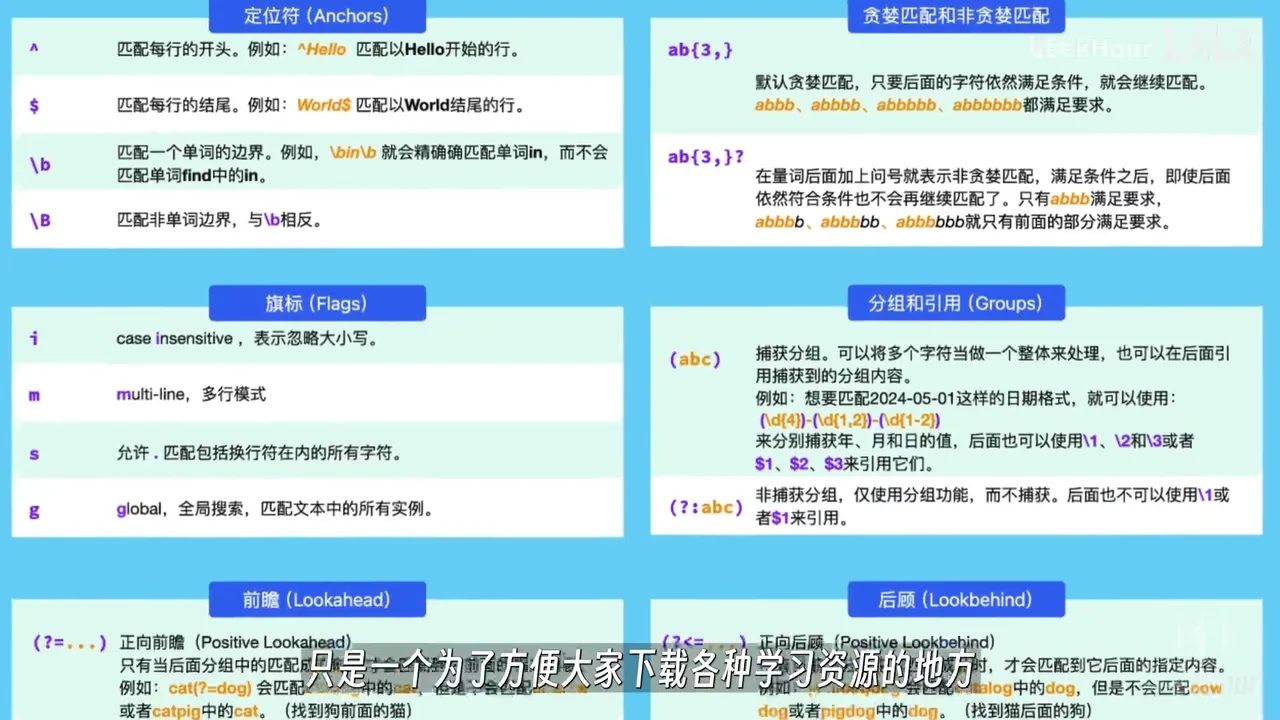
写正则不要盲敲,先配好即时反馈工具:线上调试用 RegExr / regex101,本地编辑器直接用 VS Code 搜索框右侧的 .* 按钮或扩展 RegEx Previewer。下面这张视频开场的速查表覆盖了 90% 的高频语法:
视频原话修饰符 g/i/m、通配符 . 与基础字符组 [a-z0-9]03:01 – 05:08(15 句)
03:01正则表达式一般是用两个斜线来包裹起来的,后面可以跟上一些修饰符,比如这里的G就表示global,也就是全局匹配的意思。03:08其他还有小写字母I表示忽略大小写,M表示多行匹配等等。可以点击一下右上角的Flags 这个按钮来查看和修改这些修饰符(Flags)。03:17这里我们先保持默认,后面讲到的时候再来详细介绍这些修饰符(Flags)的含义。上面的输入框中已经有了一个默认的正则表达式,它会匹配所有的以大写字母开头的单词。
03:28这里大家先不用管它的具体含义等学完这节课之后大家一定可以看懂并且自己写出来03:33我们先把它删除掉,然后输入一个小写字母A,可以看到下面就会高亮显示所有的小写字母A,后面加上一个T的话就会显示所有的AT。03:41如果想要匹配AT后面加上任意一个字符的话,就可以在AT后面加上一个点。
03:46点在正则表达式中表示除了换行符之外的任意一个字符,可以看到所有的AT后面加上一个字符的地方都被高亮显示了。03:54这个点可以放在任意的位置,比如放在开头的话就会匹配所有的以任意字符开头并且以AT结尾的字符串。当然放在中间的话就会匹配所有的A和T之间只有一个字符的字符串。04:05如果并不想要匹配所有的字符,只想要匹配指定的几个字符的话,就可以使用方括号来表示一个字符集合。比如想要找到AT后面跟着一个C或者E的字符串的话,就可以在AT后面加上一个方括号。
04:17然后在方括号里面写上C和E,这样就可以匹配到所有的ATC和ATE。如果再加上一个S的话,那下面所有的ATS也会被匹配到。04:25除了字母之外,在方括号里面也可以加上一些数字或者其他字符,比如加上一个0的话就会匹配到所有的AT0。那我们在下面加上一个AT0,可以看到也是可以匹配到的。04:35方括号里面除了可以使用单个字符之外还可以使用一个中杠来表示范围比如把里面换成A杠Z的话就可以表示从A到Z的所有小写字母
04:44可以看到所有的AT后面跟着小写字母的字符串都被匹配到了我们在后面再加上大写的A到Z的话下面所有跟着大写字母的内容也都会被匹配到比如在AT后面加上一个大写的A04:56或者再加上一个大写的B,或者大写的C,都是没有问题的。除了大小写字母之外,数字也是可以的,比如在后面加上一个1-3,然后在下面加上AT1,AT2和AT3。05:08可以看到它们也都会被匹配到,而1到3以外的数字,比如我们再加上AT4、AT5和AT6,就都不会被匹配到了。
正则表达式两条斜杠外面可以跟模式修饰符:g(Global 全局查找而非命中第一个就停)、i(忽略大小写)、m(多行模式)。
.(点号):匹配除换行符以外的任意单个字符。[...](字符组):方括号内所有字符和区间只共同匹配「其中某 1 个字符」,例如[a-zA-Z0-9]匹配任意单个字母或数字。
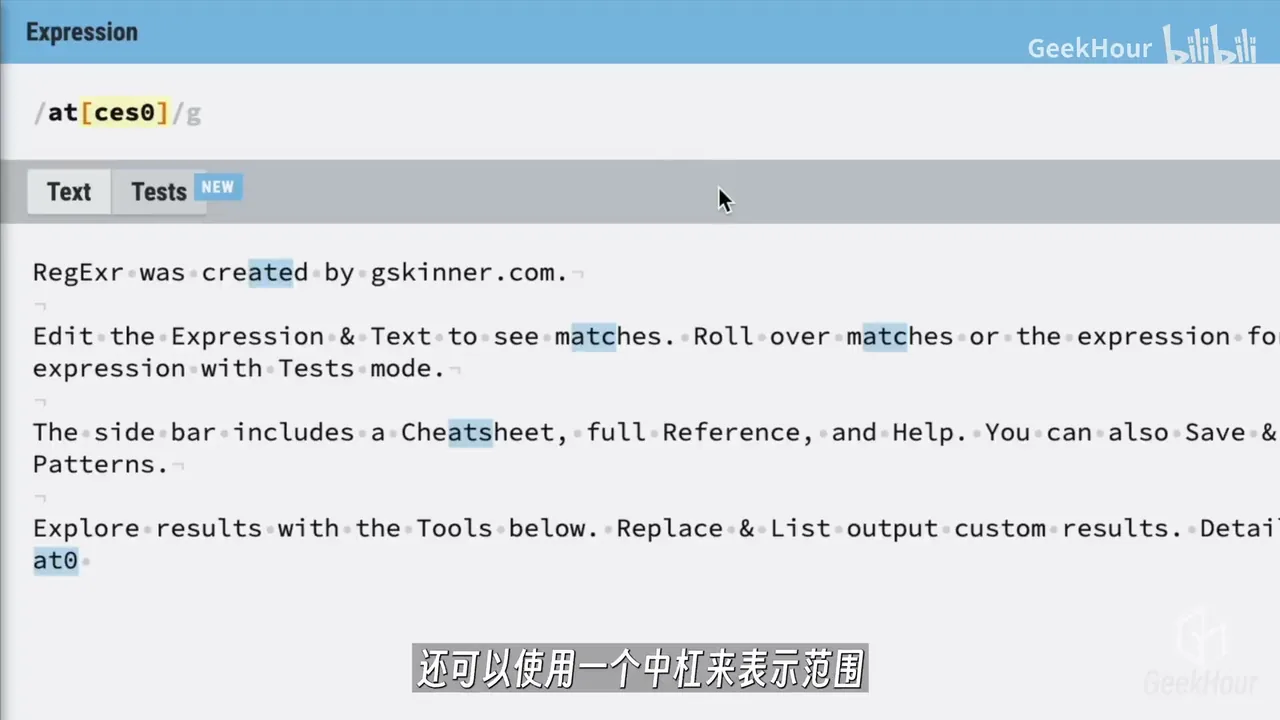
[a-z0-9] 时注意别多加空格,否则空格也会成为合法匹配字符。视频原话取反字符组 [^...] 与四大简写 \d \w \s 及其反义05:16 – 07:33(19 句)
05:16方括号里面还可以使用一个脱字符(^)来表示取反比如在A-Z的前面加上一个脱字符(^)的话就表示除了小写字母之外的任意字符05:25可以看到所有A条后面跟着数字或者大写字母的部分都被匹配到了而小写字母的部分就没有被匹配到05:32同样的,如果在大写的A-Z前面加上脱字符(^),也就表示除了大写字母之外的任意字符。
05:37这样刚刚的AT后面跟着大写字母的部分就都没有被匹配到,而数字和小写字母的部分还是可以被匹配到的。05:44它们也可以组合起来使用,比如把小写的A-Z和大写的A-Z连接起来之后,在前面再加上脱字符(^)的话,就表示除了字母之外的任意字符。05:53这样AT后面跟着字母的部分就都不再高量显示了只剩下AT后面跟着数字的部分
05:59如果在后面再加上一个1-3的话,就表示除了字母和数字1-3之外的任意字符,那么也就只剩下AT456是满足要求的了。06:08以上就是方括号的基本用法,方括号内可以写单个字符、范围或者使用脱字符(^)来取反。06:14这里有个需要注意的地方,就是脱字符(^)只有在方括号内部才表示取反,在方括号外面的话就表示匹配每行的开头。大家可以先记住这个规则,后面会详细介绍。
06:24在正则表达式中,有很多场景是经常会遇到的,比如匹配数字字母或者空白字符等等。06:30如果每次都要写一个方括号,然后写上一堆字符的话就会显得非常繁琐。所以在正则表达式中提供了一些预定义的字符类,可以用来匹配一些常见的字符。06:40比如\d就表示数字,它的作用和中号0-9是一样的。我们在上面写上一个at\d的话,就可以匹配到所有的at后面跟着一个数字的字符串。
06:50可以看到AT后面跟着数字1到6的字符串都被匹配到了,而其他非数字的部分就没有被匹配到。06:56把小写的d 换成大写字母d的话就表示非数字,可以看到所有at后面跟着字母的部分都被匹配到了,而数字的部分就没有被匹配到。07:04同样的,\w表示字母数字或者下划线,可以看到所有AT后面跟着字母和数字的部分就都被匹配到了。
07:11把小写的w换成大写字母w的话就表示和小写的范围相反,也就是字母数字或者下划线之外的任意字符。07:18比如空白字符或者一些特殊字符,我们在下面加上一些这样的内容,可以看到它们也都被匹配到了。而后面是字母数字或者下划线的部分就没有被匹配到。07:28最后还有一个常用的字符类是\s,它表示空白字符,也就是空格或者 Tab 等等等。
07:33可以看到AT后面跟着空格或者 Tab的部分就都被匹配到了。像样的大写的S就表示非空白字符,也就是空格或者 Tab 等之外的部分,可以看到其他的部分就被匹配到了。
在左方括号紧后加脱字符 ^(如 [^a-z])意思是「除小写字母以外的任意 1 个字符」(注意 ^ 在括号里面是取反,在括号外面才是行首锚点!)。
高频组合已经自带简写:\d(数字,\D 非数字)、\w(字母数字下划线,\W 非单词字符)、\s(空格/Tab/换行等空白,\S 非空白)——记住小写正向、大写取反的规律即可。
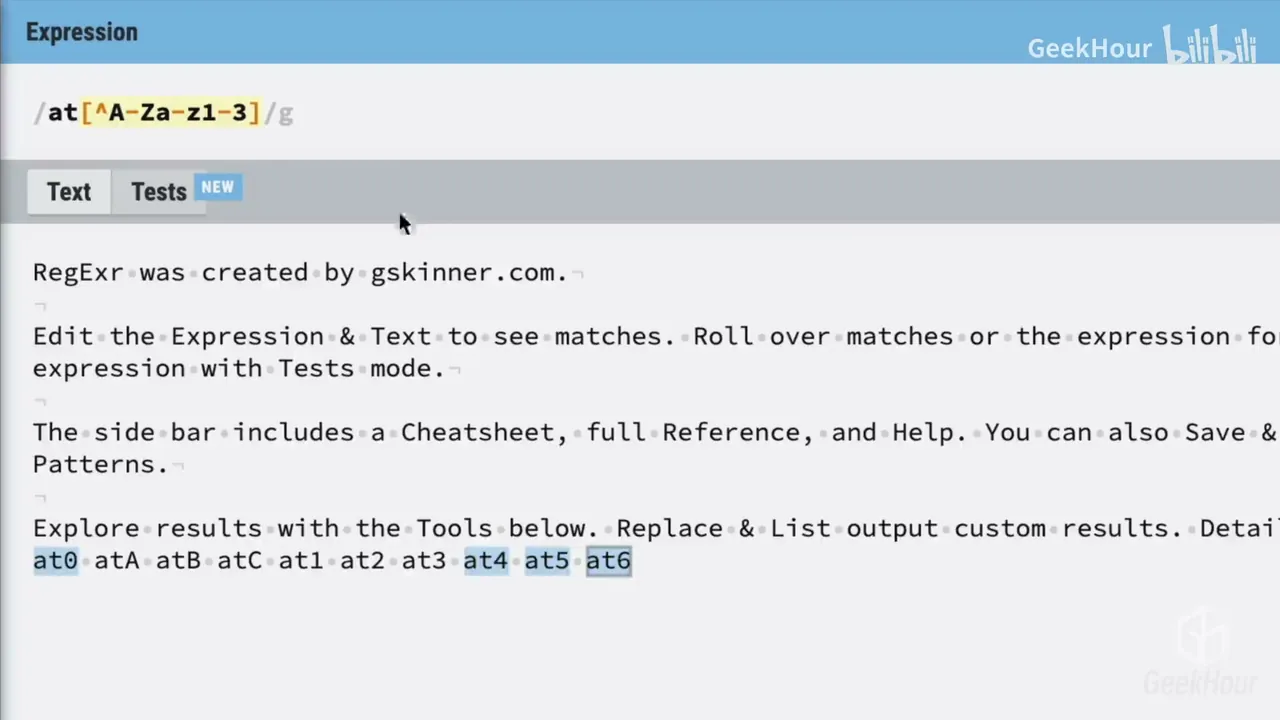
^ 出现在 [...] 内部开头代表取反排除。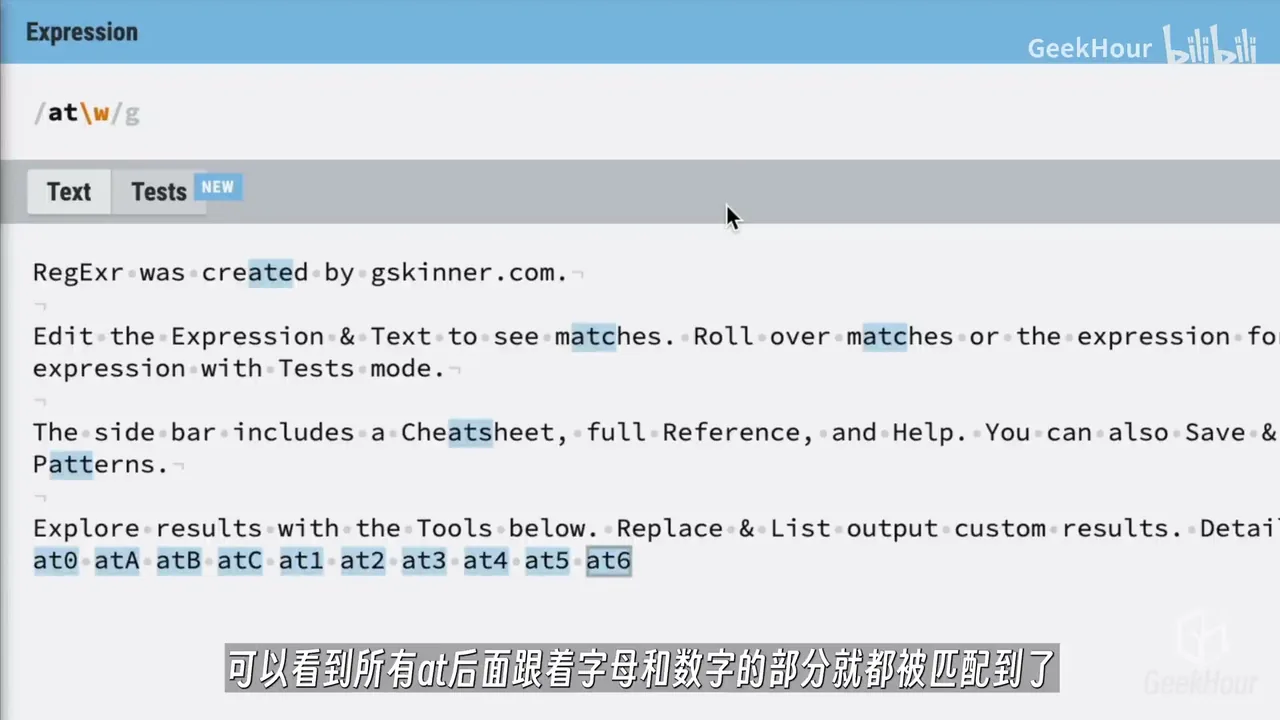
\d、\w、\s 及对应大写反义能砍掉一半字符组代码。视频原话行首 ^ / 行尾 $ 多行匹配、转义符 \ 与单词边界 \b / \B07:48 – 11:30(26 句)
07:48了解了基本的字符匹配规则之后,我们再来看一下位置和边界匹配。刚刚在介绍脱字符(^)的时候提到过,脱字符(^)只有在方括号内部才表示取反,在方括号外面的话就表示匹配每一行的开头。比如如果想要找到最后以字母A开头的字符串,就可以在最前面加上一个脱字符(^),后面跟上一个A,可以看到只有第一个A被匹配到了,而后面的A就没有被匹配到。另外在修饰符(Flags)里需要加上一个M来表示多行匹配,这样就可以匹配到每一行开头的字母A了。
08:16在这个网站上可以点击右上角的Flex这里,然后选中M这个选项,选中之后就可以看到每一行开头的A都被匹配到了。另外这个修饰符(Flags)在VSCode或者VI编辑器中是不需要的,因为他们默认就是多行匹配的。这里也涉及到了正则表达式的版本问题。正则表达式会存在一些不同的版本,不同的版本之间会有些微妙的差异。这个到后面我会详细介绍。这里大家只需要先知道,这个修饰符(Flags)是用来表示多行匹配的就可以了。
08:43和脱字符(^)对应的就是美元符号也就是$。它表示匹配每一行的结尾,比如我们想要找到所有以英文句点结尾的部分,就可以在一个点号后面加上一个$,表示点号之后就是这一行的结尾。可以看到所有末尾的句点都被匹配到了,但是这里有个问题就是除了点号之外,其他的字符也被匹配到了。这是因为点号在正则表达式中是一个特殊字符,它表示除了换行符之外的任意字符。那如果只想匹配点号的话,就需要在点号前面加上一个反斜线来转义一下。
09:13相当于告诉正则表达式这里的点号不再表示任意字符,而就是一个普通的点号。可以看到,转义之后就只匹配到了句点结尾的部分了。同样的,如果把右上角的多行模式去掉的话,就只会匹配到最后一个句点。其他类似的需要转义的字符还有很多比如方括号、星号、加号等等这些字符在正则表达式中都有特殊的含义如果想要匹配它们本身的话就需要在前面加上一个反斜线来转义一下,脱字符(^)和$还可以组合起来使用,比如我们想要找到一行中只有一个AT的部分,就可以在AT的两边分别加上一个脱字符(^)和一个$,表示这一行的开头和结尾之间只有一个AT。
09:52可以看到只有这一行的AT被匹配到了。脱字符(^)和$在其他的编辑器中也是非常常用的,比如在VI编辑器中可以使用脱字符(^)和$在V航模式下进行匹配和替换。在VSCode中也可以使用它们来进行一些高级的搜索和替换操作。比如我们打开VSCode之后,把我们现在在浏览器中的这些文本都复制过来。如果想要在所有行的开头位置都加上一些指定的字符的话,就可以按下Ctrl加F或者Command加F键。
10:19在右上角的搜手框中输入一个脱字符(^),然后点击一下左边这个箭头来切换到替换模式,在下面的文本框中输入GeekR,然后点击一下右边的这个按钮就可以了。同样的,如果想要在所有行的结尾加上一些内容的话,也是一样的,只需要把脱字符(^)换成$就可以了,可以看到也是没有问题的。另外还有一个非常常用的位置匹配符号就是反斜线B,它表示单词的边界。比如如果我们输入一个in的话就会找到下面所有的in,这里面包括了在单词中间的in。
10:48也包括了在单词结尾或者开头的印,当然还有独立的印。如果只想匹配在单词开头的印的话,就可以在印的前面加上一个\b。可以看到这样就只有以印开头的部分被高亮显示了,原来在单词中间或者末尾的印就没有被匹配到。同样的,如果想要匹配在单词结尾的印的话,就可以在印后面加上一个反斜线B。这样就只有以印结尾的部分被高量显示了。当然如果想要匹配独立的印这个单词的话,就可以在印的前后都加上一个\b,可以看到这样就只有独立的印被匹配到了,而其他中间开头或者结尾的印就都没有被匹配到。
11:22如果想要匹配非单词边界的话,就可以使用反斜线后面加上大写字幕b,比如刚刚的两个小写反斜线b都换成大写的b的话。那么就只有在单词中间的印被匹配到了,而开头极尾或者独立的印就都没有被匹配到。这就是这两个位置匹配符号的用法。接下来我们来看一下正则表达式中另一个非常重要的概念——量词。
锚点(Anchor)不消耗任何字符,只判断「当前光标站在什么位置」:^ 在方括号外代表行首(需要配合 m 多行模式才能匹配每一行开头,否则默认只匹配整段字符串开头),$ 代表行尾。若要匹配英文句点 . 或美元符 $ 本身,必须加反斜线转义(\.、\$)。
最容易被忽略的神器是 \b(Word Boundary,单词边界):它只匹配 \w(单词字符)与 \W(非单词字符/字符串首尾)交界的那条缝隙。查找代码里的变量名 in 时,写 \bin\b 就绝不会误伤 login 或 within。
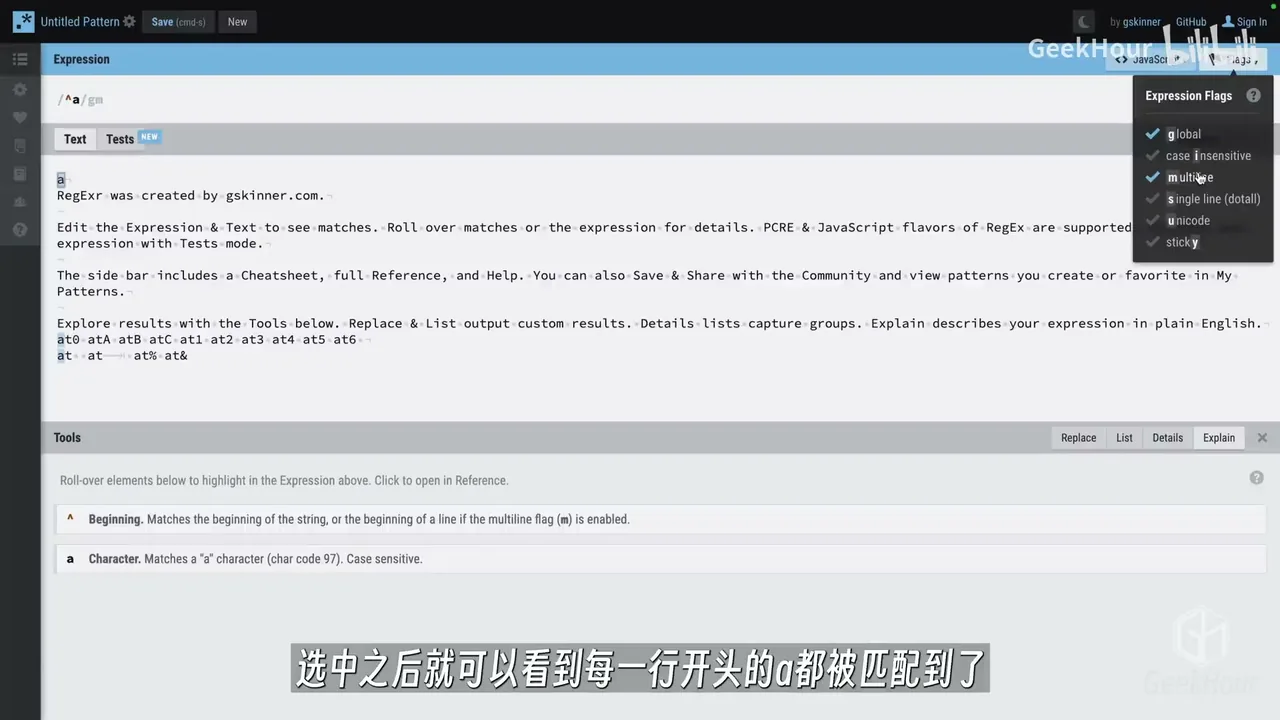
m(multiline)标志后,^a 才会匹配每一行的开头,而不只是全文第一行。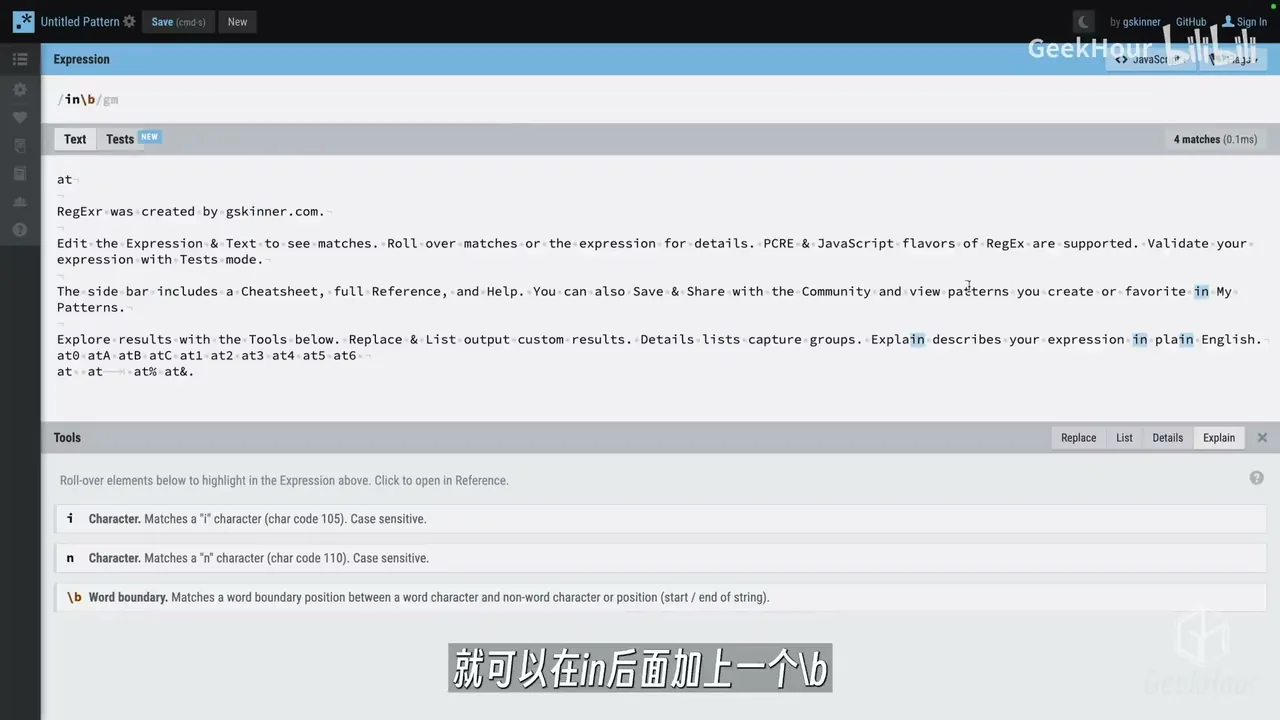
\b 精准卡住单词边界;反义的 \B 则专挑夹在单词中间的位置。视频原话量词 + * ? {m,n} 与贪婪匹配 vs 非贪婪(懒惰)匹配11:47 – 13:47(13 句)
11:47量词顾名思义就是用来表示重复次数的。比如我们想要匹配A后面有一个或者多个T的字符串,就可以在T后面加上一个加号。这个加号就表示前面的字符重复了一次或者多次。可以看到除了所有的AT之外下面的ATT也被匹配到了我们在下面多加几个T的话也都能够匹配到,这就是加号的作用,类似的还有星号表示前面的字符重复了零次或者多次。比如把加号换成星号的话,可以看到不管A后面有没有T,有多少个T都会被匹配到。
12:17而换成问号的话就表示前面的字符重复了零次或者一次,也就是只有A或者AT才会被匹配到。除了这几个基本的量词之外,还可以使用花括号来表示指定的重复次数。比如只想匹配A后面有三个T这样的字符串的话,就可以在T后面加上一个花括号,然后在里面加上一个3就可以了。可以看到这样就只有ATTT被匹配到了,而其他字符串都没有被匹配到。花括号里面除了可以使用一个数字来表示精确的重复次数之外,还可以使用逗号风格开的两个数字来表示一个范围。比如想要匹配3到5个T的话,就可以在花括号里面写上一个3、逗号5。
12:52表示前面的字符重复了3到5次,可以看到也都会被匹配到。把逗号后面的5省略掉的话,就表示至少重复了3次以上。可以看到在下面再多加几个T的话,也都会被匹配到。这里有个需要注意的地方就是正则表达式默认是贪婪匹配的,也就是会匹配尽可能多的字符。比如这里我们想要匹配的是三个T以上的情况,那么其实A后面只要有三个T,就可以满足匹配条件了。但是由于后面还有很多个字母T,继续匹配的话也是没有问题的。
13:21所以默认情况下就会尽可能多的匹配直到不再满足匹配条件为止这就是贪婪匹配的特点,举个例子,就像是大家点赞投币给我们一样,我们也是非常贪婪并且不会拒绝的,当然如果能给个一键三连的话就更好了,和贪婪模式相对的就是非贪婪模式。有的时候并不需要匹配尽可能多的字符,只需要满足最小的匹配条件就可以了。这个时候就可以在量词后面加上一个问号。比如刚刚的例子就可以在花括号后面加上一个问号。这样只要匹配到了三个T,就会停止匹配,不再继续匹配下去。这就是非贪婪匹配的特点,也就是你不想一键三连的话,那么点个关注也是够用的。
量词只作用于紧挨它前面的那个单元:+(≥1次)、*(≥0次)、?(0或1次)、{m}(精确 m 次)、{m,n}(m 到 n 次)、{m,}(至少 m 次)。
为什么写 <div>.*</div> 会把一整页 HTML 全部吞掉?因为默认引擎走贪婪模式(Greedy)——.* 先一口气吞到行尾,然后再一格一格往回吐(回溯),直到勉强凑够后面的 </div>!只要在量词后面加一个问号 ?(如 .*? 或 at{3,}?),就切换到非贪婪 / 懒惰模式(Lazy),一够门槛立刻收手。
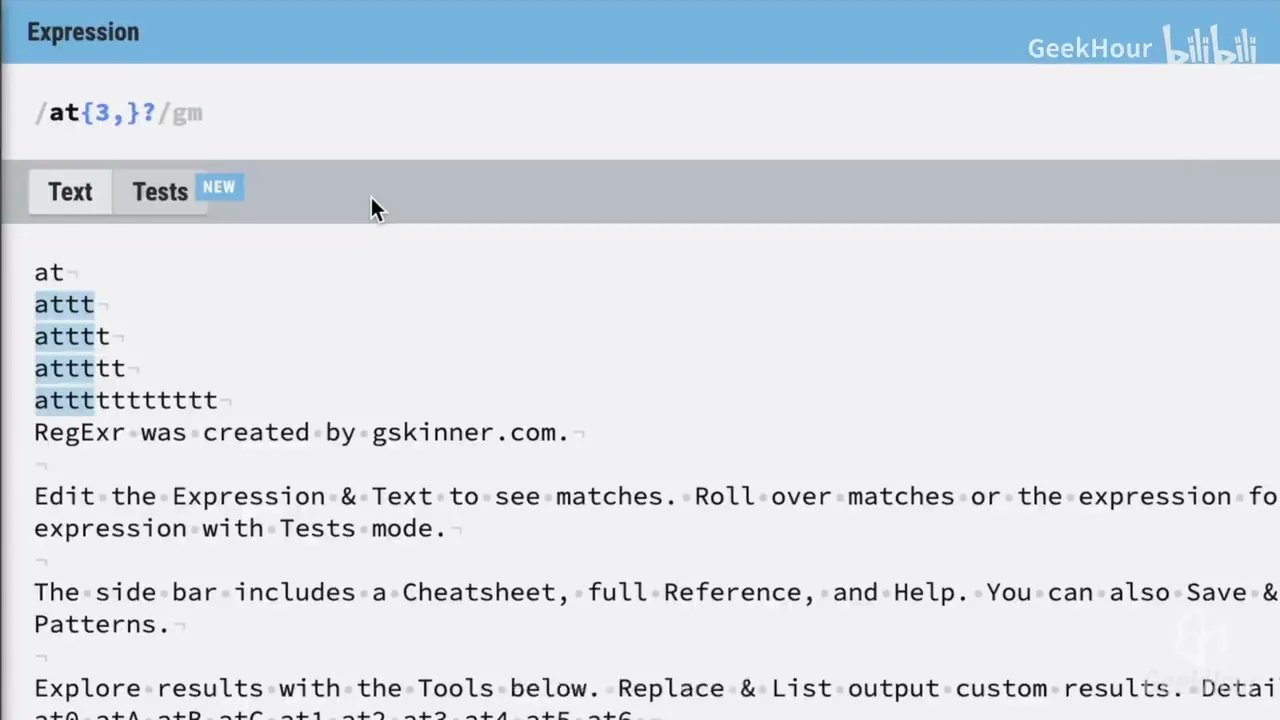
at{3,}? 遇到第 3 个 t 满足下限后立刻停下,绝不多吞一个字符。视频原话圆括号分组 (at)+ 与多选分支 (P|p)ython14:00 – 16:21(15 句)
14:00刚刚我们介绍了一些基本的字符匹配、位置匹配和量词,其实上面这些内容已经可以满足我们日常的大部分需求了。14:08但是有的时候还是避免不了偶尔会遇到一些更加复杂的情况需要用到一些更高级的功能比如分组和捕获分组可以将多个字符作为一个整体来处理这样说可能有一点抽象14:18我们来看一个具体的例子,比如还是以刚刚的字母AT为例,如果我们想要匹配AT重复了多次,也就是多个ATAT连在一起这样的情况,那么直接在T后面加星号(*)是不行的。
14:30因为这样只能匹配到字母T重复了多次的情况,那这个时候我们就可以把前面的AT两边加上一对小括号,这样就可以把它们作为一个整体来处理。14:39然后在后面再加上一个信号的话,就表示这个整体重复了多次。同样的,如果只想匹配AT重复了三次的情况,也可以把信号换成花括号3。14:48那么就只有重复三次的情况才会被匹配到。这就是一个最简单的分组的用法。再举个例子,比如我们现在要匹配pattern这个单词,但是不管它的首字母p是大写还是小写都需要匹配到。
15:00那么有一种方法就是可以使用方括号里面同时加上大写和小写字母P。15:05然后再加上单词剩余的部分,可以看到这样就可以了除了这种方法之外,还可以使用竖线来表示或者也就是在两个单词之间加上一个竖线,也可以达到同样的效果15:16但是两个单词都要写一遍的话就有点麻烦了。我们可不可以前面只写一个大写字母P呢?从下面的匹配结果来看这样是不行的,相当于只匹配到了大写字母P而不是完整的单词。
15:27就不符合我们的要求了。那这个时候就可以使用小括号来把大写字母P和小写字母P扩起来作为一个分组,然后后面加上单词剩余的部分就可以满足我们的需求了。15:37分组还有一个非常重要的作用就是捕获。使用小括号创建一个分组之后,我们也可以捕获匹配到这个分组的内容。在后续的处理中,也可以引用或者提取这部分内容。15:48举个例子,比如一段文本中有很多的日期,我们想要把这些日期中的年月日分别提取出来,那么就可以创建三个分组,分别用来捕获年、月和日。
15:58然后在后面的处理中就可以引用捕获到的内容。下面就来演示一下。为了方便演示,我们把这些无关内容先删除掉。然后在下面输入一些日期,比如2024-0501,2024-0502。16:102024、0503,一直到0505。我们先来正常匹配一下这些日期,首先是年份,使用一个\d表示数字,然后后面来限定一下年份的位数只有四位。16:21后面加上一个中杠,然后是月份,也是一个\d,后面重复1到2次。后面日期也是一样,我们把前面复制一份就可以了。可以看到这样所有的日期都被匹配到了。
量词(+、*、{n})默认只管它左边的单个字符——写 at+ 只能匹配 atttt;要想把整个词打包重复(如 atatat),必须套上圆括号 (at)+。同理,(P|p)ython 用竖线 | 只在括号内部做「或」分支,就能同时兼容大小写首字母。
除了打包限定量词范围,圆括号还会顺手把匹配到的子串存入编组 $1, $2, $3...,为下一步提取替换做好准备。
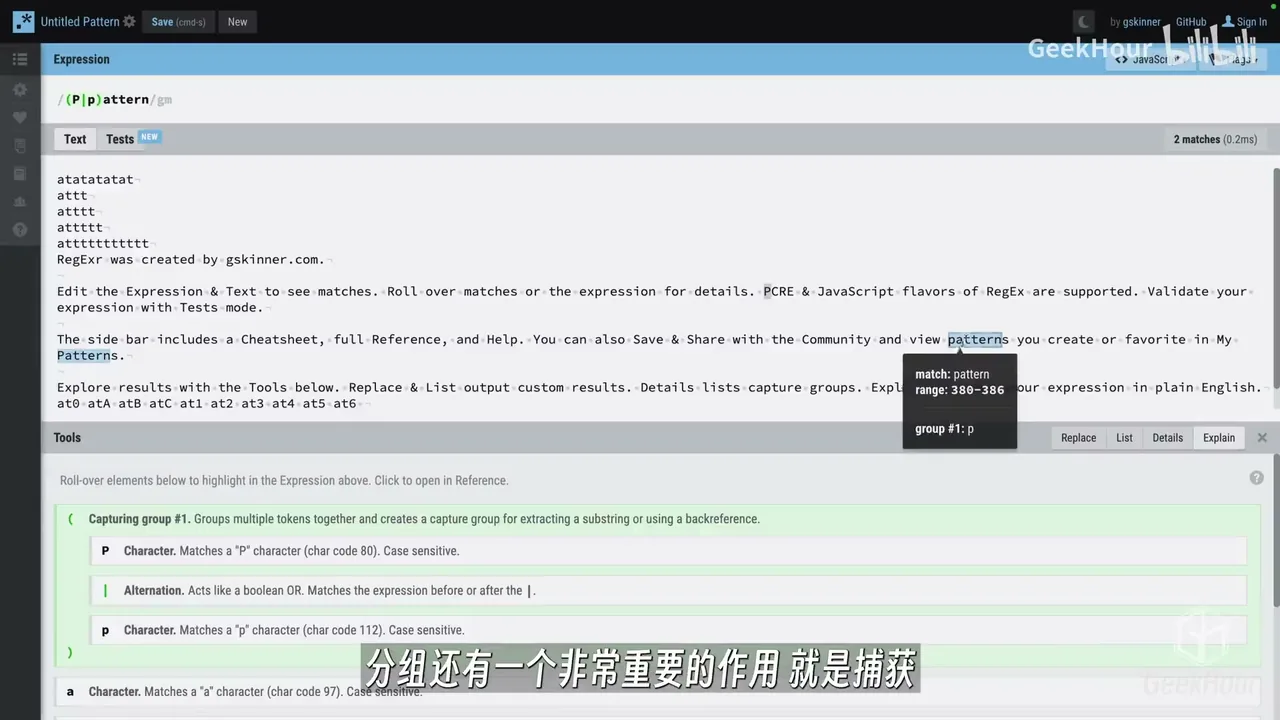
$1 起算的捕获组。视频原话日期捕获重组 $2-$3-$1、VS Code 批量替换与非捕获组 (?:...)16:33 – 19:43(23 句)
16:33现在假如我们想要把这些日期都改成月日年这样的格式,那么就需要把年月日分别提取出来,然后调整一下顺序就可以了。16:41这个时候就可以使用小括号来创建三个分组,分别用来捕获年、月和日。我们先在年份的部分加上一对小括号,然后在月份和日期的部分也都分别加上一对小括号。16:53这样就创建了三个分组,可以看到下面的日期还是被匹配着的,但是这个时候鼠标放在这些日期上面的时候,在提示框里面会显示出这三个分组的内容。
17:03我们点击一下下面的Replace,也就是替换这个按钮,然后在下面的文本框中输入$2-$3-$117:11这里的$1/$2/$3就分别代表了第一个、第二个和第三个分组。可以看到随着我们的输入,下面的日期也都被替换成了月、日、年的格式。17:20我们再来看一个稍微复杂一点的情况。实际工作中的日期格式可能会有很多种,比如有这种中间使用一个短横线来分隔的,也有这种使用一个斜线的,还有使用下坏线来分隔的。
17:31还要使用点号的,或者中间什么都不加的。那我们再来把上面的表达式稍微修改一下,来匹配这些不同的日期格式。17:39把中间的这个中杠两边加上方括号,也就是我们刚刚讲过的字符集合。在里面加上下面这几种分割符,也就是中杠、斜线、下划线和点号。17:49然后把它复制一份,后面月份和日期的部分也一样来修改一下。最后还有一个就是中间什么都不加的情况,可以在中括号后面加上一个问号,来表示零次或者一次。
18:01这样就可以匹配到所有的日期格式了。18:03然后在后面的替换中也是一样的。下面可以看到所有的不同格式的日期都被替换成了相同的月日年中间用中杠分格的格式。这就是分组和捕获的一个常用的用法。18:15除了在这个网站中使用之外,在VSCode、Python或者sed 等工具也都是可以使用分组的。
18:21比如我们把这段文本复制一下,然后打开VSCode,新建一个文件并把这段文本粘贴进去,再按下Ctrl-F或者Command-F键打开搜索框。18:32把刚刚使用的正则表达式也复制一份然后粘贴到搜索框里面可以看到VSCode也是支持正则表达式的下面的日期都被高亮显示了18:40如果没有高亮显示的话,检查一下右上角的.* 这个按钮是否被选中。这个按钮是用来开启正则表达式搜索的。
18:48我们再来试一下替换功能。点击一下左边的小箭头切换到替换模式,在下面也输入$2-$3-$1。输入完成之后,点击右边的这个全部替换按钮。18:58可以看到所有的日期也都被替换成了标准的月日年的格式。19:02这就是在VSCode中使用正则表达式以及分组、捕获和替换的方法。其他的编辑器或者编程语言中也都是类似的,只要支持正则表达式的地方都是可以使用这些功能的。
19:13比如在Python中也是一样的,时间关系这里就不再延视了,大家可以自己尝试一下。19:18另外有的时候我们只是想要一个分组的功能但是并不需要捕获这个分组这个时候就可以使用问号加上一个冒号来表示非捕获分组19:27比如刚刚的例子我们在月份的分组里面加上一个问号和冒号的话就表示这个分组是一个非捕获分组。
19:33可以看到我们还是可以匹配到所有的日期,但是在下面的提示框里面就不会显示月份这个分组的内容了,第二个分组就变成了日期,而不是原来的月份。19:43下面替换的时候也是一样,因为有一个非捕获分组,所以$3就失效了,这就是非捕获分组的一个简单的用法。
把不同格式的日期统一规整成「月-日-年」只需两步:
- 分组捕获:写出
(\d{4})[-./_](\d{1,2})[-./_](\d{1,2}),年、月、日分别落入$1、$2、$3(第 34 课与 VS Code 全局替换窗口同样通用)。 - 按组重排替换:在 Replace 框里写
$2-$3-$1一键全量替换。若括号只用来分组分隔符而不想占用编号(如(?:-|/|\.)),在左括号后加?:即可变成非捕获组。
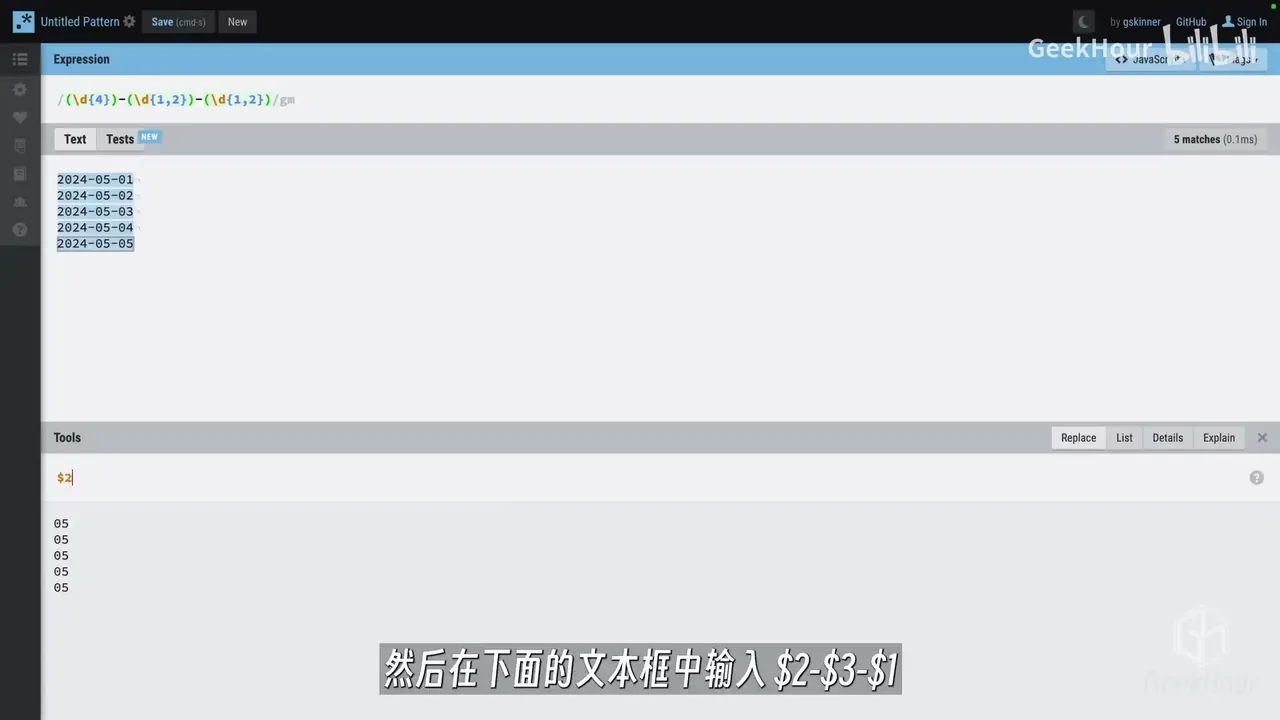
$1 $2 $3 调换顺序。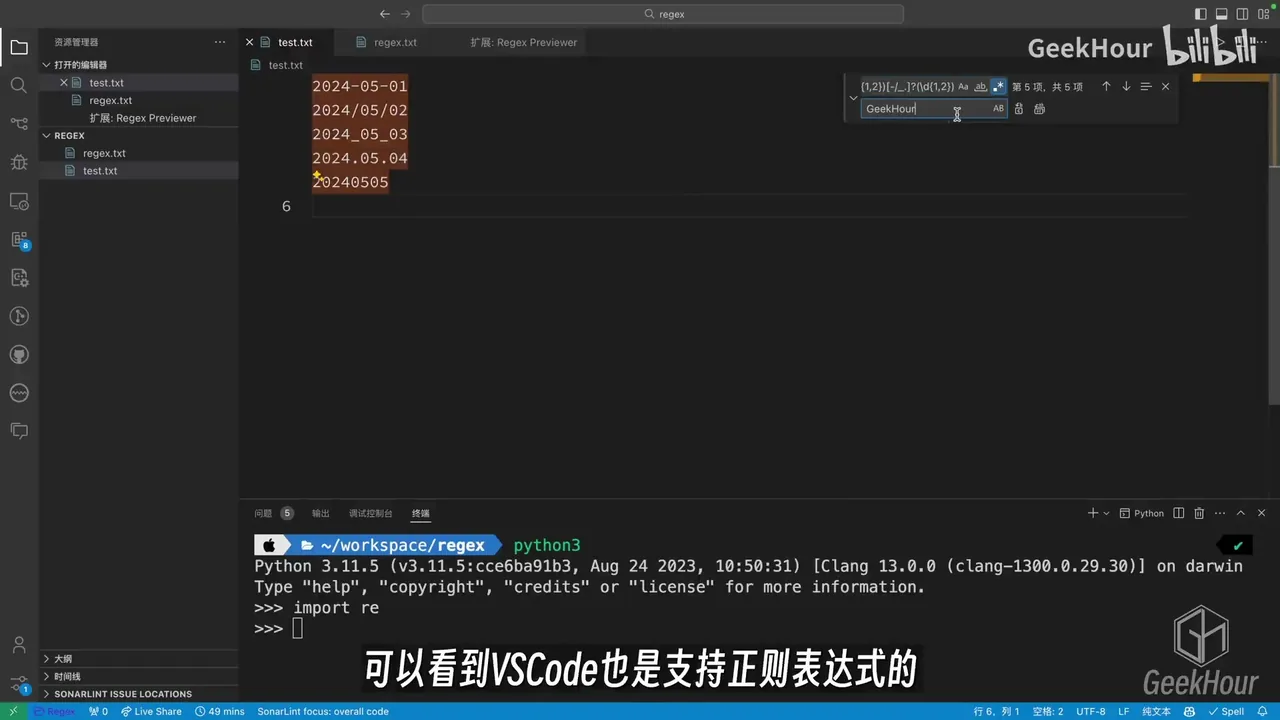
视频原话反向引用 \1 匹配首尾相同字母与重复标签19:51 – 20:52(7 句)
19:51分组还有一个常用的用法就是引用。比如我们想要匹配一个单词,这个单词的第一个字母和最后一个字母必须是相同的,比如像阿里巴巴或者腾讯等等,它们都是满足这个条件的。20:02但是像Google或者百度就不满足这个条件。这个时候就可以使用分组和引用来实现。首先是第一个字母,我们使用方括号里面加上A-Z来表示。20:13两边再加上一对小括号表示分组,然后后面是任意数量的字母,也是方括号A-Z,后面加上一个信号表示中间可以有零个或者多个字母,最后再加上一个反斜线1。
20:24这个\1就表示引用我们刚刚定义的第一个分组,也就是第一个字母。可以看到阿里巴巴和腾讯这两个单词都被匹配到了,而百度就完全没有被匹配到。20:34但是这里有个小问题,就是Google被匹配到了前半部分,这是因为我们并没有限定单词的边界。20:40这个时候就可以使用我们前面提到的\b来限定一下。在前后都加上\b之后,就可以看到只有阿里巴巴和腾讯这两个单词被匹配到了,而Google和百度就没有被匹配到。
20:52这就是分组和引用的一个常用的用法。接下来我们来看一下正则表达式中的另一个高级功能——前瞻和后顾。前瞻和后顾是一种特殊的匹配方式。
反向引用(Backreference)是正则表达式把前面捕获组「刚匹配到的实际文本内容」拿来再次比对的强大能力:([a-z])\w*\1 表示「第一个小写字母是什么,结尾就必须也是那个一模一样的字母」,同理抓 HTML 成对标签常用 <(\w+)>.*?</\1>,避免开合标签张冠李戴。
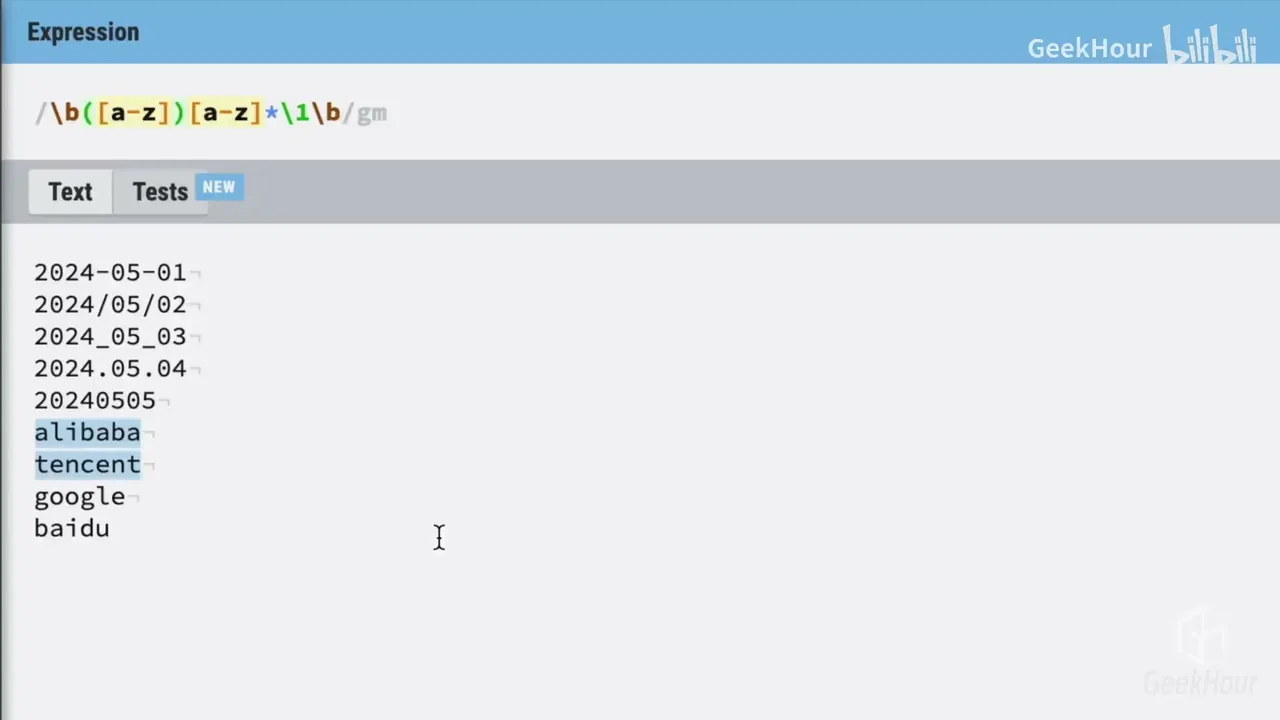
\1 引用的是第 1 个圆括号「实际抓出来的字符」,而不是重复它的规则。视频原话零宽断言:正/负向前瞻 (?=)/(?!) 与正/负向后顾 (?<=)/(?<!)21:03 – 24:08(22 句)
21:03按照是否匹配还可以分为正向前瞻和负向前瞻以及正向后顾和负向后顾。大家不要被这些名词吓到了,其实非常简单,说人话就是它可以让我们匹配到某些字符前面或者后面的内容,但是并不包括这些字符本身。我们经常说一个人做事情瞻前顾后其实也是一样的意思就是在做事情的时候总是考虑的太多前面要考虑,后面也要考虑唯独没有考虑到事情本身,这样说还是有一些抽象,我们再来举个例子。有这样一个列表,里面就有用W开头的数字金额,比如100美元、200美元等等。
21:36也有使用$开头的字母变量,比如$ABC、$DEF等等。现在我们想要找到所有数字金额前的$,但是不想匹配到字母变量前的$。这个时候就可以使用正向前瞻来实现。下面来看一下具体的操作。首先输入一个反斜线$,来找到所有的数字金额。我们要找到的是前面的$,所以在前面也加上一个$。注意这里如果直接写上$的话是不行的,因为它表示每一行的结尾,必须要在前面加上转义字符才表示$本身。这样就可以找到所有的数字金额了,但是我们要找的是前面的$那么就可以给后面数字的部分加上一个分组,然后在括号里面加上一个问号等号
22:17这个符号就表示正向前瞻,可以看到现在就只有数字金额前的$被匹配到了,而字母变量前的$就没有被匹配到,这就是正向前瞻的作用。如果把括号里面的等号换成一个感叹号的话就表示负向前瞻也就是当后面的内容不是数字金额的时候才会匹配到前面的$,可以看到,这样就只有字母变量前的$被匹配到了,而数字金额前的$就没有被匹配到,这就是负向前瞻的作用。理解了前瞻之后再来看一下后顾前瞻是匹配到某些字符前面的内容那后顾也就是匹配到某些字符后面的内容同样的后顾也分为正向后顾和负向后顾
22:54正向后顾就是当前面的内容是某些字符的时候才匹配到后面的内容。而负向后顾就是当前面的内容不是某些字符的时候才匹配到后面的内容。还是刚刚的例子,这次我们不想匹配到了符了,而是想要匹配后面的数字金额。这个时候就可以使用正向后顾来实现,还是先来修改一下上面的匹配条件,来匹配到所有以$开头的数字金额,然后在前面的$的部分加上一个分组。在括号里面再加上一个问号、小于号和等号,这个符号就表示正向后顾,可以看到这样就只有后面数字的部分被匹配到了,而前面的$就没有被匹配到,这就是正向后顾的作用。
23:32如果把等号换成一个感叹号的话就表示负向后顾也就是当前面的内容不是到了符的时候才会匹配到后面的数字,我们在下面再加上一些其他内容,比如就来加上一个百方括号300和一个井号400,再加上一个SU7和RTX4090。可以看到只要前面不是$,而后面是数字的话就都会被匹配到。这里的$100和$200后面的两个0也被匹配到了。因为它们前面的内容不是$而是1和2这两个数字,如果想要排除这种情况的话,就可以在后面的数字部分加上一个边界,也就是在两边加上\b就可以了。
24:08可以看到这样它们就不会显示出来了这就是正向后顾和负向后顾的用法
前瞻(Lookahead)和后顾(Lookbehind)在密码强度校验、日志金额提取中最常见。记住两句口诀就不会搞混方向:
- 前瞻看右边(后面跟着什么):
(?=...)正向(右边必须是什么)、(?!...)负向(右边不能是什么)。比如\$(?=\d+)只抓数字金额前面的$,忽略$abc里的$。 - 后顾看左边(前面挨着什么):多了一个小于号
<指向左侧——(?<=...)正向(左边必须是)、(?<!...)负向(左边不能是)。比如(?<=\$)\d+只抓金额数字100、200,而不把前面的$包含进结果里!
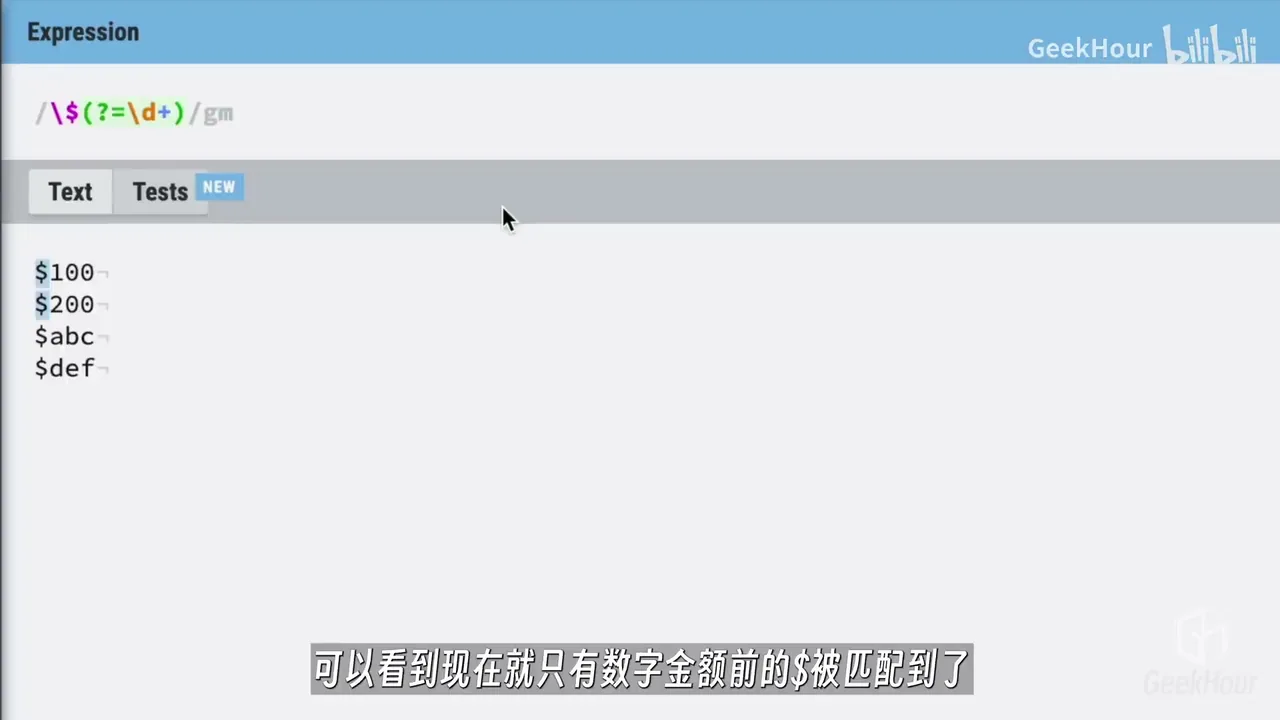
\$(?=\d+):要求 $ 右边紧跟数字,但只选中 $ 本身。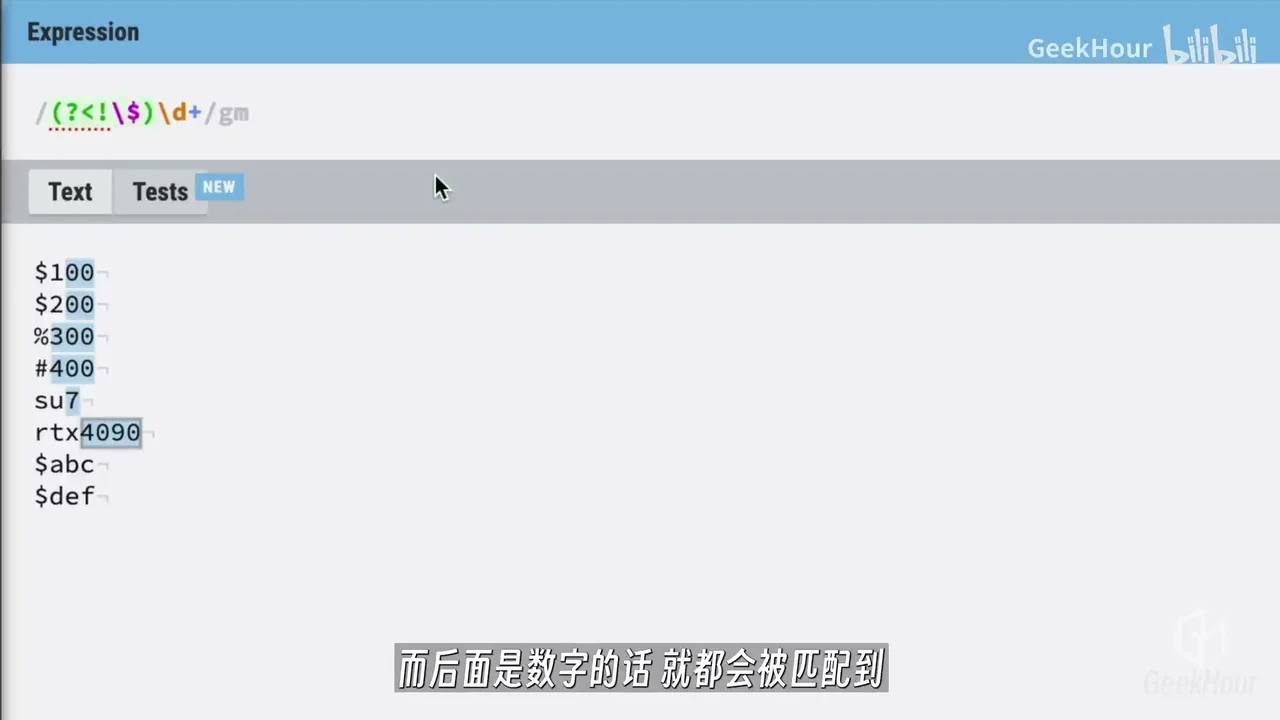
(?<!\$)\b\d+\b:左边不是 $ 的独立数字才会命中。视频原话正则引擎流派差异:POSIX BRE/ERE、PCRE 与 JS ES201824:13 – 25:30(10 句)
24:13最后我们再来说一下正则表达式的版本问题。正则表达式也分为不同的版本。常见有POSIX基本和扩展,也就是BRE和ERE。还有Perl 兼容正则表达式也叫PCRE以及JavaScript、.NET和Java等等不同版本的正则表达式。这些版本之间可能会有一些不同的特性和差异比如刚刚我们提到的前瞻和后顾在JavaScript版本的正则表达式中直到ES 2018之后才开始支持,还有Linux中的grep、sed 和 awk等工具都是基于POSIX标准的BRE或者ERE对于一些现代的正则表达式中的特性也是不支持的。
24:48所以在使用正则表达式的时候,有的时候匹配不到想要的结果,可能并不是我们的正则表达式写错了,而是因为我们使用的正则表达式引擎不支持这个特性。这个时候就需要查一下对应版本的文档,看一下支持的特性和语法,然后再进行相应的调整。这节课我们学习了正则表达式中的常用语法和高级功能,包括字符匹配、位置匹配、量词、分组、捕获、引用以及前瞻后顾等等。希望大家能够掌握这些内容并且在实际工作中熟练运用。
25:19如果有任何问题或者疑问欢迎在评论区留言我们会在第一时间回复大家非常感谢你能够看到这里如果觉得这个视频还不错的话欢迎点赞和分享给你身边需要的朋友们这会对我们有非常大的帮助,好的本期内容就到这里我们下期再见
在在线网页调试好好的正则,粘进 Linux 终端 grep 或 sed 突然一条都匹配不到——十有八九不是写错了,而是引擎版本不同!
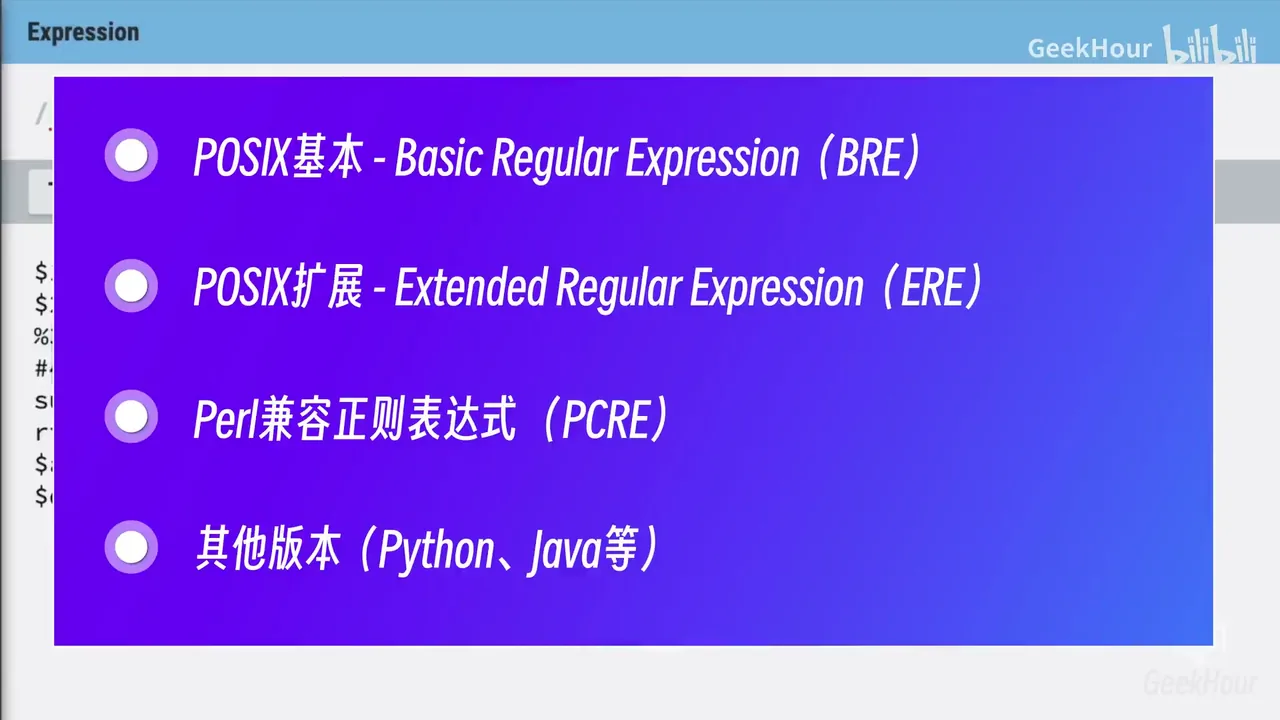
grep/sed 偏向 POSIX,现代语言多兼容 PCRE。| 流派 | 典型工具/语言 | 核心差异 |
|---|---|---|
| POSIX BRE | 默认 grep、默认 sed | + ? ( ) { } 当普通字符,必须加反斜线 \+ \( \) 才有特殊含义;不支持 \d 和前瞻后顾 |
| POSIX ERE | grep -E、sed -E、awk | + ? ( ) { } 不用转义了,但依然不支持懒惰量词 *? 与前瞻后顾 |
| PCRE | grep -P、Python re、Go(RE2 无回溯)、Java | 支持 \d \w \s、非贪婪 *?、非捕获 (?:)、前瞻后顾(注意 Go RE2 故意阉割回溯以防 ReDoS) |
| JS (ES2018+) | 浏览器 / Node.js | ES2018 起才补全后顾 (?<=) 支持,老旧浏览器或 Babel 旧环境需注意兼容 |