视频原话P01 前半 · 电商同步调用雪崩痛点与 Kafka 异步事件解耦00:00 – 03:19(20 句)
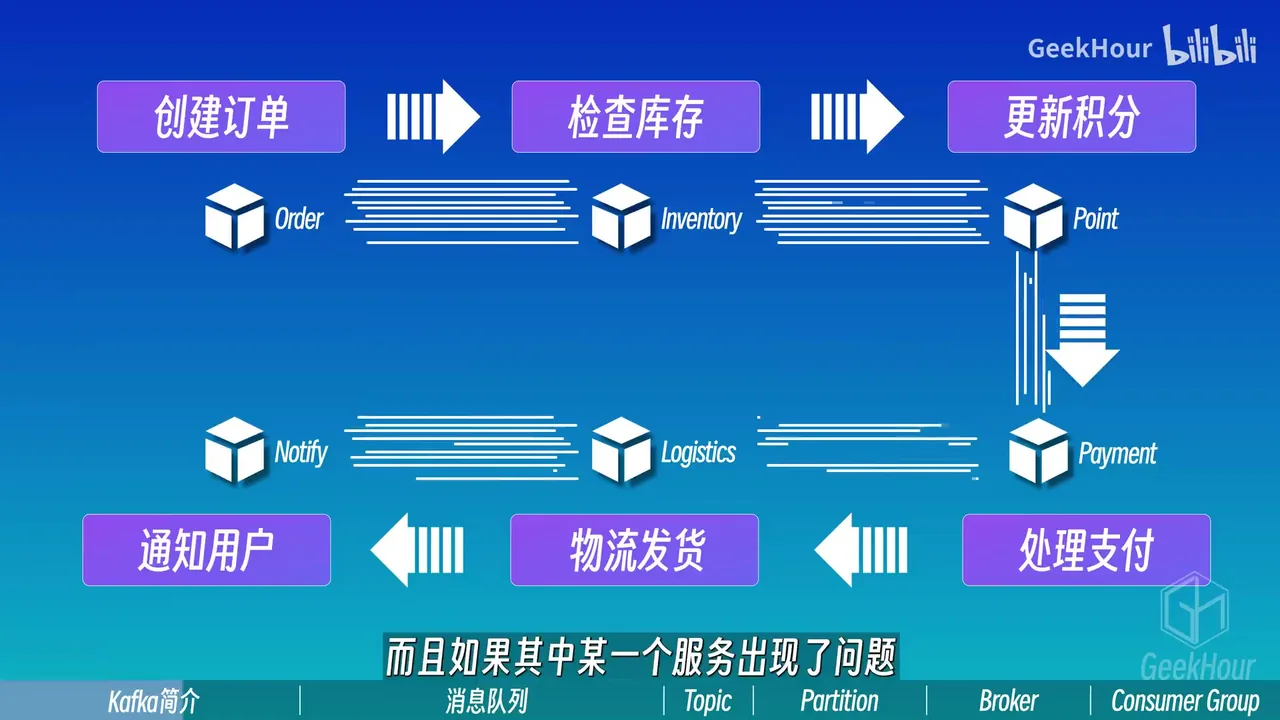
P01 00:00Kafka是一个开源的分布式事件流处理平台。假设我们有一个在线购物网站,当用户在网站上浏览商品并点了下单购买按钮之后,你的程序可能需要执行下面这一系列操作。首先需要创建一个订单记录,然后要检查商品是否有货。有的网站还需要更新用户的积分,再然后需要处理支付请求。如果支付成功就需要安排发货。最后还需要通知用户订单状态等等等等。在目前比较常见的微服务架构中,这些操作通常是由不同的服务来完成的。每个服务都是独立部署和运行的,比如订单、库存、积分、支付、发货和通知等等。
P01 00:36在这一系列的操作中,服务之间需要进行大量的通信和数据交换,比如通过服务的API接口来互相调用。每个服务都需要等待前一个服务完成之后才能继续进行。这样就会导致整个流程变得非常复杂和缓慢,而且如果其中某一个服务出现了问题,那么整个流程就会被阻塞。这对于整个系统来说并不是一个良好的设计和架构。而且我们来仔细分析一下上面的业务流程就可以发现。有一些服务之间的通信是可以异步处理的。比如用户下单之后,库存-1和积分-1这些操作并不需要立即完成,因为用户下单之后并不关心我们的库存是不是减少了。
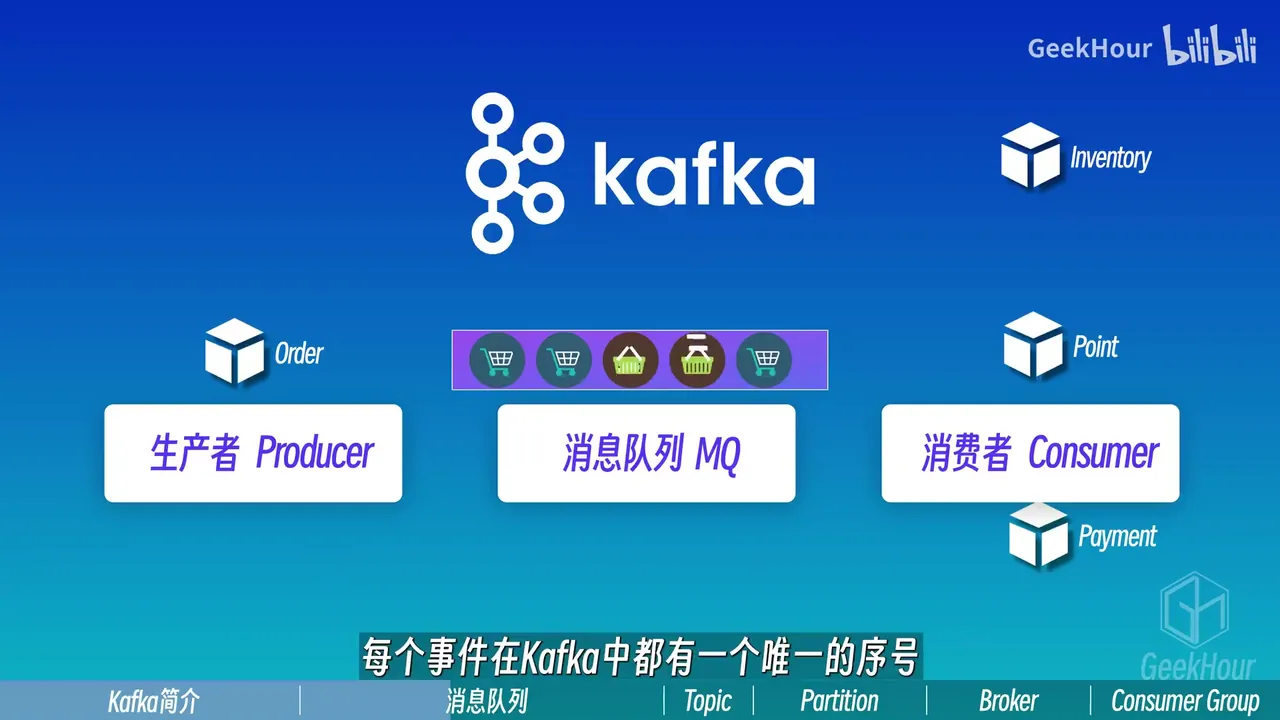
P01 01:12对于购买之后产生的积分时效性要求也并不是很高。那么我们是不是可以把这些操作放到后台去异步处理呢?有没有一种办法可以让这些服务之间的通信更加可靠和高效呢?当然可以,这就是Kafka的用武之地。我们可以使用Kafka作为一个消息中间件,将服务之间的通信和数据交换解耦。每个服务可以将自己的操作封装成一个事件。比如用户下单之后,订单服务会产生一个订单已创建事件,订单服务就是一个生产者,然后这个事件会被发送到Kafka中,库存、积分、支付等等其他服务就可以订阅这个事件。
P01 01:47他们也就是消费者、Consumer。当他们准备好的时候,就可以从Kafka中读取这个事件并进行处理。这种模式就是我们常说的生产者消费者模式。一些服务作为生产者来产生事件,其他服务作为消费者来处理事件。中间的Kafka就是一个消息队列,将生产者和消费者解耦。每个事件在Kafka中都有一个唯一的序号叫做Offset,用来标识事件的位置。消费者可以通过Offset来跟踪已消费的事件,确保不会重复消费或者漏消费。
P01 02:18而且这些事件会被持久化到Kafka中,即使某个服务暂时不可用也不会丢失数据,等到服务恢复之后就可以从上一次的Offset开始继续处理。在实际业务中,不同服务的速度可能会有差异,比如订单服务可能处理的比较快,而支付服务可能处理的比较慢,这就会导致消费者的处理速度跟不上生产者的发送速度。如果生产者一直在发送消息而消费者处理不过来那么这些消息自然也就积压在Kafka中既然一个消费者跟不上的话那么就可以增加更多的消费者来处理
P01 02:54同样的道理,如果生产者不够快,当然也可以增加更多的生产者来发送消息。但是新的问题来了,当有很多个生产者和消费者时,如何让消息更加有序地进行分类和组织呢?Kafka提供了一个强大的机制——主题Topic,也就是可以将消息按照主题来进行分类和组织,可以把主题看作是文件系统中的文件夹,而事件则是文件夹中的文件。或者也可以类比成数据库中的表。生产者可以把不同类型的消息放到不同的主题中。
没有消息队列时,订单服务直接同步调用库存、积分、物流和通知;秒杀瞬间流量暴增 100 倍,处理慢的下游直接把上游拖死。引入 Kafka 后,订单服务只需向消息队列丢一条「订单已创建」事件就秒回成功,其余下游各自订阅事件按自己能承受的速度消费——这正是后端最经典的异步化、应用解耦与削峰填谷。
视频原话P01 后半 · Topic/Partition 局部有序、多副本容灾与消费组03:06 – 05:50(18 句)
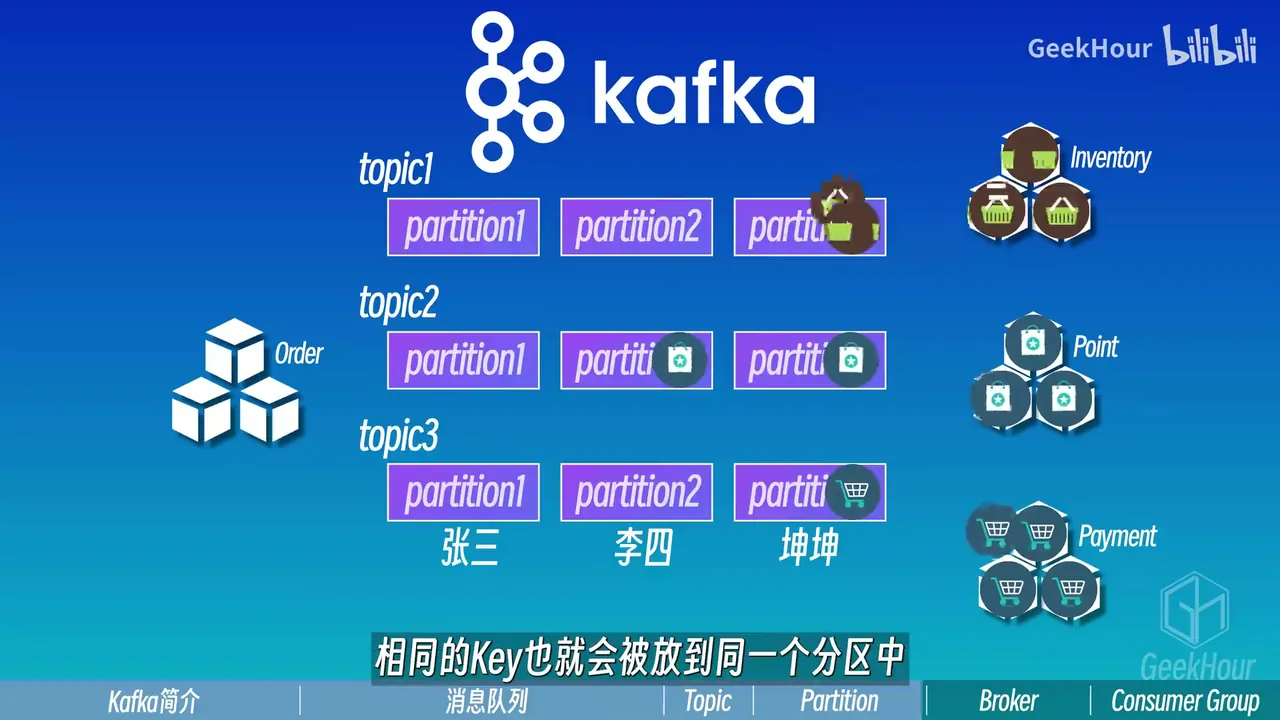
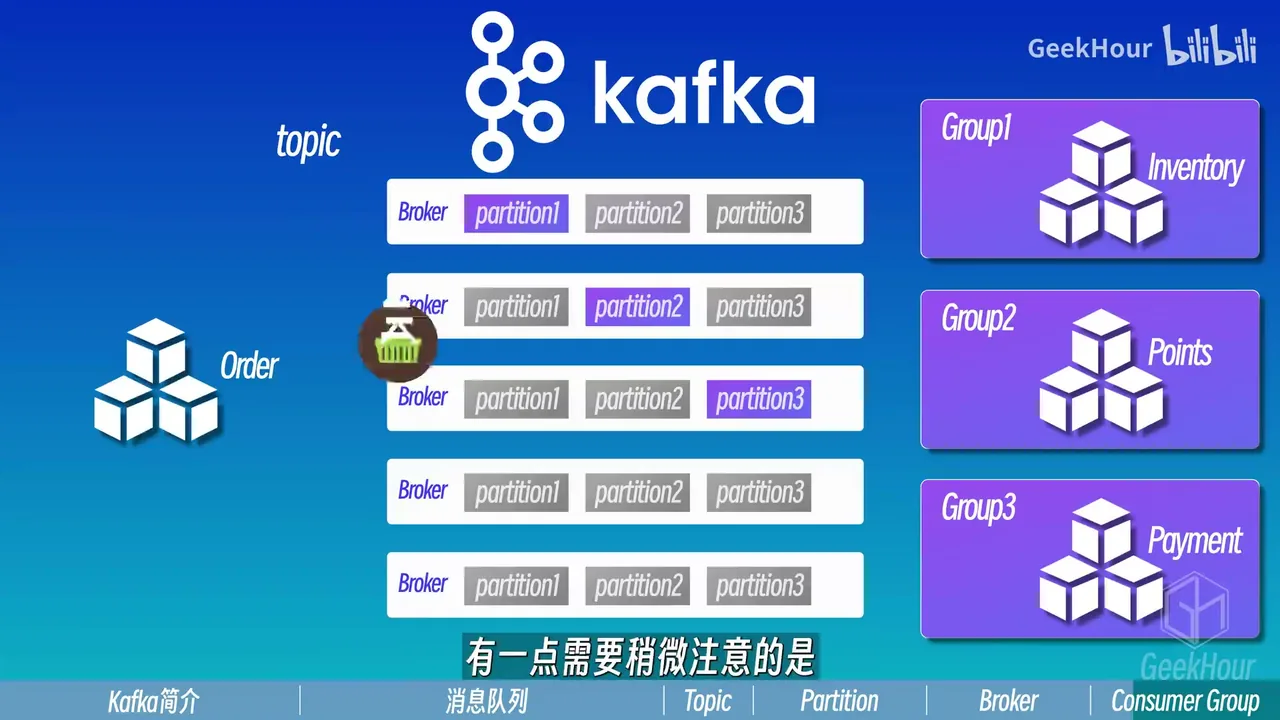
P01 03:06Kafka提供了一个强大的机制——主题Topic,也就是可以将消息按照主题来进行分类和组织,可以把主题看作是文件系统中的文件夹,而事件则是文件夹中的文件。或者也可以类比成数据库中的表。生产者可以把不同类型的消息放到不同的主题中。不同的消费者就可以订阅不同的主题。每个消费者只需要关注自己订阅的主题,然后独立地进行处理,而不需要关心其他主题的消息。每个主题还可以在细分成多个Partition分区,每个分区可以被不同的消费者线程并行处理。比如一个主题有10个分区,
P01 03:43那么就可以最多有10个消费者同时并行地来处理这个主题的消息。需要注意的是,Kafka只会保证每个分区内的消息是有序的,但是不同分区之间的消息顺序是不保证的。也就是说如果有一个主题有多个分区,那么就不能保证整个主题的全局顺序。所以在设计Kafka的主题和分区时,需要根据业务需求来合理划分。比如如果想要保证用户的交易记录是有序的,那么就可以把同一个用户的交易记录放到同一个分区里面就可以了。常用的做法是把用户ID作为分区的key。
P01 04:17Kafka会根据Key的哈希值来决定消息应该放到哪个分区,相同的Key也就会被放到同一个分区中。为了确保Kafka的高可用性和可靠性,Kafka集群通常有多个Broker组成。每个broker都是一个独立的服务器,负责存储和转发消息。每个broker可以存储多个主题的多个分区,并且每个分区可以有多个副本。副本是分区的备份,每个分区有一个leader和多个follower。leader负责对外处理实际的读写请求,而follower负责复制leader的数据。
P01 04:50这样就可以保证即使某个Broker当机也不会丢失数据。其他Broker上的副本可以继续对外提供服务。Kafka集群的规模可以根据业位需求进行扩展,比如可以增加更多的Broker来提高吞吐量和可用性。Kafka会自动将主题的分区分布到不同的Broker上来实现负载均衡和高可用性。Kafka还提供了消费者组的概念,多个消费者可以组成一个消费者组,共同消费同一个或者多个主题的消息。有一点需要稍微注意的是每条消息只能被同一消费者组中的一个消费者消费但是可以被多个不同的消费者组消费这样就可以实现多种不同的消费场景
P01 05:31最简单和常用的使用场景就是当多个系统或者服务需要消费同一个主题的消息时,就可以让不同的系统使用不同的消费者组。比如还是我们之前的例子,就可以把库存服务、积分服务、支付服务等分别放到不同的消费者组中。每个消费者组可以独立的消费消息和处理业务。这样即便订阅的是同一个主题,系统之间也不会互相干扰。我们一般不会直接在Windows系统上安装和使用Kafka,因为Kafka主要是为服务端也就是Linux环境设计的。
把这四个层级连起来读,Kafka 架构一眼通透:
- Topic(主题):消息的逻辑分类名(类似数据库里的「表名」,如
order-events)。 - Partition(分区):为了突破单机瓶颈,一个 Topic 可以拆成多个并行的 Partition 分布在多台 Broker(Kafka 服务器节点)上!注意:Kafka 只保证「同一个 Partition 内部」绝对按 Offset 递增有序,跨分区不保证全局顺序。想让同一用户(如张三)的「创建订单 → 支付 → 取消」严格按顺序执行?发消息时把用户 ID 当 Key 传进去,相同 Key 哈希算完必落同一个 Partition!
- Replication(副本 Leader/Follower):每个分区把数据多份备份到不同 Broker,只有 Leader 负责读写,Follower 默默同步备份,Leader 宕机立刻接管不丢数。
- Consumer Group(消费者组):不同业务线用不同的 Group 订阅同一 Topic,互不干扰实现广播(Pub/Sub);同一组内的多个 Consumer 实例分摊消费各个分区实现负载均衡(点对点)——但同一个分区同一时刻只能被同组内的 1 个消费者消费!
视频原话P02 前半 · 跨平台安装与 Kafka 4.0 KRaft 模式初始化(彻底告别 ZooKeeper)P02 00:08 – P02 05:18(28 句)
P02 00:08如果有条件的话,还是推荐在Linux系统上安装和使用,这样可以更好的模拟实际的生产环境。P02 00:14Kafka并不是不支持Windows,在安装包的Beam目录下也提供了一些Bit脚本,可以直接在Windows系统上运行和使用,但是还是不太推荐这样来做。P02 00:24如果一定要在Windows系统上使用或者学习的话,可以使用Scoop和包管理器的方式来安装。只需要一条Install命令就可以了。推荐大家使用Docker的方式来安装和运行Kafka,后面我们也会详细介绍。
P02 00:37如果大家对于Linux和Docker还不是很熟悉的话,可以先去看看我们之前的快速入门课程。在Mac系统下可以使用HomeBlue来安装。P02 00:48HomeBlue是MacOS上的一个包管理器,可以非常方便地安装和管理各种软件,包括Kafka。如果你还没有安装HomeBlue的话,可以先去官网安装一下。安装好之后,打开一个命令行终端窗口。P02 01:01输入BlueInstall Kafka之后回车,然后就会自动下载和安装Kafka,需要一点时间我们稍微等待一下。
P02 01:13好的,安装完成了。这里可以看到它提示我们如果想要启动Kafka的话,可以执行这一条命令。这条命令会在后台启动Kafka服务。我们来复制一下这条命令,然后来执行一下。P02 01:27可以看到这样就成功启动了Kafka服务,或者你也可以执行下面这一行命令,这条命令会直接启动Kafka服务,不过我们一般还是推荐使用第一种方式,因为它会在后台运行。P02 01:39这样我们就可以继续在终端窗口中执行其他命令了这个位置也是Kafka的安装目录我们来复制一下这个目录然后进入到这个目录里面来看一下
P02 01:52最常用和最重要的目录是BIM目录它里面有很多脚本文件可以用来启动和管理Kafka服务比如刚刚提示我们启动服务的脚本就是在这个目录下P02 02:02还有很多其他脚本文件都是用来管理Kafka的比如启动、停止、创建主题等等可以通过这些脚本来操作KafkaP02 02:11这里有个问题需要稍微提示一下,就是在Mac环境下使用HomeBlue包管理器来安装的Kafka和Linux环境下使用二进直包安装的稍微有一点区别。
P02 02:21就是这里的脚本文件都是不带.sh后制域扩展名的而Linux版本的脚本文件都是以.sh结尾的这一点大家稍微注意一下就可以了P02 02:30Kafka命令的执行方式是在终端中输入剿本文件的路径,然后后面加上参数和选项。比如我们可以使用下面这一行命令来查看Kafka的版本信息。P02 02:42输入Beam Kafka Topics,后面加上一个Version参数。如果能够看到版本信息的话,就说明Kafka已经安装成功了。下面来看一下如何在Linux环境下安装和使用Kafka。
P02 02:57我这里使用VMware安装了一个Linux虚拟机,然后使用终端软件来连接到这个虚拟机上,找到刚刚下载的Kafka安装包。P02 03:06把它拖拽到终端窗口里面来上传到虚拟机上。当然也可以使用其他方法上传,比如SCP命令或者FTP工具等等都是没有问题的。P02 03:19上传完成之后,输入IOS命令来查看一下。可以看到刚刚上传的Kafka安装包已经在当前目录下了。然后使用TA命令来解压一下。进入解压后的目录里面来看一下。
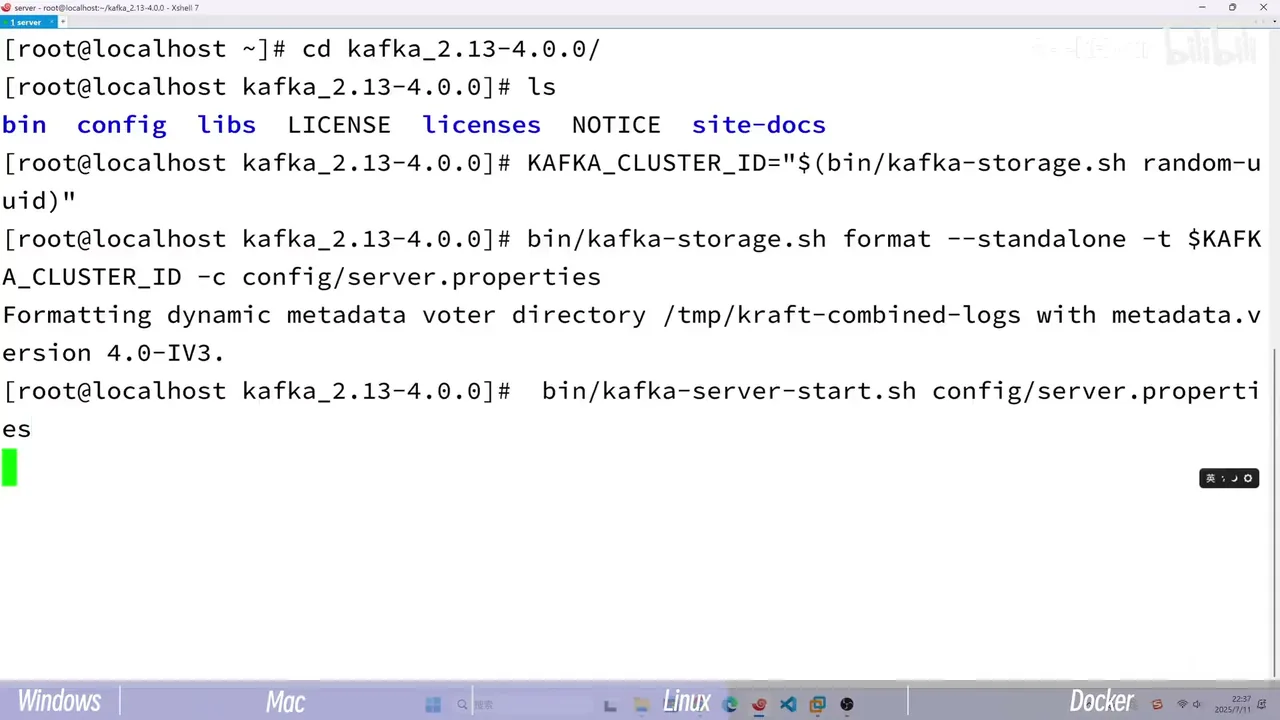
P02 03:35接下来需要启动Kafka服务,我们先回到官网找到快速开始这个页面稍微往下翻一翻就可以找到启动Kafka服务的命令步骤了P02 03:46首先要生成一个集群的UUID,这个UUID就是Kafka在KRAFT模式引入的设计,用来唯一标识一个集群,防止不同集群的Broker之间发生冲突。P02 03:57把这一行命令复制下来,回到终端窗口里面粘贴进去执行一下,这样就会生成一个唯一的集群ID,并且把它保存到这个环境变量里面。
P02 04:08然后把第二行命令也复制粘贴执行一下。最后是启动Kafka服务的命令,把它也复制下来执行一下。稍等一下就可以看到这里提示我们Kafka启动成功了。P02 04:28然后我们再来打开一个新的终端窗口进入到Kafka的安装目录下先来查看一下版本信息可以看到也是最新的4.0.0版本然后再来查看一下主题列表P02 04:45这里大家可以先不用管这一行命令的具体含义只需要知道这是用来查看Kafka主题列表的命令就可以了
P02 04:53回车之后可以看到没有任何返回这是因为我们还没有创建任何主题这也是正常的P02 04:59下节课我们就会来讲解如何创建和管理Kafka的主题。那以上就是在Linux环境下安装和启动Kafka的基本步骤。P02 05:07安装的过程中有个经常会遇到的问题提示大家一下,因为Kafka是基于Jawa开发的,所以无论在哪个系统使用什么方式来安装,都需要先安装Jawa运行时环境。
P02 05:18尤其是对于新版的Kafka 4.0.0需要加挖11或者更高的版本,否则可能会因为版本过低导致启动失败。最后我们再来看一下使用Docker的方式。
Kafka 4.0.0(需 Java 11+ 环境)最大的历史变革是彻底移除 ZooKeeper,改用内置 KRaft(Kafka Raft) 共识协议管理集群元数据。Mac 用 brew install kafka,Linux 上传解压官方包即可(注意 Homebrew 装的脚本没有 .sh 后缀,官方包在 bin/ 下全带 .sh)。
# Kafka 4.0 KRaft 启动标准三连步(官方快速开始页面即可复制):
KAFKA_CLUSTER_ID="$(bin/kafka-storage.sh random-uuid)"
bin/kafka-storage.sh format --standalone -t $KAFKA_CLUSTER_ID -c config/server.properties
bin/kafka-server-start.sh config/server.properties
生成随机 Cluster UUID 可以防止不同集群的 Broker 误认串连;格式化并启动后敲 bin/kafka-topics.sh --version 即可验证 4.0.0 就绪。
视频原话P02 后半–P03 · Docker 跑 Kafka 容器与 kafka-topics.sh 建/查/改主题P02 05:32 – P03 01:53(23 句)
P02 05:32无论是Mac还是Windows都可以使用Docker来安装和运行Kafka。P02 05:36输入DockerPool之后,后面加上镜像的名字和版本号。这里我们使用Apache官方提供的Kafka镜像,所以这里输入Apache之后,后面加上Kafka和最新的版本号4.0.0。P02 05:50镜像下载完成之后可以使用Docker Images来查看本地Docker镜像的列表。可以看到刚刚下载的Kafka镜像已经出现在列表中了。接下来我们就可以使用这个镜像来启动一个Kafka容器。
P02 06:03输入DockerRun表示创建并运行一个新的容器,后面加上一个-D选项表示让容器在后台运行,然后加上内蒙选项指定容器的名称为Kafka。P02 06:15-P选项表示将容器的9092端口映射到主机的9192端口因为我们已经在本地启动了一个Kafka服务9092端口已经被占用了所以这里我们改用9192端口P02 06:27最后是镜像的名称和版本号回车之后稍微等一下容器就会启动起来了我们可以输入Docker PS命令来查看正在运行的容器列表
P02 06:38可以看到刚刚启动的Kafka容器已经出现在列表中了。如果想要进入到这个容器里面,可以输入一个Docker EXEC命令,后面加上Gar IT选项表示以交互模式运行。P02 06:50然后指定容器的名称或者ID,这里我们指定容器的名称为Kafka,后面再加上一个Bash,表示进入容器之后启动一个Bash终端。P02 06:59回车之后就会进入我们刚刚启动的这个Kafka容器里面并且打开一个拜市终端我们可以在这个终端里面来执行Kafka相关的命令
P02 07:09Kafka的安装目录在根目录下的OPT Kafka里面。我们来切换到这个目录下,看一下它里面的文件和目录。P02 07:17可以看到和我们之前在Mac上安装的Kafka不太一样这里的剿本文件都是以.SAG结尾的但是功能和用法都是相同的P02 07:26比如同样可以使用Kafka Topics这个脚本来查看Kafka的版本信息,可以看到也是最新的4.0.0的版本。以上就是在Mac环境和Linux环境下安装和使用Kafka的基本步骤。
P03 00:00为了方便起见,我就直接在Mac本地安装的这个Kafka上面来演示常用的操作了,因为Kafka的命令和参数一般都比较长。P03 00:09本地的话有一个好处就是Fishout会提供一些提示和自动补权的功能这样可以节省一些时间P03 00:16大家也不用等着我一个字一个字的输入另外我也是使用FaceStyle的简写也就是AbbR功能来简化一些常用的操作比如当我输入了Kafka LS之后就会自动补权整行命令
P03 00:28这样就可以快速列出所有的主题。关于缩写和自动补权的功能大家如果感兴趣的话后面会专门出一期视频来介绍一下。在创建主题之前我们先来查看一下当前都有哪些主题。P03 00:44在币目楼下有一个叫做Kafka Topics的脚本这个脚本就是用来管理Kafka主题的我们可以使用它来列出当前所有的主题P03 00:53或者创建修改和删除主题等操作都可以通过这个脚本来完成。第一个参数表示连接到Kafka服务的地址。这里我们使用本地的Kafka服务,所以使用的是LocalHouse 9092端口。
P03 01:06第二个参数是List,也就表示列出所有的主题。回车之后可以看到返回结果是空的,因为目前我们还没有创建任何主题,所以这里不会显示任何内容。那我们先来创建一个主题。P03 01:19比如我们创建一个叫做My Topic的主题,就可以输入Kafka Topics之后,后面还是加上表示本地服务的参数,然后再加上Create选项。P03 01:29最后再指定主题的名称,比如就叫做MyTopic。回车之后一个主题就创建好了,可以看到提示信息显示主题创建成功了,我们再来查询一下。
P03 01:41那这个时候就显示了刚刚创建的主题的名称。我们也可以把list的参数换成describe,这样就可以查看主题的详细信息,比如分区数、副本因子等等。P03 01:53这里还有一个小技巧就是Kafka的命令因为都比较长所以可以在每个参数后面加上一个反斜杠这样就可以把命令分成多行来输入可以提高一点可读性
Windows/Mac 若不想装 JDK,直接拉 Apache 官方镜像一条命令启动容器(注意若宿主机 9092 端口已占用可映射为 -p 9192:9092,容器内工具路径在 /opt/kafka/bin):
docker run -d --name kafka -p 9192:9092 apache/kafka:4.0.0
docker exec -it kafka bash

# Topic 生命周期四连招(--bootstrap-server 指定 9092 入口):
bin/kafka-topics.sh --bootstrap-server localhost:9092 --list
bin/kafka-topics.sh --bootstrap-server localhost:9092 --create --topic my-topic --partitions 3
bin/kafka-topics.sh --bootstrap-server localhost:9092 --describe --topic my-topic
bin/kafka-topics.sh --bootstrap-server localhost:9092 --delete --topic my-topic
注意:长命令可用反斜杠 \ 折行;通过 --describe 可以看清分区数、Leader Broker 编号以及 ISR 同步副本集合。
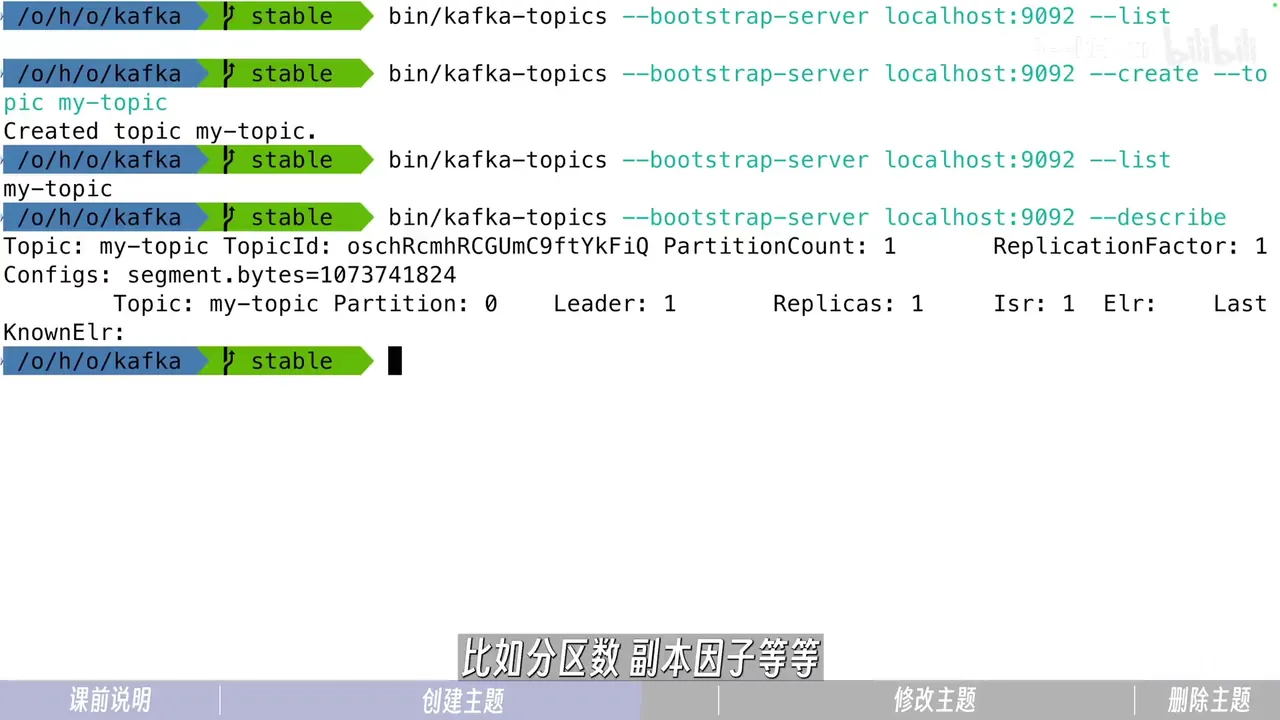
--describe 清楚展示 Topic 的 Partition 分布、Leader 与 Replicas。视频原话P03 后半–P04 · 修改保留时间 retention.ms 与控制台收发测试P03 02:06 – P04 01:58(20 句)
P03 02:06创建之后,我们也可以对主题的设置进行一些修改,比如修改分区数、保留时间等等。还是以刚刚的MyTopic主题为例,我们先来看一下它当前的配置。P03 02:18它的分区数和副本因子都是1,这里也并没有显示它的默认保留时间。默认情况下,Kafka会保留消息7天。P03 02:26如果想要修改这个时间的话,可以使用Kafka Config这个脚本来修改主题的配置。比如把保留时间改为10秒的话,就可以输入Kafka Config之后,后面加上服务器地址参数。
P03 02:38然后再加上EntityType、Topics,表示我们要修改的是主题的配置。接着再加上EntityName、MyTopic,表示我们要修改的主题名称。P03 02:49然后再加上一个outer选项,表示我们要修改配置。最后再加上一个addConfig和一个保留时间的参数,表示我们要把保留时间设置为10秒。P03 03:01回车之后修改就生效了然后再次查看主题的配置可以看到保留时间已经被修改为10秒了注意这里仅仅是为了演示实际使用中一般不会把保留时间设置的这么短
P03 03:15因为这样会导致消息很快就被删除了删除一个主题也非常简单还是使用刚刚的Kafka Topics脚本P03 03:25只需要加上Delete选项,然后再使用Topic参数指定要删除的主题名称。比如我们要删除刚刚创建的MyTopic主题,回车之后就会提示主题删除成功了。P04 00:00接下来我们来模拟一个生产者,发送一些事件到Kafka主题中。在闭幕录下有一个Kafka Console Producer的脚本,这个脚本可以用来发送消息到指定的Kafka主题。
P04 00:11因为上节课创建的主题最后被删除了,所以我们还是先来创建一个,名字还是叫MyTopic。P04 00:18主题创建好之后,我们就可以使用Kafka Consul Producer这个命令来发送事件到刚刚创建的主题中。服务器地址使用LocalHouse 9092。主题名是刚刚创建的MyTopic。P04 00:30回车之后就会进入一个交互式的命令行界面。在这里我们可以输入一些事件数据。每输入一行数据都会作为一条消息发送到Kafka的MyTopic主题中。
P04 00:40比如我们可以输入一些简单的文本信息先来输入一个欢迎来到Geecar然后再来一个一键三连P04 00:49输入完成之后可以使用Ctrl加C快捷键来推出,这样我们就成功的将一些事件发送到了Kafka的主题中。然后我们再来打开一个新的终端,来读取刚刚发送的事件消息。P04 01:02方法是使用Beam目的下的另外一个脚本也就是Kafka Console、Consumer这个脚本这个脚本可以用来消费Kafka主题中的消息
P04 01:12输入剿本名称之后,后面服务器地址还是使用Local House 9092,中间加上了一个From Beginning选项,表示从主题的开头开始读取消息。P04 01:22如果不加这个选项的话,就会从上次消费的位置开始读取。最后指定主题名是MyTopic。回车之后就可以看到刚刚发送的消息了。这个时候如果我们再回到第一个终端。P04 01:36在生产者中继续出入新的消息,那么在消费者中端中也会实时显示出来,这样就实现了生产者和消费者之间的实时消息传递。
P04 01:47这个事例只是让大家对于Kafka有个直观的了解,实际使用中我们一般不会直接在命令行中来发送和消费消息,而是会使用编码的方式来操作Kafka。P04 01:58比如Java、Python、Go、JS等等变成员都有对应的Kafka客户端库,可以很方便地与Kafka进行交互。后面我们也会实际演示这些用法。说实话,目前Kafka的GUI工具并不多。
Kafka 默认把消息在磁盘里保留 7 天(这也是它不同于 Redis Pub/Sub 阅后即焚的最大优势)。通过 kafka-configs.sh --alter --add-config retention.ms=10000 可以动态把单个 Topic 的过期清理时间改短或延长。
# 终端1:启动命令行生产者,每敲一行回车即发送一条消息(Ctrl+C 退出)
bin/kafka-console-producer.sh --bootstrap-server localhost:9092 --topic my-topic

# 终端2:启动命令行消费者(加上 --from-beginning 从头重放历史消息;不加则只接新消息)
bin/kafka-console-consumer.sh --bootstrap-server localhost:9092 --topic my-topic --from-beginning
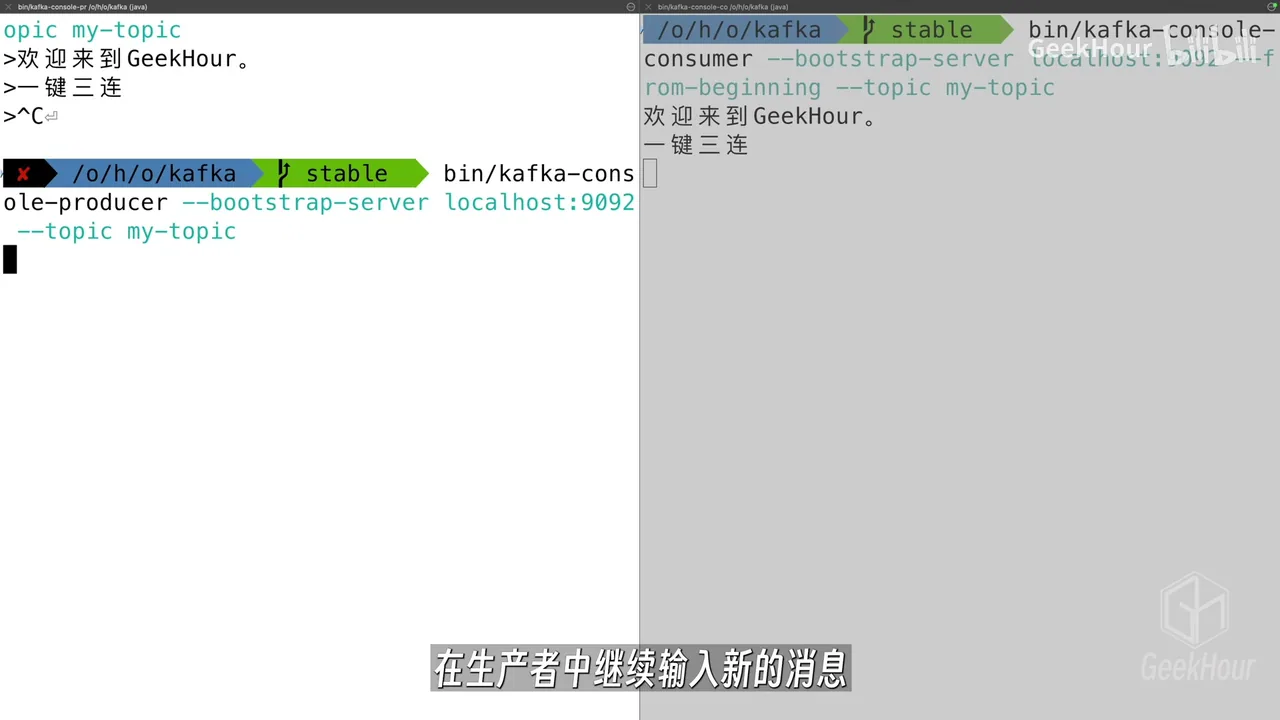
--from-beginning 立刻回放出之前写入的所有历史消息,不加只等新消息。视频原话P05–P06 前半 · Offset Explorer 图形工具与 Node.js kafkajs 发送消息P05 00:03 – P06 02:30(22 句)
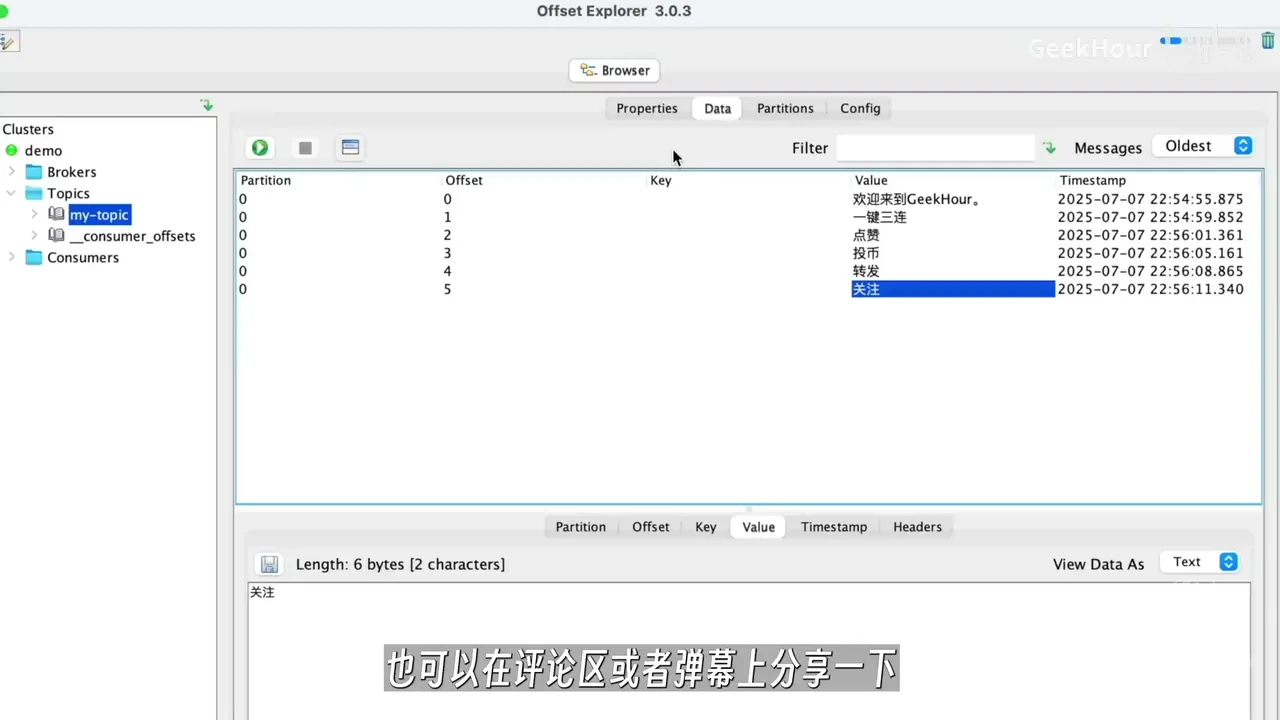
P05 00:03我个人也很少使用GY工具来操作Kafka因为大部分时间其实都是在命令行里面来操作的P05 00:09但是如果你更喜欢用图形化界面的方式来管理Kafka,那么可以考虑使用一个叫做Offset Explorer的工具,也就是之前的Kafka Tool。P05 00:19它是一个跨平台的Kafka管理工具,可以帮助我们可视化的管理Kafka集群主题和消费者。
P05 00:25下载地址在视频下方的简介区。安装过程也非常简单,这里就不演示了,大家可以自己去下载和安装一下。安装好之后打开Offset Explorer。P05 00:35可以看到它的界面非常简洁,就是很古早的Java Swim风格。不知道你觉得怎么样,我个人还是觉得不太美观。P05 00:42左边是一个竖型结构的导航栏,这里可以看到Kafka的Broker、主题和消费者等信息。右边是一个详细信息的面板,可以查看选中项目的详细信息。
P05 00:53比如我们选择刚刚创建的主题之后,右边就可以看到它的一些基本信息。在数据这个type页里面也可以看到它的消息列表,可以看到每条消息的key、value、offset等等。P05 01:05或者大家有什么更加好用的GUI工具也可以在评论区或者弹幕上分享一下。下面来看一下如何使用一些常用的编程语言来操作Kafka。P06 00:04首先是前端最经常使用的JavaScript。在前端NodeGIS环境中可以很方便地同Kafka进行交互,可以使用一些现成的库来实现Kafka的Producer和Consumer。
P06 00:15比如使用Kafka JS,它是一个存JavaScript编写的Kafka客户端库,可以通过API的方式来提供Kafka的Producer和Consumer功能。P06 00:25包括发送和接收消息、管理主题和分区等等,并且提供了简单易用的API接口,可以很方便地集成到NodeGIS应用程序中。P06 00:34Kafka GIS是一个开源项目,可以在GitHub上找到它的源码和文档,地址在视频下方的简介区。下面就来看一下如何使用Kafka GIS来发送和接收消息。
P06 00:46首先需要创建一个新的Node GIS项目。打开一个终端之后,先来创建一个文件夹,比如就叫做Kafka GIS Demo,然后进入到这个文件夹里面。P06 00:56输入pnpm init命令来处处化一个新的Nodejs项目。这个命令会创建一个package.json文件,文件里面包含了项目的基本信息和依赖关系。P06 01:07我个人比较习惯使用PMPM来管理前端Node GIS的项目,当然使用其他的报管理器比如NPM或者YARN也是没有问题的。接下来还需要安装一个Kafka GIS库。
P06 01:20执行pnpm install kafka.js命令,稍等一下就可以完成安装了。在命令行使用code命令,来在VSCode中打开这个文件夹。P06 01:30这里的点号表示当前目录,缸R表示在当前窗口打开,当然使用Cursor也是OK的。然后新建一个GIS文件,比如叫做producer.gs,负责发送消息到Kafka。P06 01:43这里有个小技巧,就是使用Copilot或者Cursor这些编程助手的时候,可以先输入一些简单的处示来提示AI你想要实现的功能。
P06 01:53比如这里我们在文件的第一行输入一个Kafka Producer example,这样Copella就会根据这个提示来自动补全代码。首先需要引入Kafka JS库。P06 02:04然后创建一个Kafka客户端实例,最后创建一个发送消息的函数,并且调用它来发送消息到Kafka。P06 02:18第一个参数表示主题的名称,也就是我们之前创建的MyTopic。第二个参数是消息内容,就直接使用它自动生成的内容就可以。这样这个Producer文件就完成了。
P06 02:30保存一下这个文件,然后在下面的终端里面输入Node加上这个文件名来执行一下。回车之后可以看到提出我们消息发送成功了。
命令行太长记不住?跨平台图形工具 Offset Explorer(原 Kafka Tool)用左侧树形结构直观列出所有 Broker、Topic、Consumer Group 和每个 Partition 里消息的 Key/Value 原文。
真实项目里不会人肉敲命令行,而是用官方或社区 SDK 接入(Java / Go / Python / Node.js)。视频演示在 Node.js 中用 pnpm install kafkajs 编写 producer.js:创建 Kafka({ brokers: ['localhost:9092'] }) 客户端实例 → 连接 → 调用 producer.send({ topic: 'my-topic', messages: [...] }) 即把业务事件源源不断写入 Kafka。
视频原话P06 后半–P07 前半 · kafkajs 消费者、__consumer_offsets 与 3 节点 Compose 规划P06 02:41 – P07 01:03(17 句)
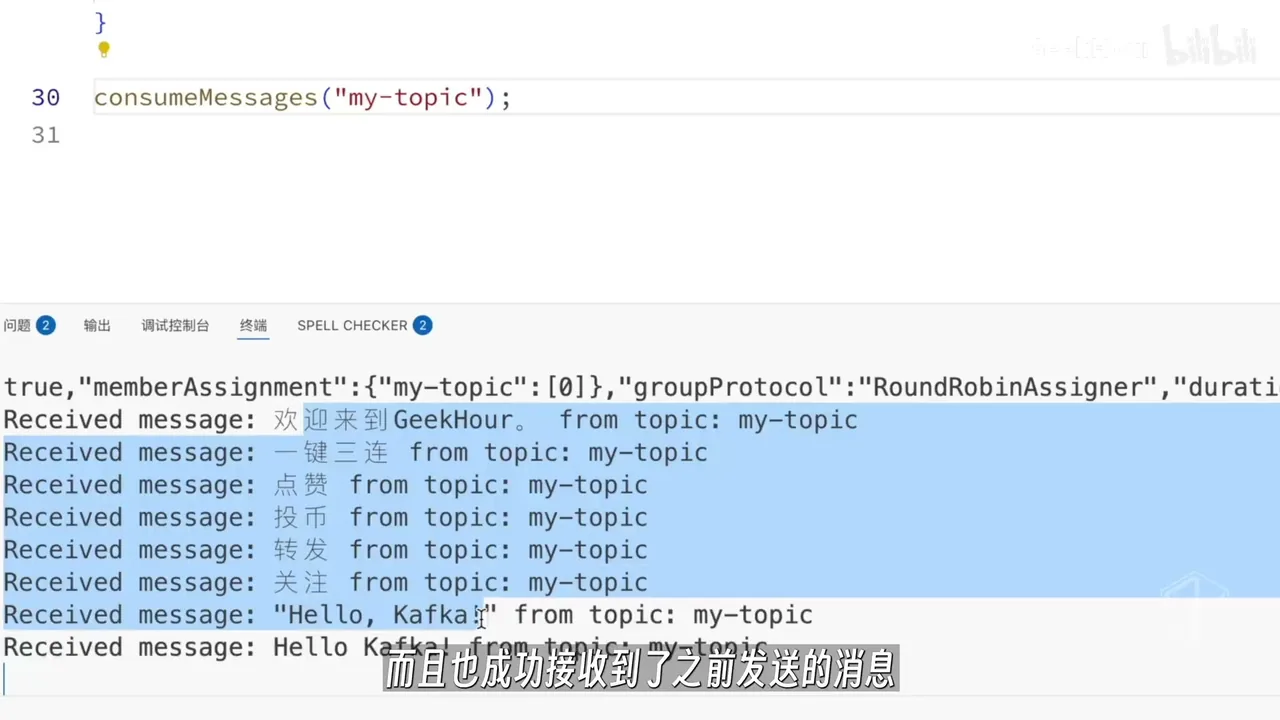
P06 02:41接下来我们再来创建一个消费者来接收这个消息。在VSCode中创建一个consumer.js的消费者文件。同样先来添加一行Kafka Consumer Example的注释。P06 02:53让Copilot来帮我们自动补权代码同样需要先引入Kafka JS库然后创建一个Kafka客户端实例接着创建一个消费者函数我们来看一下它生成的代码P06 03:13基本上应该是没有什么问题的。直接按一下type键来接受它的建议。最后还需要调用一下这个函数来接收消息,然后保存一下这个文件。回到下面的终端来执行一下。
P06 03:32这里报了个错误,提示我们这个函数没有定义,我们来看一下是哪里的问题。哦,是Consumer拼写错误了。我们直接把上面的函数名复制一下,粘贴到下面,然后再来重新执行一下。P06 03:50可以看到这次没有问题了而且也成功接收到了之前发送的消息还包括我们上节课在命令行演示的消息内容我们再打开一个终端使用命令行工具来看一下P06 04:02先来进入到Kafka的安装目录看一下有哪些主题这里多了一个Consumer Offsets的主题
P06 04:13这是Kafka内部使用的一个主题,用来存储消费者的便宜量信息,一般不需要太关注它,然后使用命令来接收一下消息。P06 04:24回车之后可以看到在producer.js中发送的消息也已经被接收到了这就说明我们的JavaScript代码成功地与Kafka进行了交互P06 04:34以上就是使用JavaScript来操作Kafka的一个简单示例。那给大家留个小作业,大家可以尝试着使用Java来实现同样的功能,对比下两种语言的实现方式。
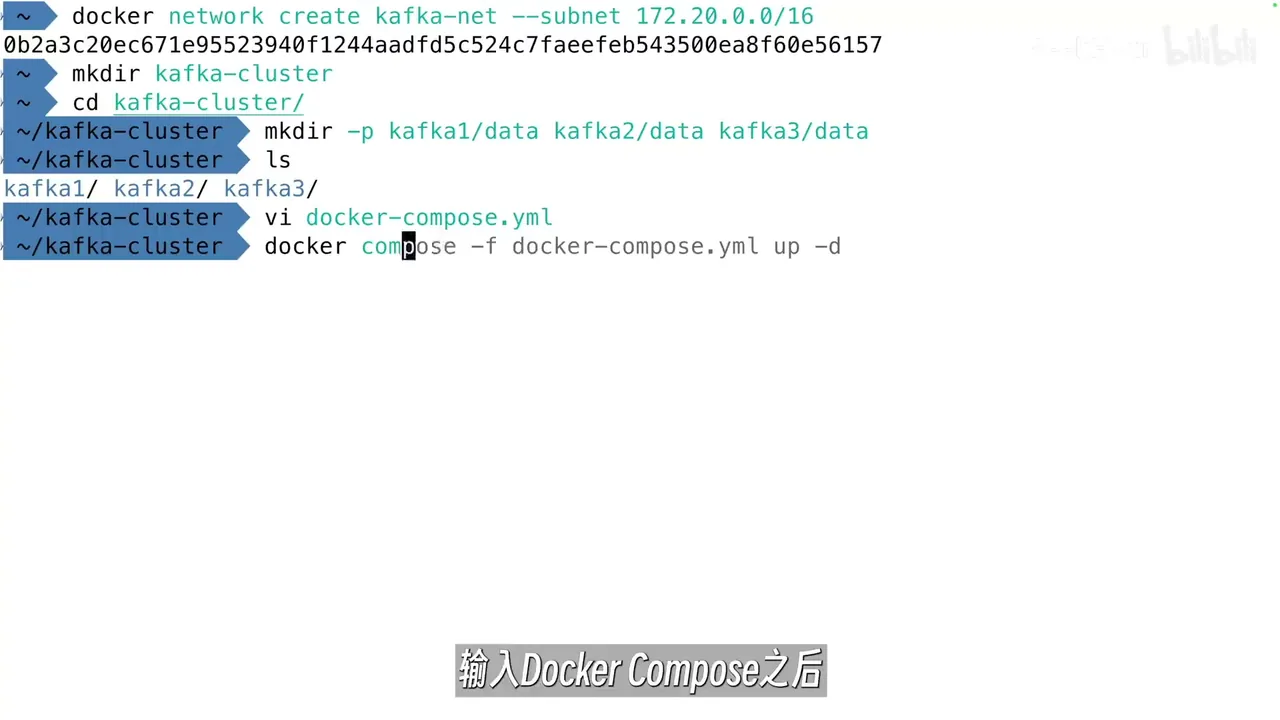
P06 04:46在我们的课程笔记中也有一份Java的示例代码,大家可以参考一下,当然也可以使用其他语言来实现,看看哪种方式更适合你的项目需求。P07 00:00接下来我们将会搭建一个包含三个Broker的Kafka集群。每个Broker都运行在独立的Docker容器中,我们将使用Docker Compose来简化容器的管理和配置。P07 00:10还会启动一个Kafka UI界面工具来方便我们进行集群的管理和监控。先来创建一个Docker网络,用来让Kafka的容器之间可以互相通信。
P07 00:20创建Docker网络的命令是Docker Network Create,后面加上网络的名称和责网地址就可以了。然后再来创建一个文件夹,用来存储Kafka集群的配置文件和数据。P07 00:32在这个目录下,再分别创建三个子目录,分别用来存储每个Broker的数据,比如就叫做Kafka 1、2和3。接下来还需要创建一个Docker Compose文件来定义Kafka集群的配置。P07 00:44这里我们已经提前准备好了一个Docker Compose文件文件的下载方法也在我们视频下方的简介区大家可以自己下载一下我们稍微来解释一下这个文件的内容
P07 00:54Networks这里定义了一个叫做Kafkanet的Docker网络。其实如果这里定义了的话,那刚刚我们手动创建网络的那个步骤是可以省略的。P07 01:03因为待会我们执行Docker Compose的时候也会自动帮我们创建这个网络,不过事先创建好也是可以的。然后下面的Service部分就分别定义了三个Kafka Broker和一个Kafka UI服务。
接着编写 consumer.js 订阅 my-topic 并运行(排除了视频中手误拼写 Consumer 的小插曲后成功打出收到的消息)。用命令行 --list 查 Topic 时会多出一个叫 __consumer_offsets 的系统内部主题——它就是 Kafka 用来持久化记录每个消费组读到第几条 Offset 的专用账本!
在生产环境绝不会只跑单机 Broker,最后一步我们用 Docker Compose 设计 3 节点 KRaft 集群:定义共用桥接网络 kafka-net 让容器间互认主机名,并在本地新建 kafka1/data、kafka2/data、kafka3/data 三个挂载卷目录保证重启不丢日志。
kafkajs(或 Spring Kafka / Sarama)几行 API 即可接入高吞吐事件流。视频原话P07 后半 · 3 Broker + Kafka UI Docker Compose 集群落地与多副本验证P07 01:16 – P07 03:59(16 句)
P07 01:16第一个Kafka 1服务将9092和9093端口正常映射到宿主机。下面使用Volumes将本地电脑中的Kafka 1Data目录挂载到了容器中的Vallib KafkaData目录。P07 01:28这样就可以将Kafka容器中的数据持久化到本地文件系统中,即便容器重启或者被删除,数据也仍然会保留在本地不会丢失。在下面就是使用了刚刚定义的Kafkanet网络。P07 01:41下面的Kafka 2和Kafka 3服务也是类似的配置,唯一不同的是端口号和数据目录。Kafka 2服务将端口映射到搜索机的9094和9095端口。
P07 01:52还有下面的数据挂载位置也是Kafka 2下面的Data目录,Kafka 3服也是一样的,灯口映射到了9096和9097,挂载位置是Kafka 3下面的Data目录。P07 02:04最后还有一个Kafka UI服务,是一个Web界面工具,端口是8080,用来管理和监控Kafka集群。它依赖于上面定义的三个Kafka Broker服务和Kafkanet网络。P07 02:16这就是这个Kafka配置文件的基本内容,保存退出之后回到命令行,输入Docker Compose之后后面加上-f指定这个配置文件。
P07 02:25然后再加上Up参数和钢地选项之后回车,就会在后台启动所有的Kafka Broker和Kafka UI容器。P07 02:33这里由于之前我已经下载过了相关的镜像所以速度会比较快如果是第一次运行的话需要稍微等待一些时间P07 02:41我们可以使用DockerCompost后面加上-f参数和配置文件的名称然后再加上一个ps来查看Kafka集群的状态
P07 02:49这个命令将会显示所有容器的状态,确保所有的Kafka Broker都在运行。然后打开一个浏览器,在地址栏输入localhouse8080,就可以打开一个Kafka UI界面。P07 03:01在这里我们可以看到所有的Broker、主题、消费者组等信息,还可以创建新的主题、查看消息等操作。Kafka集群启动之后,我们当然也可以创建或者查看一个主题。P07 03:13不过因为是使用Docker来运行的所以命令前面我们需要加上Docker EXEC来执行Kafka的命令和工具我们可以使用下面的命令来创建一个主题
P07 03:26这里的ReplicationFactor参数表示主题的副本数,Partitions参数表示主题的分区数,也可以使用List的参数来查看所有的主题,可以看到一个叫做MyTopic的主题就被创建好了。P07 03:40以上就是使用Docker Compose来搭建一个Kafka集群的基本步骤。通过这种方式,我们可以快速的启动一个Kafka集群进行开发和测试。P07 03:50那Kafka的课程到这里也就基本结束了希望大家能够通过这个课程对Kafka有个初步的了解并且能够在自己的项目中用Kafka来处理实时的数据流
P07 03:59有任何问题或者建议也欢迎在评论区留言我们会尽快回复如果你喜欢这个视频请不要忘记点赞分享和订阅我们的频道这对我们非常重要感谢大家的观看我们下期再见
写好 docker-compose.yml 后一条命令拉起三台 Broker + 一套现代化 Web 面板 Kafka UI(映射端口 8080;3 台 Broker 分别把内部端口映射到宿主机的 9092/9094/9096):
docker compose -f docker-compose.yml up -d
docker compose -f docker-compose.yml ps

# 在容器内创建「3 分区 + 2 副本」的高可用 Topic(任宕 1 台机器数据绝不丢!)
docker exec -it kafka1 /opt/kafka/bin/kafka-topics.sh \
  --bootstrap-server kafka1:9092 --create --topic cluster-demo \
  --partitions 3 --replication-factor 2
打开 http://localhost:8080 就能在 Kafka UI 里直观查看所有 Broker 在线状态、分区副本分布与实时消息流量。