视频原话P01–P02 · 多环境配置地狱与 Docker 打包理念00:00 – 03:13(18 句)
P01 00:00你是否曾经感叹过应用程序的不同和环境配置过程的纷繁复杂?有没有遇到过在开发环境好用但是到了测试和生产环境不好用的情况?有没有遇到过新同事加入项目组需要花费大量的时间来配置开发环境的问题有没有遇到过花了一整天甚至更长时间一步一步按照配置部署文档来配置环境,但是其中却卡在中间某一个步骤上再也过不去的问题。如果你也和我一样有过类似的经历,那么就请把有过打在公屏上。也恭喜你来对了地方。Docker可以帮助我们完美的解决这些问题。这节课我们将用20分钟左右的时间来整体介绍一下Docker。
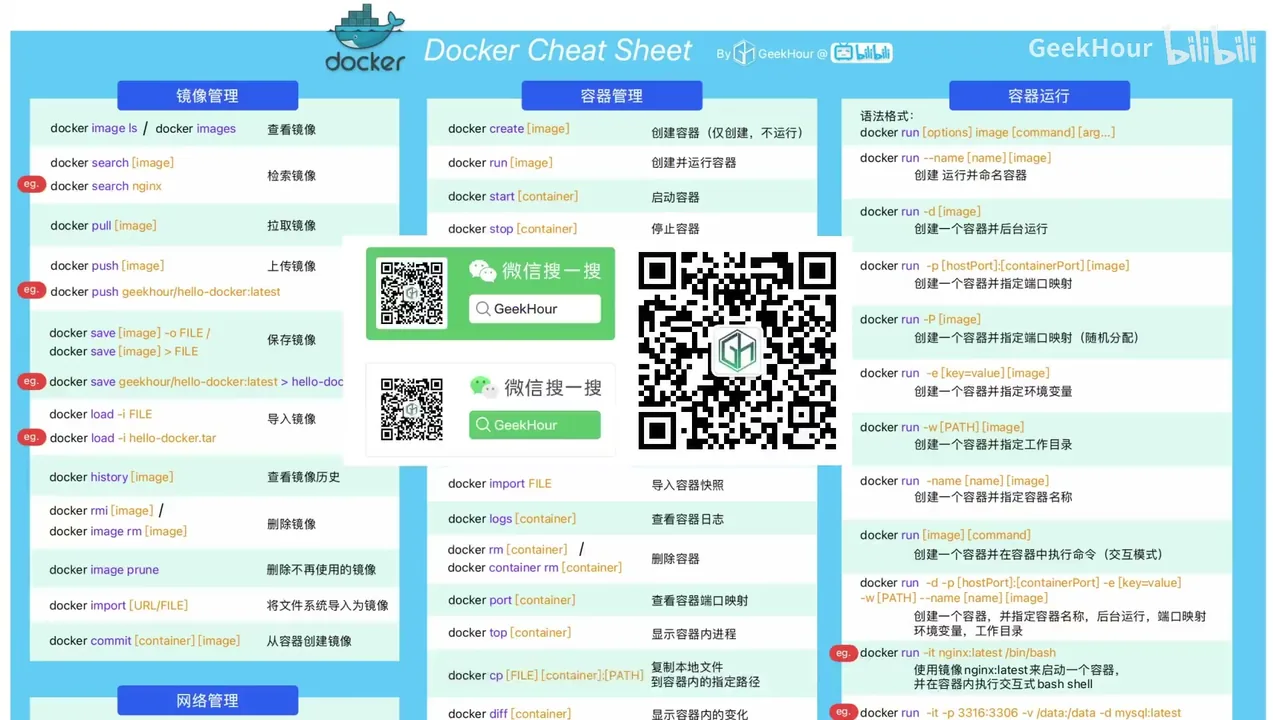
P01 00:44包括它的基本概念安装配置常用命令如何从头开始构建一个镜像如何运行一个Docker容器Docker Compose和Kubernetes的作用等等,不用担心这些纷繁复杂且晦涩难懂的专业术语和名词课程中将用最生动形象的动画和图形来帮助大家理解这些概念,按照惯例也为大家准备了一个Docker常用命令的汇总表可以直接在微信公众号后台回复Docker即可下载,还等什么?赶紧三连加关注一波,然后就让我们一起来领略一下Docker的神奇魅力吧Docker是一个用于构建、运行和传送应用程序的平台
P02 00:10就像它的logo所表达的一样,可以将我们的应用程序打包成一个个的集装箱,然后这个小鲸鱼就会帮我们把它运送到任何需要的地方。这样就解决了刚刚我们提到的一系列的问题有了Docker,我们就可以将应用程序和它运行时所需要的各种依赖包、第三方软件库、配置文件等打包在一起,以便在任何环境中都可以正确地运行举个例子比如我们写了一个网站用到了现在比较流行的前后端分离架构前端使用Vue 框架来构建网站的界面
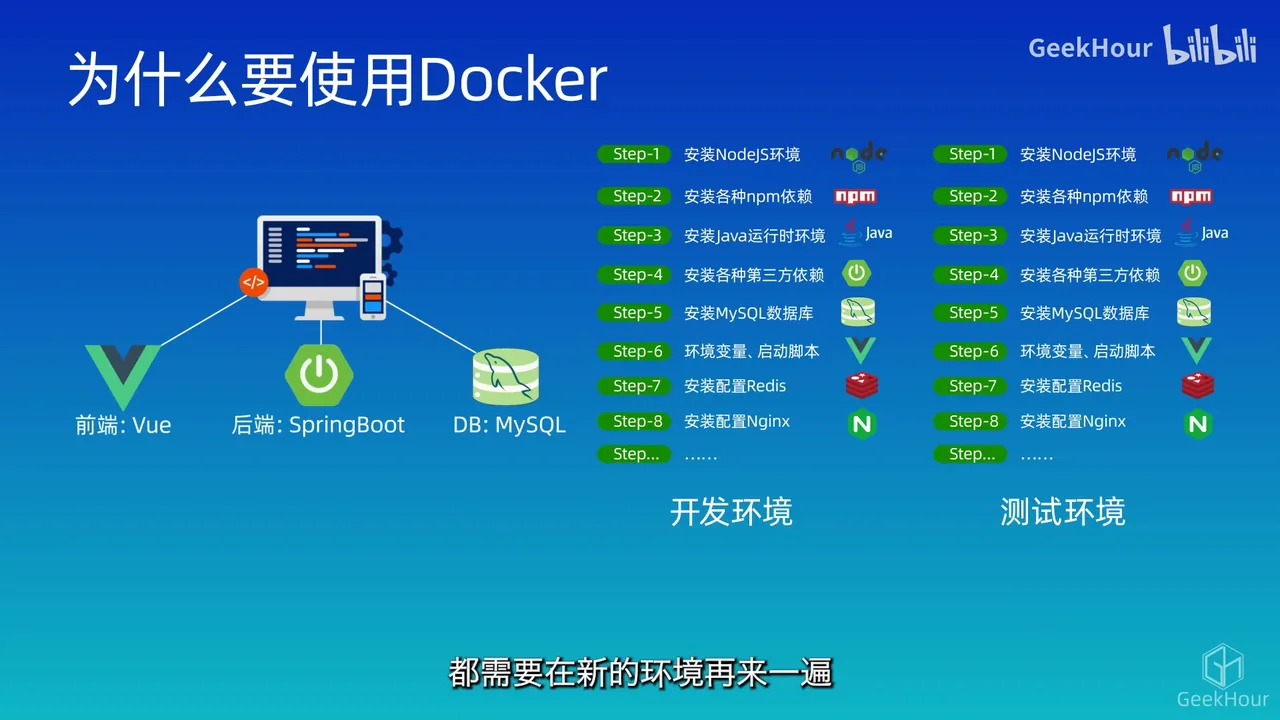
P02 00:52后端使用Java的Spring Boot微服务框架来提供各种服务和接口,然后使用MySQL数据库来存储数据。如果没有Docker,你可能需要在本地先安装前端Node.js环境,各种NPM依赖包。Java运行时环境和Spring Boot服务的各种第三方依赖包、MySQL数据库,配置各种环境变量,然后再启动这些服务,网站才能正常运行起来。如果项目规模再大一点,你可能还需要配置Redis缓存,Nginx负载均衡,甚至各种微服务框架等等。怎么样,听到这里是不是感觉头皮发麻一个头两个大?别急,还没完。
P02 01:31如果你需要把这个网站部署到测试环境或者生产环境上那么刚刚所有的步骤都需要在新的环境再来一遍运气好的话可能几个小时就搞定了,运气不好可能需要一整天甚至更长的时间而有了Docker我们就可以将它们打包成一个个的集装箱只要你在开发环境中运行成功了,那么在其他环境中一定也是可以运行成功的。在开始学习之前,我们先来了解一下Docker和传统的虚拟机之间有什么区别。
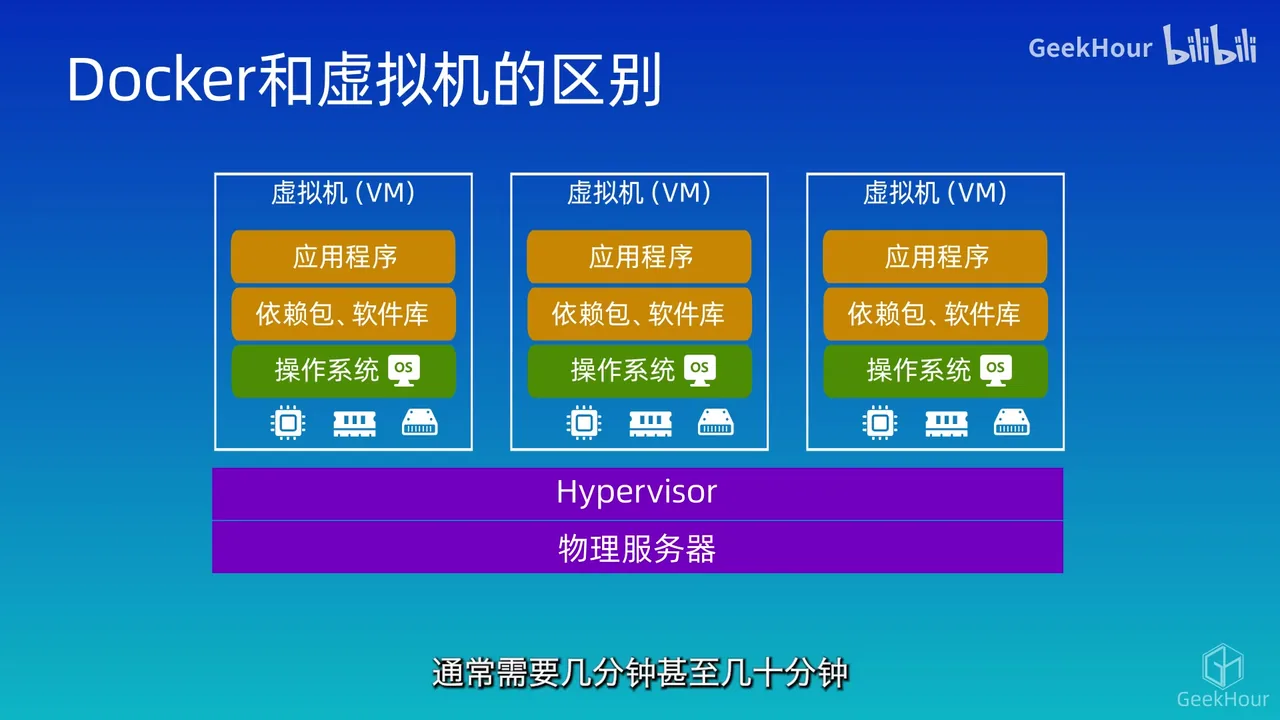
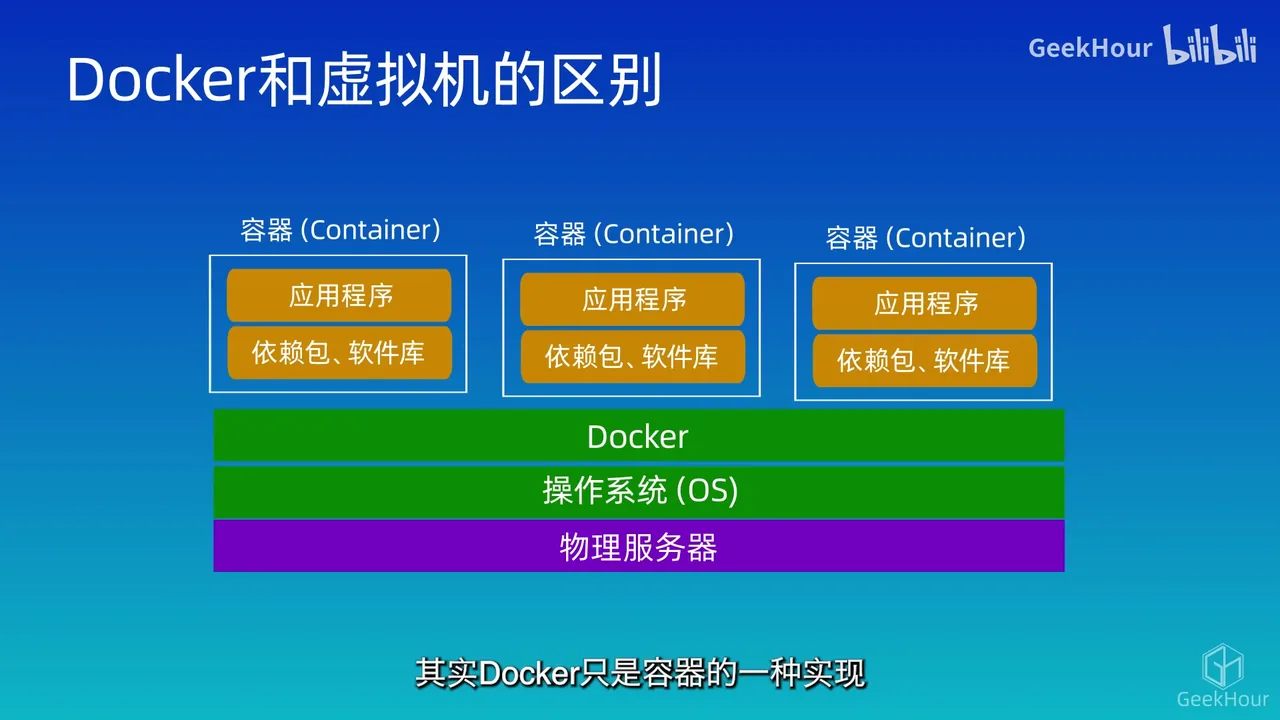
传统虚拟机(VMware/Hyper-V)每开一个实例就得虚拟一整套网卡/硬盘并启动一个动辄几个 GB 的完整 Guest OS;而 Docker 容器直接共享宿主机的 Linux 内核,利用内核提供的 Namespace(隔离视图:每个容器以为自己拥有独立 PID 进程号 1、独立文件系统和独立网卡)和 Cgroups(限制 CPU 和内存上限),本质上只是一个「被严密隔离起来的普通进程」,所以体积小、损耗近乎零、毫秒启动!
视频原话P03 · Docker 容器(共享宿主机内核)vs 传统虚拟机对比03:31 – 06:06(17 句)
P03 00:12大家可能听说过或者使用过VMware、VirtualBox、Parallels Desktop等虚拟机软件以及Windows的WSR和Hyper-V功能。我们可以在Windows中通过WSL功能安装和使用Linux系统,也可以在Mac上通过虚拟机软件运行Windows和各种Linux系统。它们是完整的操作系统,和实际的Windows和Linux系统一样,可以在这个操作系统中运行应用程序。这是通过一种叫做虚拟化的技术来实现的。
P03 00:42虚拟化技术是一种将物理资源虚拟为多个逻辑资源的技术它可以将一台物理服务器虚拟成多个逻辑服务器,每个逻辑服务器都有自己的操作系统、CPU、内存、硬盘和网络接口等等它们之间是完全隔离的,可以独立运行虚拟机在一定程度上实现了资源的整合,可以将一台服务器的计算能力、存储能力、网络资源分配给多个逻辑服务器,实现多台服务器的功能。但是它的缺点也非常明显,每台虚拟机都需要占用大量的资源,比如CPU内存、硬盘网络等等,而且启动速度非常慢,通常需要几分钟甚至几十分钟。
P03 01:23而大部分的情况下,其实我们的一台服务器上只需要运行一个主要对外提供服务的应用程序就可以了并不需要一个完整的操作系统所提供的所有功能,拿刚刚的例子来说,其实我们所需要的可能只是一个VIP服务器。但是虚拟机却需要启动一个完整的操作系统,包括操作系统的内核、各种系统服务、各种工具、甚至图形界面等等。这些我们并不需要的服务占用了大量的资源导致了资源的浪费和启动速度慢的问题了解了虚拟机之后我们再来看一下容器
P03 01:59这里大家注意一下Docker和容器是两个不同的概念Docker非常的流行以至于很多人把Docker和容器混为一坛,其实Docker只是容器的一种实现,是一个容器化的解决方案和平台,而容器是一种虚拟化技术,和虚拟机类似,也是一个独立的环境。可以在这个环境中运行应用程序和虚拟机不同的是它并不需要在容器中运行一个完整的操作系统,而是使用宿主机的操作系统所以启动速度非常快通常只需要几秒钟同时因为需要的资源更少所以可以在一台物理服务器上运行更多的容器
P03 02:36这样就可以更加充分地利用服务器的资源,减少资源的闲置和浪费。比如我们一台物理服务器上可能只能运行几个虚拟机,但是却可以运行上百个容器。这就是容器和虚拟机的一些主要区别Docker是如何做到这一切的呢?由于时间有限这里并不会详细的介绍Docker的原理和体系结构
内核级隔离代差:虚拟机需要虚拟完整硬件并背着 GB 级 Guest OS 启动;容器直接复用宿主机 Linux 内核,用 Namespace 隔离视角、用 Cgroups 限制资源,因而体积缩百倍且毫秒启动。
视频原话P04–P05 · Client/Daemon/Registry 架构、分层复用与安装验证06:23 – 11:08(28 句)
P04 00:13但是这里有几个非常重要的概念是需要你一定要掌握的很多同学在学习Docker的时候就是因为没有理解清楚这些概念所以导致学得非常吃力甚至放弃了学习,这几个概念就是Docker中的镜像、容器和仓库。镜像是一个止读的模板,它可以用来创建容器。容器是Docker的运行实力,它提供了一个独立的可移植的环境。可以在这个环境中运行应用程序。镜像是一个指读的模板,而容器是一个运行实力。如果你学习过Java,那么听到这里,你是不是觉得这个概念很熟悉?没错。
P04 00:50镜像和容器的关系就像Java中的类和实力的关系一样,我们可以定义一个类中有哪些属性和方法,这个定义好的类就是一个模板。然后我们可以根据这个模板来创建多个实例这些实例就是这个类的对象,对应的Docker中,镜像就是一个模板,容器就是这个模板的一个实力,可以有一个也可以有多个。如果你并没有接触过Java,也没有关系。我们再来举一个生活中更加形象的例子。镜像就像是一个食谱,详细地描述了如何来制作一道美味的菜肴,而容器就是你根据这个食谱做出来的那道菜。
P04 01:30你可以根据这个食谱做出很多道菜,但是这些菜都是根据同一个食谱做出来的,只要你仰格按照食谱的要求来做,那么做出来的菜就是一样的。而且你也可以把这个食谱分享给其他同样喜欢美食的朋友那他也可以根据这个食谱做出一道一模一样的菜来这就是镜像和容器的关系,食谱如何分享给别人呢?这就涉及到我们刚刚提到的第三个概念Docker仓库Docker仓库是用来存储Docker镜像的地方最流行和最常用的仓库就是Docker Hub
P04 02:07它是一个公共的Docker倉库,用来集中存储和管理Docker镜像。我们可以在这里下载各种镜像,也可以将自己的镜像上传到这里,这样就可以实现镜像的共享和复用。这也是Docker非常流行的一个重要原因。拿刚刚的例子来说,如果你发明了一道非常美味的菜肴,那么就可以把这个食谱放到Docker Hub上。这样其他人就可以根据这个食谱做出一模一样的菜肴了这就是镜像的共享和服用理解了这些概念也就理解了Docker的生命周期和基本原理
P04 02:40尤其是镜像和容器它们是Docker的核心概念需要对这两个概念有一个深刻的理解和认识这会对我们后面对于Docker的学习和使用有非常大的帮助,了解了基本概念之后,我们就可以来安装Docker了Docker的安装非常简单,我们只需要在官网下载对应的安装包,然后双击安装即可,安装完成之后,一定不要忘记启动Docker,否则后面的操作都无法进行。这是很多同学初学Docker时的一个常见问题。安装完成之后忘记启动Docker,然后发现Docker的各种命令都无法使用。
P05 00:30Docker启动之后,你会在右上角的菜单栏看到一个小鲸鱼的图标。这个就是Docker的logo。如果你看不到这个图标,那么你可以在Lunchpad中找到Docker,然后启动它。如果使用的是Windows系统的话那么还有一个需要注意的地方就是你需要先开启Hyper-V功能否则Docker无法正常工作,开启的方式是在控制面板中找到程序,启用或关闭Windows功能,然后勾选Hyper-V之后,按照提示重启电脑就可以了。
P05 01:00启动之后你就可以在终端或者命令行中使用Docker的各种命令了输入Docker version命令你会看到Docker的版本信息就说明Docker已经安装成功了,这里可以看到client和server如果你只能看到client,说明docker没有启动你需要启动docker之后才能看到server,之前我们提到了Docker的体系结构,在这里也简单说明一下Docker是使用ClientServer架构模式DockerClient和DockerDemon之间通过Socket或者Restful API进行通信
P05 01:33Docker Demon就是服务端的守护进程,它负责管理Docker的各种资源。Docker Client负责向Docker Demon发送请求Docker Demon接收到请求之后进行处理然后将结果返回给Docker Client,这里的Docker Demon是一个后台进程,用来接收并处理来自Docker客户端的请求,然后将结果返回给客户端。所以我们在中端中输入的各种Docker命令实际上都是通过Docker客户端发送给Docker-demon的然后Docker-demon再进行处理最后再将结果返回给客户端
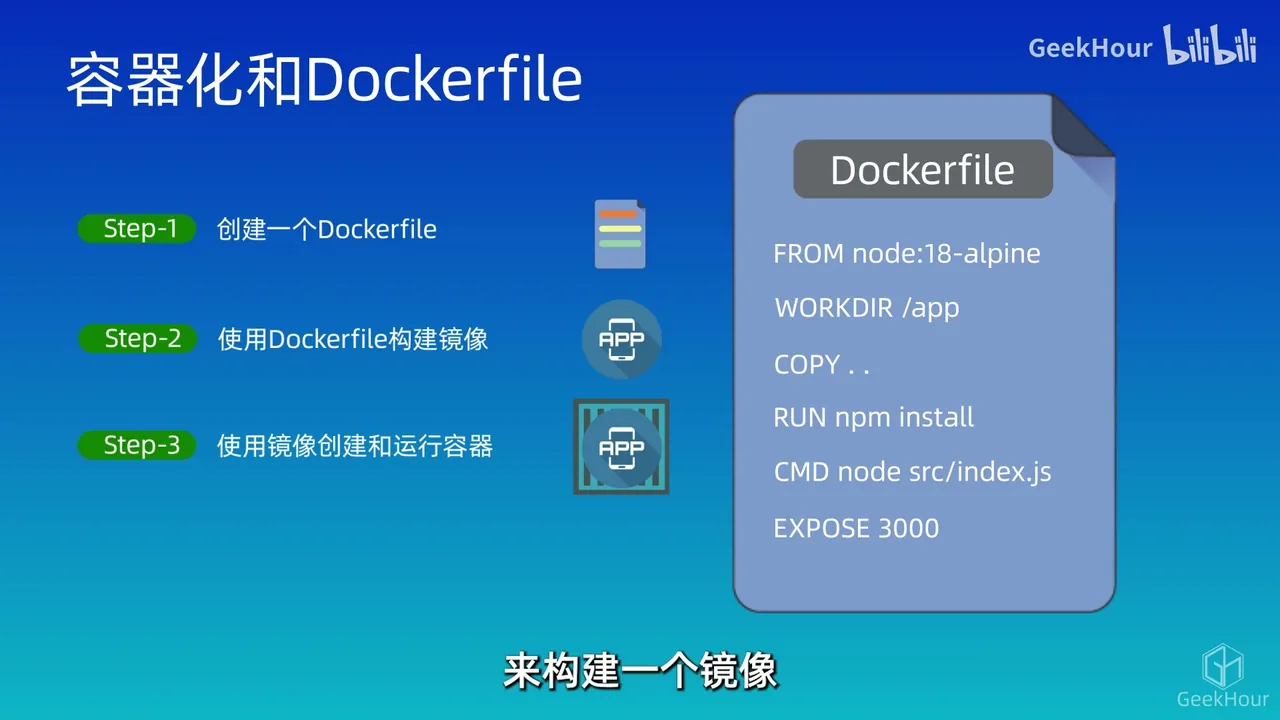
P05 02:07然后就可以在终端中看到执行结果了。容器化,顾名思义就是将应用程序打包成容器,然后在容器中运行应用程序的过程。这个过程简单来说可以分成三个步骤。
理解 Docker 只需要把三个词对应到 Java/面向对象:镜像(Image)就是「类 / 食谱」(只读不可变模板),容器(Container)就是「new 出来的对象实例 / 烤好的蛋糕」(由镜像实例化而来,互不干扰),仓库(Registry,如 Docker Hub / 阿里云镜像站)就是「存镜像的 GitHub」。
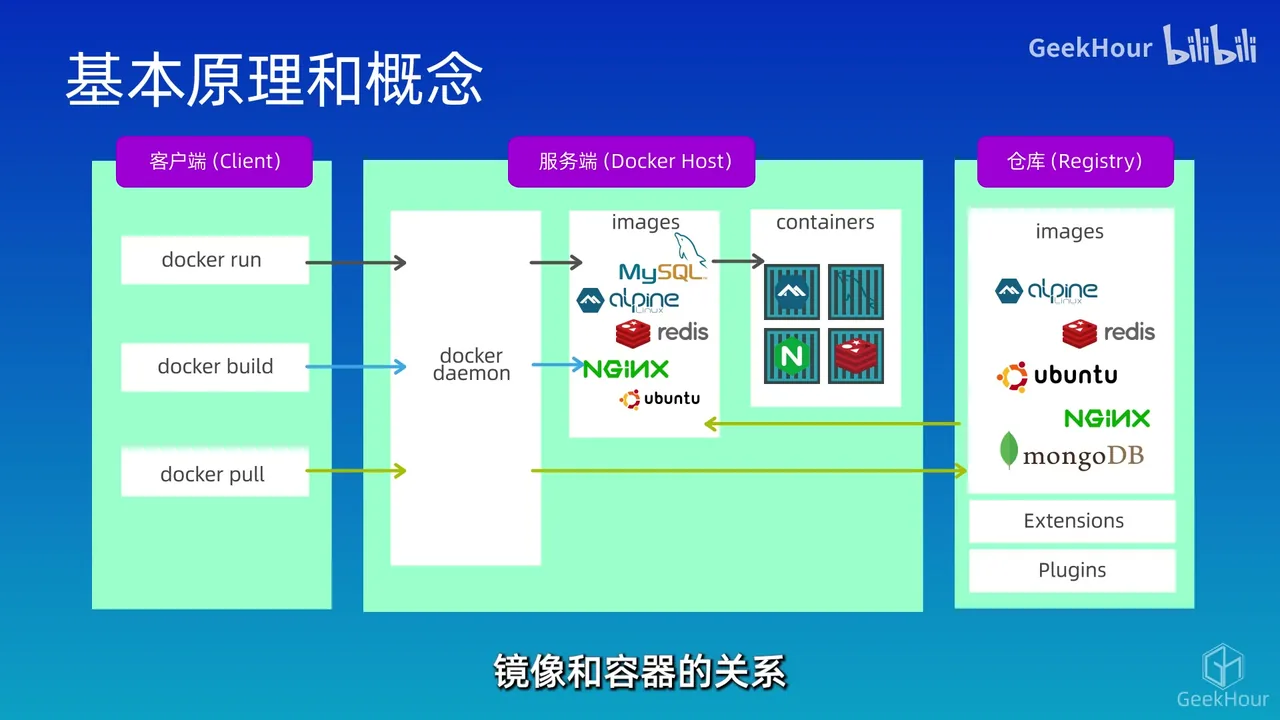
docker run 时,CLI 客户端把请求发给后台守护进程 dockerd 拉取镜像并起容器。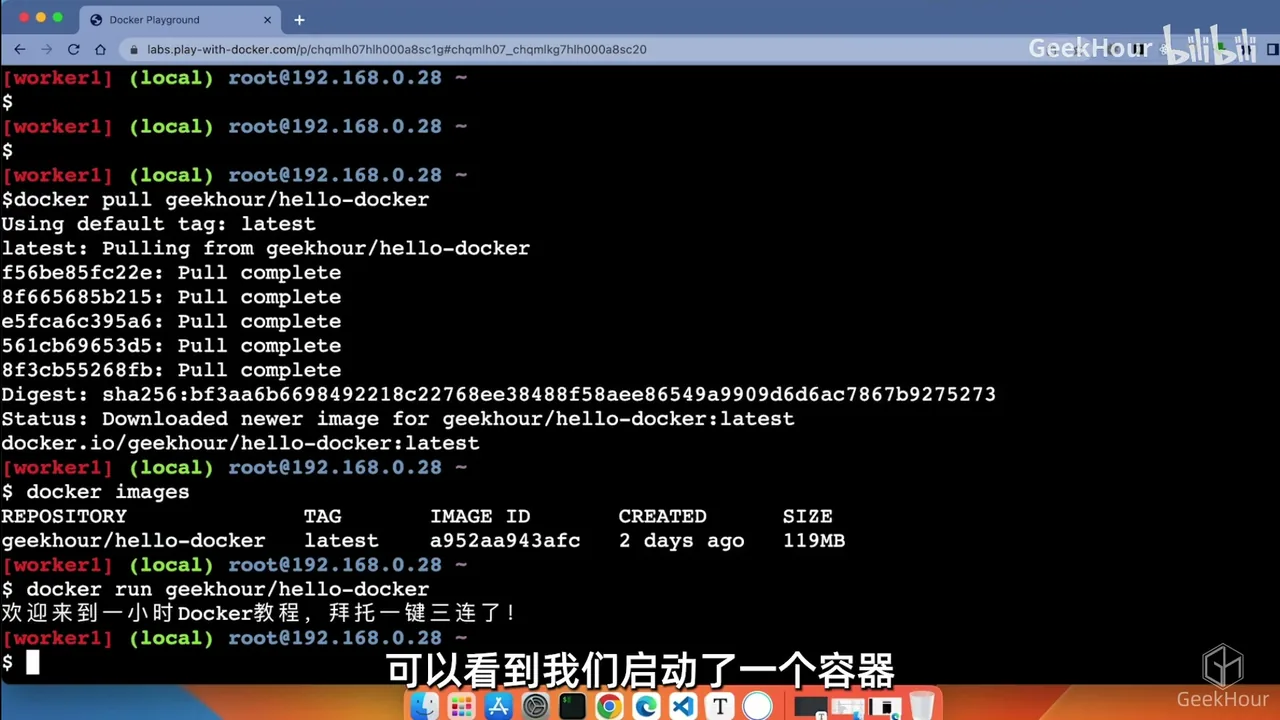
视频原话P06–P07 前半 · Dockerfile 是什么、四类必装内容与 Node.js 示例项目P06 00:15 – P07 02:58(23 句)
P06 00:15首先需要创建一个Dockerfile来告诉Docker构建应用程序镜像所需要的步骤和配置然后使用Dockerfile来构建镜像接下来我们就可以使用这个镜像来创建和运行容器P06 00:28这里出现了一个新的概念——Dockerfile。什么是Dockerfile呢?Dockerfile是一个文本文件,里面包含了一条条的指令。P06 00:37用来告诉Docker如何来构建镜像,这个镜像中包括了我们应用程序执行的所有命令,也就是我们刚刚提到的各种依赖、配置环境和运行应用程序所需要的所有内容。
P06 00:48一般来说,包括下面这些内容,精简版的操作系统,比如lpen,应用程序的运行式环境,比如nodejs、java、python。P06 00:58应用程序,比如SpringBoot打包好的架包,应用程序的第三方依赖库或者包,应用程序的配置文件、环境变量等等。P06 01:08一般来说,我们会在项目的根目录下创建一个叫Dockerfile的文件,第一个字母D大写,其他都小写
P06 01:15在这个文件中写入构建镜像所需要的各种指令之后Docker就会根据这个Dockerfile文件来构建一个镜像P06 01:23有了镜像之后,我们就可以使用这个镜像来创建容器,然后在容器中运行应用程序。P07 00:06下面我们就来用一个最简单的案例来实际演示一下编写Dockerfile、创建镜像、启动容器的这个过程。
P07 00:13首先,创建一个HelloDocker的文件夹,在任意位置都可以,这里我们选择在桌面新建一个文件夹,然后命名为HelloDocker。P07 00:29然后使用VSCode或者其他任何你喜欢的编辑器打开这个文件夹在文件夹中我们创建一个index.gis的文件P07 00:51然后在这个文件中输入一段代码,让它能够输出一段内容到控制台这里只是使用JavaScript进行一个简单的演示你并不需要了解JavaScript
P07 01:02只需要知道这段代码会在控制台中搜出括号里面的内容就可以了比如我们在VSCode中打开一个终端然后在终端命令行里面执行一下nodeP07 01:16然后回车,就可以看到成功输出了我们想要的内容。Node GNS是一个运行时环境,它可以让我们在浏览器之外的地方运行JavaScript的代码。P07 01:27Node.js和JavaScript的关系就像Java和JRE的关系一样如果想要运行Java程序,那么就需要安装JRE
P07 01:36同样的,如果想要在浏览器之外的环境中运行JavaScript的代码,那么就需要安装Node.js。所以如果我们想要在另一个环境中运行这个应用程序,都需要执行哪些步骤呢?P07 01:50首先我们需要在这个环境中先安装好操作系统,然后需要安装对应版本的JavaScript的运行环境,也就是Node GIS。P07 01:59再把应用程序和它所依赖的第三方包和库复制到这个环境上,最后再执行一下命令来运行这个程序。
P07 02:08而有了Docker之后,我们就可以把这些步骤解入到Dockerfile中,剩下的工作就交给Docker来自动完成。回到VSCode中,我们在项目的根目录下再创建一个叫做Dockerfile的文件。P07 02:22可以看到我们回车之后,文件前面的图标就自动变成了Docker的logo,也就是这个可爱的驮着一堆集装箱的小鲸鱼。注意这个文件的命名是Dockerfile,没有任何扩展名。P07 02:34第一个字母D大写其他都小写这是一个约定所成的规范如果你不遵守这个规范那么Docker就无法识别这个文件
P07 02:43如果你之前没有在VSCode中安装过Docker的扩展,那么我强烈建议你安装一下,点击左侧的扩展按钮之后,在应用商店中搜索Docker。P07 02:58回车之后点击安装就可以了回到Dockerfile中我们需要先指定一个基础镜像镜像是按层次结构来构建的每一层都是基于上一层的
Dockerfile 是一份纯文本「环境安装说明书」,用一条条指令告诉 Docker 如何从零搭出包含:基础操作系统(如 Alpine)+ 语言运行时(Node/JDK/Python)+ 第三方依赖库 + 你的代码与启动命令 的标准镜像。
注意文件名约定:必须放在项目根目录且首字母 D 大写、其余小写(Dockerfile,没有任何后缀)。VS Code 装上官方 Docker 扩展后会自动亮出小鲸鱼图标并提供语法补全。在示例 hello-docker 中,我们先写好一行测试脚本 index.js,确认直接用本机 Node 能正常输出。
视频原话P07 中段 · FROM/COPY/CMD 指令逐层构建、docker build/images/run 与标签P07 03:14 – P07 07:00(22 句)
P07 03:14所以我们需要先指定一个基础镜像然后在这个镜像的基础上添加我们的应用程序P07 03:20我们可以从一个最基础的Linux镜像开始然后在这个镜像基础上安装Node.js和我们的应用程序或者我们也可以直接使用Node.js的镜像P07 03:32因为这个镜像已经是基于Linux来构建的了所以直接拿来使用就可以了Node后面的14表示Node.js的版本这里我们使用的是14版本你也可以使用其他版本
P07 03:44在后面中纲后面的L-Pen表示的是这个镜像是基于L-Pen这个Linux发行版来构建的P07 03:51L-Pen和其他我们经常听说的Redhead、SantaOS一样都是一种Linux发行版只不过它是一个非常轻量级的Linux发行版体积非常小只有几十兆P07 04:03所以下载和部署都非常的快配置完运行环境之后还需要把我们的应用程序复制到镜像中可以使用Copy命令来复制文件Copy命令后面可以加上两个参数
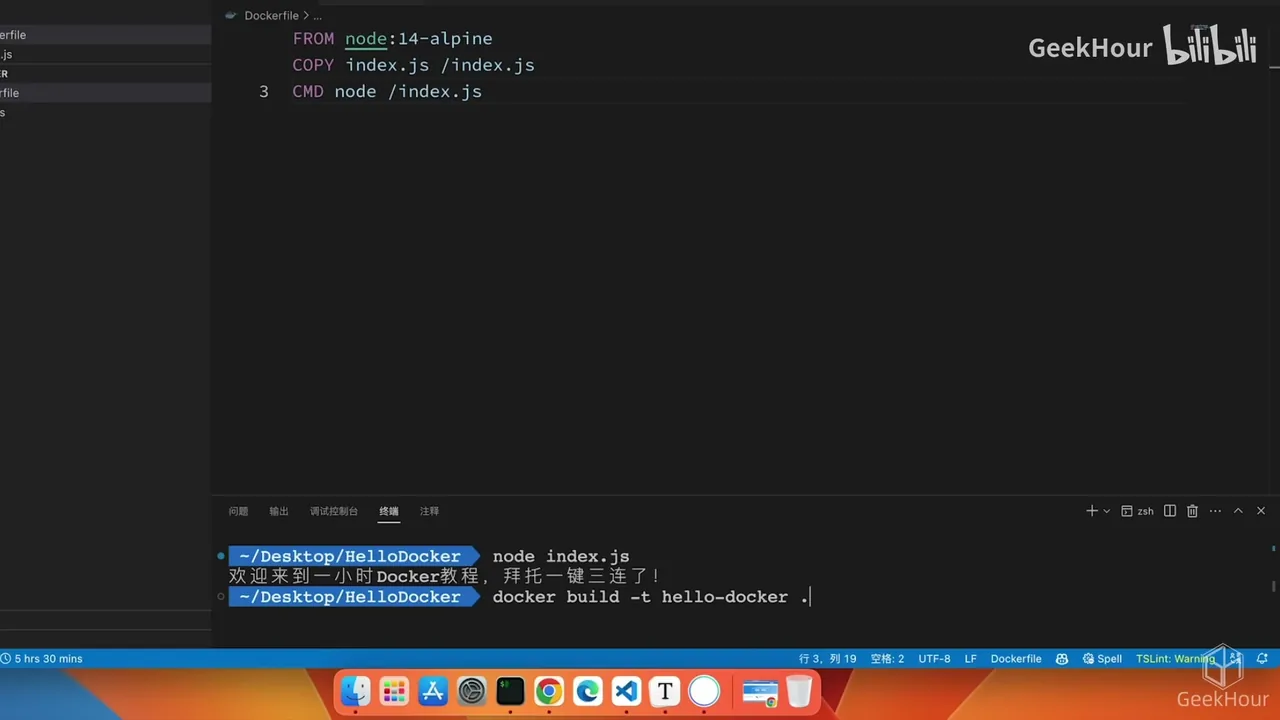
P07 04:17第一个参数表示圆路径,第二个参数表示目标路径。P07 04:21这里的原路径是指相对于Dockerfile文件的路径目标路径是相对于镜像的路径那现在我们需要把index.js这个文件复制到镜像的根目录下P07 04:32就可以执行CopyIndex.js,后面加上根部录就可以了。然后我们需要在镜像中运行应用程序,可以使用CMD命令来运行应用程序。
P07 04:47CMD命令后面可以加上一对方括号,方括号里面的第一个参数表示可实行程序的名字,第二个参数以后表示这个可实行程序接收到的参数,或者也可以使用下面的格式。P07 05:03到这里Dockerfile就编写完成了,我们保存一下。回到终端,我们使用Docker build-t,后面加上一个Hello-docker,也就是镜像的名字。P07 05:17在后面加上一个点表示当前目录也就是Dockerfile所在的目录然后我们来执行一下在一些回显之后我们的镜像就构建完成了
P07 05:37这里需要注意一下,有些同学可能会问说,老师你不是在构建镜像吗?那镜像文件在哪呢?我看了这个目录下面啥也没生成啊。别急,Docker镜像的存储我们先不展开。P07 05:49可以使用Docker images或者Docker image ls 命令来查看我们所有的镜像这里你就会看到刚刚构建的镜像它的名字是Hello DockerP07 06:02这里的latest表示的是镜像的标签,也就是镜像的版本,如果不指定版本,那默认就是latest。
P07 06:10如果你想指定版本,那么就可以在镜像名字后面加上冒号和版本号。这样我们就完成了镜像的构建。那怎么来运行呢?非常的简单。P07 06:19只需要使用Docker runHelloDocker命令就可以了这里的HelloDocker就是我们刚刚构建的镜像的名字回车一下P07 06:29然后就会看到控制台中出现了我们刚刚输入的内容说明我们的应用程序已经运行起来了
P07 06:38如果你想要在另一个环境中运行这个应用程序那么就只需要把这个镜像文件复制过去然后执行一下刚刚的命令就可以了P07 06:47也可以把这个镜像文件上传到Docker Hub或者Habber镜像仓库中。P07 06:53然后任何人都可以在任何地方使用Docker Pro命令来下载这个镜像文件然后运行这个应用程序了
P07 07:00实际上,我们已经在录制这个视频之前把镜像上传到了Docker Hub上可以在Docker Hub上搜索一下就可以找到这个镜像了
短短 3 行指令即可完成容器打包:
FROM node:14-alpine      # 选极简 Alpine Linux 底座(仅几 MB)且已预装 Node 14
COPY index.js /index.js  # 把宿主机当前目录的源码拷进镜像根目录
CMD ["node", "/index.js"] # 容器启动时默认执行的命令与参数数组
docker build -t hello-docker .   # 注意末尾的英文点号 . 代表构建上下文路径!
docker images                    # 查看本地仓库列表(不写标签默认标为 :latest)
docker run hello-docker          # 用刚建好的镜像瞬间拉起容器并打印输出
初学者常见疑问:执行完 build 当前文件夹怎么看不见镜像文件?因为镜像全被 Docker Daemon 统一接管存储在内部本地存储池中,用 docker images 查看、docker push 推送到 Docker Hub 即可给全组人随时随地 docker pull 复现。
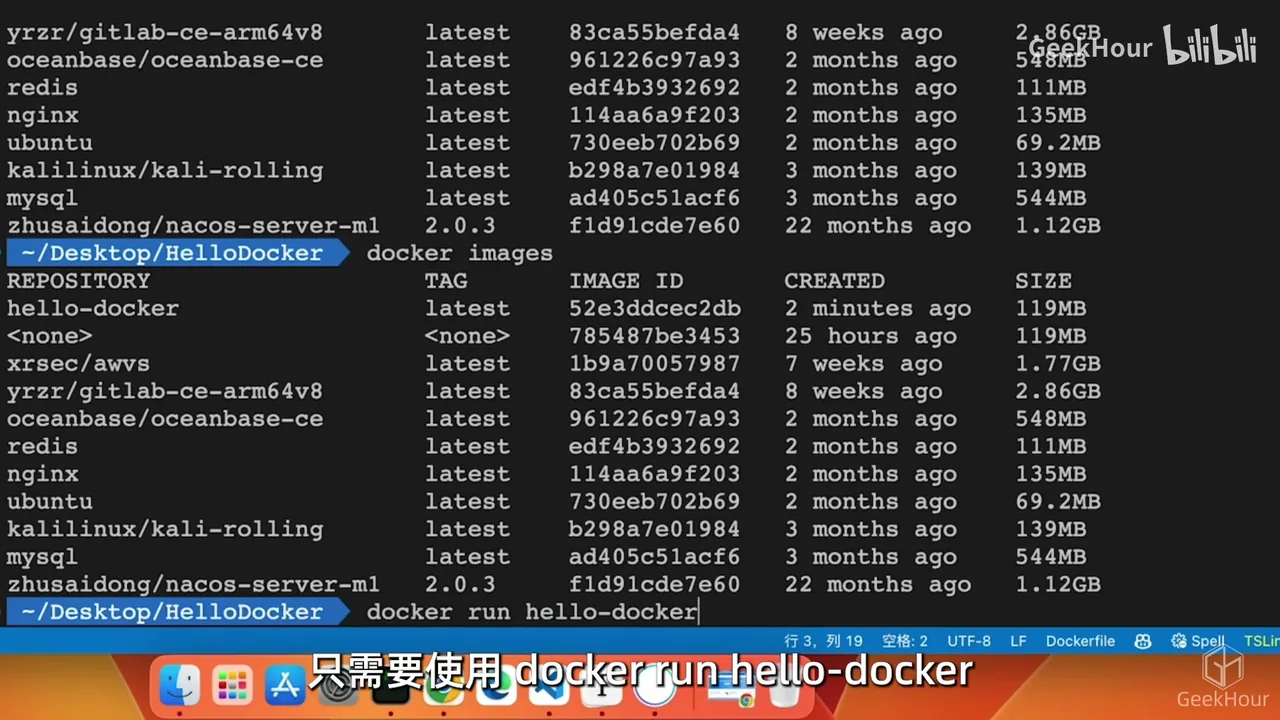
docker images 查看镜像体积与版本,docker run 秒级启动。视频原话P07 后半–P08 · Play with Docker 在线实验、Desktop 图形面板与 Volume 数据持久化P07 07:10 – P08 03:05(28 句)
P07 07:10下面我们来做一个非常酷的事情就是在一个网站中运行这个镜像这个网站叫做Play with Docker它是一个非常好用的在线Docker环境P07 07:22你可以在这里免费尝试使用Docker的各种功能比如构建镜像、运行容器等等登录之后点击一下页面下面的开始按钮P07 07:33然后它就会给我们分配一个时长为4个小时的虚拟机环境点击一下左上角这个小扳手的设置按钮然后选择最下面的选项
P07 07:46就可以进入到这个虚拟机的控制台界面了这个屏幕没有全屏字体也有点小不方便大家观看那我们再来点一下左上角的设置按钮P07 07:58它提示我们可以使用ALT加上回车键来切换全屏模式使用Command和加号键来放大字体那我们就来调整一下屏幕和字体的大小P07 08:10然后在终端中输入DockerPool,后面加上DockerHub上镜像的地址。这里斜杠前面表示用名,后面表示镜像的名称。如果你使用过Github,那么这里的逻辑是一样的。
P07 08:25执行完成之后,我们再来输入Docker images来查看一下镜像列表,就可以看到我们刚刚下载的这个镜像了,然后我们使用Docker run命令来启动一下。P07 08:36可以看到我们启动了一个容器然后刚刚在本地编写的这个小程序就运行起来了下面我们来看一下Docker Desktop的图形化界面P08 00:09Docker Desktop封装了容器日常使用和管理的各种常用功能。打开控制台面板之后,在左上角菜单中就会看到容器和镜像。
P08 00:19点一下镜像按钮就可以看到我们刚刚构建的镜像了。在这里可以找到镜像的名称、标签、状态、创建时间、大小等信息。后面还有一个操作按钮。P08 00:31点击这个播放按钮就可以直接使用这个镜像来运行一个容器了也就相当于我们刚刚在终端中执行的Docker Run命令P08 00:39在后面的三个小点表示的是更多操作点击之后会展开一个弹出菜单第一项是查看这个镜像包中的详细信息
P08 00:49第二项和第三项就是京象的远程仓库相关的操作。P08 00:53也就是从远程仓库拉取镜像,或者把这个镜像推送到远程仓库中。当然前提是你需要先点击一下右上角的头像这个位置来登录到远程仓库中。P08 01:04最后一个删除按钮就是删除这个镜像的意思了看完了镜像我们再来看一下容器点击一下容器菜单就可以切换到容器的管理界面了和刚刚镜像的界面类似
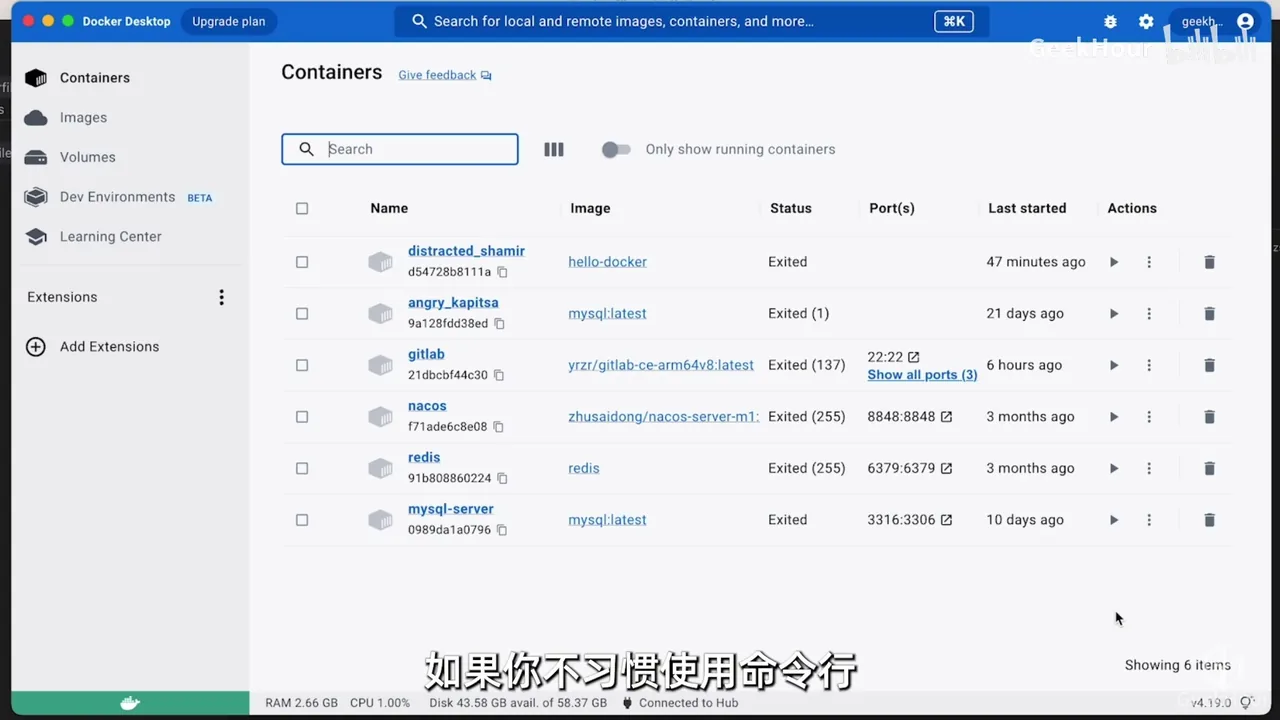
P08 01:17我们也可以看到容器的名称、使用的镜像、当前的状态、端口信息以及上次启动的时间等等信息。P08 01:25最后运行按钮和三个小点点的扩展按钮也是和镜像的操作按钮一样用来提供一些常用的容器启动或者停止之类的快捷操作P08 01:33最后这个垃圾桶按钮也是删除这个容器的意思如果你不习惯使用命令行那么使用界面操作起来也是非常方便的
P08 01:42容器和镜像下面还有一个Volumes的菜单。这可是逻辑卷的意思。我们可以在这里查看容器中的逻辑卷。逻辑卷是Docker中用来存储数据的。P08 01:52Docker容器有一个特点就是容器中的数据是不会持久化的当我们创建一个容器的时候P08 01:59它通常以一个干净的文件系统开始容器启动之后我们可以在容器中创建文件修改文件但是当容器停止之后容器中的所有数据都会丢失掉
P08 02:10如果我们想要持久化容器中的数据的话,应该怎么做呢?逻辑卷就是用来解决这个问题的。它可以把容器中的目录或者指定路径映射到宿主机的某一个目录或者位置上。P08 02:23这样就可以将数据保存到宿主机的磁盘上,实现了数据的持久化。再往下面是一个BET版的测试功能,是用来管理开发环境的。P08 02:33简单来说就是我们可以在这里创建一个开发环境
P08 02:36然后使用一些代码来配置开发环境。这样就可以把开发环境共享给项目中的其他开发人员,让每个人都在一个相同的环境下进行开发。P08 02:46避免因为环境的不一致导致了各种问题下面一个菜单是官方提供的学习中心在这里有一些视频和教程推荐大家有时间的时候可以看一下P08 02:56最后还提供了一个添加扩展的功能可以在这里安装一些扩展来增强它的功能点击添加扩展按钮之后可以看到所有的扩展
P08 03:05直接搜索或者浏览我们想要安装的扩展然后点击安装按钮就可以了这个和VSCode的扩展功能是一样的这里就不再过多介绍了Docker Compose是由Docker官方开源的项目
电脑暂时没装环境?打开官方免费网站 Play with Docker(GitHub 登录即送 4 小时云端终端),同样可以敲 docker pull / docker run 零门槛练习。
日常本机开发最顺手的是 Docker Desktop 图形面板:
- Images / Containers:一键图形化拉镜像、启停容器、查看占用的宿主机端口与运行日志,不用死记容器 ID。
- Volumes(数据持久化关键!):容器本质上是「用完即扔的无状态沙盒」——一旦容器被删,你在容器里面新写的文件全部跟着蒸发!务必使用
-v 宿主机目录:容器目录挂载 Volume,把数据库文件和日志写回宿主机硬盘。
视频原话P09 · docker-compose.yml 一键定义并启动多容器服务栈24:49 – 25:52(8 句)
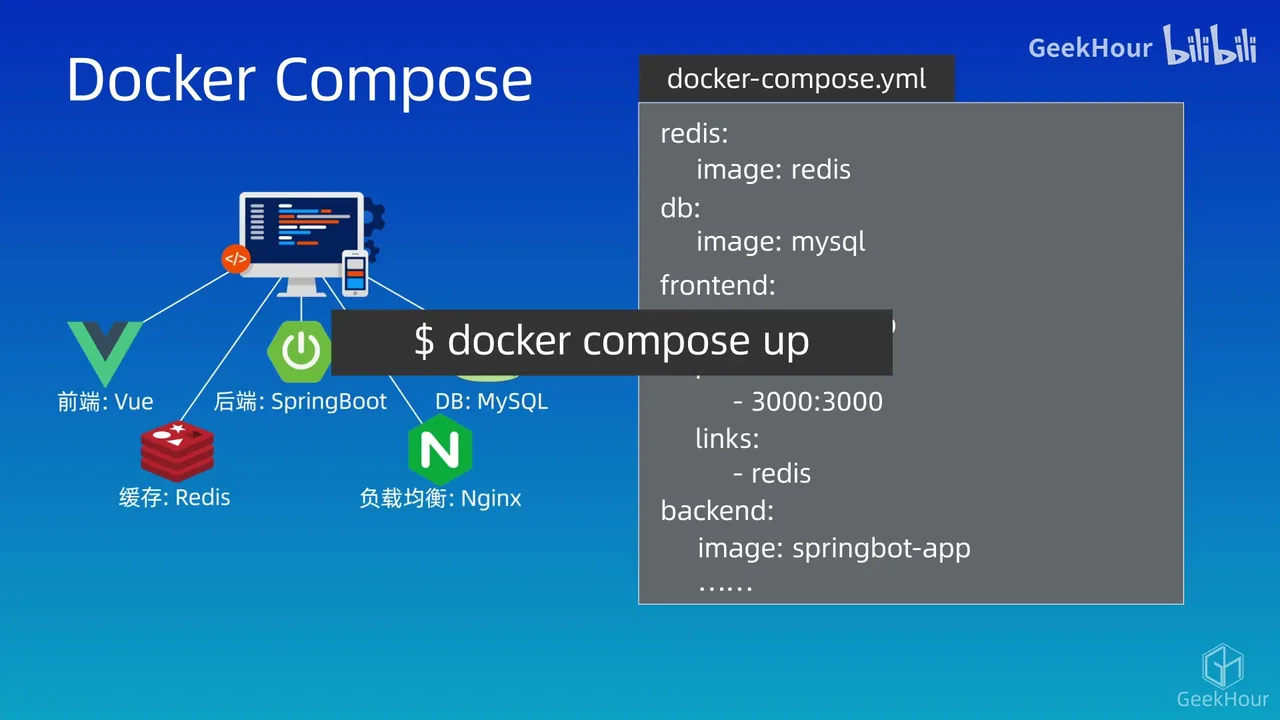
P09 00:08是一个用来定义和运行多个Docker容器应用程序的工具。比如之前我们提到过,如果想要搭建一个网站的话,可能会使用到前端、后端、数据库,甚至缓存、负载均衡等多个服务器。这些服务都是独立的,但是它们之间又是有关联的,需要相互配合来工作,前端需要连接后端,后端需要连接数据库。这些服务之间的关联关系就是Docker-compose要解决的问题它通过一个单独的Docker-compose.yml配置文件来将这一组互相关联的容器组合在一起,形成一个项目
P09 00:44然后使用一条命令就可以启动停止或者重建这些服务这样就可以非常方便的管理这些服务了举个例子,如果你的项目组中来了一个新同事之前他可能需要半天时间去安装各种依赖和配置运行环境现在,有了Docker-compose之后,它只需要执行一下Docker-compose.up命令,就可以自动安装各种依赖和配置运行环境,然后在本地运行项目了。这样就大大提高了开发效率减少了沟通成本如果他还没有接触过Docker那就赶紧把这个视频分享给他吧
一个真实项目通常包含前端 Vue + 后端 Spring Boot + MySQL + Redis + Nginx 五个容器。手敲 5 条冗长的 docker run 还要配虚拟网桥太痛苦,Docker Compose 让你把所有服务、网络、数据卷和启动顺序(depends_on)写进同一份声明式的 docker-compose.yml,只需一条 docker compose up -d 全栈齐活;且容器间可以直接用服务名(如 redis:6379、db:3306)作为主机名互访!