视频原话Linux 开源背景(Linus 1991)与四层架构(内核/库/Shell/应用)00:03 – 01:40(13 句)
00:03今天我们来学习一门新的课程,Linux。Linux是一种开源的免费使用的类Unix操作系统,它的内核由林纳斯·托瓦兹在1991年首次发布。Linux系统的名称就是来自于它的名字,另外它不但是Linux内核的作者,同时也是Git分布式版本控制系统的作者。Linux也是开源软件发展历史上最著名的例子,只要遵循GNU通用公共许可证,也就是GPL,任何人和机构都可以自由地使用 Linux的所有底层源代码,也可以自由地修改和再发布。00:35因此,很多公司和组织都会基于Linux内核来开发自己的操作系统,也就是我们常常说的Linux发行版。00:42在讲解Linux的发行版之前,我们先来简单了解一下Linux的系统架构和组成。
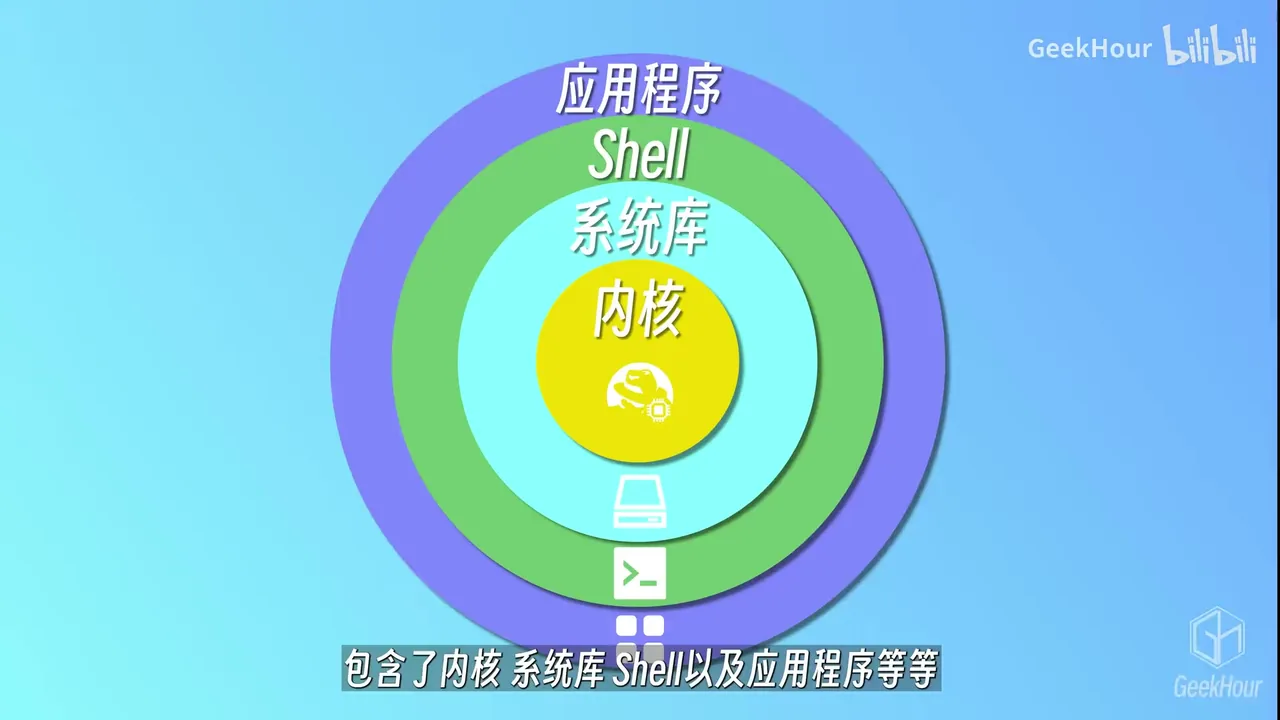
00:47Linux系统是一个多层次的结构,包含了内核、系统库、Shell以及应用程序等等。00:53其中内核是Linux系统的核心,也是Linux系统的基础,负责管理系统的硬件和提供最基本的系统服务。01:00包含了设备驱动程序、进程管理、内存管理、文件系统、网络协议栈等等关键的底层功能和组件。
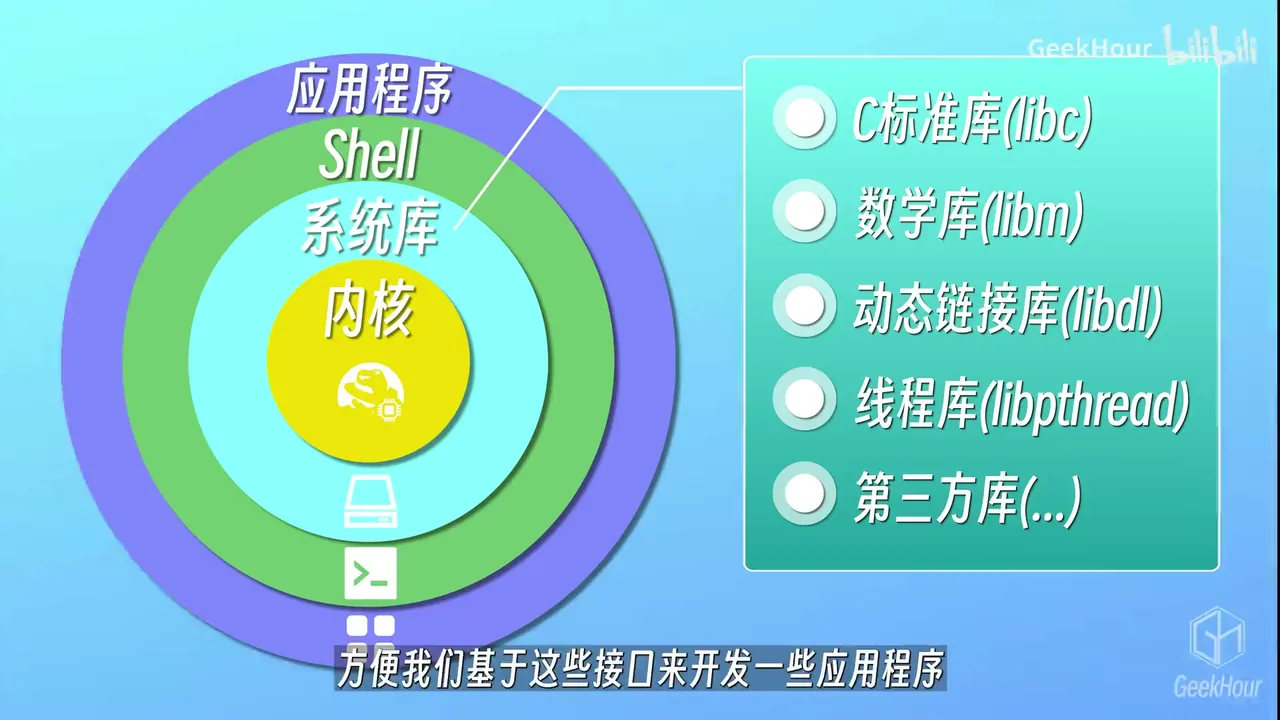
01:07系统库是一组用于支持应用程序开发的软件库,提供了一些常用的函数和接口,方便我们基于这些接口来开发一些应用程序。01:15比如最常见的C语言标准库就是一个系统库。01:18Shell是一个命令行解释器,翻译过来就是壳或者外壳的意思。
01:22相对于内核来说,它就像是套在内核外面的一个壳,是用户使用 Linux系统的接口。01:29它接受用户输入的各种命令,然后把它们传递给操作系统来执行。01:34应用程序就是我们平时使用的各种软件,比如浏览器、编辑器、办公软件等等,这些都属于应用程序。
01:40但是一般在服务器上通常都是一些专业的服务软件,比如专门用来提供应用访问服务的Nginx,或者专门用来提供数据库服务的MySQL等等。
我们平时口中说的「Linux」,严格来说只指 1991 年由 Linus Torvalds 开源发布、受 GPL 协议保护的操作系统内核(Kernel)。从最底层 CPU/内存硬件往上一层层包出四层同心圆:硬件 → 内核(进程/内存/设备驱动管家)→ 系统库(glibc 封装系统调用)→ Shell(命令行翻译官,如 Bash/Zsh)→ 最外层应用程序。
ls 等文本命令翻译成内核能懂的系统调用指令。视频原话Linux 发行版差异(Ubuntu / RedHat / Kali / Alpine / Arch)与 GPL 协议01:49 – 02:32(10 句)
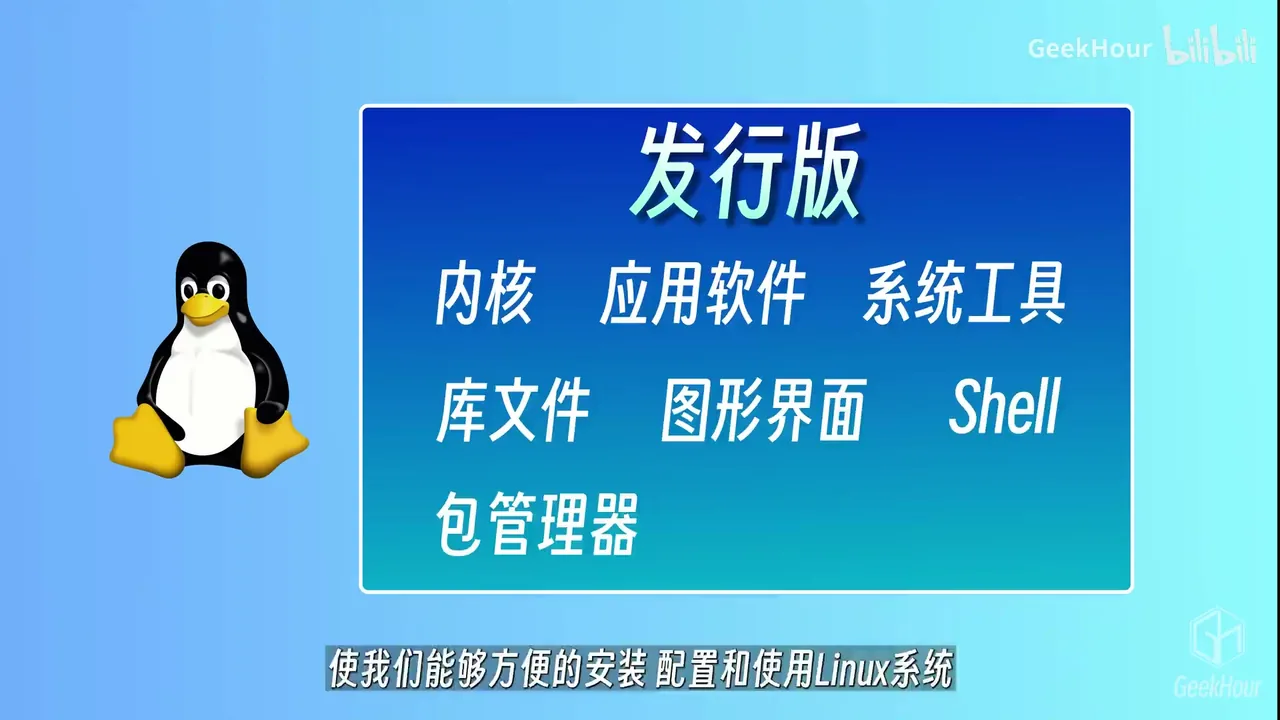
01:49了解了这些之后,我们再来看一下Linux的发行版。01:53Linux的发行版是Linux内核与软件包、系统工具、库文件等等组成的一个完整的操作系统。01:59它提供了一个预先配置好的Linux环境,使我们能够方便地安装、配置和使用 Linux系统。
02:05每个发行版都有自己的包管理器、桌面环境和一些特定的工具。02:09常见的发行版包括下面这些,每个发行版也都有自己的目标受众、设计理念和特色。02:15选择发行版一般来说取决于用户的需求和偏好。
02:18比如Ubuntu适用于个人桌面用户,Kali适用于网络安全和渗透测试,02:24Alpine由于体积小巧,适用于容器化的应用等等。02:27不过无论选择哪一个发行版,它们都是基于Linux内核,所有的基础命令和操作都是一样的。
02:32我们的课程中主要会使用Ubuntu来讲解,因为Ubuntu比较流行也比较容易上手。
各大组织和厂商把开源 Linux 内核与不同的包管理器(如 Debian/Ubuntu 系的 apt、RedHat/CentOS 系的 yum/dnf、Alpine 系的 apk)、桌面环境与安全工具打包在一起,就成了百花齐放的发行版。新手首选生态最丰富的 Ubuntu,渗透安全用 Kali,容器极简底座用 Alpine。
视频原话六大本地实验工具对比:VMware / VirtualBox / Hyper-V / WSL / Multipass / PD02:38 – 04:33(22 句)
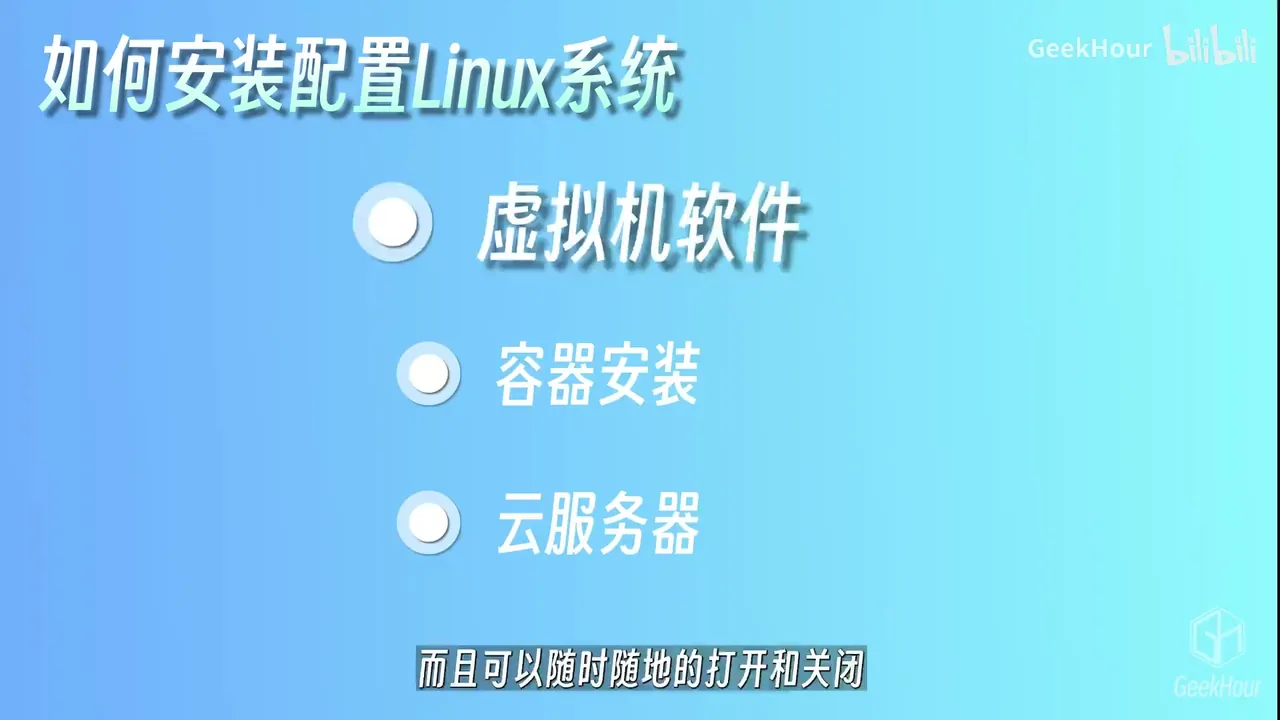
02:38了解了常见的Linux发行版之后,我们再来看一下如何来安装和配置一个Linux系统环境。02:43在本地,也就是我们自己电脑上安装环境的方式有很多种,最常见的就是使用虚拟机软件。02:49虚拟机软件的优点是不会影响到我们正在使用的系统,而且可以随时随地地打开和关闭。
02:55市面上的虚拟机工具有很多种,比如VMware, VirtualBox等等。02:59这里简单介绍一下这些虚拟机工具的特点,方便大家来选择一个适合自己的工具。03:04如果你使用的是Windows系统的话,那么推荐使用VMware或者VirtualBox。
03:08这两个工具都是比较成熟,也是比较流行的虚拟机软件,使用起来也非常简单,图形化界面也比较友好。03:15直接新建一个虚拟机,然后安装Linux系统就可以了。03:18另外,使用Windows的小伙伴也可以使用WSL,也就是Windows系统来安装和使用 Linux,也是非常方便的。
03:25如果你平常主要使用的是Mac系统的话,那么推荐使用下面这几个工具。03:29其中的Multipass是我个人非常喜欢的一个虚拟机工具。03:32它轻量快速而且支持命令行操作,非常适合在Mac上使用。
03:37它的缺点就是默认只支持Ubuntu系统,但是想要快速安装一个系统环境的话,是非常方便和快捷的。03:43它最大的优点就是可以使用命令来创建和管理虚拟机,这样就可以方便地集成到我们的脚本中,来完成一些多节点的自动化操作。03:51比如我们之前介绍的Kubernetes集群的搭建,就可以使用一个脚本来快速安装和配置一个多节点的Kubernetes集群环境。
03:58另外一个比较推荐的工具是PD,它也是Mac环境下使用比较多的虚拟机工具,不过它是一款收费软件。04:05最常见的使用场景是在Mac上安装一个Windows系统,因为Mac系统的很多使用习惯和Windows系统还是有些不同的。04:11很多同学在刚开始使用Mac的时候会觉得不太习惯,非常想要一个Windows系统来过渡和适应一下。
04:17或者有的时候一些软件不得不使用Windows系统,比如网络安全方向用于逆向工程的IDA。04:23这个时候PD就是一个非常好的选择,安装完PD之后就可以在我们的电脑上同时使用Mac和Windows。04:29系统之间的切换也非常简单,只需要切换不同的桌面就可以了。
04:33最后再介绍一个比较小众的虚拟机工具,就是UTM。
不用重装双系统就能跑 Linux:Windows 推荐免费个人版的 VMware Workstation、开源 VirtualBox 或自带的 WSL(Windows Subsystem for Linux);Mac 收费体验最好的是 Parallels Desktop,免费跨平台轻量首选 Canonical 出品的 Multipass(命令行几秒起 Ubuntu)。
视频原话Apple Silicon (M 芯片) 架构选型与 Docker Alpine 极简容器体验04:36 – 06:14(20 句)
04:36它是一个基于QEMU的虚拟机工具,特点是可以模拟多种不同的CPU架构,比如X86,ARM,甚至是MIPS等等。04:44由于不同架构下使用的指令集是不同的,所以很多软件是不能通用的。04:49最简单和常见的例子就是苹果的M系列芯片刚刚发布的时候,很多软件都不能直接在M系列芯片的Mac上运行。
04:56需要这些软件的厂商重新发布一个M系列芯片的版本。04:59当然这个问题现在已经不是什么大问题了,基本上比较常用的主流软件都已经支持M系列芯片。05:05这些软件的官网上一般也都会同时提供X86和M系列芯片的两个版本。
05:10但是即便如此,还是会有一些避免不了的需要跨平台使用的场景或者需求。05:14比如在网络安全方向的CTF比赛中,几乎所有的二进制漏洞挖掘题目都是基于X86架构的。05:20所以如果你的主力机是一台M系列芯片的Mac的话,这个时候UTM就是一个非常好的选择。
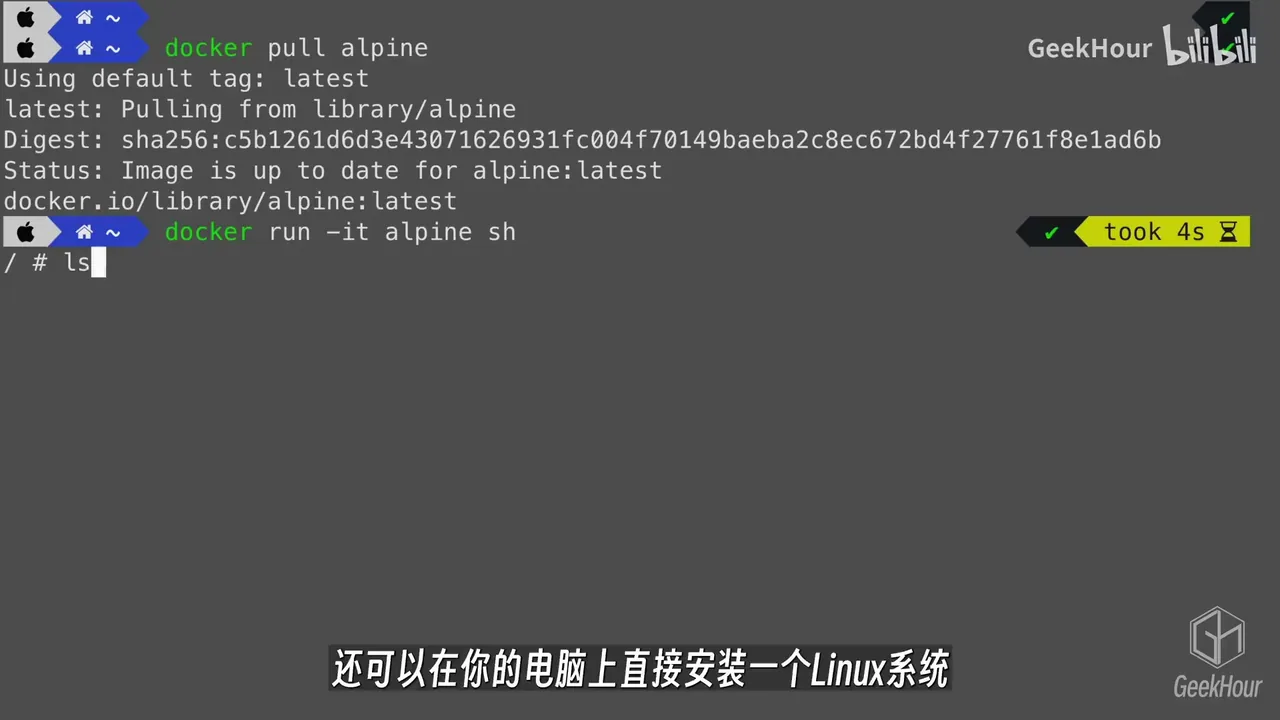
05:26但是模拟架构有一个缺点就是性能会有一些损耗。05:29所以如果你只是想要在Mac上运行一些日常的软件,并没有模拟不同架构这样的需求的话,还是建议使用刚刚推荐的几个主流虚拟机软件。05:37除了虚拟机之外,还可以使用Docker来安装和使用 Linux。
05:41只需要执行一个docker run命令就可以了。05:43关于Docker的安装和使用可以参考我们之前的视频。05:46除了使用虚拟机和Docker之外,还可以在你的电脑上直接安装一个Linux系统,或者安装一个双系统。
05:52但是这样的方式不但安装配置麻烦,每次切换的时候还需要重启电脑,所以并不推荐大家这样来做。05:58最后,除了在本地安装之外,还有一种方式就是使用一些云服务商提供的线上云服务器。06:04这种方式的好处是非常方便,系统是预先装好的,不需要我们自己去安装配置,而且这个云服务器是可以随时随地访问的。
06:12当然缺点也就是需要支付一定的费用。06:14下面来演示一下安装的过程,首先来看一下在Mac上使用Multipass来安装一个Ubuntu系统。
Mac M1/M2/M3 是 ARM 架构,需要模拟运行 x86_64 逆向工具时可用开源 UTM(基于 QEMU)。如果只想秒级体验一个纯洁的 Linux Shell 终端,直接跑一条 docker run -it alpine sh——整个系统镜像只有几 MB,3 秒进入根目录!当然购买几块钱一月的云主机也是练手好途径。
视频原话Multipass 命令行一键起 Ubuntu 虚拟机与 Windows WSL 装机流程06:20 – 08:37(26 句)
06:20我们先来打开浏览器输入multipass.run这个地址,来到Multipass的官网,点击一下这里的Install这个按钮,然后根据我们的系统来下载一个对应的Multipass安装包。06:31下载完成之后,再来安装一下就可以了。06:33这里由于我们之前已经安装过了,所以就不再演示了。
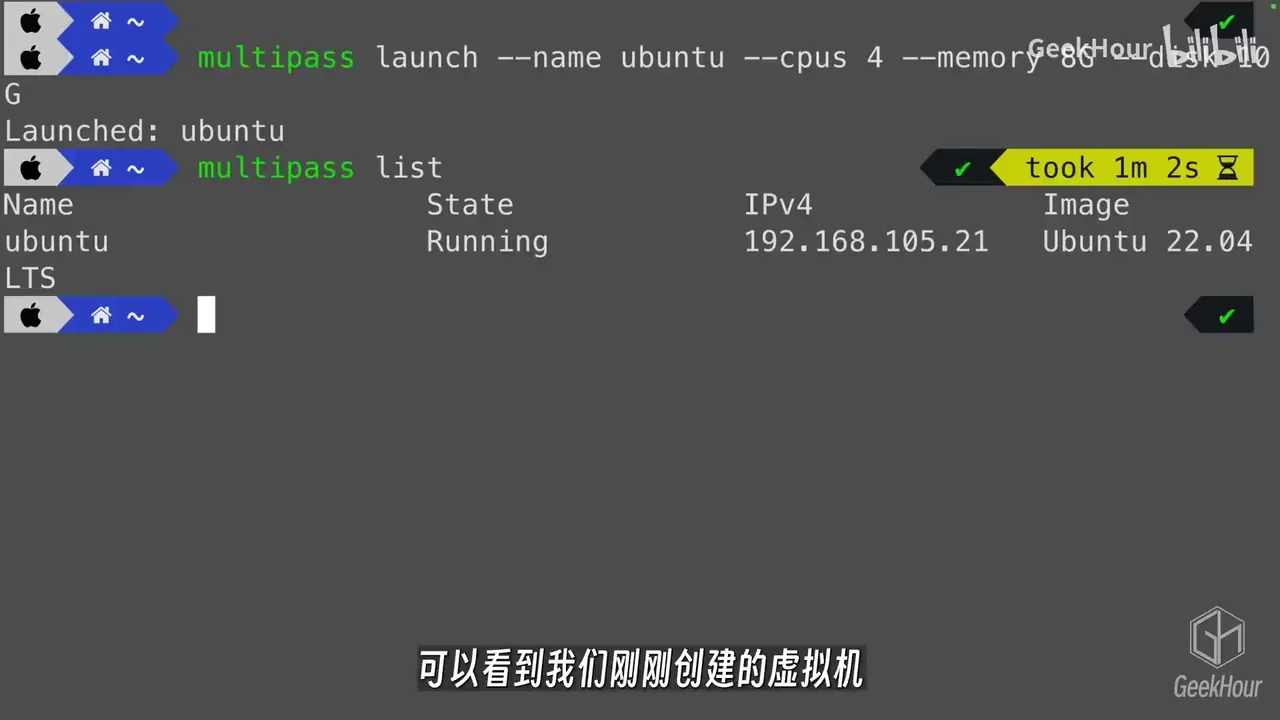
06:36安装完成之后,只需要打开一个命令行终端,执行一个multipass launch命令,就可以安装好一个Ubuntu系统了。06:43这里的name表示虚拟机的名字,后面的参数分别表示分配给虚拟机的CPU核心数,以及内存和磁盘的大小。06:50这些参数可以根据自己的需求来调整。
06:53回车之后,就可以开始下载Ubuntu的镜像文件并且安装。06:56下载还是需要一点时间的,我们耐心等待一下。06:59下载完成之后,我们可以使用multipass list的命令来查看一下当前的虚拟机列表。
07:04可以看到我们刚刚创建的虚拟机已经在列表中了。07:08接下来就可以使用multipass shell ubuntu命令来进入到这个虚拟机中。07:12其中Ubuntu是这个虚拟机的名字,可以看到我们已经进入到了这个虚拟机中。
07:17这个时候我们就可以在这个虚拟机中安装和配置我们需要的环境了。07:22Multipass的常用命令放在屏幕上了,大家可以截屏保存一下。07:26在我们的命令手册中也会有这些命令的介绍,大家可以下载下来随时查阅。
07:32由于很多同学使用的是Windows系统,所以我们再来介绍一下Windows系统上的安装和配置。07:38Windows系统下也可以使用Multipass来快速安装一个Ubuntu系统。07:42但是这样的话也是一条命令就安装好了,很多时候我们还是需要掌握手动安装和配置的方法。
07:48所以这里使用VMware来演示一下下载和安装的过程。07:52首先我们打开浏览器来到Ubuntu的官网,地址是ubuntu.com。07:57进来之后点击这里的getUbuntu按钮,然后点击下载按钮。
08:04点击之后稍等一下就会弹出一个保存文件的对话框,保存之后就会开始下载了。08:09下载完成之后打开VMware软件,点击新建虚拟机,选择点击安装,然后选择我们刚刚下载好的这个镜像文件,接下来就是一路下一步就可以了。08:26在上一节课中,我们了解了一些Linux的基础知识和基本概念,并且实际动手来安装了一个Linux系统。
08:33同时也向大家介绍了几个主流的虚拟机工具,以及它们之间的优缺点。08:37在这些环境都配置好之后,我们就可以开始学习Linux的一些基础命令了。
用 Multipass 在终端里只需三行命令就能拥有完整 Ubuntu 虚拟机:multipass launch --name ubuntu --cpus 4 --memory 4G、multipass list 查看内网 IP、multipass shell ubuntu 免密秒进。Windows 下如果启用 WSL2 也只需一条 wsl --install 重启即可直连 Ubuntu。
视频原话为什么服务器离不开 Vi/Vim?Vi vs Vim 发展史与三种模式状态机08:41 – 10:34(21 句)
08:41在开始学习命令之前,还有一个需要提前学习的工具,就是VI编辑器。08:45其实在很多时候,VSCode都可以替代VI这种命令行编辑器了,使用起来也更加的方便。08:52有的同学可能会问,那我们为什么还要学习VI呢?
08:55因为在一些特殊的场景,比如在服务器的环境上,一般都是没有图形界面,也没有VSCode这样的图形化编辑器的,只能通过命令行来操作。09:04而VI编辑器就是这种场景下最常用的编辑器。09:07比如你在服务器上遇到了一些问题,需要查看某个日志文件来排查问题的原因,或者需要定位某一个错误的位置,找到错误之后可能还需要修改某个配置文件等等。
09:16这个时候如果不会使用VI的话就会非常的被动,排查和解决问题的效率也是非常低的。09:22等到你把日志文件下载到本地,然后用VSCode来查看和编辑,可能已经过了很长的时间,也很可能错过了解决问题的最佳时机。09:30所以无论是开发还是运维人员,我都建议你一定要掌握VI的使用方法,这样在遇到问题的时候就可以更加从容和高效地解决问题。
09:38除了VI之外,大家也可能听说过VIM,我们先来简单说明一下VI和VIM的关系。09:42VI编辑器是UNIX系统下的一款文本编辑器,而VIM是Vi IMproved的缩写,是VI编辑器的增强版,它们的使用方法是一样的。09:51只是VIM在VI的基础上增加了一些新的功能和改进,使用起来更加的方便。
09:55通常我们在Linux系统上都会安装VIM,在命令行中输入VI通常也会直接启动VIM。10:00所以后面的课程中,无论我们说的是VI还是VIM,其实指的都是VIM这个编辑器。10:06连接到Linux系统上之后,在命令行中输入VI或者VIM,就会进入到VIM的界面。
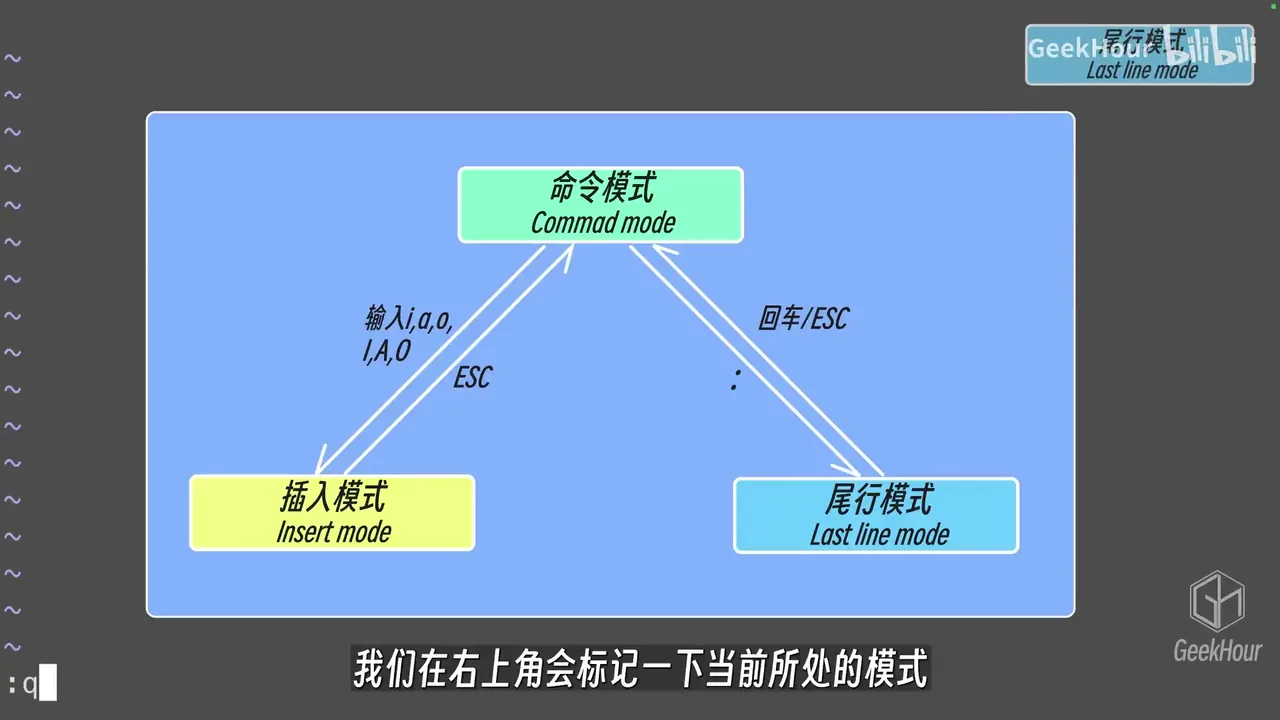
10:12这里可以看到VIM的版本号以及一些帮助信息。10:15它提示我们可以输入冒号help来查看帮助信息,或者输入冒号q来退出 VIM。10:20这里稍微解释一下,VI中有三种常用的模式,分别是命令模式、插入模式以及尾行模式。
10:25其实还有一些其他的模式,比如替换模式和可视模式等等。10:29但是这些模式相对来说使用的比较少,最常用的还是刚刚提到的三种模式。10:34为了更加清楚的演示和说明,我们在右上角会标记一下当前所处的模式。
连上远端黑框 Linux 服务器或进到故障容器里排障时,既没有鼠标也没有 VS Code——而全世界上几乎每一台 Unix/Linux 服务器都预装了文本编辑器 Vi / Vim(Vi IMproved 增强版)。学通 Vim 的第一步也是唯一门槛:搞懂它的 三种工作模式状态机(命令模式 ↔ 插入模式 ↔ 尾行/底线模式)。
视频原话vim hello.txt 打开、右上角模式指示与 :wq / :q! 尾行模式保存退出10:38 – 11:39(23 句)
10:38这样大家就可以清楚地知道当前是在哪个模式下了。10:41不同的模式之间可以通过快捷键来切换。10:44进入到VIM之后,默认的是命令模式。
10:46我们刚刚输入的冒号q其实就是尾行模式下的命令。10:50冒号就是尾行模式的前缀。10:51在命令模式下输入一个冒号之后就会进入到尾行模式。
10:55后面的q表示quit,也就是退出的意思。10:58回车之后就会退出VIM。11:00可以看到现在我们就回到了系统的命令行界面。
11:03那我们再来重新进入一下VIM。11:05除了输入VI或者VIM之外,我们也可以在后面加上一个文件名。11:09这样就可以直接打开这个文件。
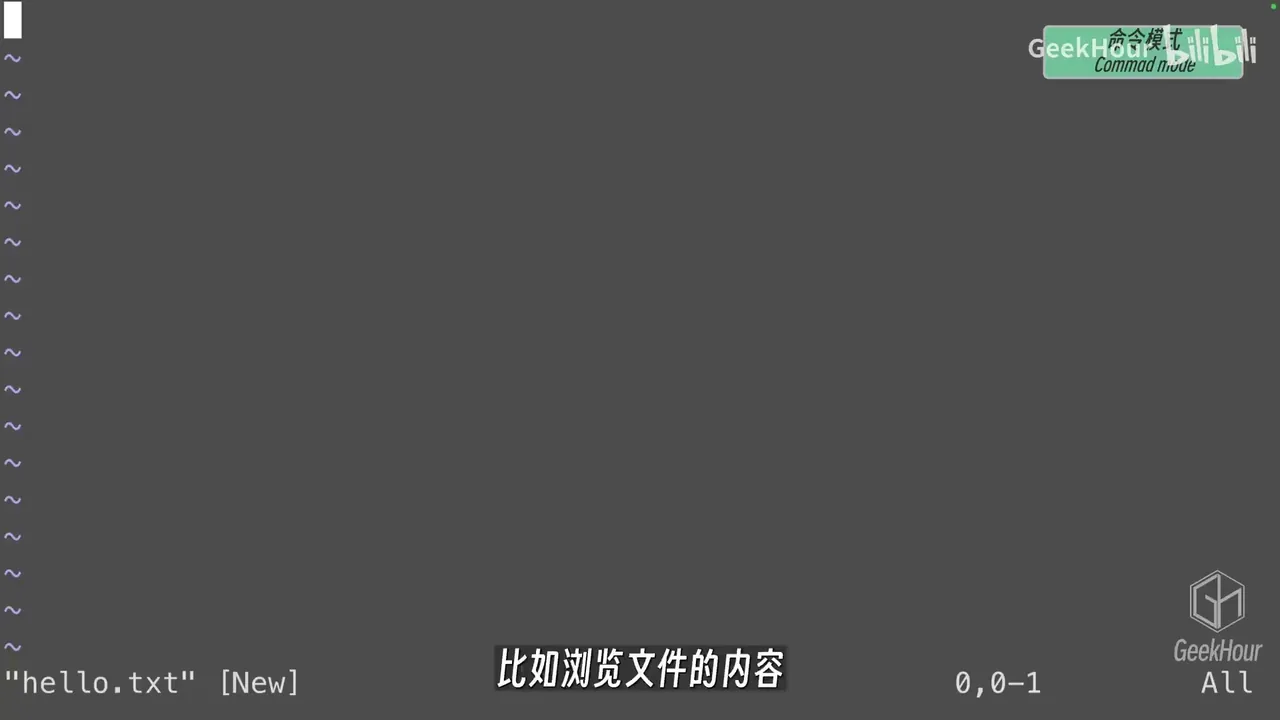
11:11如果文件不存在的话,就可以创建一个新的文件。11:13比如我们来输入一个vi hello.txt。11:16由于这个文件并不存在,所以就会创建一个。
11:19回车之后可以看到我们又进入到了VIM的界面。11:22在左下角可以看到文件的名字。11:24文件名右面括号中的new表示这是一个新文件。
11:27这个时候我们就可以开始编辑这个文件了。11:30刚刚我们提到了VI中有三种常用的模式。11:33进入到VI之后默认的就是命令模式。
11:36在命令模式下,我们可以使用快捷键来执行一些常用的操作。11:39比如浏览文件的内容,复制粘贴,查找或者删除文本等等。
在终端敲 vim hello.txt 打开文件后默认处于「命令模式」(此时乱按键盘不是打字,而是执行各种快捷命令!)。按英文冒号 : 切到底部尾行模式:敲 :wq(Write & Quit)保存退出,敲 :q! 强制放弃修改退出,敲 :q 在未改动时直接退出。
Esc 再敲 :q! 回车即可安全退出。视频原话i / a / o 进入插入模式的精准落点差异与实时状态提示11:43 – 12:43(18 句)
11:43插入模式是用来编辑文件的。11:45当我们想要往文件里面插入一些内容的时候,就可以进入到插入模式。11:49可以在命令模式下通过键盘上的I键、A键或者O键来进入到插入模式。
11:55这几个字母分别代表Insert、Append和Open。11:57我们先来使用一下I键。11:59在命令模式下按下I键之后,就会进入到插入模式。
12:03这个时候我们从键盘上输入的任何内容都会被认为是要插入到文件中的文本。12:07比如就来输入一个欢迎来到GeekHour。12:09输入完成之后,按下键盘左上角的ESC键就会退出插入模式回到命令模式。
12:16这样这行内容就被插入到了文件中。12:19同样的,我们也可以使用A键来进入到插入模式。12:21这个时候就会在光标的后面插入内容。
12:24比如现在光标就在最后一个字符R上,按下A键之后就会进入到插入模式。12:30我们在这里输入一个感叹号,然后按下ESC键回到命令模式。12:34可以看到感叹号就被插入到了后面。
12:36同样的,我们也可以使用O键来进入到插入模式。12:38按下O键之后,光标就跳转到了下一行,同时也进入了插入模式。12:43我们来插入一个Hello Vim,然后按下ESC键回到命令模式。
在命令模式按小写的 i(insert,在当前光标前插入)就可以像记事本一样打字了(左下角亮出 -- INSERT -- 提示),写完按 Esc 退回命令模式;a(append)则在光标后一格开始插,o 则在当前行下方另起新行并直接进入插入模式。
视频原话大写 I / A / O 快捷插入定位与 :wq 保存后用 cat 验证文件12:48 – 13:52(21 句)
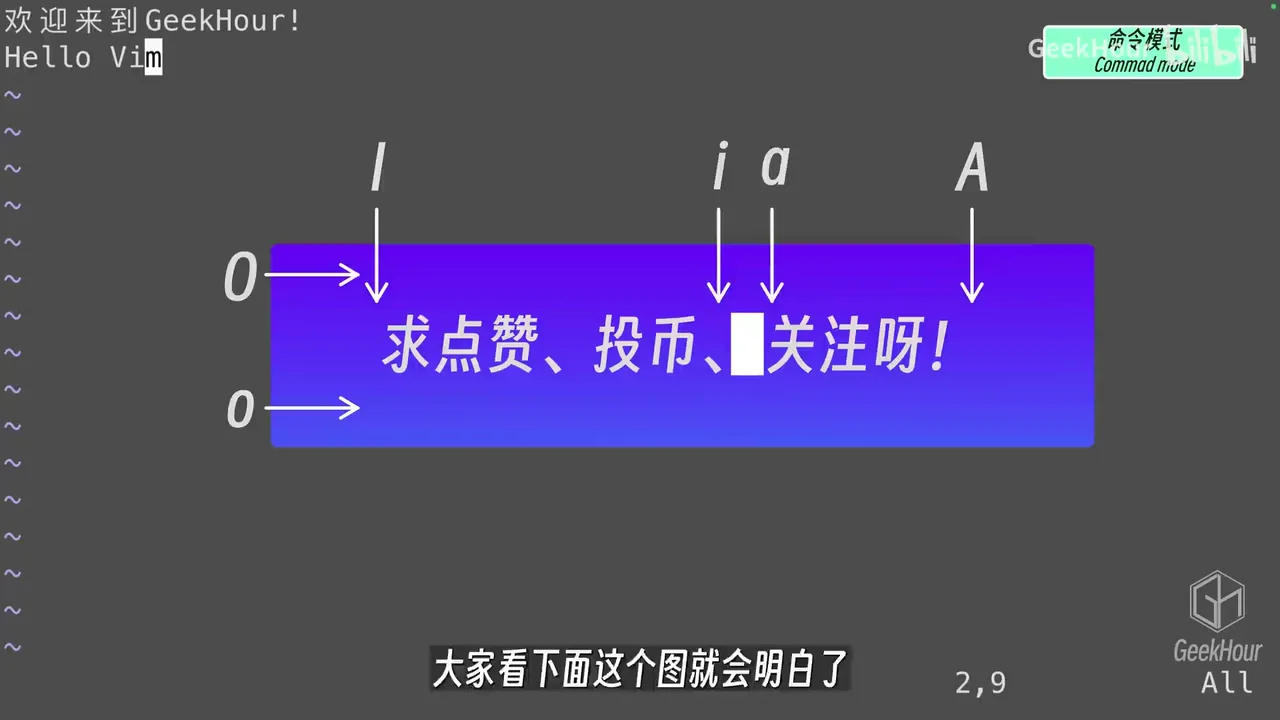
12:48这样一行新的内容就被写入到文件中了。12:51这里大写和小写快捷键的作用也是不太一样的。12:53大家看下面这个图就会明白了。
12:56小写的I键和A键分别表示在当前光标位置的前面或者后面插入内容。13:01而大写的I键和A键表示在当前行的行首或者行尾来插入内容。13:05小写的O键表示在当前行的下一行插入内容。
13:08如果使用大写的O键的话,就会在当前行的上一行插入内容。13:12大家可以自己来尝试一下这几个快捷键的效果。13:15下面来保存一下这个文件。
13:17输入冒号之后再输入WQ,也就是保存并退出的意思。13:21回车之后就会保存文件并退出VI。13:24可以看到我们又回到了命令行界面。
13:25这样我们就完成了一次最简单的VI的使用。13:29输入LS命令之后,可以看到当前目录下多了一个Hello.txt的文件。13:33我们使用CAT命令来查看一下文件的内容。
13:35可以看到我们刚刚输入的文件内容都被保存到了文件中。13:39LS和CAT命令都是Linux中非常常用的命令。13:43LS命令用来查看当前目录下的文件和文件夹。
13:46CAT命令用来查看文件的内容。13:48后面我们也会详细地讲解这两个命令的使用方法。13:52下面我们再来学习一些常用的基本操作。
学会小写 i/a/o 再背一组大写版效率翻倍:I 直接跳到本行行首插入、A 直接跳到本行行尾追加、O 在当前行上方新开一行插入!编辑完毕按 Esc 敲 :wq 保存退出,回到 Bash 终端用 cat hello.txt 即可验看写好的全部内容。
视频原话为什么用 HJKL 移动(扑克助记法)及 ^ / $ 行首行尾瞬移13:54 – 14:55(21 句)
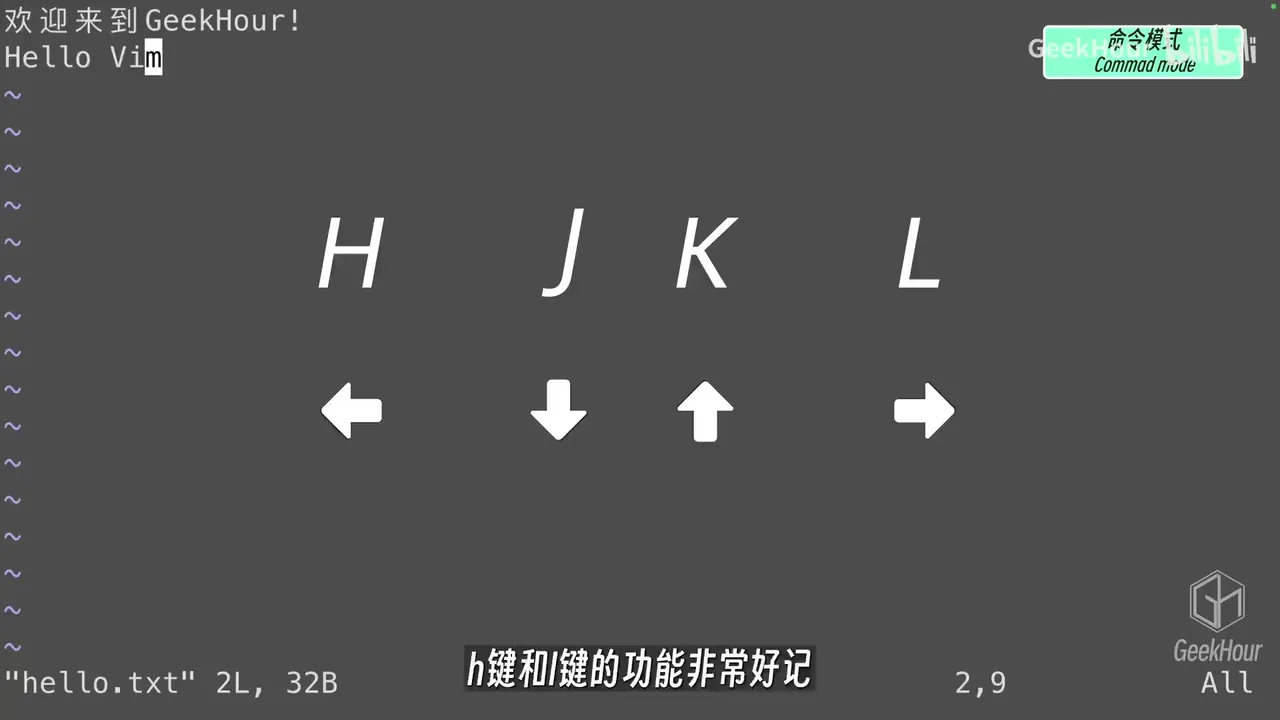
13:54我们再次输入vi hello.txt来使用VI打开这个文件。13:59在命令模式下,我们可以使用键盘上的HJKL这几个键来控制光标的移动。14:03分别代表左下上和右。
14:05这几个字母刚好在键盘右手边的相邻的位置上。14:08H键和L键的功能非常好记,因为分别在最左边和最右边,14:12所以分别代表光标向左或者向右移动一个字符。
14:16J键和K键是我自己也经常击混的,14:18教给大家一个方法就是可以把J和K看成扑克牌中的勾和K。14:22因为勾比K小,所以勾表示下,K表示上。
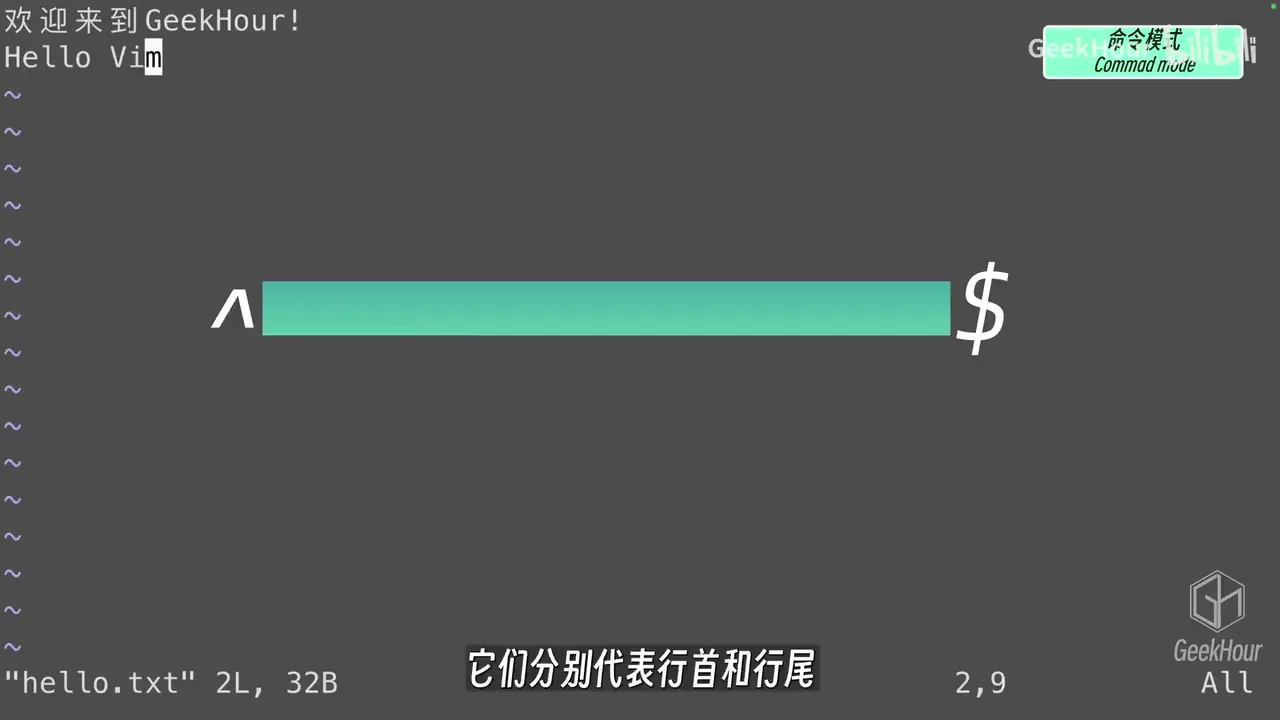
14:25如果觉得这几个字母还是不太好记的话,14:27也可以使用方向键的上下左右来控制光标的移动,效果也是一样的。14:31还有两个比较常用的快捷键是尖角号(^)和美元符($)。
14:34它们分别代表行首和行尾,14:36比如我们按下尖角号(^)就会跳转到这一行的行首,14:40按下美元符($)键就会跳转到这一行的行尾。
14:42当一行内容非常长的时候,14:44这两个快捷键是非常方便的,14:46另外在很多其他的场景中也经常会用到这两个快捷键。
高手在命令模式下右手绝不离主键盘区去够右下角方向键,而是用 h j k l 控制左、下、上、右(记法:最左 h 往左、最右 l 往右;扑克牌里 J 比 K 小 → j 向下、k 向上!)。跨整行移动用 0 或 ^ 跳行首、美元符 $ 跳行尾。
hjkl 适应三天,右手再也不用频繁往返方向键和鼠标。视频原话yy 复制行、dd 删除(剪切)行、p 粘贴与 3p/100p 数字倍乘14:55 – 15:53(22 句)
14:55我们也可以使用快捷键来执行复制、粘贴、删除等等常用的操作。14:59比如可以连续按下两个Y键来复制一行内容,15:03再按下P键就可以将复制的内容粘贴到光标的下一行。
15:06而且每按下一次P键就会粘贴一次,15:08如果把YY换成DD的话就会删除一行内容。15:12然后同样也可以使用P键来把刚刚删除掉的内容,
15:15粘贴到光标所在位置的下一行。15:18这几个快捷键可以类比到Windows系统中的CtrlX,15:21CtrlC和CtrlV。
15:22这里还有一个小技巧,15:24就是只需要在这几个快捷键前面加上一个数字,15:27就可以表示复制或者粘贴的次数。
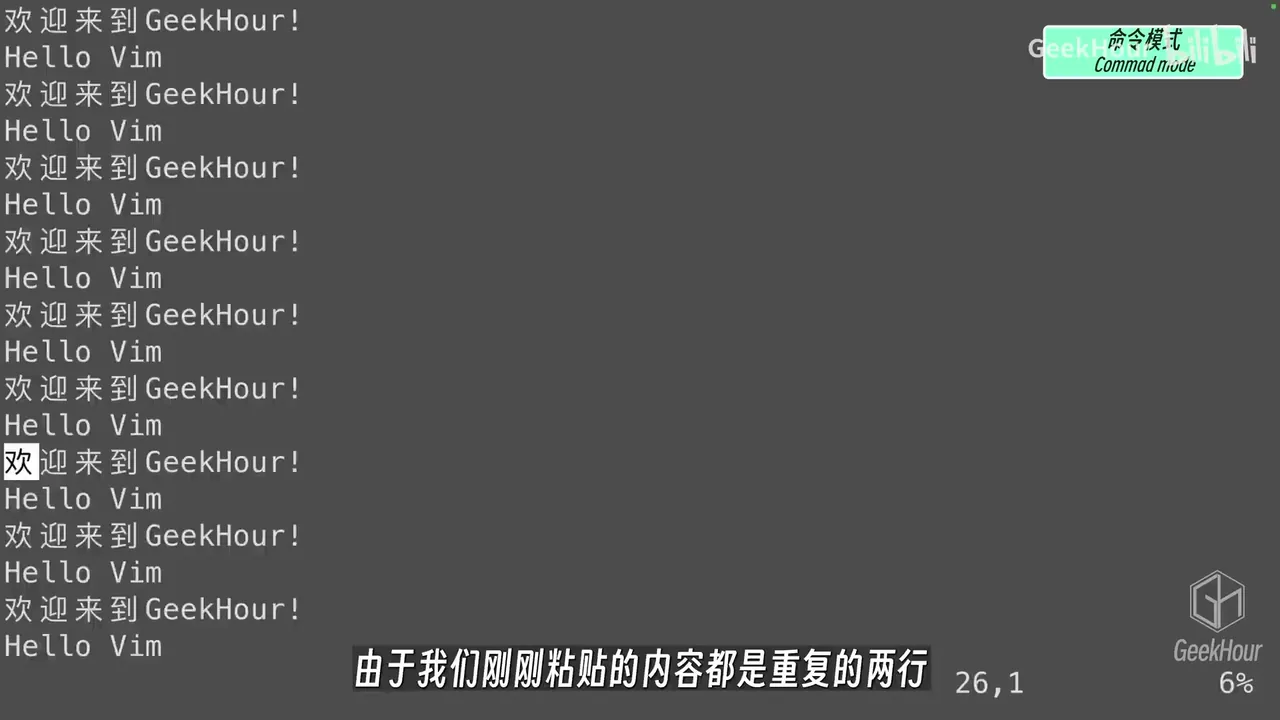
15:29比如输入2YY就会复制两行内容,15:32然后再输入一个3P就会把刚刚复制的两行内容在下面粘贴三次。15:37当然输入100P也是可以的,
15:38就会把刚刚复制的两行内容在下面粘贴100次。15:42可以使用刚刚提到的方向键的下键头来向下移动光标,15:45就可以向下查看刚刚粘贴的内容了。
15:48这里有个问题,15:48由于我们刚刚粘贴的内容都是重复的两行,15:51所以看起来并没有什么变化。
15:53往下翻也是一样的内容,
Vim 命令模式自带超强「数字 + 动作」倍乘文法:yy 复制当前整行、dd 删除(其实是剪切!)当前整行、p 粘贴到下一行(大 P 贴到上一行)。在前面加个数字立刻翻倍:3dd 一口删 3 行、100p 一秒粘贴 100 份!
dd 删除的内容其实存进了默认寄存器,随时按 p 就是完整的剪切粘贴。视频原话显示/隐藏行号 :set nu / nonu 与 Ctrl+f / Ctrl+b 整页翻阅15:54 – 16:42(21 句)
15:54这个时候我们可以输入一个冒号来进入到尾行模式,15:57然后输入set number / set nonumber。15:59回车之后就可以在左面看到行号了,
16:01这样看起来就会清晰很多。16:03如果不想显示行号的话,16:05就可以再次输入冒号进入到尾行模式之后,
16:07输入一个set number / set nonumber就可以关闭行号的显示。16:11另外除了使用set number / set nonumber之外,16:12我们也可以使用set nu这个缩写的方式来显示行号,
16:16效果也是一样的。16:17显示了行号之后,16:18我们再来向下移动光标,
16:20就可以看到刚刚粘贴的内容了。16:22这里还有个问题就是我们这样一行行的往下翻实在是太慢了,16:25有没有更加快速一点的方法呢?
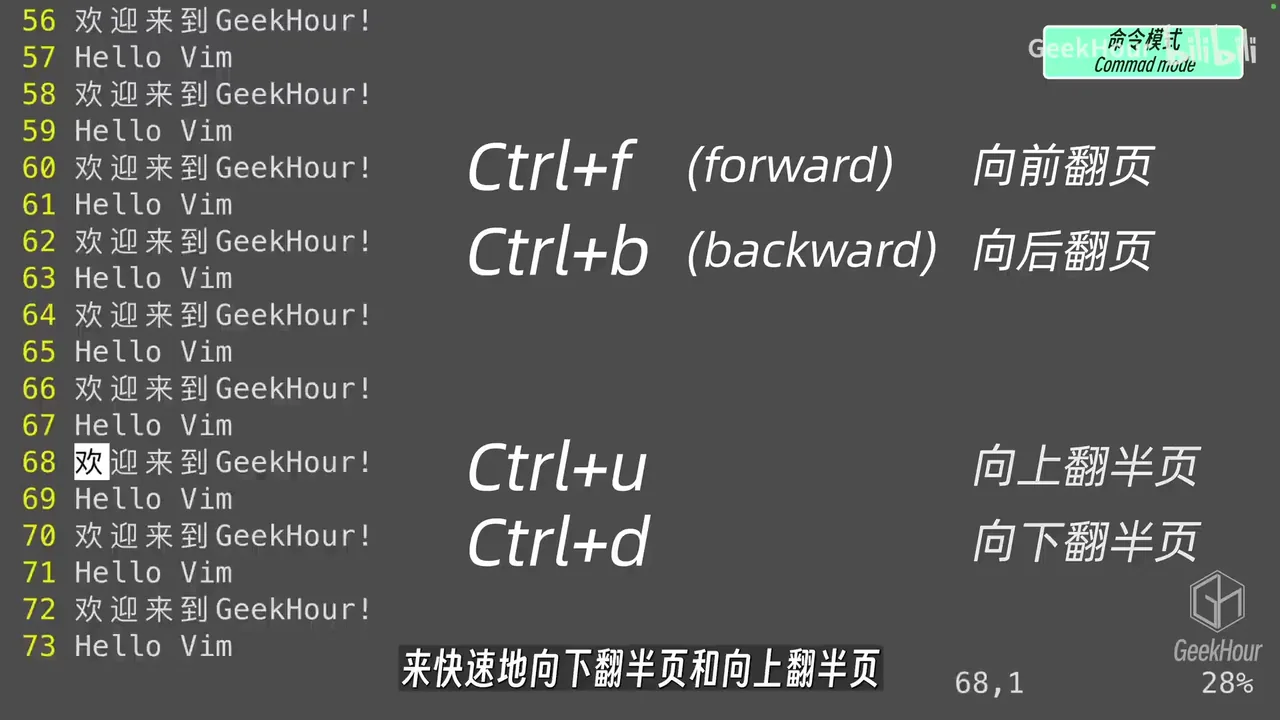
16:27当然是有的,16:28我们可以使用Ctrl-F和Ctrl-B来快速地向前翻页或者向后翻页。16:33这里的F和B分别表示Forward和Backward,
16:35也就是向前和向后的意思。16:37类似的也可以使用Ctrl-D和Ctrl-U来快速地向下翻翻页和向上翻翻页。16:42这里的D和U分别表示Down和Up的意思。
读上千行 Nginx/Linux 日志和配置文件时,先敲尾行命令 :set nu(全称 :set number)点亮左侧行号(关闭用 :set nonu)。大文件翻页别按住 j 干等:Ctrl+f(Forward)向后翻一屏、Ctrl+b(Backward)向前翻一屏(半屏用 Ctrl+d / Ctrl+u)。
:set nu 再按数字跳转一步直达。视频原话gg 直达首行、G 落到末行与 50G / :50 指定行瞬移16:45 – 17:25(18 句)
16:45想象你现在正在看一本书,16:47Ctrl-F就是往前面你还没有看过的内容翻一页,16:50Ctrl-B就是往回看看上一页你已经看过的内容。
16:53当你刚好看到某一页的一半的时候,16:55Ctrl-D就是往下再看一半,16:57Ctrl-U就是往上再看一半。
17:00除了上面这些之外,17:01我们还可以使用一个大写的G来快速地跳转到文件的最后一行,17:05或者使用两个小写的G,
17:06也就是GG来跳转到文件的第一行。17:09如果要跳转到文件中指定的某一行的话,17:11就可以输入行号之后再按一下大写字母G,
17:14比如输入100G就会跳转到文件的第一百行。17:16也可以输入一个冒号之后在后面加上一个行号,17:20比如输入冒号50,
17:21然后回车就会跳转到文件的第50行,17:24也是一样的效果。17:25在VI中查找和替换的操作也是非常常用的,
除了整页翻屏,跨万行瞬间跳跃只需两个字母:连按两次小写 gg 飞回第 1 行;按大写 G 一步落到文件最末尾;敲 100G 或尾行模式敲 :100 直接降落在第 100 行,连滚轮都不用碰!
gg 顶部、G 底部、数字+G 精准空降任何一行。视频原话/ 向下搜、? 向上搜与 n / N 跳转匹配方向对比17:28 – 18:26(27 句)
17:28我们可以使用斜线或者问号来进行查找。17:31在命令模式下输入一个斜线,17:33后面加上要查找的内容,
17:34比如就来查找一个Hello,17:36然后回车就会从光标所在的位置开始向下查找。17:39如果要向上查找的话,
17:41就可以使用问号,17:42然后也是输入要查找的内容,17:44比如也是输入一个Hello,
17:45这样就会从光标所在的位置开始向上查找Hello。17:50当我们找到目标之后,17:51如果要继续查找下一个的话,
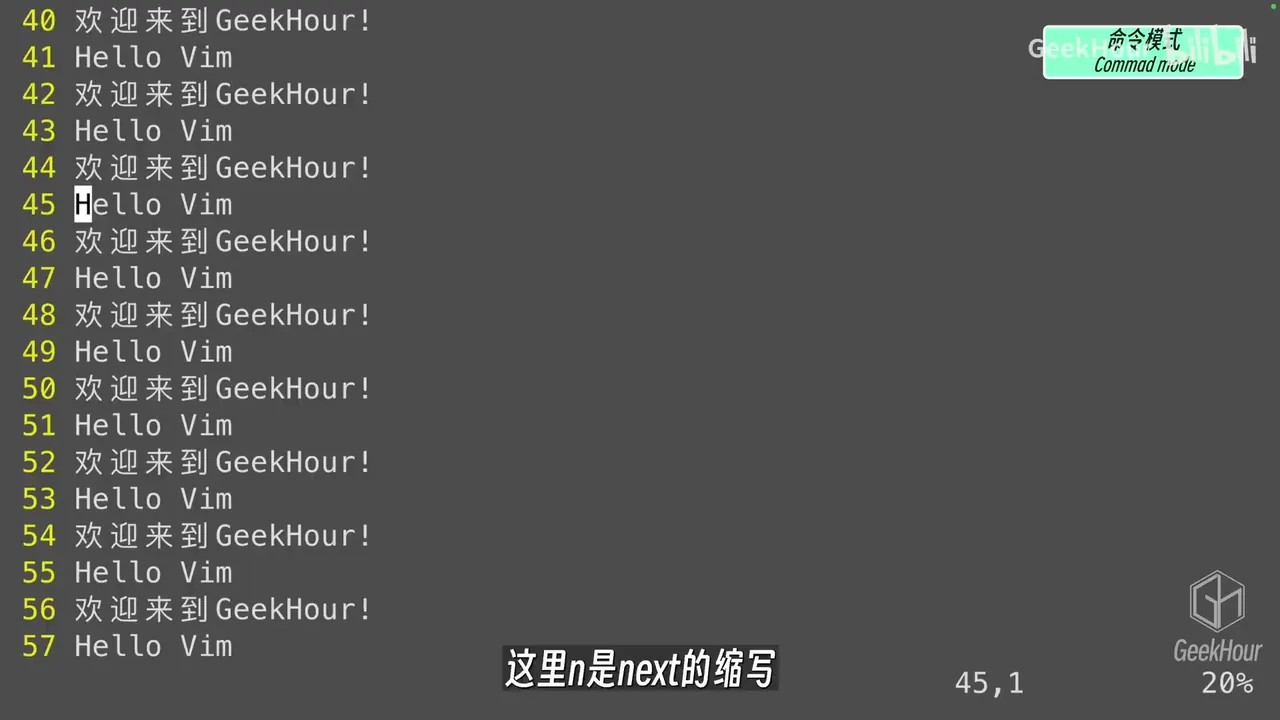
17:53就可以输入一个小写的N键。17:54这里N是Next的缩写,17:56也就是下一个的意思。
17:57下一个是相对于当前的查找方向来说的,18:00如果你使用的是斜线向下查找的话,18:03那么按下N键就会继续向下查找下一个目标。
18:06反正如果你使用的是问号向上查找的话,18:09那么N键就会继续向上查找下一个目标。18:12和小写的N键相对应的,
18:13还有一个大写的N键,18:14表示和小写N键的查找方向相反。18:17就是说如果你使用的是斜线向下查找的话,
18:20那么按下大写N键就会继续向上查找下一个目标。18:24反正如果你使用的是问号向上查找的话,18:26那么按下大写的N键就会继续向下查找下一个目标。
找配置项用正则查找模式:敲斜杠 /关键词 回车是从光标处向下查找;敲问号 ?关键词 是向上查找。命中第一个词后,按小写 n 沿当前搜索方向跳下一个匹配,按大写 N 反方向跳上一个匹配!
/ 朝下搜、? 朝上搜,搭配 n / N 在配置文件中精准穿梭。视频原话查找忽略大小写(\c / :set ic)与取消搜索高亮 :noh18:30 – 19:16(21 句)
18:30另外在查找的时候默认是区分大小写的,18:33也就是说如果你查找的内容是小写的Hello,18:36那么只会匹配到全部小写的Hello这个单词,
18:39驼峰式的Hello是不会匹配到的。18:41如果想要忽略大小写的话,18:42可以在查找的时候在斜线或者问号后面加上一个反斜线C,
18:46这样再来查找的话就不会区分大小写了。18:49比如输入一个斜线Hello之后,18:51再来输入一个反斜线C,
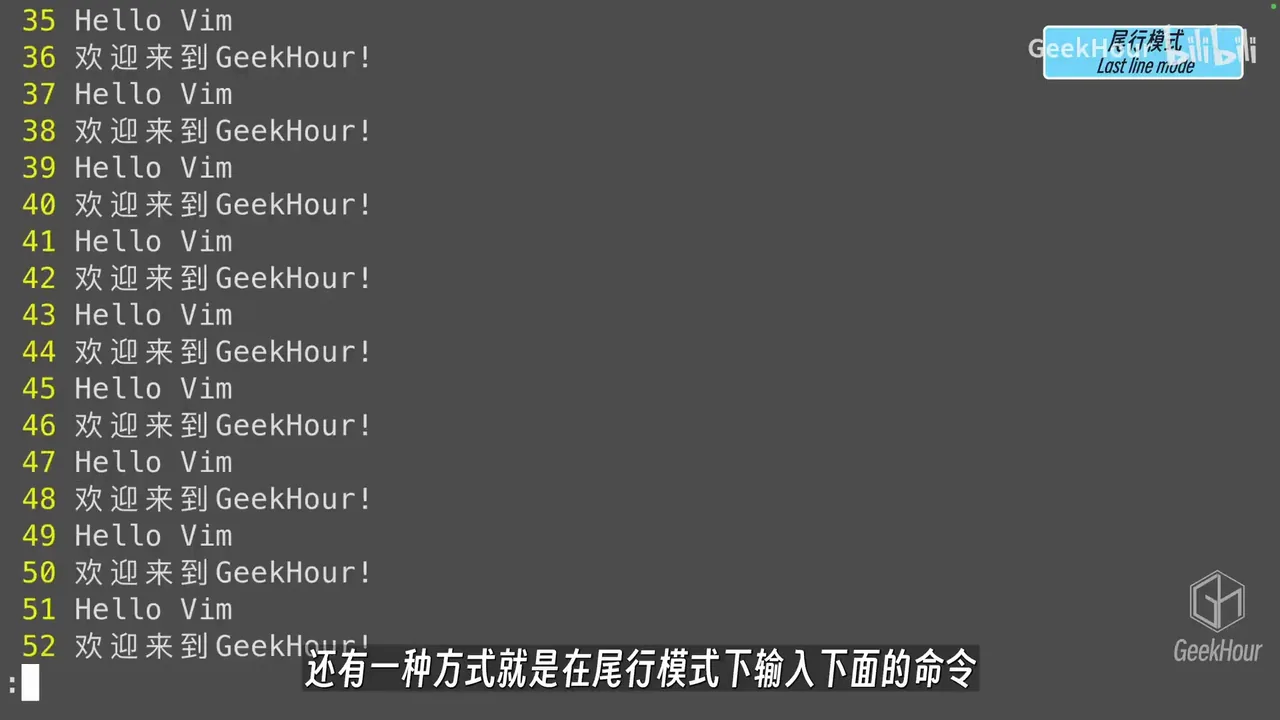
18:53就会匹配到全部的Hello。18:55还有一种方式就是在尾行模式下输入下面的命令,18:58来修改一下全局的忽略大小写设置。
19:01这样当我们再查找任何内容的话,19:03都不会区分大小写了。19:05了解了如何查找之后,
Vim 默认区分大小写搜索,临时单次忽略大小写只需在词后面追加 \c(如 /hello\c),或者敲尾行指令 :set ic(ignorecase)全局忽略(恢复区分用 :set noic)。搜完之后全屏黄底高亮看着刺眼?敲 :noh(nohighlight)瞬间消掉高亮!
:set ic 加 :set smartcase,输入全小写即自动忽略大小写。视频原话指定行范围替换 :s/旧/新/g、:1,5s 与全文件 :%s/旧/新/g19:18 – 20:03(22 句)
19:18如果只是想要替换当前行的话,19:20可以省略到这两个数字。19:21然后是一个S表示替换的意思,
19:24后面是用斜线隔开的查找和替换的内容,19:26最后是一个可选的G表示全局的意思。19:29如果不加G的话,
19:30只会替换每一行的第一个匹配到的内容,19:32而加上G之后就会替换每一行的所有匹配到的内容。19:36为了方便演示,
19:37我们来打开一个新的文件,19:38然后输入一些内容,19:40比如就来输入一个Hello World,
19:42然后再输入一个Hello Linux,19:45最后再加上一个Hello VI,19:47然后把它复制100行到下面。
19:49比如我们要把光标所在这一行的第一个Hello19:51替换成World的话,19:53就可以输入:s/hello/world,
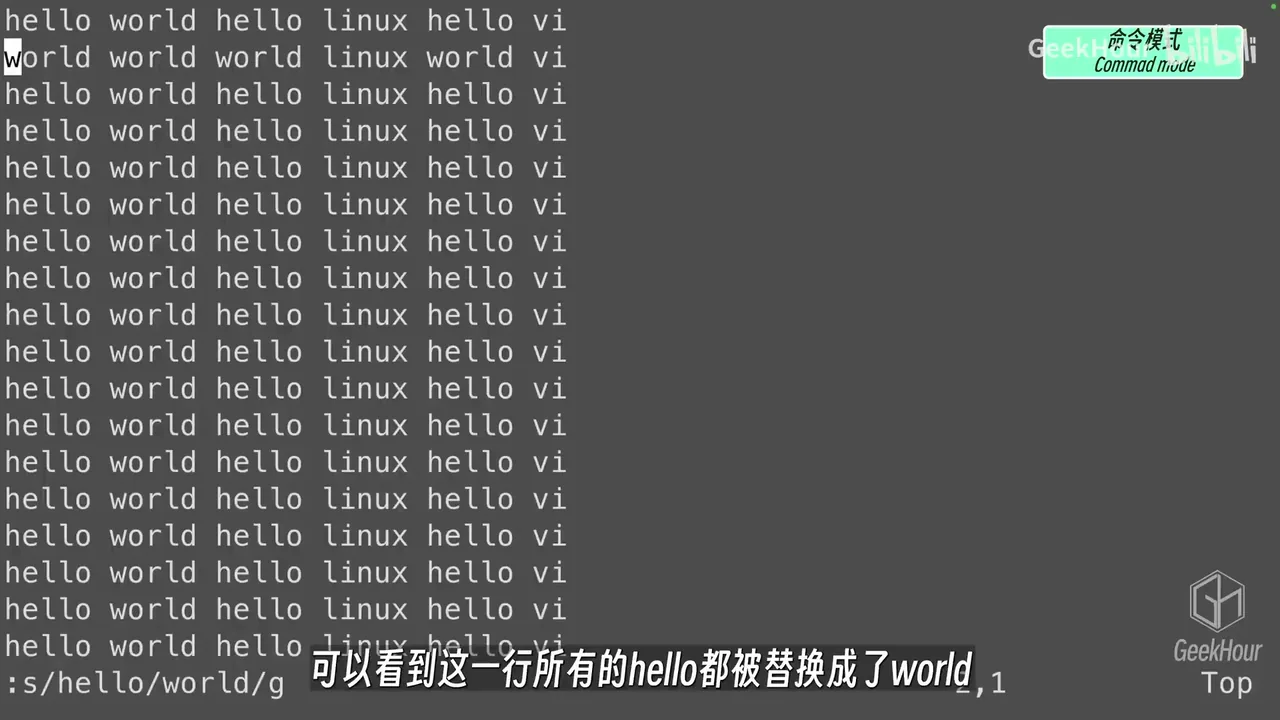
19:57然后回车,19:58可以看到第一个Hello就被替换成了World。20:01如果想要把这一行所有的Hello都替换成World的话,
20:03就可以在后面加上一个G,
批量改配置文件神技在尾行模式::s/hello/world 只替换光标所在行的第 1 个;末尾加 /g(:s/hello/world/g)替换当前行全部;前面加行号区间 :40,50s/hello/world/g 替换第 40~50 行;加百分号 :%s/hello/world/g 一秒全文件替换完(末尾再加 c 如 %s/.../.../gc 会逐个问你是否确认替换)!
:%s/旧词/新词/g,修改配置文件端口或域名全靠它一行搞定。视频原话:set wrap 折行、u 撤销、Ctrl+r 重做与误按 Ctrl+z 挂起救援20:05 – 20:50(23 句)
20:05表示global也就是全局的意思,20:08然后回车,20:09可以看到这一行所有的Hello都被替换成了World。
20:12如果想要替换第一行到第五行的所有Hello的话,20:16就可以在S和冒号之间加上一个1,5,20:19表示要替换的范围,
20:20我们再来输入一下。20:22回车之后可以看到,20:23第一行到第五行的所有Hello都被替换成了World,
20:26而第六行之后的内容并没有发生变化。20:29如果替换范围是整个文件的话,20:30就可以把5换成一个$,
20:32表示文件的最后一行,20:33这样就可以把整个文件中所有的Hello都替换成World了。20:37最后还有一个非常常用的快捷键,
20:39就是U表示undo,20:40也就是撤销的意思,20:41相当于Windows中的Ctrl+Z键,
一行代码太长被折断或想开关自动折行用 :set wrap / :set nowrap。在命令模式下手抖改错了立刻按小写 u(undo 撤销)一步步退回,撤过头了按 Ctrl+r(redo 重做)反悔恢复!千万小心:终端里别按 Ctrl+z——那是把 Vim 进程挂起丢进后台,必须敲 fg 才能把正在编辑的窗口拉回来!
视频原话持久化个人 Vim 默认设置:创建 ~/.vimrc 配置文件20:51 – 21:25(18 句)
每次用 Vim 都手动敲一遍 :set nu 太啰嗦——只要在用户家目录新建隐藏配置文件 ~/.vimrc,把常用设置(如 set nu、syntax on 开启语法高亮、set ic、set tabstop=4)写进去保存,下次打开任何文件全部自动生效!
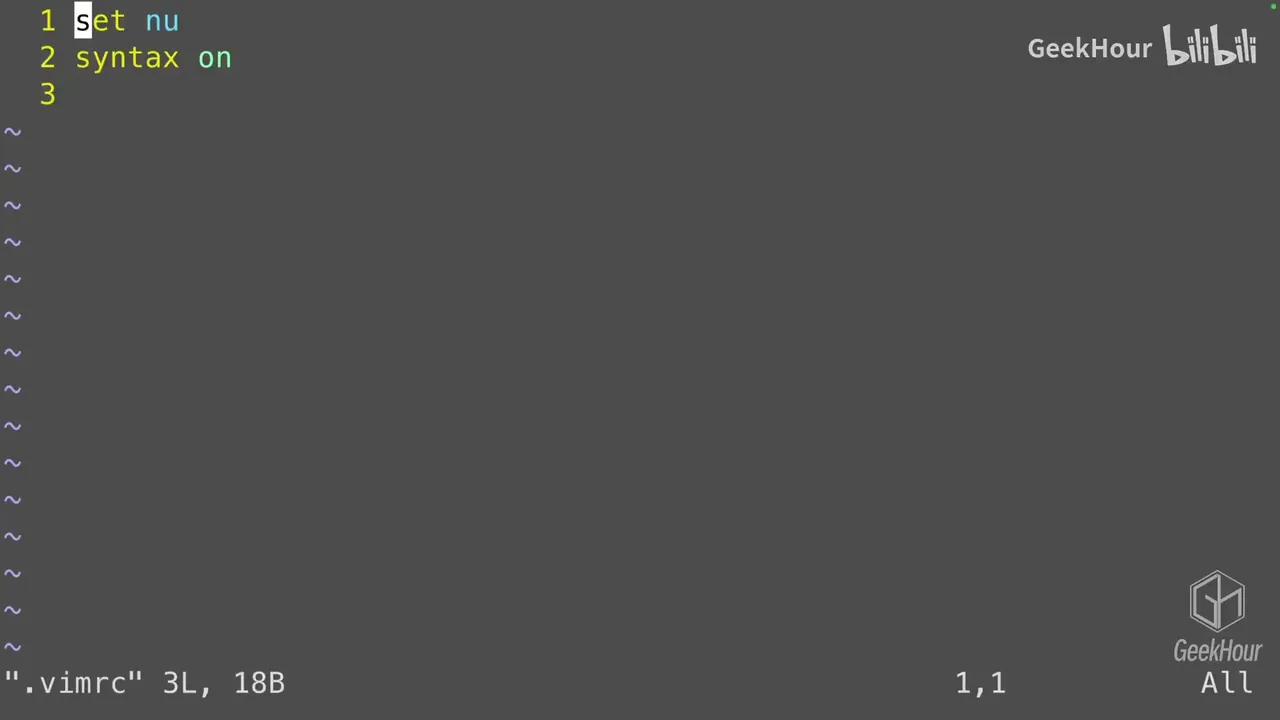
~/.vimrc。视频原话ls 长格式 -l 九列解剖与 -a 隐藏文件、-t 时间、-r 倒序(ls -ltr)21:33 – 22:36(27 句)
21:33下面我们来学习一些常用的命令。21:35Linux系统有很多命令,21:37用来执行各种任务。
21:38这里由于时间有限,21:39我们会挑选一些日常工作中最常用的命令来讲解。21:42首先第一个非常常用的命令就是LS,
21:45它的作用是列出目录下的内容,21:47比如输入LS之后回车,21:49就可以看到当前目录下的所有文件和目录。
21:51这里有一点需要跟大家说明一下的是,21:53Linux中的命令一般都是由命令名和它后面的一些参数组成的。21:57基本上所有的命令都可以接受一个或者多个参数。
22:00参数的作用是用来指定命令的具体操作,22:03比如我们刚刚使用的LS命令,22:05就可以接受一些参数来改变它的行为。
22:07-L参数就可以显示更详细的信息,22:10包括文件的权限,所有者,大小,修改时间等等。22:13加上-A参数就可以显示包括隐藏文件在内的所有文件和目录。
22:17在Linux系统中,22:18以半角英文的点开头的文件和目录都是隐藏的。22:21比如之前在学习VI的时候创建的.vimrc文件,
22:25还有用来保存用户配置信息的.bash_profile,22:28以及用来保存SSH密钥的.ssh目录等等。22:31这些文件和目录默认都是不显示的,
22:33我们直接使用LS命令是看不到的。22:35如果想要显示的话,22:36就需要在LS命令的后面再加上一个-A参数。
日常进服务器敲得最多的不是 ls,而是 ls -ltr(长格式 -l + 按修改时间 -t + 逆序 -r,让最新改过的文件乖乖排在最底部方便眼睛一眼扫到!)。加 -a 还能揪出点号开头的隐藏文件以及当前目录 .、上级目录 ..。
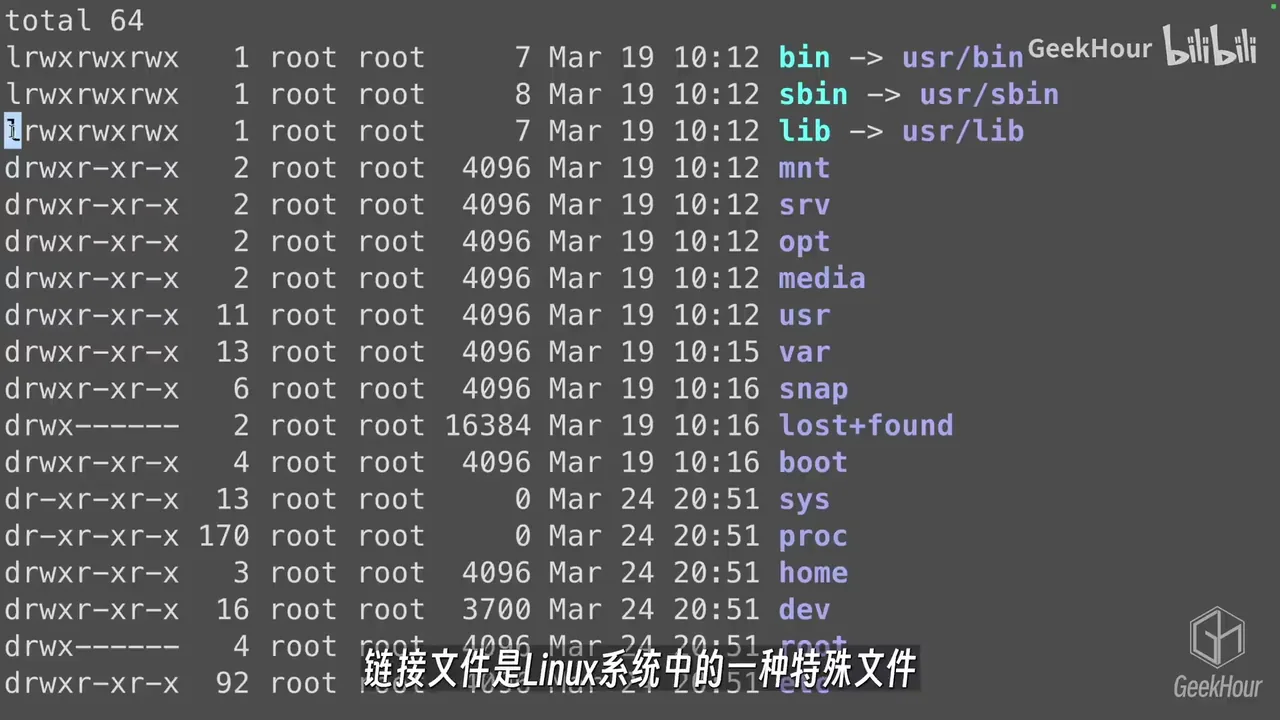
ls -ltr 的肌肉记忆,最新日志和刚生成的文件永远在屏幕最底下。视频原话人类可读单位 -h(ls -lhtr)与首字符文件类型标识符22:39 – 23:21(22 句)
22:39回车之后就可以看到所有的文件和目录了。22:42另外还有很多其他的参数,22:44比如-H可以以人类可读的方式显示文件的大小,
22:47-T可以按照修改时间排序,22:49-R可以逆序显示等等,22:51这里就不一一演示了,
22:52大家可以自己尝试一下。22:53这些参数也可以组合在一起使用,22:55比如LS命令的后面同时加上-L,
22:57-T和-R,22:58就可以把它们的功能组合在一起,23:00也就是按照修改时间来逆序显示文件的详细信息,
23:04也可以简写成ls -ltr。23:06回车之后就可以看到命令的输出结果了,23:08这里稍微解释一下,
23:10左边这一列是文件的类型和权限,23:12第一个字符表示的是文件的类型,23:14中杠表示普通文件,
23:16D表示目录,23:16L表示这是一个链接文件。23:18链接文件是Linux系统中的一种特殊文件,
23:21它分为硬链接和软链接两种,
看到一堆字节数字头晕?再加一个 -h(human-readable)写成 ls -lhtr,文件大小立刻变成直观的 3.3K / 12M。更要注意每行第一个字符代表的真实文件身份:- 是普通文件、d 是目录(Directory)、l 是软链接(Link)。
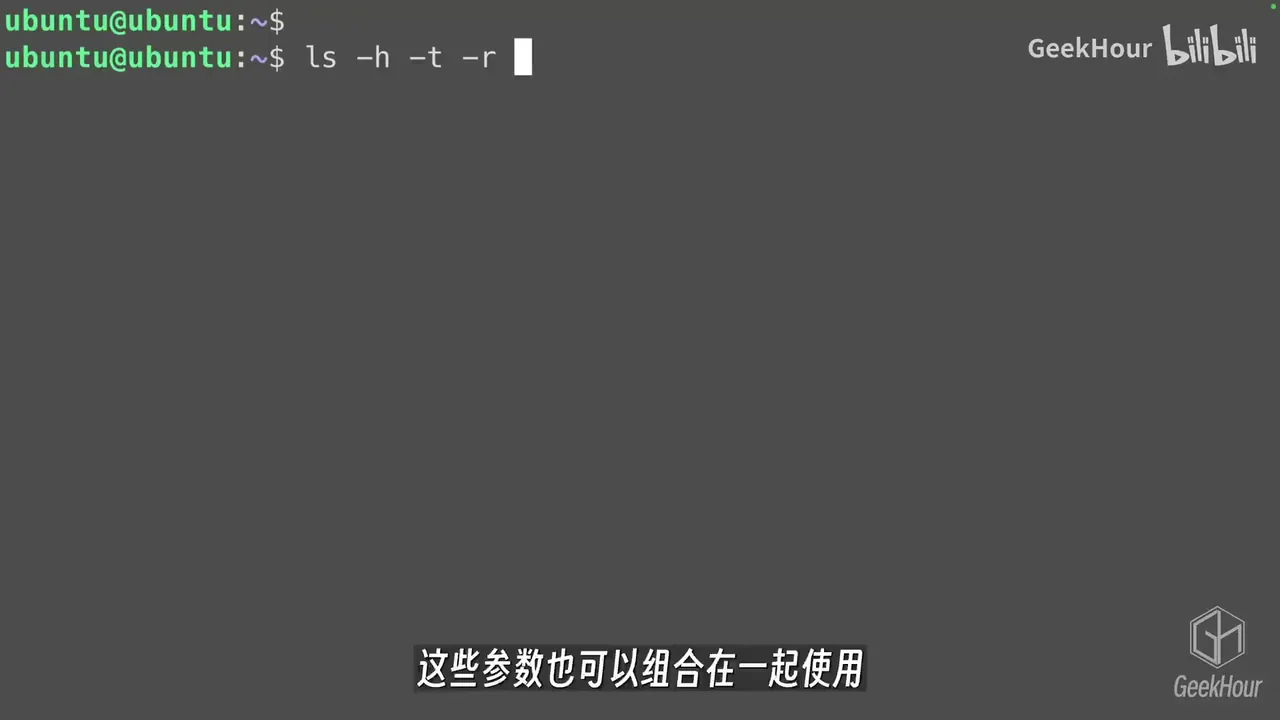
-l -h -t -r 等价于 -lhtr)。视频原话软链接 ln -s(快捷方式)、路径陷阱与删除源文件引发断链现象23:23 – 24:17(24 句)
23:23软链接也叫符号链接,23:24它类似于Windows系统中的快捷方式,23:27比如这个文件就是一个软链接文件,
23:29文件名左边表示的是链接文件本身,23:31右边用箭头指向的方式表示了它所指向的文件或者目录。23:35创建链接文件的命令是Lin,
23:37后面加上源文件的名称以及链接文件的名称。23:40我们也可以加上一个-s参数来表示创建的是一个软链接文件,23:44如果不加的话,
23:44默认就是硬链接文件。23:46比如我们输入ln -s之后,23:48后面加上表示目标文件的Hello.txt,
23:51然后再加上链接文件的名称Link.txt之后回车。23:55再来使用LS命令查看一下,23:56可以看到当前目录下多了一个Link.txt的链接文件,
24:00它指向了Hello.txt这个文件。24:03我们使用CAT命令来查看一下它们的内容,24:05可以看到它们的内容也是完全相同的。
24:08这里需要说明的是,24:09软链接文件本身其实并不存储文件的内容,24:12它只是一个指向目标文件的快捷方式,
用 ln -s 原文件 链接名 创建的软链接(Symbolic Link),相当于 Windows 的桌面快捷方式——ls -l 里会明确用箭头画出 link.txt -> hello.txt,它自身只存目标路径字符串,权限也总是满格 lrwxrwxrwx。注意两点:移动软链接时尽量用绝对路径;一旦删掉原文件 hello.txt,软链接立刻变红失效报找不到文件!
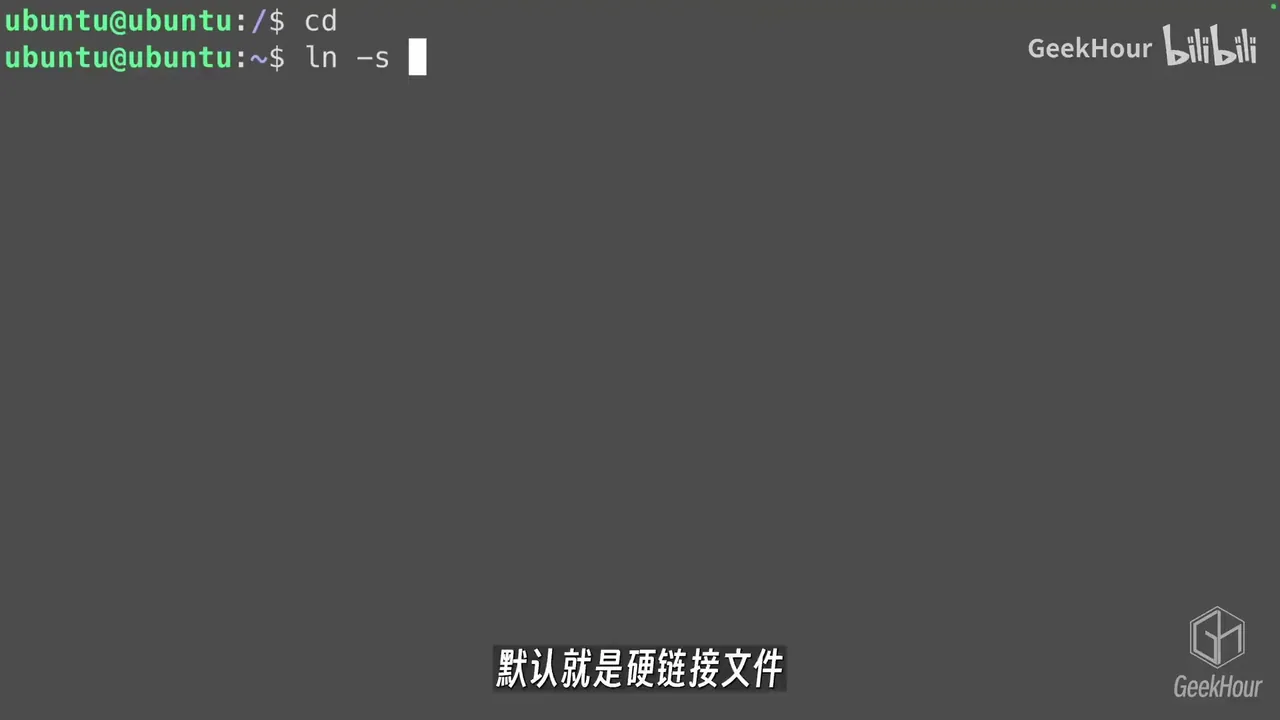
/bin -> /usr/bin 映射全靠软链接实现。视频原话文件系统底层:目录项与 inode 索引节点分离(元数据 + 数据块指针)24:20 – 25:17(24 句)
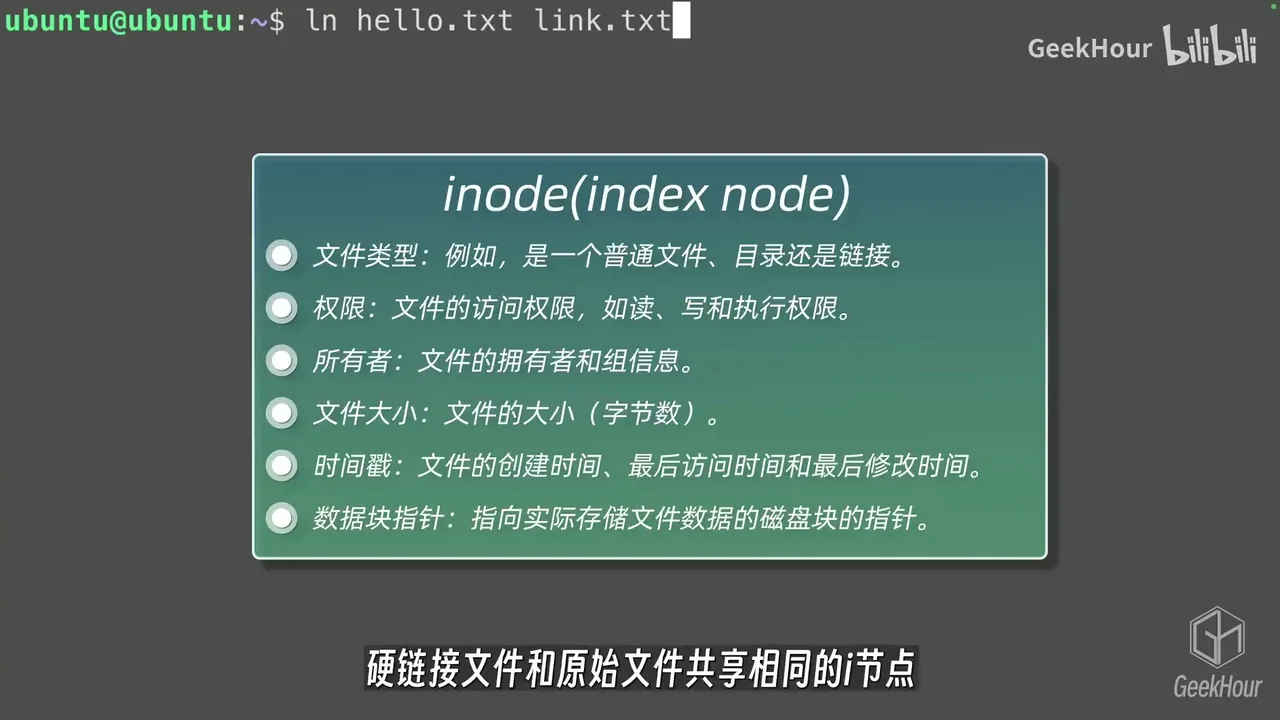
24:20Lin命令后面如果不加-s的话,24:22创建的就是一个硬链接文件。24:23硬链接本质上是一个指向文件系统中另一个文件的直升,
24:27它与原始文件共享相同的inode 节点。24:30inode 节点是文件系统中一个非常重要的概念,24:33在Linix系统中,
24:34每个文件或者目录都有一个唯一的inode 节点,24:36它存储了文件的原数据信息,24:38包括文件的权限、所有者、大小、修改时间等等。
24:42系统也是通过这个inode 节点来识别文件的。24:44硬链接文件和原始文件共享相同的inode 节点,24:47也就意味着它们共享相同的文件内容。
24:49源文件和硬链接实际上是文件系统中同一个文件的两个不同的名字。24:54这样说可能有点抽象,24:55我们来看一个例子。
24:56比如我们在当前目录下使用Echo命令来创建一个文件,25:00输入echo 'Hello Linux',25:02然后后面加上一个大于号(>),
25:04表示把Echo命令的输出重定向到一个文件中。25:07后面加上文件的名称File2.txt之后回车,25:10可以看到文件已经创建好了。
Linux 文件系统把文件名和文件实体拆开存:目录里只记「文件名 → inode 编号」映射表,真正的权限、大小、时间戳以及指向磁盘数据块的指针全部存在编号唯一的 inode(Index Node,索引节点) 结构体里(用 ls -i 可查每个文件的 inode 编号)。
视频原话硬链接 ln(无 -s)原理:共享同一个 inode 与引用计数同步变化25:18 – 26:11(20 句)
25:18也就是File2.txt,25:20然后再加上一个链接文件的名称,25:23然后使用LS命令来查看一下。
25:25可以看到当前目录下就多了一个文件,25:27这个文件就是一个硬链接文件。25:29我们可以在刚刚的命令后面加上一个-i参数来查看文件的inode 节点。
25:34可以看到它们的inode 节点是一样的。25:36当我们修改其中一个文件的时候,25:38另一个文件的内容也会随着发生变化。
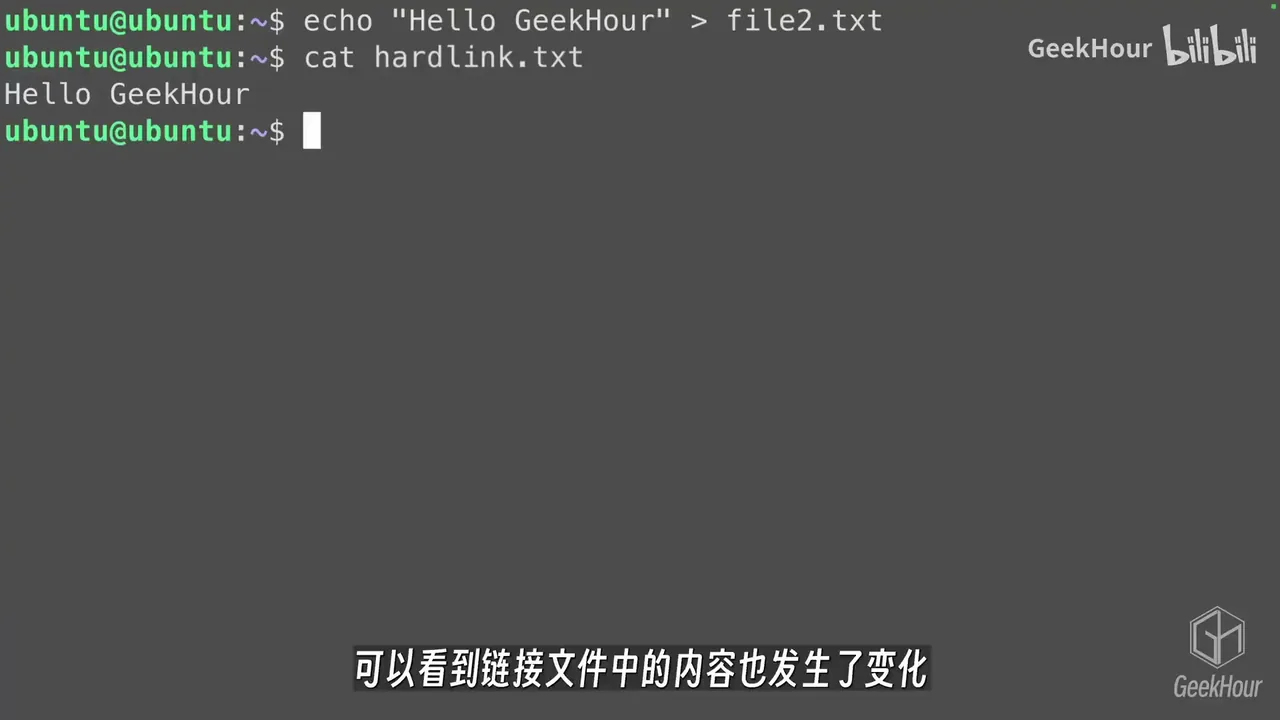
25:40比如我们使用Echo命令来修改一下源文件中的内容,25:45然后再使用Cat命令来查看一下链接文件中的内容,25:49可以看到链接文件中的内容也发生了变化。
25:51我们再使用LS命令来查看一下文件的详细信息的话,25:55可以看到源文件和链接文件的大小和修改时间也都是一样的。25:59列表中第二列的数字就表示文件的硬链接数,
去掉 -s 敲 ln file2.txt hard2.txt 建的是硬链接(Hard Link):两个文件名在目录里登记着一模一样的 inode 编号,ls -l 第二列的硬链接引用计数也从 1 涨到 2!改其中一个文件内容,另一个秒变,而且它不能跨分区也不允许对目录建硬链接。
视频原话rm 原文件后硬链接为何照样能读?理解 Linux 真正的删除条件26:13 – 26:55(18 句)
26:13另外当我们删除其中一个文件的时候,26:15另一个文件还是可以正常访问的。26:18删除文件的命令是RM,
26:19比如我们现在使用RM命令来删除刚刚的源文件,26:22输入RM加上文件名之后回车。26:26再来查看一下硬链接文件的内容,
26:28可以看到链接文件内容还是可以正常访问的。26:31而当我们把软链接的目标文件删除的时候,26:33软链接文件就会失效。
26:35比如我们现在使用RM命令来删除hello.txt,26:38再来使用LS命令来查看一下,26:40可以看到链接文件的颜色变成了红色,
26:43表示这个链接现在正指向一个并不存在的文件。26:46软链接和硬链接的另外一个区别就是,26:48软链接可以指向文件或者目录,
执行 rm file2.txt 其实只是抹掉了一个文件名并把 inode 的引用计数减 1(2 → 1)——因为还有 hard2.txt 牢牢指着这个 inode,磁盘数据块压根不会被回收,cat hard2.txt 照样能完美读出全部数据!只有当硬链接计数跌到 0 且没有进程正打开它时,文件才真正从硬盘销毁。
视频原话u/g/o 三组 rwx 权限(读4/写2/执行1)与对目录的真实含义26:57 – 27:55(26 句)
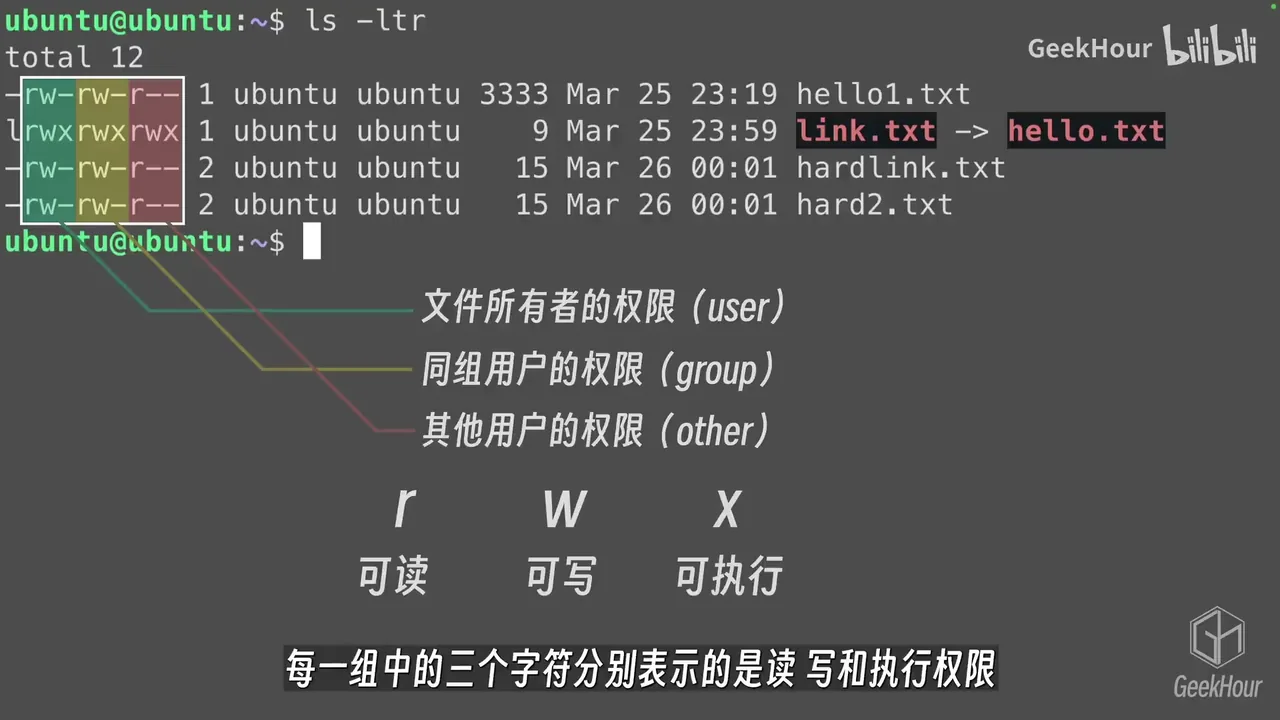
26:57接下来我们来看一下文件的权限。26:59在LS命令回显的列表中,27:01最左边的这九个字符表示的就是文件的权限。
27:05可以把它们按照三个字符一组来看。27:07第一组表示的是文件的所有者的权限,27:10第二组表示的是文件所属组别的权限,
27:12第三组表示的是其他用户的权限。27:14每一组中的三个字符分别表示的是读写和执行权限,27:19其中R表示可读,
27:20W表示可写,27:21X表示可执行。27:23而相应的位置上,
27:24如果没有相应的权限就会显示成一个中杠。27:27比如这里就表示这个文件的所有者就有读写权限,27:31其他用户就只有读权限。
27:33可以使用chmod命令来修改文件的权限。27:36比如想要给这个文件添加一个可执行权限的话,27:39就可以输入chmod。
27:40后面加上一个加X表示添加可执行权限,27:43然后再加上文件名回车。27:46再来使用LS命令来查看一下,
ls -l 第一列去掉首字母类型后剩下的 9 个字符(如 rwxr-xr--),每 3 个一组分别约束文件所有者(user)、同组用户(group)、其他人(other):
- 对普通文件:
r看内容、w改内容、x作为程序/脚本运行。 - 对目录:
r能ls列出内部文件名、w能在里面新建删改文件、x代表能cd进去!
视频原话符号模式 chmod u+x / ug+x / -x 动态加减执行权限27:57 – 28:52(24 句)
27:57就可以把加X换成加R或者加W就可以了。28:01加号表示添加权限,28:02那么相应的,
28:03如果想要删除权限的话,28:04就可以使用减号。28:06比如想要删除可执行权限的话,
28:07就可以使用减X。28:09输入chmod后面加上减X,28:11然后加上文件名之后回车,
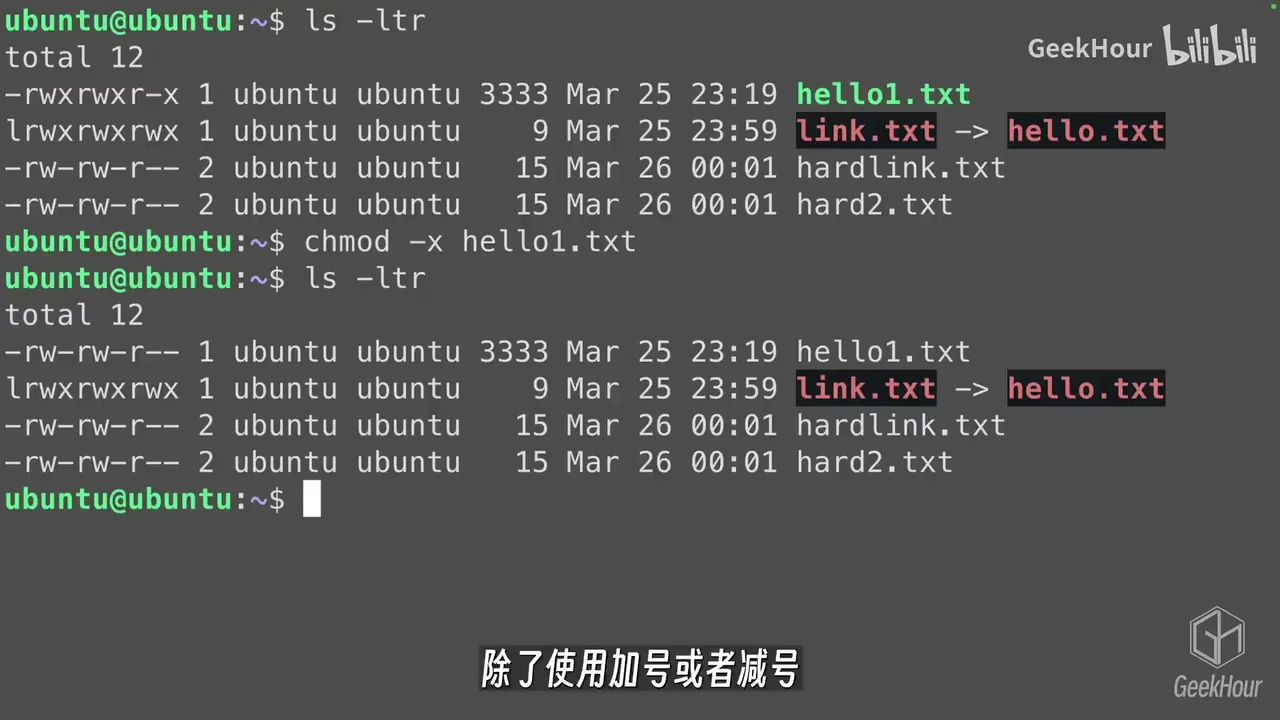
28:13再来使用LS命令来查看一下。28:15可以看到文件的权限就已经恢复成了原来的样子。28:18除了使用加号或者减号给所有用户添加权限之外,
28:22还可以在加号或者减号的前面加上U,G或者O,28:25来单独给文件的所有者同组或者其他用户来添加或者删除权限。28:30比如输入chmod之后后面加上U加X,
28:33然后加上文件名之后回车,28:35那么就只给文件的所有者添加了可执行权限。28:39我们来确认一下,
28:40可以看到只有文件的所有者具有可执行权限,28:43其他用户都没有。28:44UG和O还可以组合在一起使用,
28:46比如输入chmod之后后面加上UG加X,28:51再加上文件名之后回车,28:52就可以为文件的所有者和所属组添加可执行权限。
修改文件权限用 chmod(change mode):想只加执行权可以直接写 chmod +x hello.sh,想撤销所有人执行权写 chmod -x;精确指定给某类人加减则写 chmod u+x(只给主人加)、chmod ug+x(主人和同组加)或 chmod o=r(其他人只读)。
chmod +x script.sh 最快。视频原话八进制 4-2-1 权值速算(记住 755 / 644 / 777)28:56 – 29:51(23 句)
28:56这种方式有的时候会比较麻烦,28:58其实还有一种更加简单的修改权限的方式,29:01就是使用数字来表示权限。
29:03刚刚我们提到过,29:04文件的权限是由9个字符组成的,29:07每组中的3个字符分别表示读写和执行权限。
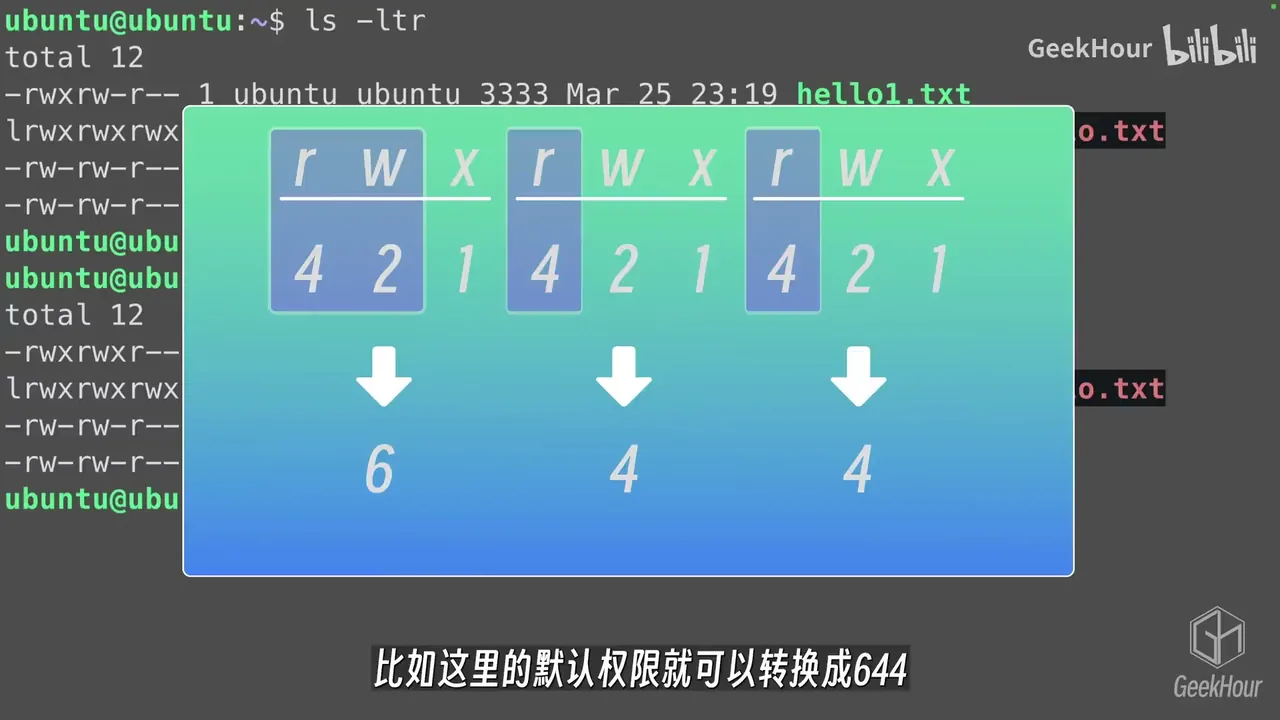
29:10我们可以把这3个字符分别用一个数字来表示,29:13R14,W是2,X是1,29:16再把它们加起来就可以得到这个组的权限数字。
29:19比如这里的默认权限就可以转换成644,29:22这里的6表示是文件的所有者同时具有读和写的权限。29:26后面的两个字就表示同组或者其他用户只有读的权限。
29:30我们可以直接把想要的权限换成数字之后,29:32直接放在chmod命令后面,29:35就可以把这个文件的权限直接修改成我们想要的结果。
29:38比如输入chmod命令之后,29:40后面加上3个7,29:41然后再加上文件名之后回车,
29:43再来使用LS命令来查看一下,29:46可以看到文件的权限就发生了变化,29:48这样所有的用户都具有读写和执行的权限了。
符号加减来回敲太长?老司机全用三位八进制数字一次设死全部 9 位:把每组 3 位二进制权重记死为 r = 4、w = 2、x = 1,各自相加就是一名数字!比如可读可写不可执行 rw- = 4+2+0 = 6;所以普通文本标准权限 644(rw-r--r--)、可执行程序/目录标准 755(rwxr-xr-x)、全开测试 777。
视频原话创建查看文件三件套:touch、echo > / >> 重定向与 cat29:53 – 30:49(26 句)
29:53可以使用我们之前讲过的VI编辑器,29:56也可以使用一些命令来创建文件,29:58比如可以使用Touch命令,
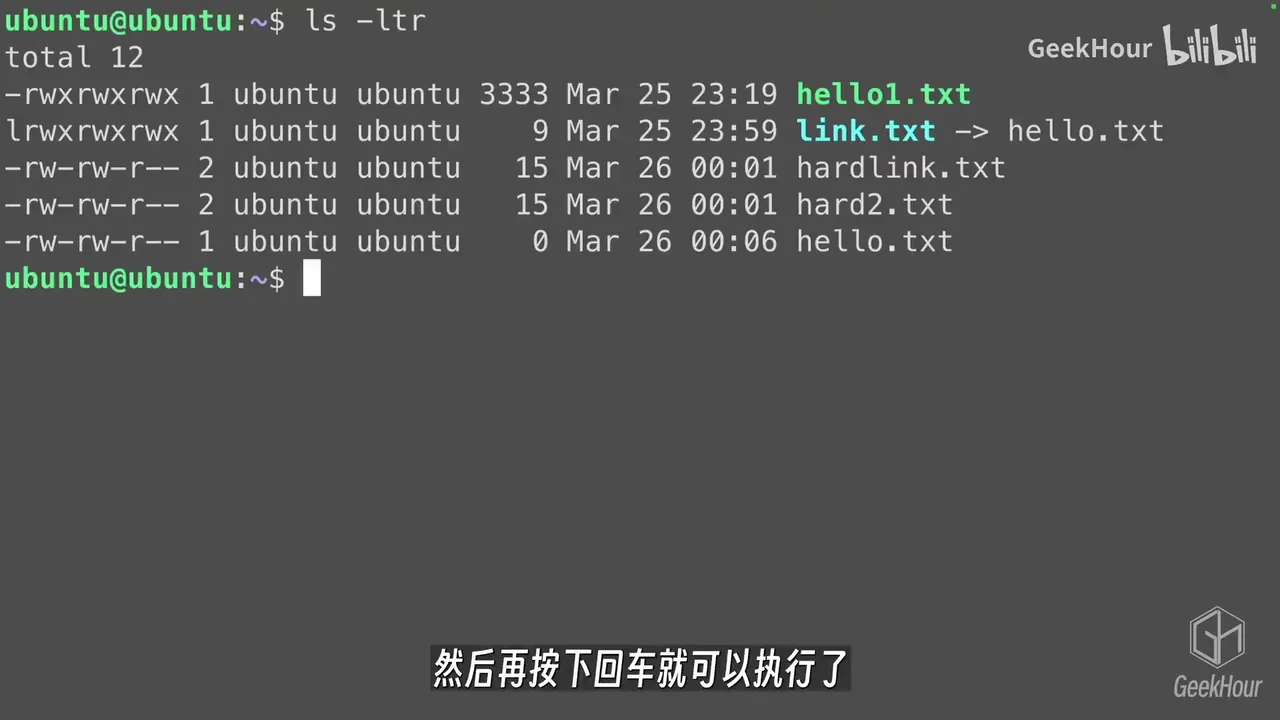
29:59这个命令本来的作用是用来更新文件的修改时间的,30:02但是如果文件不存在的话,30:04它会自动创建一个新的空文件,
30:06输入Touch,30:07然后后面加上文件名之后回车,30:09再来使用LS命令来查看一下,
30:12可以看到当前目录下就多了一个文件,30:14这个文件是一个空文件,30:16这里可以看到它的大小是0,
30:17Touch后面的文件名如果是一个已经存在的文件的话,30:20那么它就会更新这个文件的修改时间,30:23比如我们可以使用Touch命令来碰一下hello.txt这个文件,
30:27再来看一下这个文件的修改时间,30:29可以看到修改时间已经变成了现在的时间,30:32这里有个小窍门,
30:32就是可以使用方向键的上键头来找到刚刚输入的命令,30:36然后再按一下回车就可以执行了,30:39除了Touch命令之外,
30:40还有一种方式就是使用echo命令,30:42echo是一个用来输出文本的命令,30:44比如输出echo Hello之后回车,
不打开 Vim 也能快速建文件和写测试数据:touch hello.txt 新建空文件(或刷新已有文件修改时间戳);echo "Hello" > hello.txt 把文字写入文件(单大于号 > 会覆盖原内容,双大于号 >> 才是在末尾追加!);cat hello.txt 一口打印全文。
> 会覆盖清空原有文件,追加日志务必用双箭头 >>。视频原话告别 C盘/D盘:Linux 单根树状目录 / 与 pwd / cd 跳转30:53 – 31:33(23 句)
30:53就可以使用重定向符号,30:54也就是一个右键头,30:55后面加上文件名,
30:56这样就可以把原本要输出到屏幕上的内容,30:59重定向到这个文件里面,31:00当文件不存在的时候,
31:02它会自动创建一个新的文件,31:04在Windows系统中,31:05文件和目录是以盘符开始的,
31:07比如C盘,D盘等等,31:08而在Linux系统中,31:09文件系统是一个树状结构,
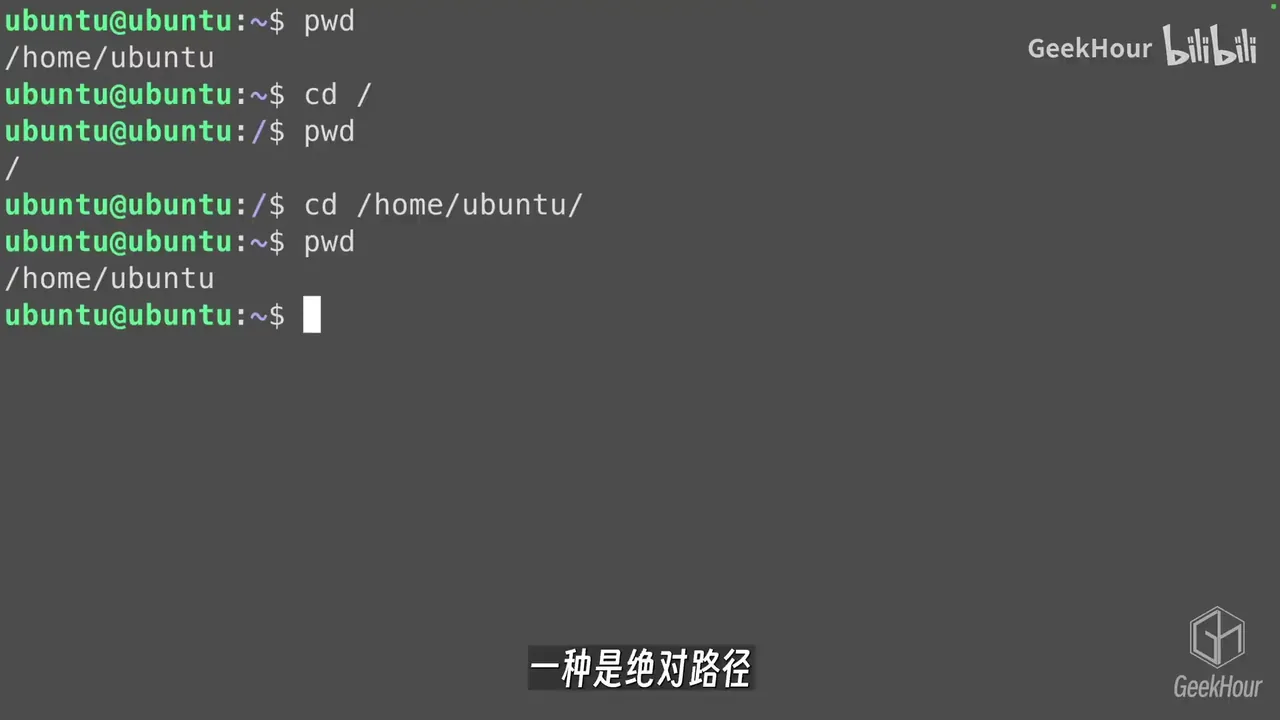
31:11所有的文件和目录都是从根目录开始的,31:14根目录的符号是一个斜线,31:15我们可以执行一个PWD命令,
31:18它的作用是显示当前所在目录的位置,31:21我们也可以使用CD命令来切换目录,31:23比如输入CD后面加上一个斜线,
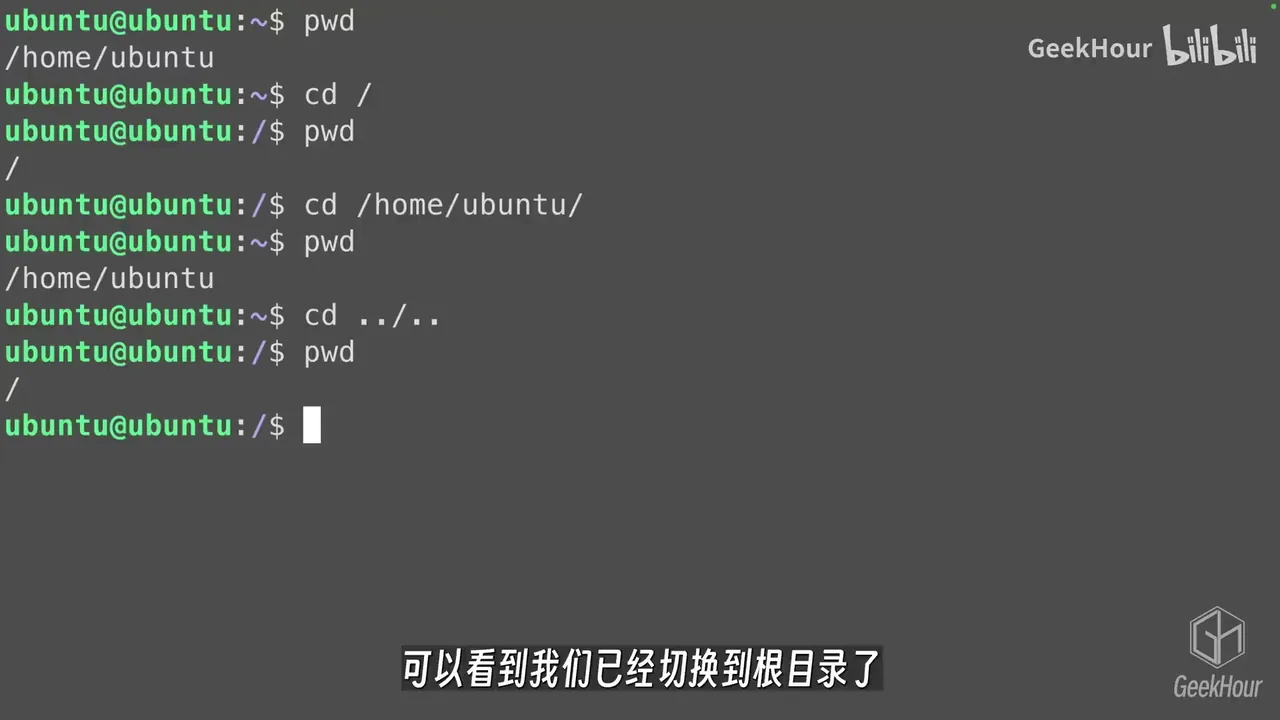
Windows 按硬盘分 C: D: 盘,而 Linux 整个系统从唯一根目录 / 长出一棵倒立大树,所有磁盘和外部设备全挂载在这棵树的分支上。敲 pwd 打印当前绝对路径(Print Working Directory);敲 cd / 跳根目录、直接敲 cd 或 cd ~ 瞬间回家(家目录通常在 /home/用户名,root 用户在 /root)。
cd - 还能像遥控器回看键一样秒切回上一次待过的目录。视频原话绝对路径(/ 开头)vs 相对路径(. 和 ..)及 /etc 配置中心31:34 – 32:18(23 句)
31:34再加上刚刚目录的位置,31:36然后回车就可以了,31:37Linux中的路径有两种类型,
31:39一种是绝对路径,31:40一种是相对路径,31:41绝对路径是从根目录开始的完整路径,
31:44比如我们现在所在的根root,31:46就是一个完整的绝对路径,31:48而相对路径就是指相对于当前目录的路径,
31:51相对路径可以使用一个点来表示当前目录,31:53使用两个点来表示上一层目录,31:56所以如果我们想切换到上一层目录,
31:58也就是根目录的话,31:59也可以使用相对路径,32:00就是输入CD点点之后回车,
32:02再输入PWD来看一下,32:04可以看到我们已经切换到根目录了,32:07还有一些特殊的目录,
32:08比如布浪线表示当前用户的家目录,32:12大家可以自己尝试一下,32:14下面我们来看一下根目录下的一些常见目录,
以斜杠 / 起头的叫绝对路径(从树根数下来,不管你在哪写都指向同一处);不以 / 开头、相对于当前位置起步的叫相对路径(. 代表当前目录,.. 代表上一级父目录)。进到 cd /etc 敲 ls,里面存放着全系统的核心配置(Nginx、MySQL、SSH、网络配置全在里面)。
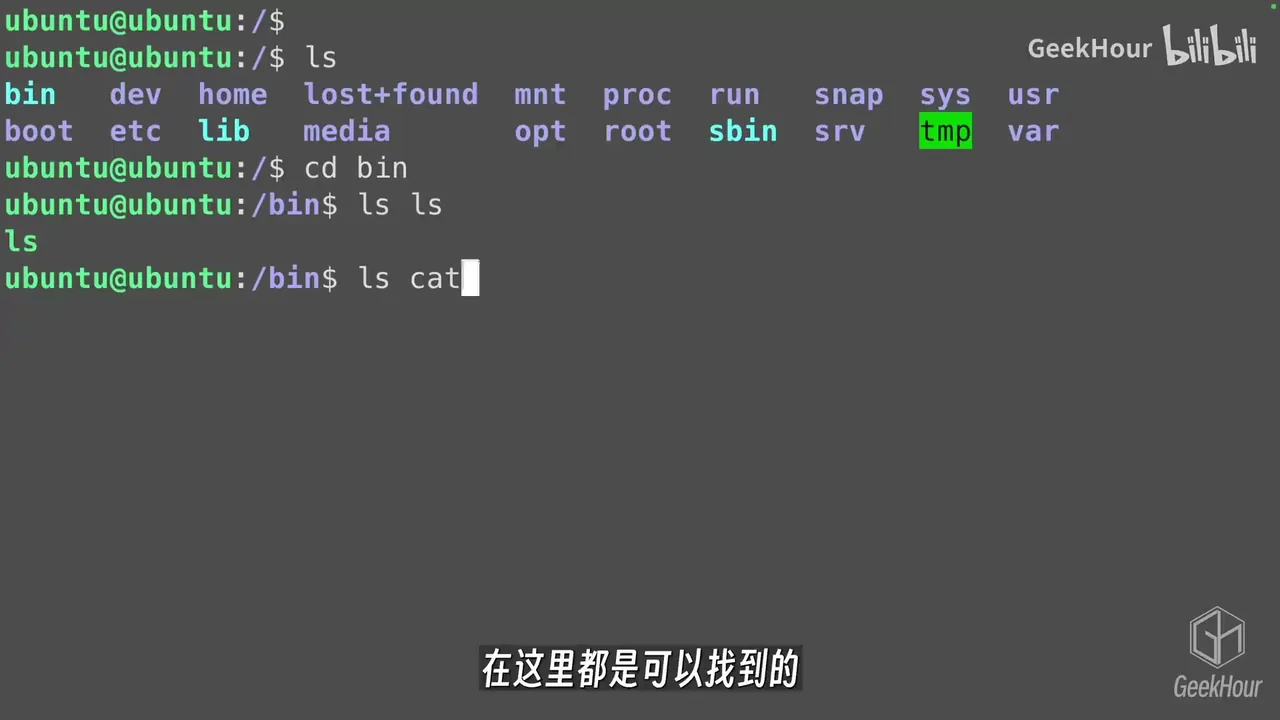
/etc/软件名/ 里找。视频原话Linux 根目录高频文件夹职能清单(/bin、/etc、/home、/var、/tmp)32:20 – 33:02(21 句)
32:20以及一些二进制的可执行文件,32:22并也就是Binary的缩写,32:24我们刚刚执行的各种命令,
32:26基本上都在这个目录下,32:28比如LS,32:29CAT在这里都是可以找到的,
32:32其他还有一些比较重要的目录,32:33比如/etc下面存放的是系统和一些软件的配置文件,32:37当你安装完一些软件,
32:38比如Nginx,32:39MySQL等等,32:40它们的配置文件一般都是在这个目录下的,
32:42Home下一般是用户的家目录,32:44也就是当我们进入系统之后默认的目录,32:47其他目录这里就不一一介绍了,
32:49大家可以参考下面这个表格,32:53复制文件的命令是CP,32:54它的用法是CP后面加上要复制的源文件,
32:57再加上复制后的文件名,32:59比如我们可以把File2这个文件复制一份,33:02再来看一下就可以看到File3已经被创建了,
逛熟根目录四大常用街区才不会在服务器里迷路:
/bin&/sbin:Binary 二进制可执行命令(ls、cat、系统管理员工具sbin)。/etc:全系统与服务软件配置文件中心;/home:普通用户个人家目录集合。/var:随系统运行不断膨胀的可变日志与数据库文件(/var/log);/usr:用户装的软件库;/tmp:临时垃圾区(重启可能自动清空)。
视频原话mv 改名与移动、cp 复制与 mkdir -p 递归建多层目录33:04 – 34:07(27 句)
33:04把刚刚命令中的CP换成MV的话,33:07就表示移动文件或者说是重命名文件,33:09比如我们现在把File3重命名为File4的话,
33:13就可以输入mv file3 file4,33:15之后回车就可以了,33:17删除文件的命令是RM,
33:19也就是Remove的缩写,33:20比如我们现在来删除File4的话,33:22就可以输入rm file4,
33:24之后回车,33:25File4就被删除了,33:26创建目录也是非常常用的操作,
33:28可以使用mkdir命令,33:30后面加上想要创建的目录名就可以了,33:32比如我们想要创建一个叫做Folder的目录的话,
33:34就可以输入mkdir后面加上Folder之后回车,33:38可以看到当前目录下就多了一个叫做Folder的目录,33:40这里有个小技巧就是可以使用-P参数来创建多级目录,
33:47加上Folder1,然后在它下面再加上Folder2和Folder3之后回车,33:53可以看到目录也是创建完成了,33:54我们再进入到Folder1目录下,
33:56使用LS命令来查看一下,33:58可以看到它下面的Folder2目录也已经被创建好了,34:01再进入到Folder2目录下的话,
34:03可以看到Folder3也是被创建好了,34:05我们再回到刚刚的目录下,34:07输入CD点点表示返回上一级目录,
文件挪动与拷贝高频操作:mv 源 目标 在同一目录内就是重命名(如 mv file3.txt file4.txt),目标是个目录或跨路径就是移动剪切;cp 源 目标 复制文件;mkdir -p folder1/folder2/folder3 必须加 -p(parents)才能一口气连建多层父子目录(不加会报错找不到上级目录)。
rename 基础指令,单文件改名直接用 mv。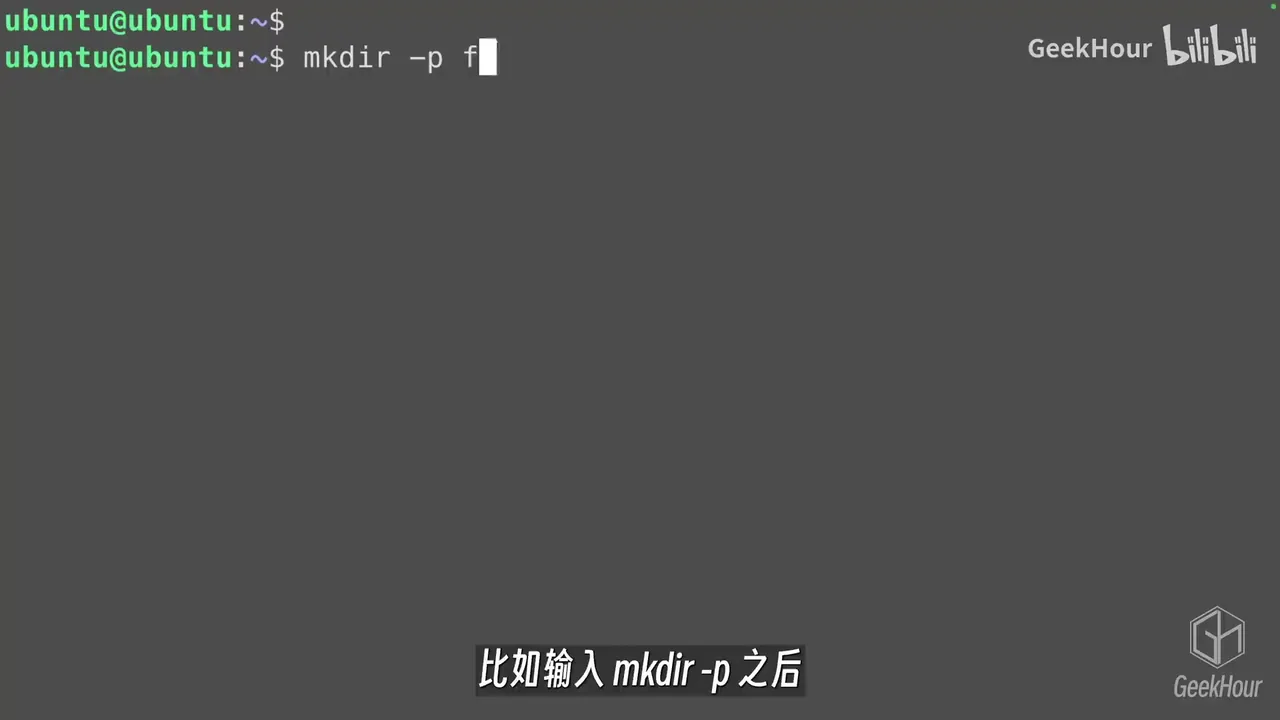
mkdir -p 避免目录已存在或父目录缺失报错。视频原话cp -r 递归复制整棵文件夹与 tree 可视化目录树34:09 – 35:22(28 句)
34:09后面加上一个斜线,34:10再加上一个点点表示返回上一级的上一级目录,34:13然后我们再来复制一下这个目录,
34:15这里有个需要注意的地方就是直接输入CP的话是无法直接复制目录的,34:20需要加上-R参数表示递归复制才可以,34:24输入cp -r folder,
34:25FolderCopy之后回车,34:27这样我们就可以把Folder目录包括它下面所有的文件和目录都复制一份出来了,34:31我们可以一层一层直接CD到里面,
34:34查看一下它的目录结构是不是一样的,34:36但是这样的话是比较麻烦的,34:37有几个命令可以帮助我们更加快捷方便的查看目录的结构,
34:41比如我们可以使用一个DU命令,34:43这个命令本来的作用是查看文件和目录的大小的,34:46顺便也可以查看目录的结构,
34:48输入DU之后回车,34:50就会把当前目录下的所有文件和目录的大小都列出来,34:53这样就可以很方便的看到目录的结构,
34:55左边的数字表示的是文件或者目录的大小,34:58可以加上一个-H参数表示用更加人性化的方式来显示,35:02另外还有一个专门用来显示目录结构的tree命令,
35:05可以以树状图的形式显示目录的结构,35:08不过它并不是Linx系统自带的命令,35:10需要使用包管理器来安装一下,
35:15删除目录的命令是rmdir,35:17如果目录是空的话就可以直接在rmdir后面加上目录名,35:21就可以直接删除掉了,
35:22但是如果目录下面有文件的话,
想把整个文件夹连带里面的所有子文件复制一份,直接敲 cp folder1 folder_copy 会被系统拒绝(提示跳过目录)——必须加上 -r(recursive 递归) 写成 cp -r folder1 folder_copy!用可视化命令 tree(若未预装用 sudo apt install tree)一眼就能把层级缩进树全打在屏幕上。
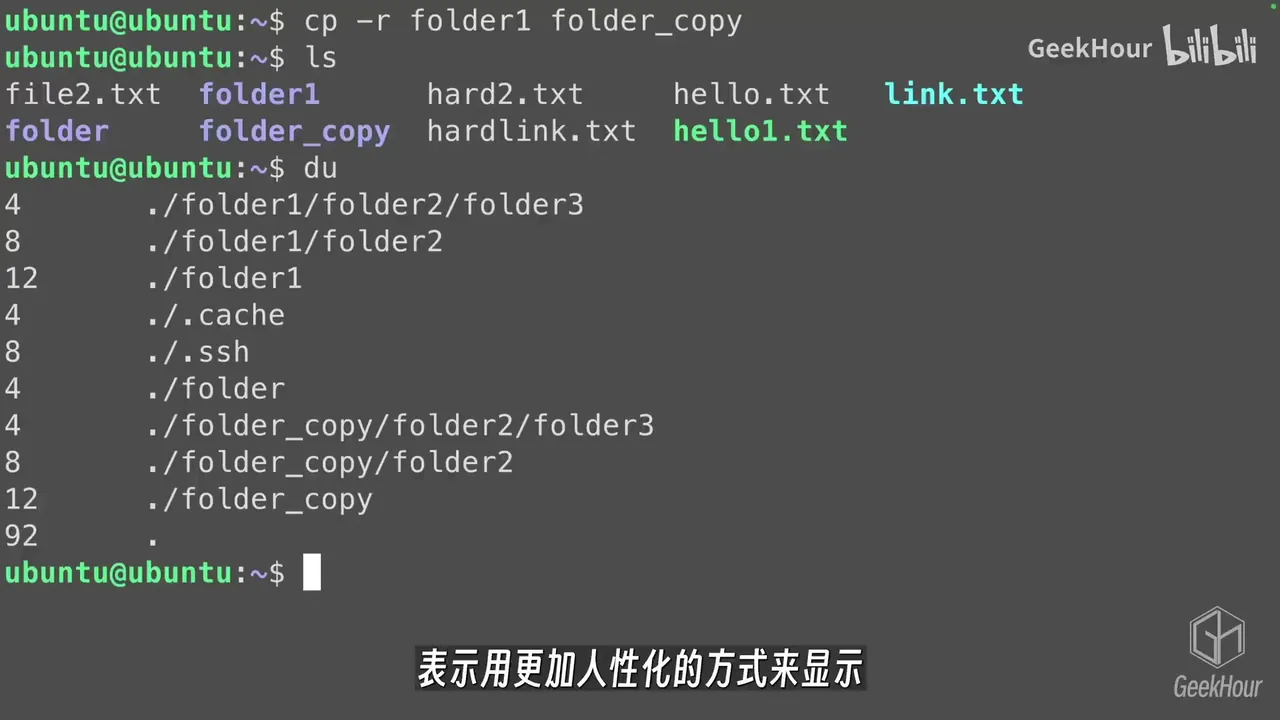
tree 是排查目录层级和核对复制结果的直观利器。视频原话rmdir vs rm -r 递归强删与服务器高危操作防线(告别 rm -rf)35:24 – 36:23(24 句)
35:24删除的时候就会因为目录非空而报错,35:27这个时候一个更好的方式就是直接使用remove命令,35:30后面加上-R参数来表示递归的删除一个目录,
35:33以及它下面所有的文件,35:35比如我们现在想要删除folder copy这个目录的话,35:38就可以输入rm -r,
35:40然后后面加上想要删除的目录的名称之后回车,35:43再来查看一下就可以看到这个目录已经被删除掉了,35:46这里稍微提示的一点就是RM命令是非常危险的,
35:49因为Linux中的删除操作并不是可逆的,35:52也没有像Windows系统中的回收站一样的机制,35:55可以让你在删除之后还有机会可以恢复,
35:58所以在使用remove命令的时候一定要非常的小心,36:01尤其是在使用-R参数的时候,36:03这节课我们学习了一些常用的Linux命令,
36:06这些命令是我们在日常工作中经常会用到的,36:09当然Linux系统中除了这些命令之外,36:11还有很多其他的命令,
36:13时间关系这里就不一一介绍了,36:14大家可以根据自己的需要来学习,36:16下节课我们继续学习如何在Shell 脚本中使用这些命令,
删空文件夹用 rmdir,但如果文件夹里还有哪怕一个隐藏文件就会立刻报错拒绝删除;此时才用 rm -r 文件夹 递归清除整棵子目录(血泪忠告:Linux 命令行没有回收站,敲下 rm -r / rm -rf 瞬间物理抹除!敲回车前务必看三遍路径是否带了多余空格或斜杠)。
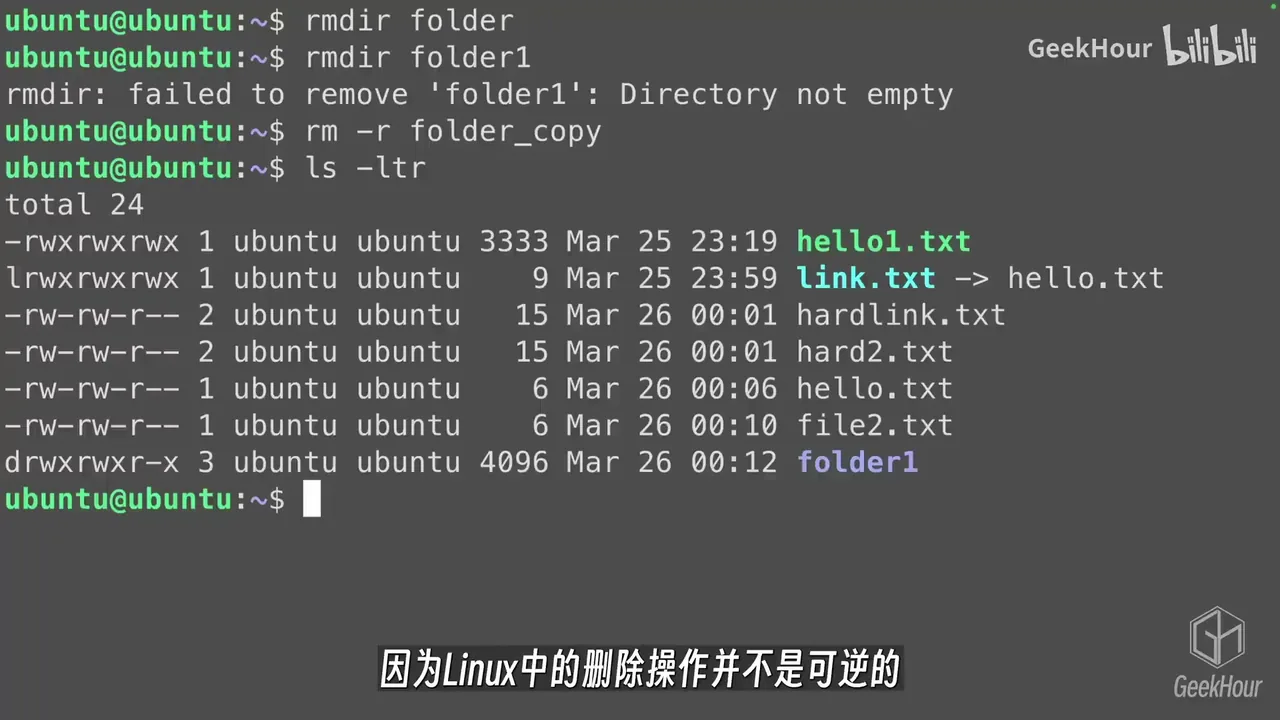
ls 核对目录名,不要顺手乱敲 rm -rf *。