视频原话课程定位、前置要求与 K8s 命令速查大图00:01 – 01:36(12 句)
00:01如果你正在寻找一门制作精良并且通俗易懂的Kubernetes入门课程,那么恭喜你来对了地方!00:06这就是为你精心准备的Kubernetes入门课程,只需要一个小时就可以让你轻松掌握Kubernetes的核心概念和使用方法。00:14在这套课程中你会学到关于Kubernetes的所有内容我们将从基本概念和架构原理开始
00:20逐步深入到它的主要核心组件和各种资源对象再到本地环境的搭建和配置最后会通过一个完整的实战项目来巩固所学的内容00:29这套课程适合所有对Kubernetes感兴趣的同学,无论你从事的是开发、运维、测试还是架构设计,都可以通过这套课程来快速入门和使用Kubernetes。00:38课程内容完全从零开始。当然有一点点前提就是需要先了解一下容器和容器化技术。如果还没有接触过或者不是很熟悉的话,可以先去看一下我们的30分钟Docker入门课程。
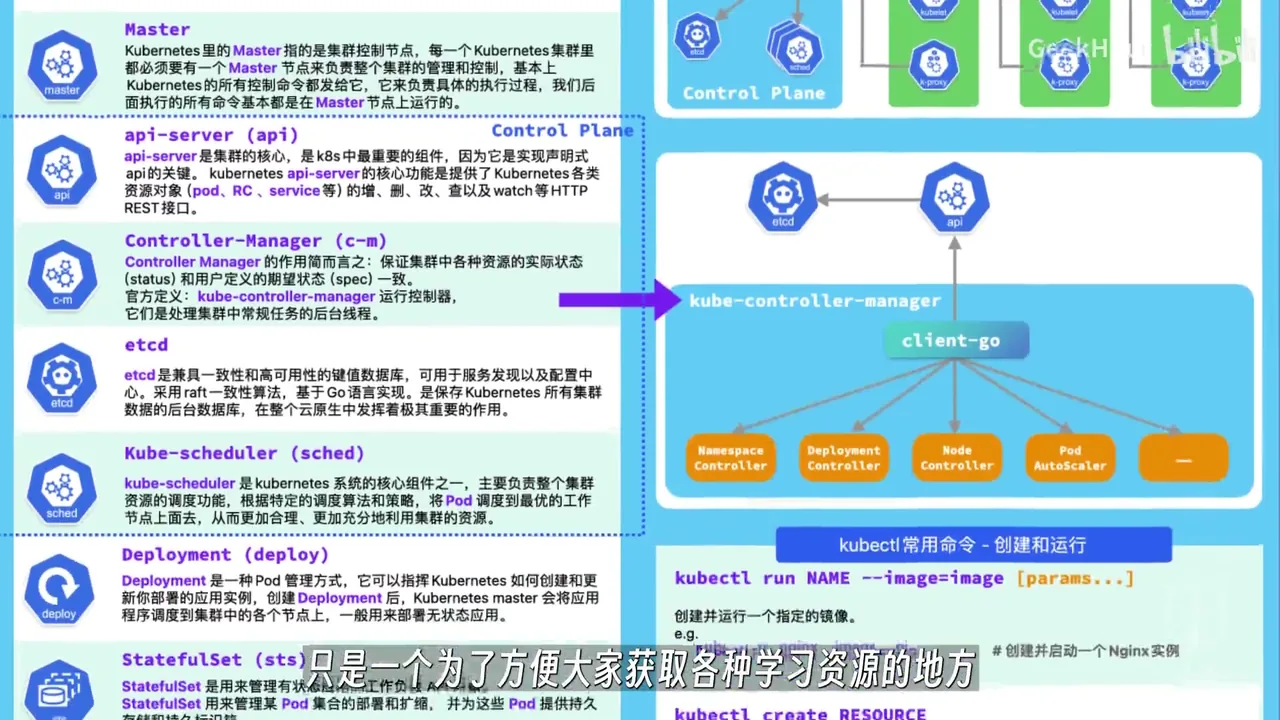
00:49这样会对后面的学习有很大的帮助。按照惯例,由于大家准备了一个非常精美的Kubernetes命令手册,只需要关注我们的同名公众号并回复K8s就可以获取到了。00:59这个也不是什么营销号只是一个为了方便大家获取各种学习资源的地方大家可以放心关注怎么样这么用心并且免费的课程你心动了吗01:08如果喜欢这样的风格就动动手指点下关注这样就可以第一时间收到我们的更新内容
01:13也欢迎分享给你身边需要的朋友们这会对我们有非常大的帮助好的课程内容就简单介绍到这里下面就让我们一起开始Kubernetes的学习之旅吧01:29随着容器化技术的快速发展,越来越多的企业和开发者都开始使用微服务和容器化技术来构建自己的服务和应用程序01:36容器化的优点非常多,比如可以更加快速和高效地开发和部署应用程序,还可以提高应用程序的可用性和稳定性,最重要的也帮助企业提高了资源的利用效率,降低了成本。
在 12 课中,Docker 已经解决了「把单个应用和它的依赖打成一个标准化集装箱(Image),在任何机器上都能一键跑起来」。这门 1 小时课程以 Docker 为前置基础,带你跨越「会跑单个容器」到「能管几百台服务器上的上万个容器」的鸿沟。
课程节奏由浅入深:九大核心对象串联 → 控制面与工作节点原理 → Minikube / K3s / Killercoda 环境搭建 → kubectl 命令行与声明式 YAML 实战。右图这张速查卡几乎浓缩了全课所有命令与组件关系,建议对照随时查阅。
kubectl 实操指令。视频原话为什么容器多了需要编排(高可用、自愈与弹性伸缩)01:48 – 04:20(17 句)
01:48除了上面提到的这些优点之外当然也带来了一些新的问题01:52这里面最突出的一个问题就是容器的数量会变得非常的多,架构也越来越复杂。那么如何管理和维护这些容器就成了一个非常大的问题和挑战。02:01容器数量少的话可以使用一些Shell 脚本来管理但是当容器数量达到一定规模比如成百上千甚至数以万计的时候使用脚本来管理就会变得非常困难甚至是不可能的
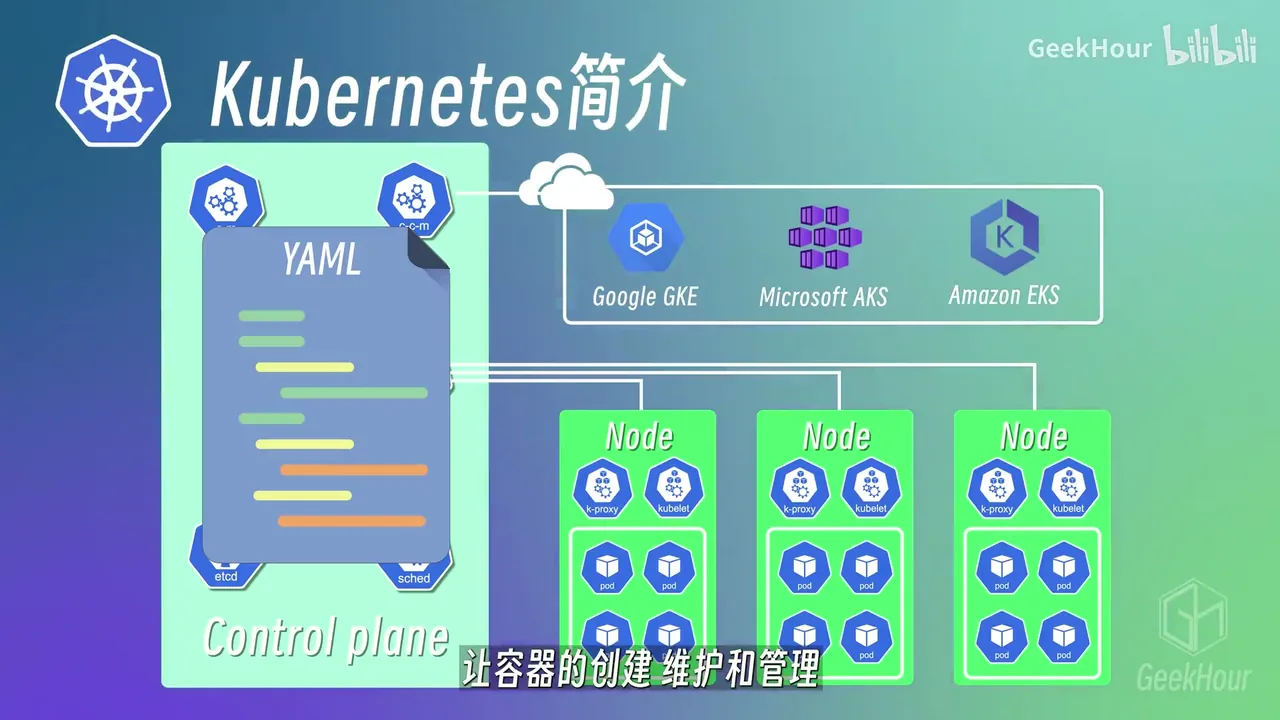
02:12而Kubernetes就是为了解决这个问题而生的它可以帮助我们优雅地管理容器化的应用程序和服务Kubernetes是由Google开源的容器编排引擎它可以帮助我们管理容器化的应用程序和服务02:24它也是目前最流行的容器编排引擎,主要用于容器化应用程序的部署扩展和管理等等。Kubernetes是如何解决这些问题的呢?它又提供了哪些特性呢?02:34首先一点就是它提供了容器编排的功能可以通过一些配置文件来定义应用程序的部署方式让容器的创建、维护和管理变得更加简单和高效
02:44高可用是指系统可以在长时间内持续正常的运行并不会因为某一个组件或者服务的故障而导致整个系统不可用这样的情况发生02:53Kubernetes也提供了很多高可用的特性,比如自动重启、自动重建、自我修复等等。这些特性可以帮助我们提高集群的可用性,从而让用户可以在任何时间内都能正常的使用系统。03:04可扩展性是指系统可以根据负载的变化来动态的扩展或者缩减系统的资源,从而来提高系统的性能和资源的利用率。
03:12最典型的例子就是每年双11或者628的时候,各大电商平台和互联网企业的访问量都会暴增。这个时候比较好的一个解决方案就是根据负载的变化来动态的扩展或者缩减系统的资源。03:23比如缩减一些不太重要的服务或者测试环境,然后再增加一些关键的服务资源,这样就可以保证系统平稳地度过流量高峰时段,提高用户的体验。03:33还有很多其他特性比如灾难恢复、弹性伸缩等等。时间关系这里就一一列举了。这些特性可以帮助我们提高应用程序的性能、可用性和稳定性。
03:42另外,良好的生态系统和社区支持也为Kubernetes的发展提供了很大的动力。可以说目前Kubernetes已经成为了容器编排领域的行业标准。03:55这节课我们来了解一下Kubernetes中的一些常用的核心概念以及它们之间的关系。04:00到目前为止,Kubernetes中大大小小的资源对象已经有不下几十种了,但是大多数时间我们其实只需要使用其中几个最为核心的资源对象就可以了。
04:10下面就从一个最简单的例子开始,通过架构逐渐升级和演进的过程,来一步步引入Kubernetes中的各种资源对象,这样不但可以理解它们是为了解决什么问题而存在的。04:20还可以理解他们之间是如何协同工作的,这样大家就可以根据需求来选择使用哪些资源对象,以及如何使用这些资源对象来解决自己的问题了。首先从一个最简单的节点开始。
当线上只有三五个容器时,用 Shell 脚本或 docker compose 就够了;一旦微服务拆出几十个模块、在多台云主机上运行上千个容器,手动 SSH 上机器管理会立刻失控。Kubernetes(Google 开源的容器编排引擎,简称 K8s)把所有节点整合成一个统一资源池,核心提供三件事:
- 声明式编排:写一份 YAML 描述「我要跑什么镜像、几个副本、用多少内存」,K8s 自动调度落地,不用手写过程脚本。
- 高可用与故障自愈:某个容器崩溃或整台宿主机凌晨断电,K8s 会在几秒内把新容器拉起在其它健康机器上,服务不中断。
- 弹性扩缩容:大促流量暴涨时一键把测试环境缩容、把核心支付接口瞬间扩到 50 个副本扛峰值。
如今各大公有云也全面托管了 K8s(Google GKE、微软 AKS、亚马逊 EKS),使其成为跨云部署的事实标准。
视频原话Node 与 Pod:最小调度单元与 Sidecar 边车模式04:31 – 05:58(12 句)
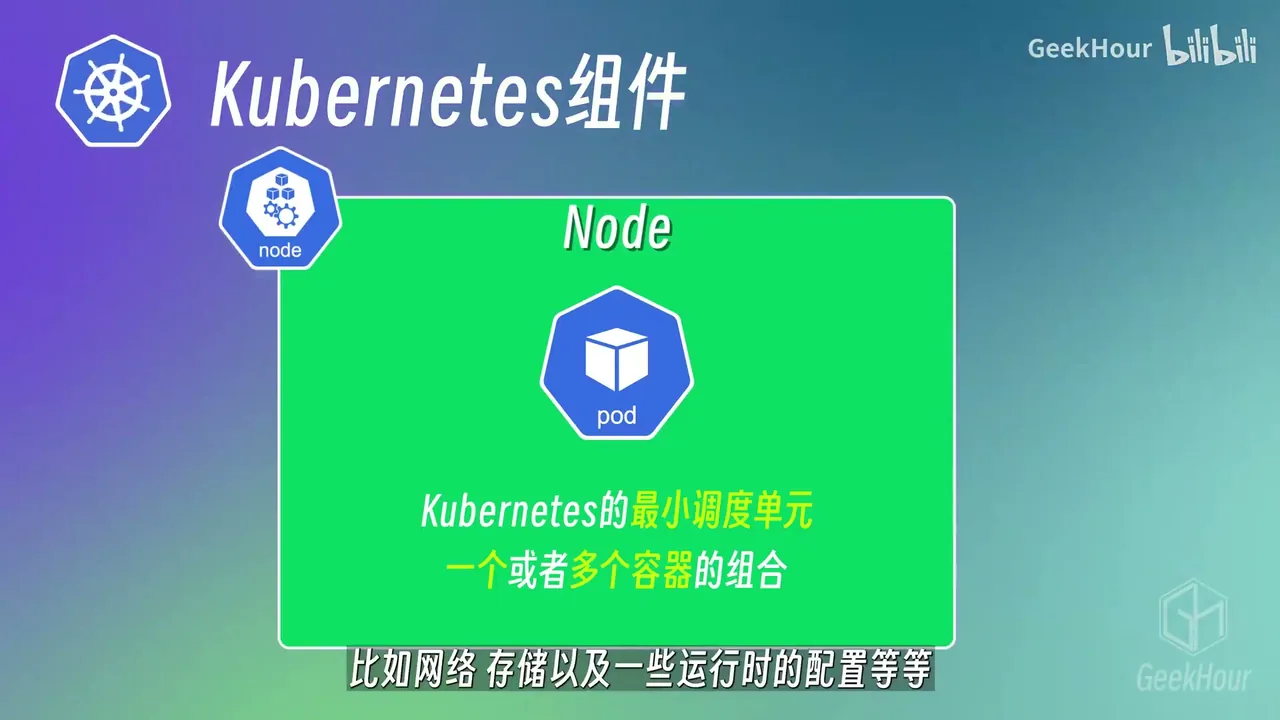
04:31一个节点就是一个物理机或者虚拟机在这个节点上我们可以运行一个或者多个Pod04:38Pod是Kubernetes的最小调度单元,一个Pod就是一个或者多个应用容器的组合,它创建了一个容器的运行环境。04:45在这个环境中容器可以共享一些资源比如网络存储以及一些运行时的配置等等。
04:51假设我们的系统包括一个应用程序和一个数据库就可以将应用程序和数据库分别放到两个不同的Pod中04:58一般情况下我们建议一个Pod 中只运行一个容器但是并不是说一个Pod 中只能运行一个容器这更多的是一种最佳实践因为这样可以更好的实现应用程序的结合和扩展05:09其实一个Pod中是可以运行多个容器的,但是一般也仅限于这些容器是高度耦合的情况,它们之间为了实现某种功能或者共享某些资源而不得不放到同一个Pod中。
05:20比如大家经常听到的Sidecar,也就是边车模式,就是将一个应用容器和一个辅助容器放到同一个Pod中。05:26这个辅助容器就是Sidecar,通常用来实现一些辅助的功能,比如日志收集、监控或者配置管理等等。05:33现在我们已经将应用程序和数据库分别放到了两个Pod中。应用程序要访问数据库的话,就需要知道数据库的IP地址。
05:40这个IP地址是在Pod创建的时候自动分配的它是一个集群内部的IP地址Pod之间可以通过这个IP地址来进行通信这样我们的应用程序就可以通过这个IP地址来访问数据库了05:52但是这里有两个问题需要注意一下,一个是这个IP地址是一个内部的IP地址,在集群外部是无法访问的。05:58还有一个问题就是Pod并不是一个稳定的实体也就意味着它们非常容易被创建或者销毁比如发生故障的时候Kubernetes会自动将Pod销毁掉
初学者最常问:为什么 K8s 不直接调度 Docker 容器,非要多包一层 Pod(豆荚)?
答案在于协同与解耦。Node 是干活的物理机或虚拟机,而 Pod 是 K8s 调度的最小原子单位。95% 的情况下一个 Pod 只放 1 个业务容器;但当主程序必须与一个辅助容器(如日志采集器 Filebeat、服务网格代理 Envoy)紧耦合、需要共享同一个 localhost 网络和同一块本地磁盘时,把它们放进同一个 Pod 就能像同进程一样高速配合——这就是云原生著名的 Sidecar(边车)模式。
注意 Pod 的短命本质:Pod 创建时会分到一个集群内网 IP,但它绝不是稳定的服务器——一旦崩溃重建,旧 Pod 被销毁、新 Pod 会拿到一个全新的 IP。因此永远不要把 Pod IP 写死在代码里!
视频原话Service(ClusterIP/NodePort)与 Ingress:内网稳定转发与外网域名路由06:08 – 08:05(15 句)
06:08然后重新创建一个新的Pod来替代它。这个时候Pod的IP地址也会发生变化。如果应用程序还使用原来的IP地址来访问数据库的话,就会出现问题了。06:17为了解决这个问题Kubernetes提供了一个叫做Service的资源对象Service翻译过来也就是服务它可以将一组Pod封装成一个服务这个服务可以通过一个统一的入口来访问06:28拿刚刚的例子来说,我们可以将应用程序和数据库的 Pod分别封装成两个Service。
06:34这样的话,应用程序就可以通过Service的IP地址来访问数据库了。这样当Pod发生故障的时候,即使它的IP地址发生了变化,但是Service的IP地址是不会发生变化的。06:44Service会自动将请求转发到其他健康的Pod上,这样就解决了Pod的IP地址不稳定的问题。06:51服务也分为内部服务和外部服务。内部服务是一些我们不想暴露给外部或者没有必要暴露给外部的服务。
06:58比如图中的MySQL数据库就是一个例子,其他类似的还有缓存、消息队列等等。这些服务只需要在集群内部被访问就可以了。这种类型的服务我们称之为内部服务。07:09相应的,有些服务是需要暴露给外部的,如一些微服务的后端API接口,或者是一些给用户使用的前端界面等等。这种类型的服务我们称之为外部服务。07:19外部服务有几种常用的类型,其中一种类型就是NodePort,它会在节点上开放一个端口,然后将这个端口映射到Service的IP地址和端口上。
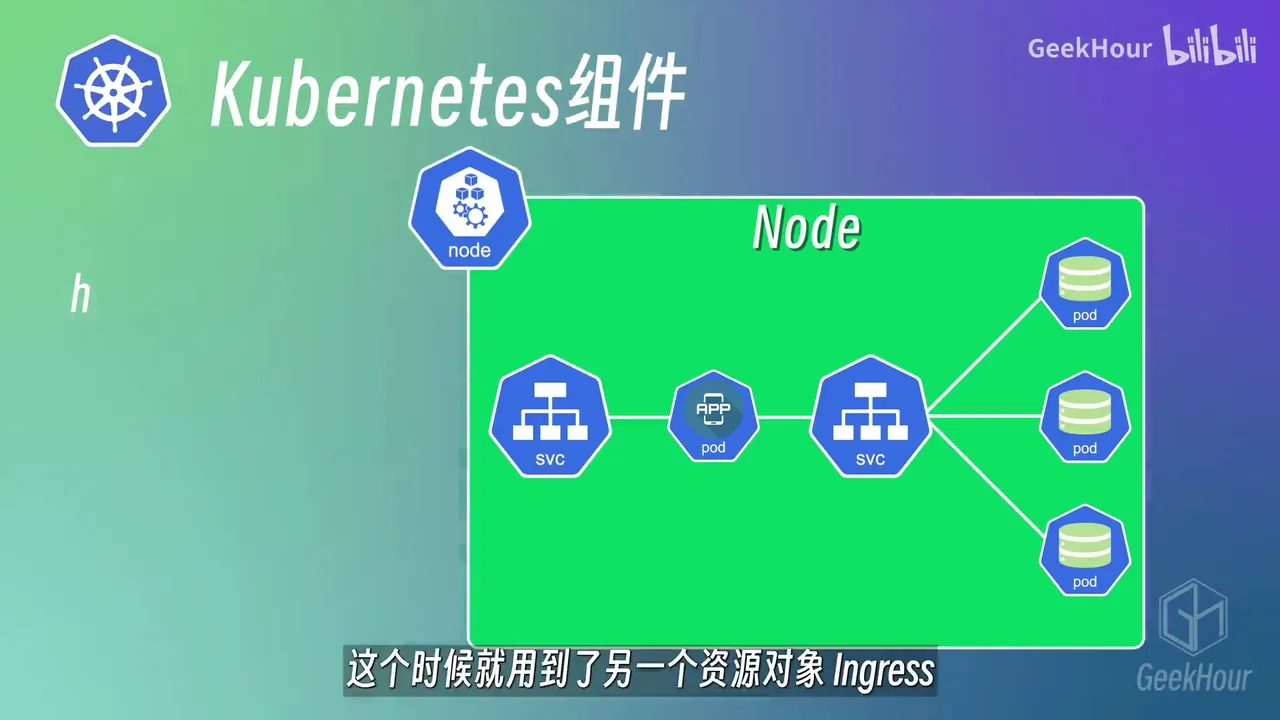
07:28这样我们就可以通过节点的IP地址和端口来访问Service了。07:33在开发或者测试阶段使用这种IP和端口号的方式是没有问题的但是在生产环境中通常都是通过域名来访问服务的这个时候就用到了另一个资源对象,Ingress07:43Ingress是用来管理从集群外部访问集群内部服务的入口和方式的。
07:48可以通过Ingress来配置不同的转发规则,从而根据不同的规则来访问集群内部不同的Service以及Service所定用的后端Pod。07:57还可以通过Ingress来配置域名,这样就可以将原本使用IP地址和端口号的方式转换成使用域名的方式来访问Service了。08:05另外,Ingress也可以配置一些其他的功能,比如负载均衡、SSL 证书等等。这些功能我们会在后面的课程中详细介绍。
为了解决「Pod IP 随时变、外部又进不来」的两大难题,K8s 在 Pod 前面叠了两层网络抽象:
- Service(内部固定门牌):给一组同标签 Pod 套上一个永不改变的虚拟 ClusterIP 与内部域名。即使后端某个 Pod 挂掉重启换了 IP,Service 会自动把流量切到剩余健康 Pod 上。若需临时在测试环境从宿主机外部访问,可用 NodePort 在每个节点开一个端口映射进来。
- Ingress(生产七层域名网关):线上用户不可能敲
http://IP:30080,而是访问https://api.example.com。Ingress 相当于集群总大门(底层常由 Nginx / Traefik 实现),负责按域名、URL 路径将流量路由到不同 Service,并统一卸载 HTTPS 证书。
视频原话ConfigMap、Secret 与 Volume:配置解耦与数据持久化08:12 – 10:31(16 句)
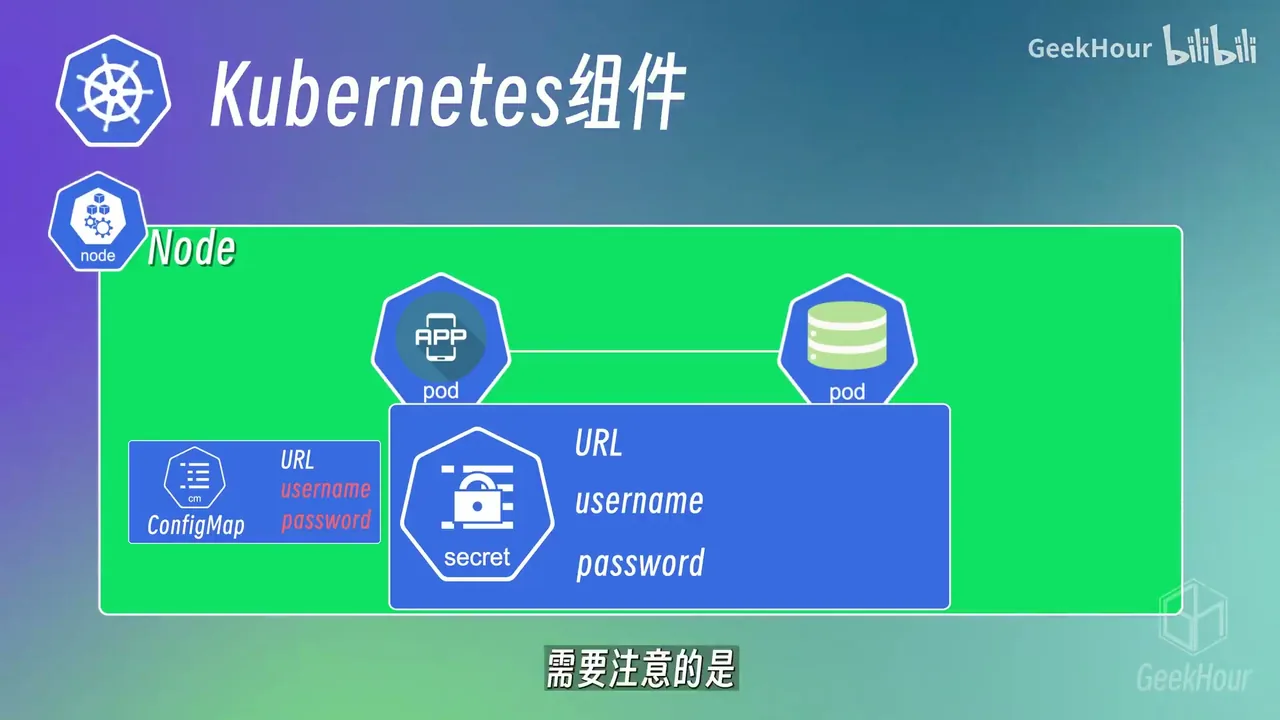
08:12现在我们的应用程序和数据库已经可以在Kubernetes中运行并且对外提供服务了,但是这个时候我们还没有考虑到一个问题,就是应用程序和数据库之间的耦合问题。08:23比如我们的应用程序需要访问数据库的话,通常的做法是把数据库的地址和端口等连接信息写到配置文件或者环境变量中,然后在应用程序中读取这些配置信息。08:33但是这样的话,配置信息就和应用程序耦合在一起了。一旦数据库的地址或者端口发生了变化,那么我们就需要重新编译应用程序,然后再重新部署到集群中。
08:44这样不但非常麻烦而且还会造成应用程序的停机时间这对于一些需要7x24小时不间断运行的系统或者服务来说显然是不能接受的08:53为了解决这个问题,Kubernetes提供了一个叫做ConfigMap的组件,它可以将一些配置信息封装起来,然后就可以在应用程序中读取和使用了。09:03有了ConfigMap,我们就可以把配置信息和应用程序的镜像内容分离开来,这样就可以保持容器化应用程序的可移植性。
09:10当数据库的地址和端口发生变化的时候,我们也只需要修改ConfigMap对象中的配置信息,然后重新加载Pod就可以了,不需要重新编译和部署应用程序,这样就实现了应用程序和数据库的解耦。09:22有一点需要注意的是ConfigMap中的配置信息都是名文的如果配置信息中包含一些敏感信息比如数据库的用户名或者密码等等09:31那么这些敏感信息就不建议存储在ConfigMap中,因为这样会带来一些安全风险和问题。
09:37为了解决这个问题,Kubernetes提供了另一个叫做Secret的组件,和ConfigMap类似它可以将一些敏感信息封装起来,然后就可以在应用程序中读取和使用了。09:47需要注意的是,这些敏感信息虽然不是以明文的形式来存储的,但是也只是做了一层BASE64的编码而已。09:54Base64编码只是一种编码方式并不是一种加密方式所以仅仅只靠Secret并不能完全保证敏感信息的安全
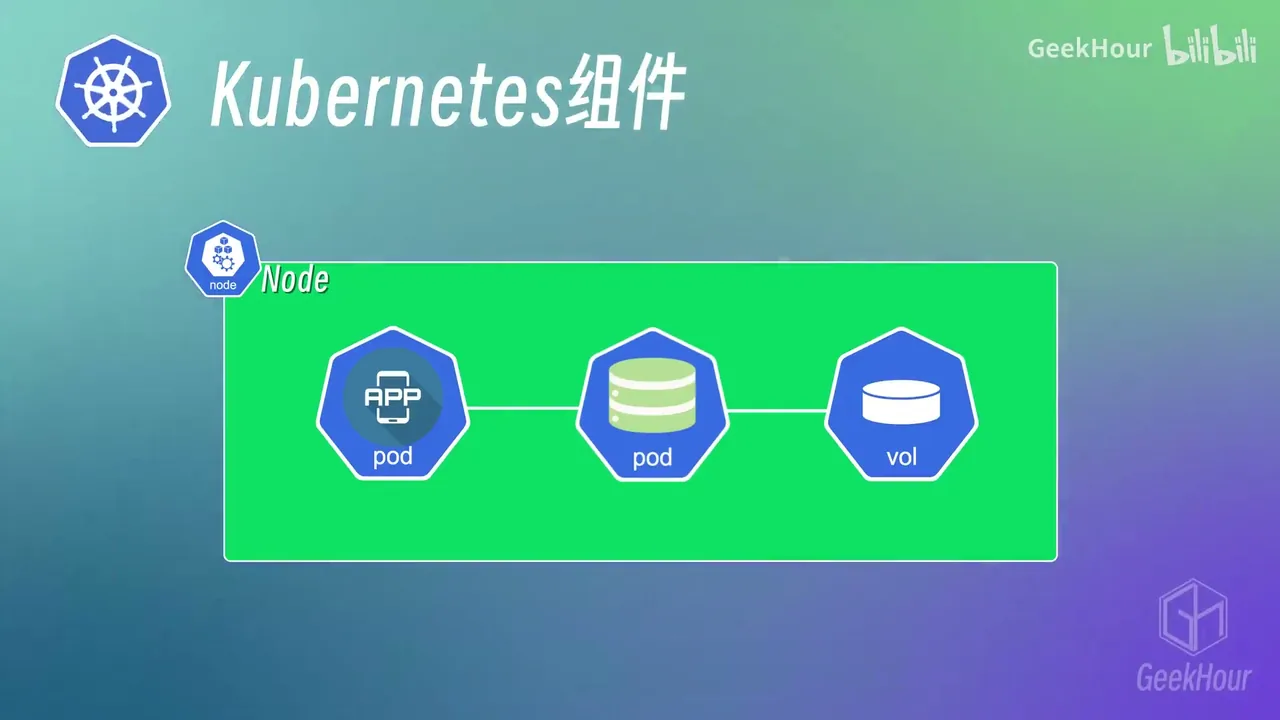
10:02还需要配合一些其他的手段来提高安全性比如Kubernetes提供的一些其他的安全机制包括网络安全、访问控制、身份认证等等10:12当容器被销毁或者重启的时候容器中的数据也会跟着消失这对于一些需要持久化存储的应用程序比如数据库来说显然是不行的10:21为了解决这个问题,Kubernetes提供了一个叫做Volume的组件。它可以将一些持久化存储的资源挂载到集群中的本地磁盘上,或者挂载到集群外部的远程存储上。
10:31这样即使容器被销毁或者重启,这些数据也不会丢失也就实现了容器中数据的持久化存储到目前为止,我们的程序已经可以在Kubernetes中运行并且对外提供服务了
把应用和数据库部署上云后,立刻会遇到两个工程问题:配置写死在代码里怎么办?容器重启数据全丢怎么办?
- ConfigMap(明文配置中心):把数据库地址、端口、功能开关等非敏感配置抽成独立资源对象挂载进容器。改配置只需更新 ConfigMap 并重启 Pod,完全不用重新编译和打包镜像。
- Secret(敏感凭据容器):专门存放数据库密码、API Token、TLS 私钥。避坑提醒:Secret 默认只做了 Base64 编码(任何人都能一行命令解码!),并非强加密,生产环境必须配合 RBAC 权限控制与 etcd 静态加密使用。
- Volume(持久化存储卷):容器内文件系统随容器销毁而蒸发,因此必须通过 Volume 把集群本地磁盘或云盘(NFS / Ceph / AWS EBS)挂载到容器目录,确保重启不丢数据。
视频原话Deployment 高可用自愈与 StatefulSet 有状态编排10:44 – 13:35(21 句)
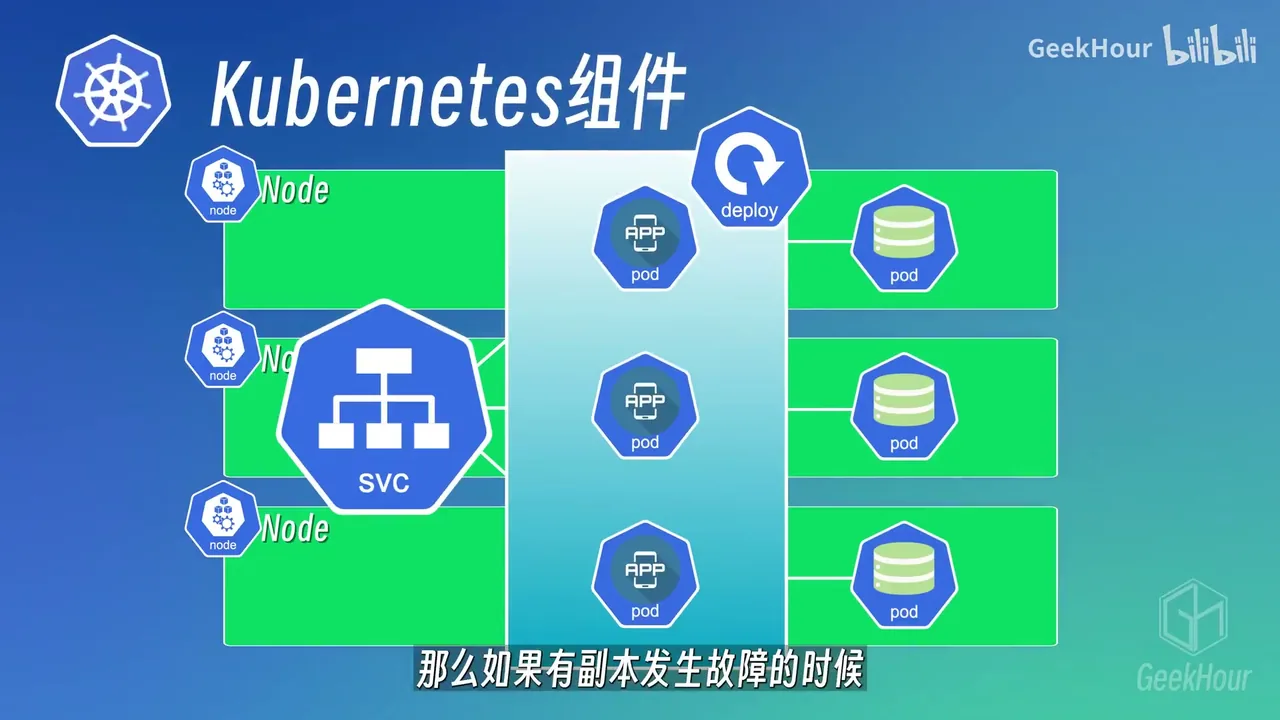
10:44但是这个时候我们还没有考虑到一个问题那就是应用程序的高可用性比如如果应用程序所在的节点发生了故障10:51或者需要对节点进行升级和更新维护的时候应用程序就会停止服务这样就有可能造成一些不必要的麻烦和损失解决方案其实也非常简单11:01既然只有一个节点不行的话那么就多加几个节点简单来说就是把所有东西都复制一份然后放到另外一个节点上这样当一个节点发生故障的时候
11:09Service会自动将请求转发到另一个节点上来继续提供服务。11:14Kubernetes提供了一个叫做Deployment的组件,就是用来解决这个问题的。它可以定义和管理应用程序的副本数量,以及应用程序的更新策略,可以简化应用程序的部署和更新操作。11:26之前我们提到过Pod可以理解为在容器的上面加了一层抽象,这样就可以将一个或者多个容器组合在一起。
11:34而Deployment就可以理解为在Pod上面再加上一层抽象,这样就可以将一个或者多个Pod组合在一起,并且还具有副本控制、滚动更新、自动扩作容等高级特性和功能。11:45副本控制就是指可以定义和管理应用程序的副本数量。11:49比如我们可以定义一个应用程序的副本数量为三个那么如果有副本发生故障的时候它会自动创建一个新的副本来替代它始终保持有三个副本在集群中运行
11:59滚动更新就是指可以定义和管理应用程序的更新策略,可以轻松地升级应用程序的版本,足见使用新的版本替换掉旧的版本,去保应用程序的平滑升级。12:10除了应用程序之外,数据库也会存在类似的问题,比如数据库的节点发生了故障或者需要升级和更新维护的时候,也会停止服务影响用户的正常使用。12:20所以数据库一般也是需要采取类似的多副本的方式来保证它的高可用性的但是和应用程序不同的是我们一般不使用Deployment来实现数据库的多副本
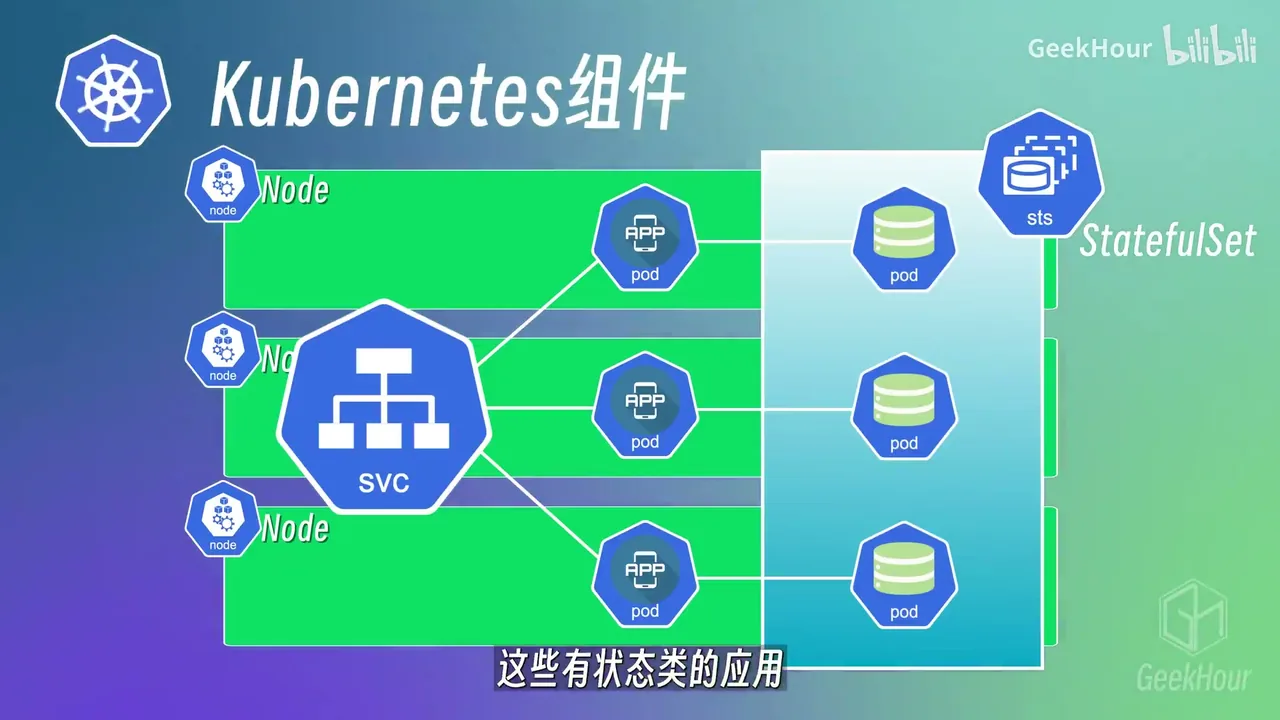
12:30因为数据库的多副本之间是有状态的,简单来说就是每个副本都有自己的状态,也就是数据,这些数据都是需要持久化存储的,而且也需要保证多个副本之间的数据是一致的。12:41这就需要一些额外的机制,比如把数据写入到一个共享存储中,或者把数据同步到其他的副本中。对于这一类有状态的应用程序,Kubernetes提供了另一个叫做StatefulSet的组件来管理。12:52StatefulSet和Deployment非常类似,也提供了定义和管理应用程序副本数量或者动态扩缩容等等功能。
12:59此外它还保证了每个副本都有自己稳定的网络标示符和持续化存储因此像数据库缓存、消息队列等等这些有状态类的应用13:08以及一些保留了会话状态的应用程序,一般都需要使用StatefulSet而不是Deployment来部署。13:14StatefulSet也并不是万能的,部署的过程还是比较复杂和繁琐的,而且并不是所有的有状态应用都适合使用StatefulSet来部署。
13:22一种更加通用和简单的方式是把数据库这种有状态的应用程序从Kubernetes集群中剥离出来,在集群外单独部署。13:30这样可以避免很多不必要的麻烦和问题,而且可以简化集群的架构和管理。13:35现在我们的应用程序和数据库都已经有了多个副本,这样即使某个节点完全发生故障,比如发生了硬件故障或者系统崩溃等等,其他节点也可以继续对外提供服务,并不会影响到用户的正常使用。
单副本 Pod 一旦所在机器宕机,业务就会整体瘫痪。K8s 提供了两种高层控制器来管理多副本:
| 控制器 | 适用场景 | 副本特征 | 典型代表 |
|---|---|---|---|
| Deployment | 无状态应用 | 每个副本完全等价可随时替换,名字带随机哈希,支持一键滚动升级与回滚 | Web 前端、Nginx、Spring Boot/Go 微服务 |
| StatefulSet | 有状态应用 | 每个副本拥有固定不变序号(如 db-0, db-1)和专属独立存储卷,按顺序启停 | MySQL 主从、Redis 集群、Kafka |
视频原话9 大核心对象全景串联复盘13:47 – 14:52(8 句)
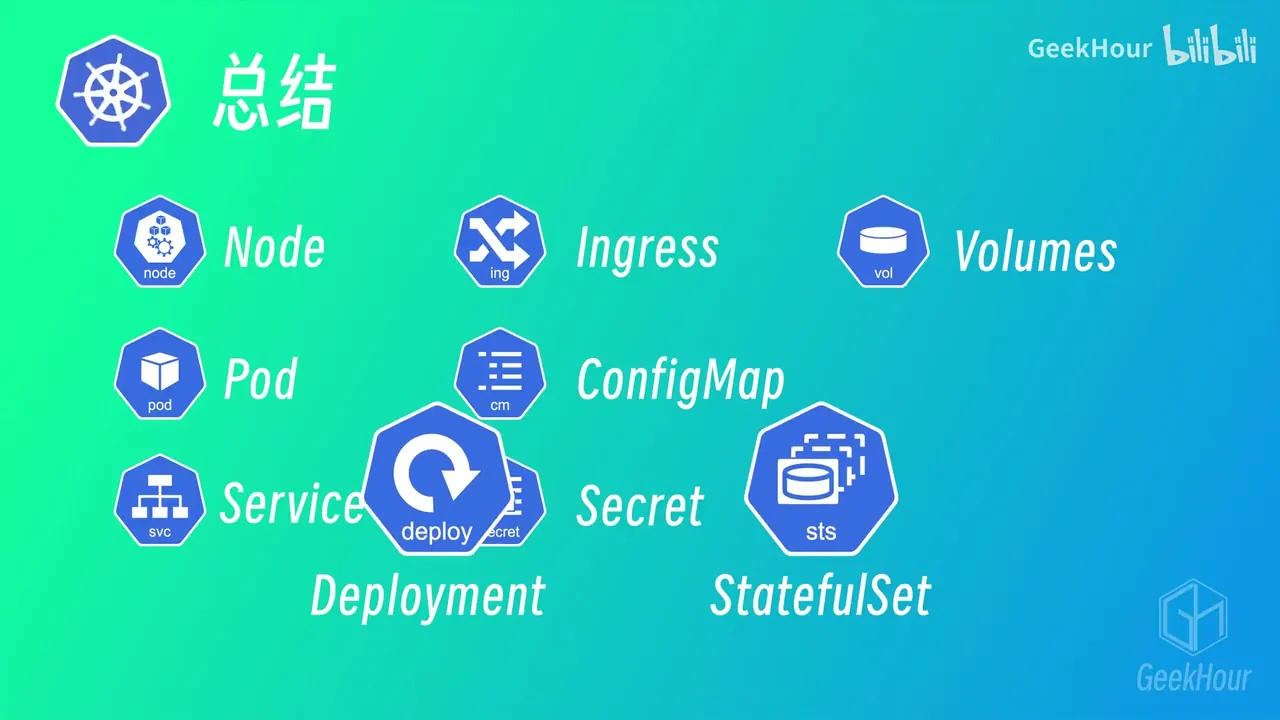
13:47直到我们修复好这个节点,然后将它重新加入到集群中,这样就避免了单点故障的问题,减少了系统发生故障停机的时间,提高了系统的可用性。13:58来总结一下本节课的内容首先是Node它是Kubernetes集群中的一个节点可以是物理机也可以是虚拟机14:05然后是Pod,它是Kubernetes中的最小调度单元,也可以理解成是容器的一个抽象,可以是一个或者多个容器的组合,但是一般来说一个Pod中只运行一个容器。
14:15Service可以将一组 Pod封装成一个服务,并且提供一个统一的路口来访问这个服务。然后为了对外提供服务,我们还引入了Ingress,它可以将外部的请求路由转发到集群内部的Service上。14:27我们还了解了ConfigMap和Secret,它们可以将一些配置信息和敏感信息封装起来供应用程序使用,避免了配置变更带来的重新编译和部署的问题。14:36然后我们了解了Volume,它可以将一些数据挂载到集群中的本地磁盘或者远程存储上,从而实现了集群中数据的持久化存储。最后我们了解了Deployment和StatefulSet。
14:48分别用来部署无状态应用程序和有状态应用程序14:52它们可以将一个或者多个Pod组合在一起,并且具有副本控制、滚动更新、自动扩缩容等高级特性和功能,从而实现应用程序的高可用性。
把刚才 10 分钟引入的 9 个对象连成一句话记忆:机器叫 Node,上面跑 Pod,Pod 靠 Volume 存数据、靠 ConfigMap/Secret 拿配置;多副本无状态靠 Deployment、有状态靠 StatefulSet;内部互访靠 Service 固定入口,外部域名流量由 Ingress 导进来。
视频原话Master-Worker 架构与工作节点三大组件(kubelet/kube-proxy/runtime)15:09 – 17:31(17 句)
15:09这节课我们来看一下Kubernetes的架构,包括它的一些核心组件以及它们之间的关系和工作原理。15:15Kubernetes是一个典型的Master Worker架构,MasterNode负责管理整个集群,WorkerNode负责运行应用程序和服务。15:22简单来说就像是一个公司的管理层和员工一样,管理层负责整个公司的管理和运营,员工负责完成公司的实际工作。
15:31官方给出的定义是Kubernetes会将容器放入在节点上运行的Pod中来执行你的工作负载。拿上几课的例子来说的话,在一个Node上运行了两个Pod,分别是应用程序和数据库。15:43这里的Node就是Kubernetes集群中真正完成实际工作的节点是真正干活的机器这也是为什么有的时候它会被叫做工作节点WorkerNode15:52为了能够对外提供服务,每个Node上都会包含三个组件,分别是kubelet、kube-proxy和容器运行时container runtime。
16:00容器运行时的概念稍微有些抽象,你可以把它理解成一个运行容器的软件,它负责拉取容器镜像、创建容器、启动或者停止容器等等。16:09所有的应用程序都需要使用容器运行时来运行所以每个工作节点上都必须要安装容器运行时16:15在学习Docker的时候,我们已经接触过了一个容器运行时,就是Docker Engine。而在Kubernetes中,除了Docker Engine之外,你可以使用任何你喜欢的容器运行时。常见的容器运行时包括下面这些。
16:27工作节点上另一个主要的服务是Kubelet。它负责管理和维护每个节点上的Pod,并确保它们按照预期运行。16:35他也会定期从API Server组件接收新的或者修改后的Pod规范同时他也会监控工作节点的运行情况然后将这些信息汇报给API Server16:44Kube-proxy是工作节点的另一个核心组件,负责为Pod对象提供网络代理和负载均衡服务。通常情况下Kubernetes集群可能包含多个节点,这些节点之间通过Service来进行通信。
16:56这就需要一个负载均衡器来接受请求,然后再将请求发送到不同的节点上来完成负载均衡的功能。17:02Kube-proxy就是负责这个功能的组件,它会在每个Node上启动一个网络代理,使翻网Service的流量以一种高效的方式路由到正确的后端Pod中。17:12比如我们的应用程序要访问数据库的时候它的访问并不会被随机路由到任意一个节点上而会被路由到和应用程序在同一个节点上的那个数据库的Pod中
17:21节省了把请求转发到其他节点上的网络开销。以上就是工作节点上的三个组件以及他们之间的关系和工作原理。那么集群中是如何管理这些节点的呢?17:31比如如何调度不同的Pod到不同的节点上,如何监控节点的状态,如何添加或者删除一个节点,这些就是MasterNode要解决的问题了。下面就来看一下Master节点上的组件以及他们的工作原理。
K8s 采用经典的 Master(管理层)- Worker(干活员工) 架构。真正跑业务容器的是 Worker Node,每台工作节点上固定常驻三大核心组件:
- Container Runtime(容器运行时):真正干「拉镜像、起停容器」重活的底层引擎(如
containerd、CRI-O、Docker Engine)。 - kubelet(节点监工):直接向 Master 的 API Server 领任务单,盯着本机所有 Pod 务必按 YAML 规格活着,并定时汇报本机心跳与状态。
- kube-proxy(网络代理):维护节点本机 iptables / IPVS 转发规则,保证发往某个 Service IP 的请求能高效直达对应健康 Pod(同节点优先就近转发,减少跨机跳数)。
视频原话Control Plane 四大控制面组件(API Server/Scheduler/Controller/etcd)17:43 – 21:01(23 句)
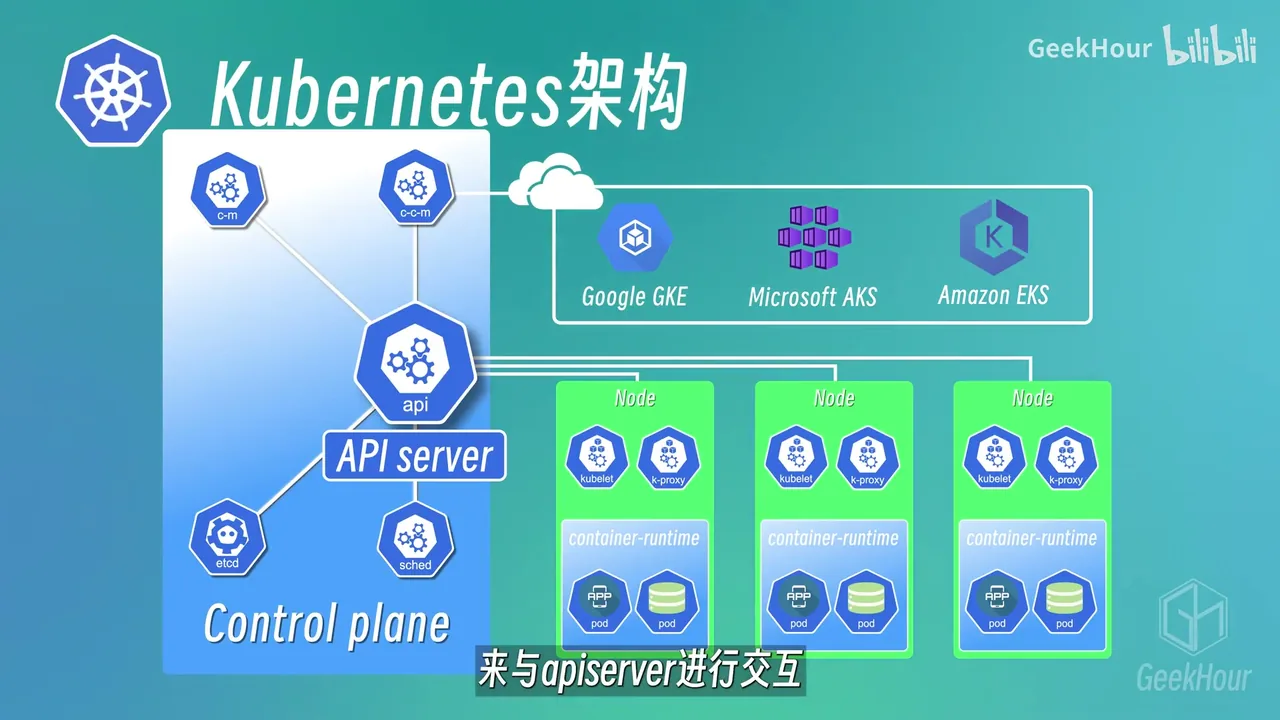
17:43Master节点上的组件和Worker节点上的组件完全不同。Master节点上有四个核心组件,分别是KubeAPI Server、etcd、Controller Manager和Scheduler。17:53第一个组件是Kube API Server,它负责提供Kubernetes集群的API接口服务,所有的组件都会通过这个接口来进行通信。18:01比如当你作为一个用户需要在集群中部署一个新的应用的时候,就需要通过一些客户端来与API Server进行交互。这个客户端可以是Cube Control命令行工具,也可以是一些其他的客户端。
18:13比如Dashboard或者其他的一些图形化UI工具。18:16API Server就像是一个集群的网关,是整个系统的入口,所有的请求都会先经过它,然后再由它来分发给不同的组件进行处理,比如一些创建更新删除Pod的请求。18:28或者是一些查询集群状态的命令都会先经过API Server再转发给相应的组件来处理。
18:34除了提供API接口服务之外,API Server还负责对所有资源对象的增删改查等操作进行认证授权和访问控制。18:42确保只有经过认证和授权的用户才能够访问到集群中的资源对象,这样就提高了整个集群系统的安全性。18:49举个例子,当我们使用kubectl 命令行工具来创建一个新的Pod的时候,这个请求会先到达API Server,然后API Server会验证这个请求的合法性。
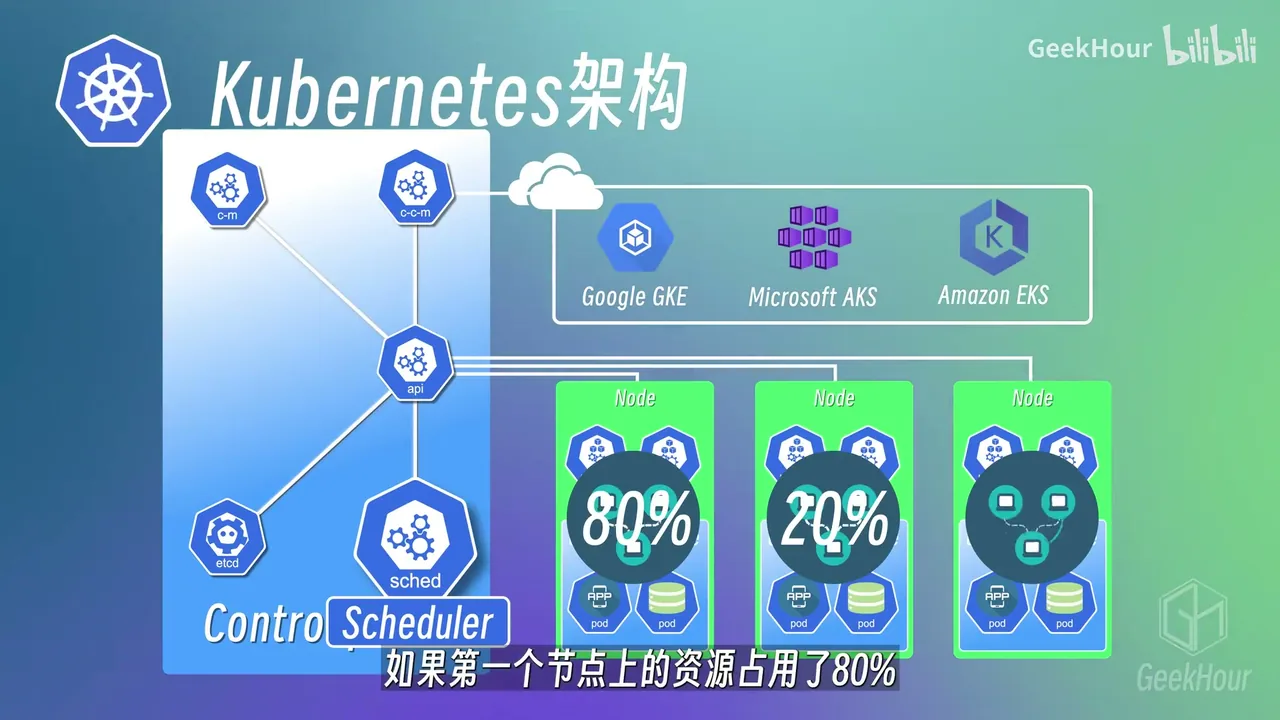
18:59比如您是否有权限来创建这个Pod,验证通过之后才会继续将请求转发给相应的组件来处理。这个组件也就是我们接下来要介绍的第二个组件,Scheduler调度器。19:11他负责监控集群中所有节点的资源使用情况,然后根据一些调度策略将Pod调度到合适的节点上运行。19:18比如当我们新增一个Pod的时候,如果第一个节点上的资源占用了80%,而第二个节点上的资源只占用了20%,那么这个Pod就会被智能地调度到第二个节点上。
19:28这样就可以更加合理的利用集群中的各种资源。下一个组件是Controller Manager控制器管理器。它负责管理集群中各种资源对象的状态。19:37比如当集群中任何一个节点上的Pod发生故障的时候,必须要有一种机制来监控和检测到这个故障,然后尽可能快地对这个故障进行处理,比如重新启动这个Pod,或者使用其他的Pod来代替它。19:49这个就是Controller Manager要做的事情。
19:51它会监控集群中各种资源对象的状态比如Pod、Node、Service等等然后根据这些状态来做出相应的响应确保集群中的各种资源对象都处于我们预期的状态20:02那么,它是如何知道集群中各种资源对象的状态是否正常的呢?这就涉及到了Master节点中的最后一个主件,etcd,也叫etcd。它是一个高可用的键值存储系统。20:14看过我们之前Redis课程的同学应该对这个概念比较熟悉。etcd和Redis比较类似,也是一个键值存储系统,用来存储集群中所有资源对象的状态信息。
20:23比如某一个Pod挂掉崩溃了,或者增加了一个新的Pod等等,这些信息都会被记录到etcd中。可以把它理解为一个集群的大脑,是整个集群的数据存储中心,很多功能都是依赖它来实现的。20:35比如我们使用命令行或者UI界面来查询整个集群的状态,这些信息都是从etcd中获取的。20:42这里需要注意的一点是etcd中一般只存储集群中各种资源对象的状态清晰而应用程序中的数据比如我们数据库中的数据一般是不会存储在etcd中的
20:52如果你使用的是云服务商比如Google或者AWS提供的Kubernetes集群那么还会有一个额外的组件叫做Cloud Controller Manager云控制器管理器21:01它是一个云平台相关的控制器,负责与云平台的API进行交互,并且可以提供一致的管理接口,使得用户可以更加方便地在不同的云平台中运行和管理它们的应用程序。
Master 节点(Control Plane)就是整个集群的大脑,内部四个组件精密协作完成「声明即现实」的控制闭环:
- kube-apiserver(唯一总网关):所有外部工具(
kubectl/ Dashboard)和内部节点都只和它通信;负责身份认证、RBAC 鉴权与请求校验。 - etcd(集群唯一事实账本):高可用分布式键值数据库,只存所有 K8s 资源对象的期望与当前状态(不存用户的业务表数据)。
- kube-scheduler(智能调度员):发现还没分配节点的 Pod 后,对比各 Node 剩余 CPU/内存(如
80% vs 20% vs 40%),挑最空闲健康的机器落户。 - kube-controller-manager(强迫症巡检管家):死循环对比
etcd的期望副本数和实际存活数,少了就拉起、多了就删(若跑在阿里云/AWS/GCP 上,还会多一个对接云负载均衡和云盘的 Cloud Controller Manager)。
视频原话本地 K8s 发行版选型(Minikube/K3s/K3d/Kind)与 kubectl 作用21:14 – 23:33(19 句)
21:14下面来看一下什么是Minikube和kubectl ,以及如何在本地搭建一个Kubernetes环境。21:20Minikube是一个轻量级的Kubernetes发行版,它可以在本地运行一个单节点的Kubernetes集群。在生产环境的Kubernetes集群一般都是由多个节点组成的,每个节点都是一台服务器或者虚拟机。21:32比如两台Master节点和三个Worker节点的话就需要五台服务器或者虚拟机这样的集群才能保证高和用性
21:38但是在本地开发环境中,搭建一个这样的多节点Kubernetes集群是非常麻烦的,需要多台服务器或者虚拟机。21:44而且还需要配置一些网络和存储等环境,这样的环境搭建起来非常复杂,有的时候受限于硬件资源甚至是不可行的。21:52所以在本地开发环境中,我们就可以使用minikube来搭建一个简化版的Kubernetes集群。
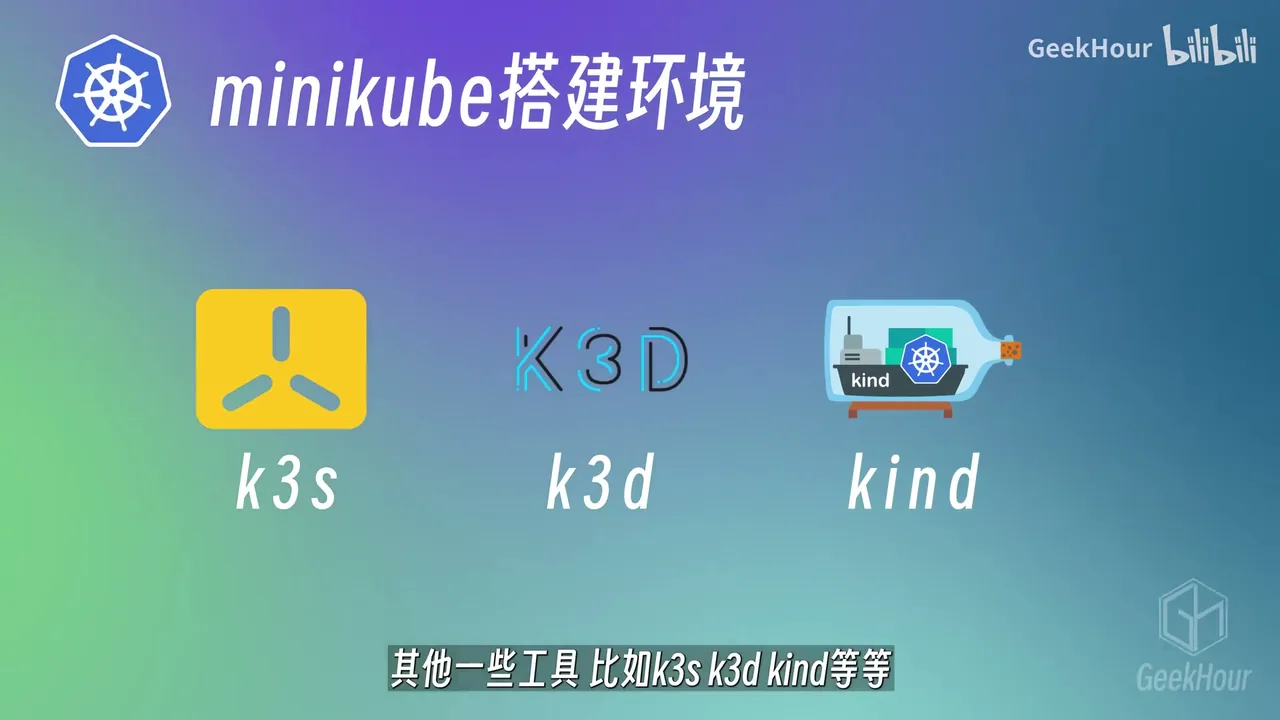
21:57来模拟生产环境进行一些开发测试或者部署验证。Minikube是一个能够让我们在本地运行Kubernetes的工具,它能够在本地运行一个单节点的Kubernetes集群。22:07这个集群是在你电脑中的一个虚拟机里面运行的,非常适合用来学习或者本地开发测试一些Kubernetes应用。22:14除了Minikube之外其他一些工具比如K3s、K3D、Kind等等也可以用来搭建本地的轻量级Kubernetes环境这节课我们先来了解一下Minikube下节课再来看一下K3s的使用
22:24其他环境感兴趣的同学可以自行了解一下。22:27除了搭建一个Kubernetes集群环境之外你还需要使用kubectl 这个命令行工具来同你创建的Kubernetes集群进行交互比如创建一个Pod或者Service查看集群的状态等等22:38在上节课介绍Kubernetes架构的时候,我们提到过在Kubernetes集群中有一个Master节点,这个Master节点上有个叫API Server的组件。
22:46它是Kubernetes集群的API接口,我们可以通过这个接口来管理集群中的资源。而同API Server进行交互的方式,包括使用Dashboard这样的Web UI界面。22:55也可以使用程序封装API接口的方式,或者使用命令行工具。23:00Kube-control就是这样一种命令行工具,可以通过再命令行输入各种命令的方式来同Kubernetes集群进行交互,管理集群中的各种资源。
23:09Kube-control也是这三种方式中最为常用和功能最强大的一种,基本上可以执行你想要的任何操作。23:15而且不止我们本地的Minikube集群,你也可以和任何其他的Kubernetes集群进行交互。比如你的生产环境集群或者部署在云端的集群,只要你能够访问到这个集群的API接口并且有足够的权限,23:27我们会使用kubectl 来管理这个集群。我们的课程中也会主要使用kubectl 来进行操作和演示。
23:33那简单总结一下,Minikube用来在本地搭建和运行一个简版的Kubernetes集群环境,而kubectl 是一个用来和这个集群环境进行交互的命令行工具,下面就来看一下搭建和配置的过程。
生产环境动辄 2 台 Master + 3 台 Worker 起步,学习阶段不可能买 5 台云服务器。视频推荐四种轻量本地工具:
- Minikube:最适合入门的单节点 K8s 虚拟机/容器方案,开箱自带完整体验。
- K3s / K3d / Kind:Rancher 开源的超轻量发行版 K3s(单个二进制不到百兆,支持真多节点),以及基于 Docker 容器嵌套模拟 K8s 节点的 K3d 和 Kind。
无论底层选哪种集群,你平时和集群打交道的唯一命令行瑞士军刀都叫 kubectl——只要拿到集群的认证配置(kubeconfig)和 API 地址,同一套 kubectl 命令能直接遥控本地 Minikube、内网 K3s 乃至线上的 AWS EKS。
视频原话Minikube 安装启动、国内镜像源坑与验证状态23:45 – 26:09(17 句)
23:45Mac系统的话安装起来比较简单,直接使用Homebrew包管理器来安装就可以了。首先输入Homebrew来更新一下Homebrew,然后输入brew install minikube来安装Minicube。23:57这里由于之前已经安装过了所以执行的非常快如果大家是第一次安装的话时间会稍微长一些24:03另外由于Minikube会依赖kubectl ,所以在安装Minikube的时候会自动安装kubectl ,不需要再单独安装了。
24:10有一点需要注意的是安装Minikube有一个前提就是你的系统必须要支持虚拟化如果不支持的话需要先开启虚拟化功能或者升级系统才可以24:19如果不太了解虚拟化是什么,可以先去看一下我们之前的Docker课程。安装完成之后,输入Minikube version,来查看一下版本。如果能够看到这里显示的版本号,就说明Minikube已经安装成功了。24:30我们再输入一个Minikube,然后回车,就会提示我们Minikube的一些常用命令。
24:35比如minikubestart就可以启动一个Kubernetes集群minikubestop可以停止集群minikubedelete就可以删除集群等等非常的简单24:44先来清除一下屏幕,然后输入Minikube start来启动一个本地的Kubernetes集群。这个过程会稍微需要一点时间,因为它需要下载一些镜像和组件,所以需要耐心等待一下。24:54这里有两个问题需要提示一下一个是由于国内网络环境的原因有的同学可能会遇到下载金箱失败的情况
25:00这个时候可以在后面加上ImageMirrorCountryCN轴层数来指定镜像源为国内,就可以解决这个问题了。另外一个比较常见的问题是Minikube需要使用到虚拟化技术。25:10简单来说就是需要在本地启动一个虚拟机老洋这里使用的是Docker Engine如果你在启动Minikube的时候提示找不到Docker之类的错误的话可以尝试先把Docker启动起来然后再重新启动Minikube就可以了25:23那可以看到Minikube已经启动完成了那我们就可以使用kubectl 这个命令行工具来和集群进行交互了
25:29输入kubectl 就会提示我们一些常用的命令,比如kubectl GetNodes,就可以查看集群中的节点。这里显示了我们集群中有一个节点,也就是刚刚启动的这个Minikube。25:40还有它的状态和已经启动的时间。我们也可以使用Minikube自带的一个Status命令来查看集群的状态,显示的也是一样的信息。25:48到这里Minikube的安装和配置就完成了除了使用Homebrew来安装之外其实Docker Desktop也自带了Minikube只需要在设置里面开启一下就可以了这里就不再演示了
25:59如果你使用的是Linux或者Windows系统的话请参考我们的笔记文档来安装一下文档地址在视频下方的简介中或者也可以在公众号直接回复关键字K8s也可以获取到26:09本节课就到这里如果你喜欢这样的风格就点一下关注这样就可以第一时间获取到我们的更新内容了非常感谢大家的支持我们下节课再见
在 macOS 上通过 Homebrew 安装 minikube 时会自动连带装好 kubectl(前提是系统开启了虚拟化或已安装并提前启动好 Docker Desktop)。
# 1. 安装(macOS)并检查版本
brew install minikube
minikube version

# 2. 启动单节点集群(国内网络务必加上镜像加速参数!)
minikube start --image-mirror-country=cn

# 3. 常用生命周期与验证命令
minikube status
kubectl get nodes        # 看到 READY 状态单节点即搭建成功
minikube stop / delete
minikube start 卡在拉镜像不动,加 --image-mirror-country=cn;若提示找不到驱动,检查 Docker Desktop 是否已经打开处于运行状态(Docker Desktop 设置里本身也可直接勾选启用单机 Kubernetes)。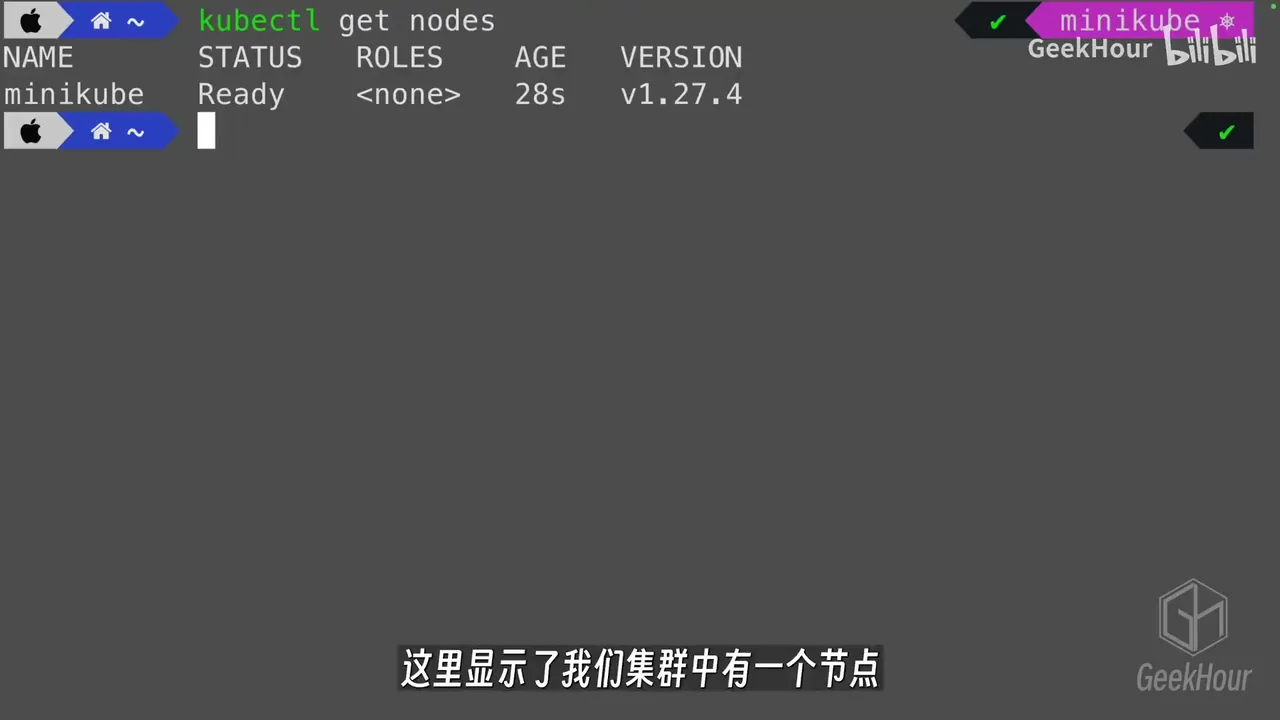
minikube 启动后,kubectl get nodes 显示 1 个 Ready 状态节点即可开始实验。视频原话Multipass 轻量虚拟机创建 2C/8G/10G Linux 节点26:21 – 28:22(15 句)
26:21上一课我们了解了如何使用mini-kube来搭建一个本地的Kubernetes集群环境,但是这个环境只是一个单节点的集群。虽然说可以用来学习和测试一些应用,但是稍微复杂一点的场景就不太适合了。26:33比如一些需要多个节点的应用这几刻我们来看一下另外一种搭建本地Kubernetes集群的方式就是使用Multipath和K3s来搭建一个多节点的Kubernetes集群环境26:43Multipath是一个轻量级的虚拟机管理工具,可以用来在本地快速创建和管理虚拟机。相比于VirtualBox或者VMware这样的虚拟机管理工具,Multipath更加轻量快速,而且它还提供了一些命令行工具。
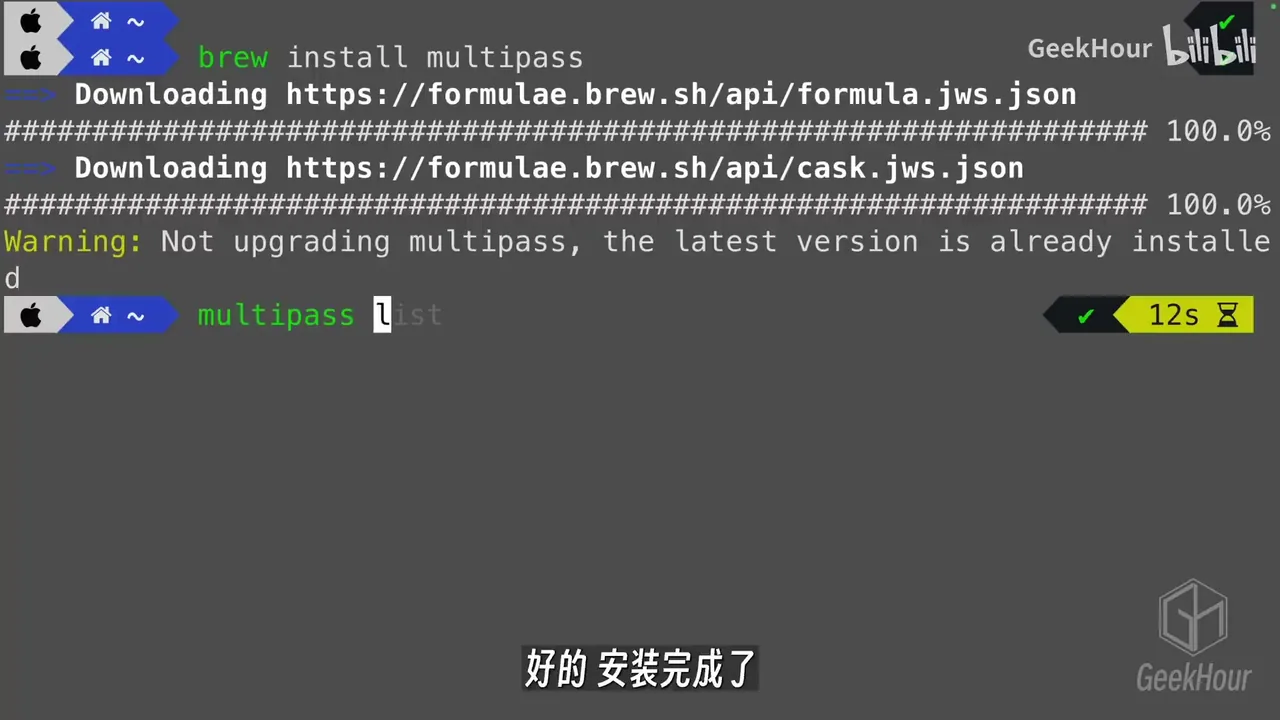
26:55来方便我们管理虚拟机26:57Multipath的安装非常简单,只需要在官网下载对应的安装包,然后双击安装就可以了。或者你也可以使用包管理器来安装,有Mac系统的HomeBlue,Windows的抽口,只需要执行一条install命令就可以了。27:09安装的过程还是需要一点时间的大家内心等待一下
27:12等待的过程中先来简单说一下我们接下来要做的事情安装完Multipath之后需要使用它来创建三个虚拟机然后在这三个虚拟机中安装K3s27:22这三个虚拟机就是我们集群环境中的三个节点分别是一个Master节点和两个Worker节点这样就可以在这个集群环境中部署一些稍微复杂的应用了27:31好的,安装完成了,安装完成之后我们可以输入Multipath Version来查看一下版本看到这里显示的版本号就说明Multipath已经安装成功了
27:40安装完成之后我们就可以使用Multipath来创建虚拟机了可以在命令行执行Multipath Launch来创建一个虚拟机27:47这里我们指定了虚拟机的名称是K3s,同时指定了虚拟机的CPU是两核,内存是8G,磁盘的大小是10G,然后回车就可以了。27:56Multipath会自动下载一个Ubuntu的镜像并且使用这个镜像来创建一个虚拟机这个过程可能会稍微需要一些时间大家耐心等待一下
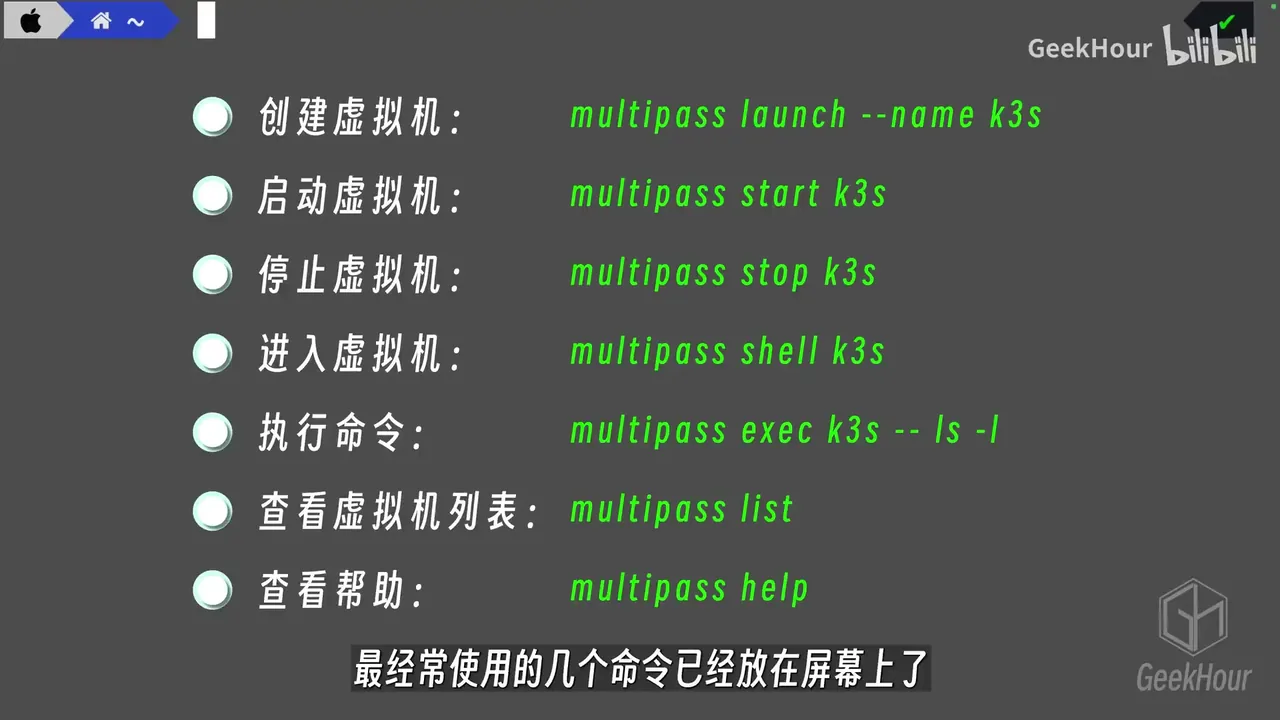
28:05创建完成之后,我们就可以使用MultipathList或者MultipathLS命令来查看一下当前的虚拟戒列表。28:11可以看到我们刚刚创建的K3s虚拟机已经在列表中了,它的状态是运行中,同时还显示了它的IP地址和使用的镜像版本,默认使用的是Ubuntu 2204这个版本的镜像。28:22关于Multipath的一些常用命令,我们可以通过Multipath Help来查看。这里大家只需要记住几个常用的命令就可以了。最经常使用的几个命令已经放在屏幕上了,大家可以截图保存一下。
Minikube 只有 1 个节点,想模拟「1 Master + 2 Worker」的多节点调度就施展不开了。此时用 Canonical 出品的跨平台命令行虚拟机工具 Multipass(比 VirtualBox/VMware 轻量得多),几秒钟就能在本地拉起多台干净的 Ubuntu 22.04 虚拟机:
# 创建名为 k3s 的虚拟机:指定 2 核 CPU、8G 内存、10G 硬盘
multipass launch -n k3s -c 2 -m 8G -d 10G

# 高频管理命令
multipass list              # 查看所有虚拟机状态与内网 IP
multipass shell k3s         # 直接免密进入虚拟机终端
multipass stop / delete k3s
视频原话配置虚拟机 SSH 密码、公钥免密与 alias 快捷登录28:34 – 31:31(21 句)
28:34Multipath创建的虚拟机,模仁是不允许SSH远程登陆的。如果想要使用SSH登陆到虚拟机的话,就需要按照下面的步骤来修改一下SSH的配置。28:44配置好之后就可以使用SSS去登录到虚拟机,甚至可以配置免密登录,再配置一下登录命令的别名。然后就可以像我现在这样,使用一个自定义的非常简短的命令来登录到不同的虚拟机上了。28:55注意这一步并不是必须的,如果不配置的话其实也是OK的,只不过每次登录到虚拟机的时候都需要输入Multipath下午命令就可以了,如果觉得这样也OK的话可以跳过这一步。
29:06Multipass创建的虚拟机默认是没有密码的,我们先来为Ubuntu用户添加一个密码。首先使用Multipass的shell命令来登陆到虚拟机中,然后执行passwd 命令来为Ubuntu用户添加一个密码。29:17回家之后会提示我们输入两次密码,输入之后密码就设置好了。29:22接下来还需要修改一下SSH的配置首先找到SSH的配置文件在根目罗etc.ssh中的sshd_config文件
29:31然后使用VI或者其他编辑器打开这个文件,找到Password Authentication这一行,将No改成Yes,表示允许使用密码登录。29:39然后再找到PermitRootLogin这一行也修改为Yes表示允许Root用户登录。修改完之后保存退出,保存之后需要重启一下服务去服务才生效。29:49执行Service SSH Restart命令来重启一下SSH服务,这样我们就可以使用SSH来登陆到虚拟机了。
29:56我们来验证一下,输入Exit 退出虚拟机之后,再输入SSH用户名 at 后面加上虚拟机的IP地址,然后会提示我们输入密码。30:06输入我们刚刚设置的密码回车之后可以看到登录成功了这样我们就可以使用SSH来登录到虚拟机了但是每次都需要输入密码的话还是比较麻烦的所以我们可以配置一下绵密登录30:17配置的方式也非常简单,首先使用ssh-keygen命令在本地生成一堆密钥,这个密钥会保存在用户根目录的.ssh 目录中。
30:26其中以.pub 结尾的是公钥,我们就要把公钥复制到虚拟机中。30:30复制的方式是使用ssh-copy-id命令,后面加上要登录的用户名和IP地址就可以了。比如这里的话,需要执行ssh-copy-id,Ubuntu,Add,后面加上虚拟机的地址。30:42就会自动把本地的公钥复制到虚拟机中输入密码之后回车然后就可以免密登陆到这台虚拟机上了
30:50来验证一下输入ssh-ubuntu-add 后面加上虚拟机的地址,回车之后就可以直接登陆到虚拟机上了。30:57这样就不需要每次都输入密码但是每次都需要输入这么长的命令也是比较麻烦的所以我们可以为这个命令设置一个别名比如这里就设置了一个别名叫做Master31:06设置别名的方法是使用Alias命令,然后后面加上别名和这个别名所对应的命令,这样就可以使用这个别名来代替后面的命令,也就是可以直接使用Master来登录到虚拟机上了,这样就方便多了。
31:17这里有个需要注意的问题,就是Alias命令设置的别名只在当前终端绘画中有效,退出终端之后就会失效。31:25如果想要别名永久生效的话就需要把这个别名添加到Bash或者ZSH的配置文件中31:31比如把它添加到用户根目录的.bash profile或者.bash rc 文件中,使用Zsh的同学可以添加到.zsh rc 文件中,这样在每次打开中端的时候就会自动加载这个笔名了。
Multipass 新建的虚拟机默认禁用密码 SSH 登录。为了让宿主机用习惯的终端(iTerm2 / Windows Terminal)一键连上去,视频演示了一套标准生产化配置流程:
# 1. 进虚拟机为 ubuntu 用户设密码并放开 sshd_config
multipass shell k3s
sudo passwd ubuntu
sudo vim /etc/ssh/sshd_config   # 改 PasswordAuthentication yes 与 PermitRootLogin yes
sudo service ssh restart

# 2. 宿主机生成密钥并推送公钥实现免密登录(退出虚拟机后执行)
ssh-keygen -t ed25519           # 公钥保存在 ~/.ssh/*.pub
ssh-copy-id ubuntu@192.168.64.2 # 输一次密码后以后永久免密

# 3. 设快捷别名并写入 ~/.bashrc 或 ~/.zshrc 持久化
echo "alias master='ssh ubuntu@192.168.64.2'" >> ~/.zshrc && source ~/.zshrc
注意细节:直接敲 alias master=... 只在当前终端窗口有效,关闭窗口就失效,必须写进 ~/.bashrc 或 ~/.zshrc 才永久生效。
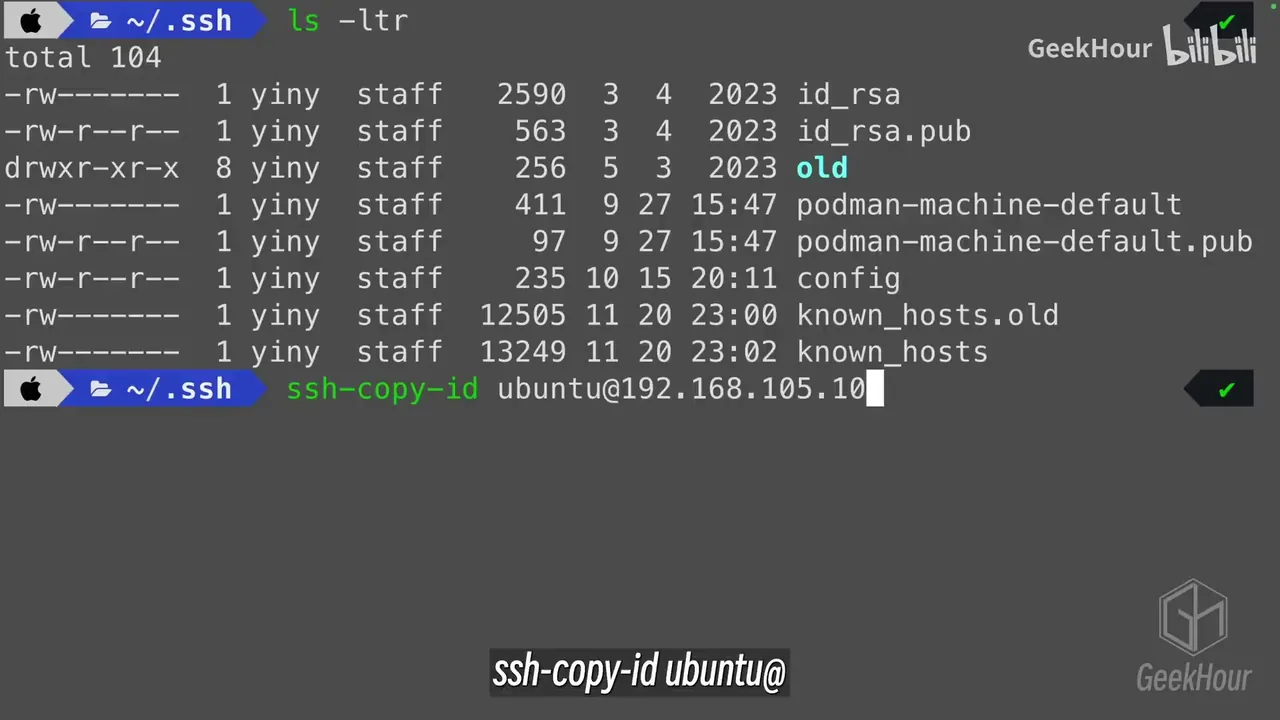
ssh-copy-id 与 alias master 后,敲两个单词直接秒进集群节点。视频原话K3s 一键安装 Master、提取 node-token 组建多节点集群31:46 – 33:48(16 句)
31:46K3s是一个CNCF认证的轻量级Kubernetes发行版,它更加轻量、快速,而且集成了Kubernetes的大部分格和功能。31:54更重要的是相比较Minikube这样的单节点Kubernetes集群,K3s可以方便搭建一个多节点集群。所以下面就来演示一下K3s的安装和使用。32:04K3s的安装非常简单,只需要执行一套命令就可以了。这个命令会自动下载K3s的安装脚本并执行。
32:10需要注意的是上面的命令在国内的网络环境下可能会比较慢所以国内的同学可以使用下面的命令来使用国内的镜像安装的过程会需要一些时间大家耐心等待一下32:21安装完成之后可以使用kubectl 的get nodes来查看一下当前的节点,可以看到已经成功安装了一个Master节点。32:28这个节点的名称是K3s,同时还有个状态是Ready,表示这个节点已经准备好可以使用了。
32:34接下来我们需要在这个Master节点上获取一个Token,它是用来让其他节点加入到集群中的一个屏障,后面我们创建Worker节点的时候会用到32:43它保存在下面这个文件里面我们可以使用cat 命令来查看一下这个文件中的内容32:48下面再打开一个新的终端,复制一下刚刚开的命令行中的内容,然后在新的终端中把它放到MultipathExec命令后面来执行一下。
32:57这个命令的意思就是使用Multipath来在K3s这台虚拟机里面实行一下刚刚的CAT命令。33:03然后再把输出的内容保存到一个叫做Token的环境变量中。这样Token这个变量里面的内容就是我们刚刚获取到的Token内容了。可以使用Echo命令来查看一下。33:12然后就可以使用这个Token来创建Worker节点了为了节省时间我们复制一下创建语句然后粘贴到中端中执行一下
33:20其实上面的命令就是新建了两个虚拟机然后在这两个虚拟机中安装了K3s并且把它们加入到了集群中这样就完成了一个多节点的Kubernetes集群的搭建33:30K3s默认使用containerd作为容器运行时,但是由于containerd默认的镜像是国外的,所以我们需要修改一下containerd的配置,使用国内的镜像源,配置方法在我们的笔记中,大家可以自己修改一下。33:43好的,安装完成了,我们登录到Master节点上来查看一下集群的信息。
33:48可以看到我们刚刚创建的两个Worker节点已经加入到集群中了。这样就使用K3s搭建了一个多节点的Kubernetes环境,可以用来部署一些稍微复杂的应用。
K3s 是 CNCF 认证的轻量级 K8s,砍掉了老旧云驱动、内置 containerd 运行时,一条脚本 1 分钟就能拉起集群:
# 1. 在 Master 虚拟机执行安装脚本(国内建议配镜像加速)
curl -sfL https://get.k3s.io | sh -
sudo kubectl get nodes     # 看到 k3s 节点处于 Ready 状态

# 2. 提取集群接入凭证 node-token(在宿主机用 multipass exec 顺手存入变量)
TOKEN=$(multipass exec k3s sudo cat /var/lib/rancher/k3s/server/node-token)

# 3. 创建新虚拟机 worker1 并传入 Master IP 与 TOKEN 加入集群
curl -sfL https://get.k3s.io | K3S_URL=https://<MASTER_IP>:6443 K3S_TOKEN=$TOKEN sh -
安装完毕回到 Master 节点再敲 kubectl get nodes,就能看到 Master 与 Worker 两台机器共同组网成功;国内环境注意按配套笔记配置 containerd 镜像加速以免拉镜像超时。
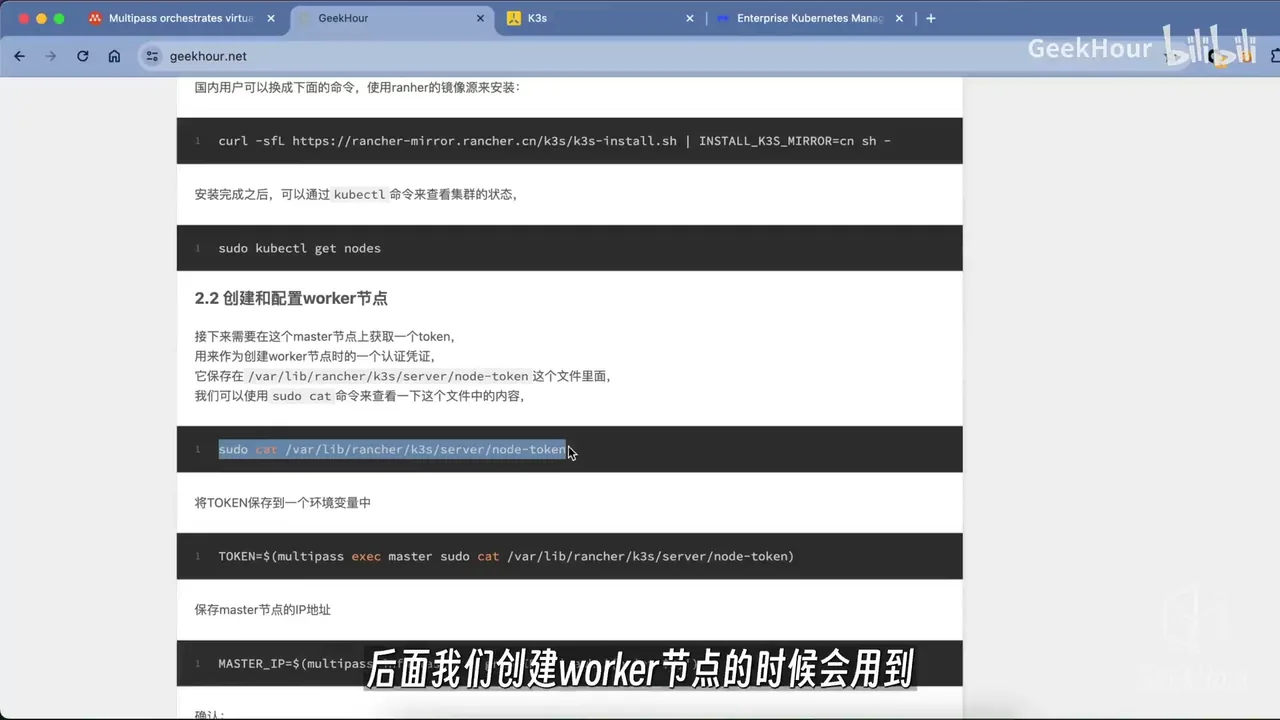
node-token 与 6443 端口地址,一行命令即可把任意新机器拉入集群。视频原话零配置在线实验室:Killercoda 与 Play with Kubernetes34:00 – 35:53(14 句)
34:00如果觉得使用Minikube或者K3s来搭建本地环境还是太麻烦的话也没有关系这里再给大家推荐两个在线的Kubernetes环境34:07一个是Killercoda,一个是Play with Kubernetes。这两套环境都是在线的,不需要安装任何软件,直接在浏览器中就可以使用,非常的方便。而且它们都是免费的,使用Github账号登录就可以使用了。34:18环境的地址放在视频下方的简介中,大家可以自己登录来尝试一下。下面我们就以Killercoda为例来简单演示一下如何使用。
34:26这个Killercoda不太知道怎么翻译杀手程序员杀手马农不太清楚为什么叫这个名字知道的同学可以在评论区会的弹幕回忆下34:33首先我们需要登陆到Killercoda这个网站,这里需要大家选择一个登陆方式,选择一个你喜欢的方式就可以,这里我们使用GitHub账号来登陆。34:41由于之前已经登录过了所以这里会直接验证权限然后登录如果是第一次登录的话会弹出一个授权页面授权之后就可以使用了
34:48登录之后就可以看到这里面有很多各种各样的课程和环境我们选择第一个Playgrounds然后稍微等一下34:55进来之后选择这个Kubernetes环境它是使用最新版本的KubeADM来搭建的一个K8s集群环境点击一下就会打开这个环境35:03打开之后在界面右上角有一个弹出菜单可以调整字体的大小为了方便大家观看我们来把字体调大一点在左侧上面有两个type按钮分别是editor和一个type-e
35:15点击一下Editor,就会切换到一个在线的编辑器页面,可以用来编辑一些配置文件。对于不太习惯使用VR编辑器的童区来说非常的方便和人性化。35:23PV就是一个中端界面,可以在这里输入命令来操作这个环境。比如我们可以输入一个LS命令来查看一下当前目录下的文件。基本上所有的Linux系统命令都可以在这里使用。35:35另外,这个环境已经为我们安装好了Kubernetes集群环境,我们可以输入kubectl -get-notes来查看一下当前的节点。
35:42可以看到这个环境只有两个节点组成的,一个Master节点和一个Worker节点,这样你就可以在这个环境中学习使用Kubernetes。当然这个环境也是有一些限制的,比如每次只能使用一个小时。35:53而且如果网络环境不好的话可能会卡顿。所以如果想要一个更加稳定的环境的话,还是建议大家自己动手在本地搭建一个环境。
如果你的电脑内存不足、不想装虚拟机也不想折腾网络代理,可以用浏览器直接打开两个免费在线实验平台(GitHub 账号一键登录):
- Killercoda(
killercoda.com):提供开箱即用的 Playground,自动用kubeadm拉起由 1 台 Master + 1 台 Worker 组成的真实双节点 K8s 集群,右上角带在线 YAML 编辑器(EditorTab)与命令行终端,不用切 Vim 就能改文件。 - Play with Kubernetes:Docker 官方同款浏览器沙盒。
限制提示:在线沙盒每次会话最长只保留 1 小时(到点清空重置),且依赖外网流畅度;长期练习还是建议本地跑 Minikube 或 K3s。
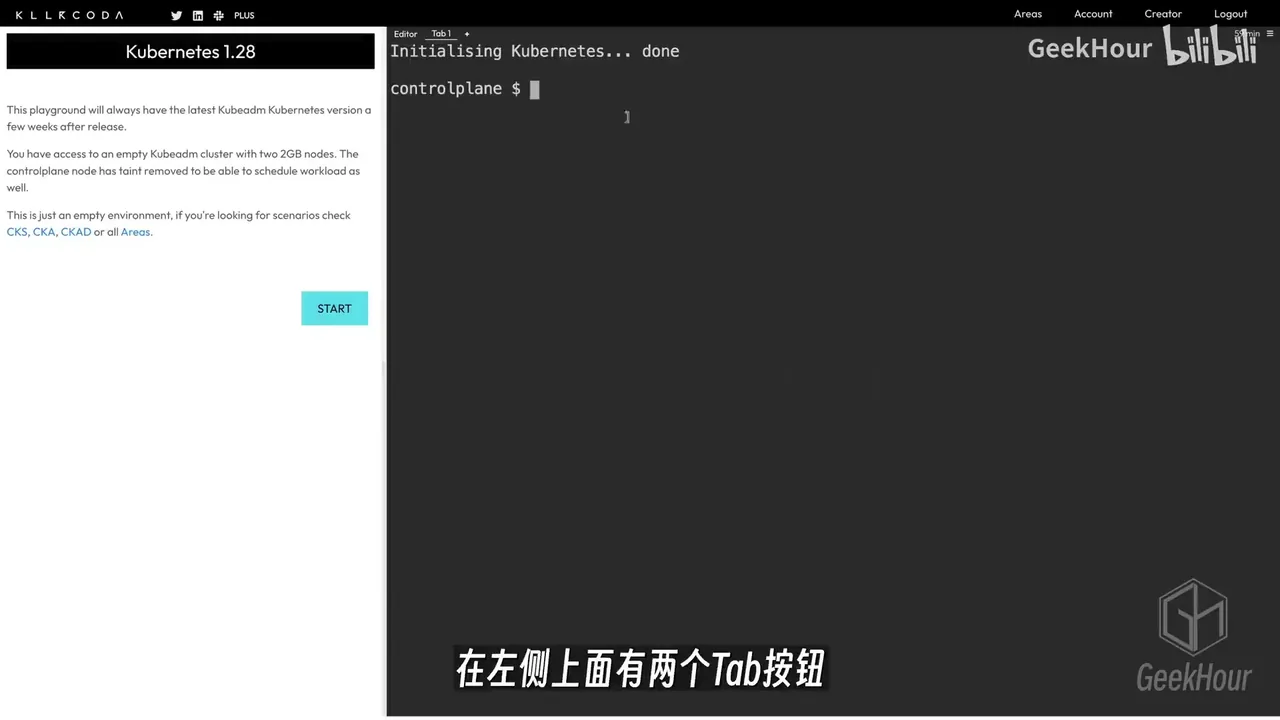
视频原话kubectl get 查询集群与 kubectl run 拉起首个 Nginx Pod36:04 – 38:27(16 句)
36:04这节课我们来看一下kubectl 的一些常用命令。在之前的课程中,我们分别介绍了两种部署集群的方式,分别是Minikube和K3s。你可以使用这两种方式中的任何一种。36:15使用Minikube的话需要先执行一个MinikubeStart命令来启动一个K8s集群,然后就可以使用kubectl 来执行任何你想执行的操作。36:23使用K3s环境的同学需要先登录到Master节点那台虚拟机上,然后再执行kubectl 命令。
36:29来啊这里使用的是K3s环境,但是无论是K3s还是Minikube环境都是没有关系的,kubectl 命令是一样的。36:36kubectl 后面可以加上一些参数来执行不同的操作比如kubectl Gate后面加上各种资源对象的类型就可以查看他们的状态36:44后面可以是Nodes、Pod、Series、或者Deployment等等。比如输入kubectl eNodes,就可以查看集群中的节点信息。那我们来输入一下,会看到目前集群中有三个节点。
36:56如果把Node改成Services就可以查看所有的服务。可以看到返回了一个名字叫做Kubernetes的服务。这是一个默认的服务,安装好集群环境之后就会自动创建。37:06当然如果后面换成Pod的话就可以查看集群中所有Pod的状态了因为现在还没有创建任何的Pod所以这里显示是空的下面就来看一下如何创建一个Pod37:16我们可以使用kubectl -run命令来创建并运行一个Pod。比如如果想要创建一个Pod用来运行Nginx的话,就可以输入kubectl -run后面加上名字Nginx。
37:26然后加上一个image参数用来指定需要使用的镜像。这里我们使用的是Nginx。然后再来查看一下集群中所有的Pod。输入cube-control-getPod。37:36可以看到这里多了一个Nginx 状态是ContainerCreating 表示容器正在创建中再来执行一下可以看到显示的是Running正在运行表示创建已经完成了37:46除了使用run命令之外创建各种资源对象还可以使用kubectl -create命令然后后面加上各种资源对象的类型比如service或者Deployment等等就可以了
37:56我们现在加上一个-h来查看一下帮助。查看命令的帮助文档是一个非常好的习惯,因为帮助文档一般是最准确的官方文档,可以让你快速了解这个命令的用法。38:06比如这里就列出了kubectl -Create支持的所有资源对象的类型,包括我们之前提到的ConfigMap、Deployment和Service等等。仔细看一下这个列表,就会发现这里面并没有列出Pod。38:17这是因为Pod是Cubernetes中的最基本的资源对象,通常情况下我们并不会直接创建一个Pod,而是使用Pod的上层资源对象,比如Deployment、replicaset等等。
38:27这些资源对象会帮助我们自动创建Pod,所以这里就没有列出来。
进入集群后,kubectl 的语法高度统一:kubectl <动词> <资源类型> [参数]。
kubectl get nodes                 # 查看所有节点状态
kubectl get services              # 默认自带一个 kubernetes 系统服务
kubectl get pods                  # 查看当前命名空间下的 Pod

# 命令式拉起一个单独的 nginx Pod(注意状态变化:ContainerCreating -> Running)
kubectl run nginx --image=nginx
kubectl create -h                 # 善用 -h 查官方文档:注意 create 子命令里没有 pod!
为什么 kubectl create -h 的列表里故意没有 pod?因为 K8s 的最佳实践是不要裸创单个 Pod(死掉没人救),生产环境应当通过 Deployment / ReplicaSet 等高层控制器来自动生管 Pod。
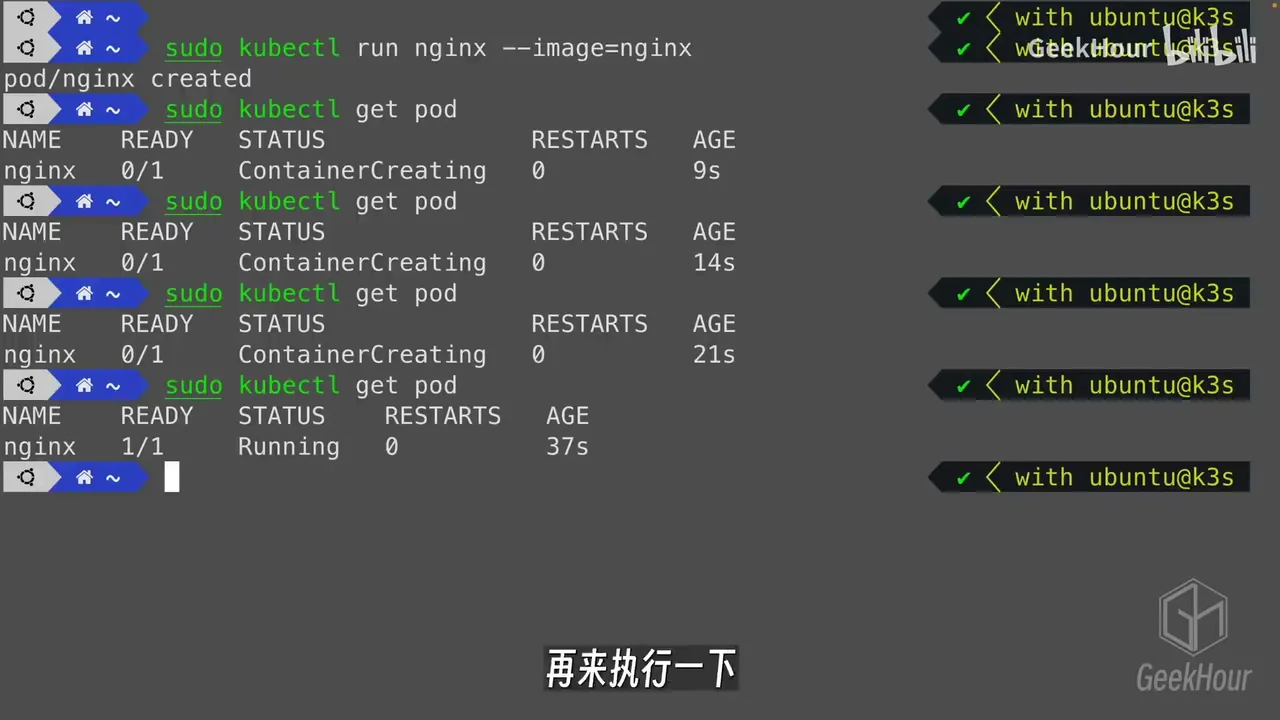
ContainerCreating(正在拉镜像建容器),数秒后再查变为 Running。视频原话kubectl create deployment 与三层控制链命名规律38:31 – 41:02(17 句)
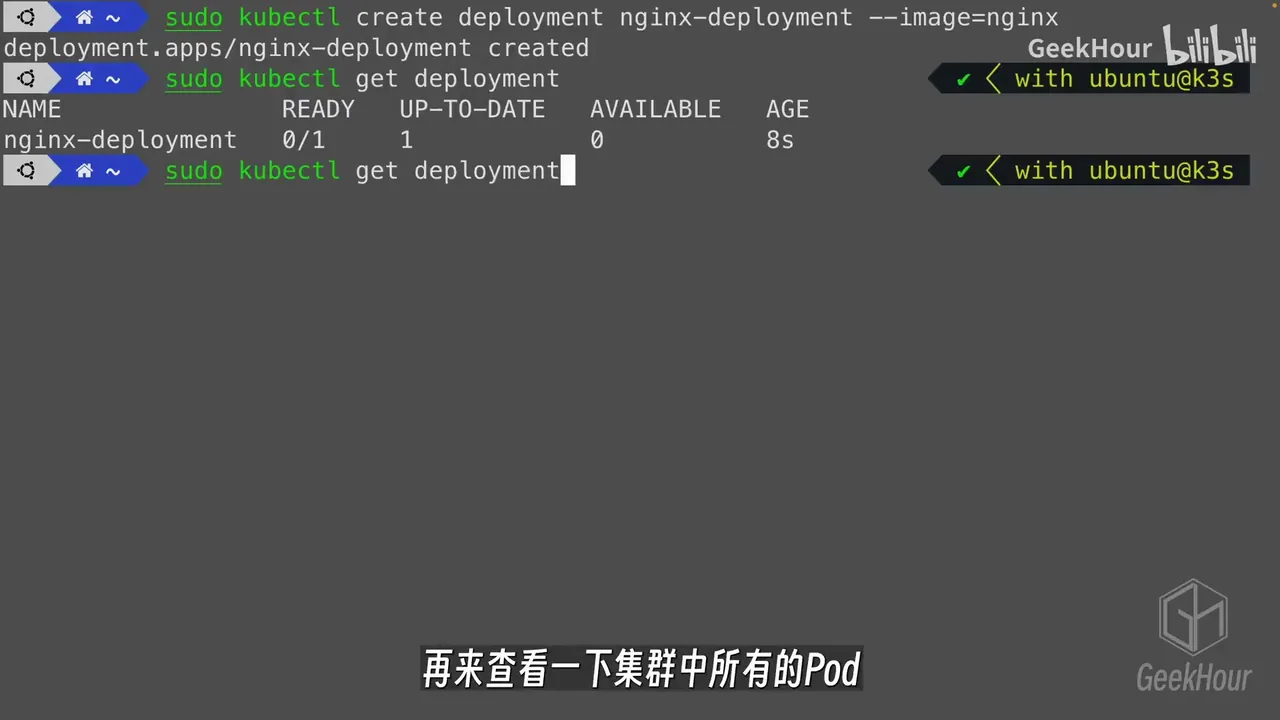
38:31那下面我们就来创建一个Deployment。创建的格式是kubectl -create后面加上Deployment,表示我们要创建的是一个Deployment,然后加上一个名字,比如nginx-deployment。38:42然后再加上一个Image参数用来指定要使用的镜像,这里我们使用的是Nginx,那么就会从DockerHub上拉取最新的Nginx镜像。38:50如果大家对于镜像还不太了解的话,推荐去看一下我们之前的30分钟Docker入门课程,然后再回来继续学习,效果会更好一些。好的,那我们来执行一下,可以看到返回了这个Deployment创建成功了。
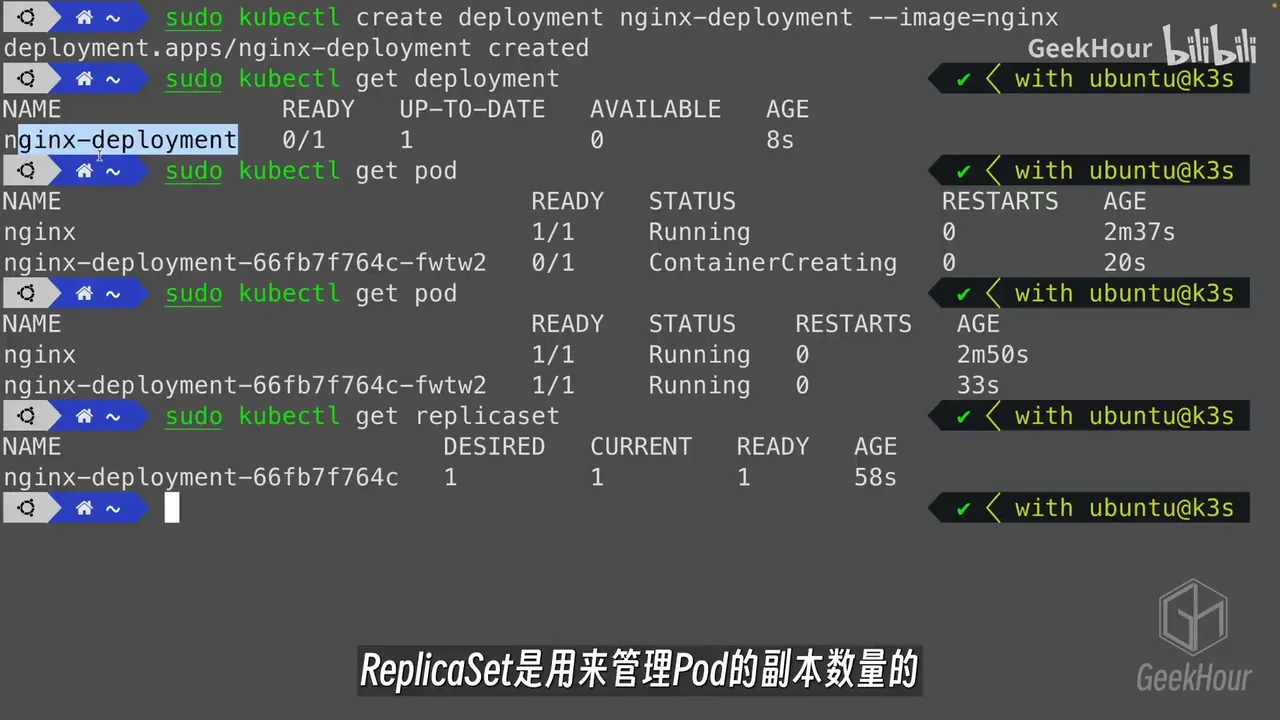
39:03输入kubectl -get-deployment,可以看到我们的集群中就多了一个叫做Nginx的Deployment。39:10在Ready这一列显示的是0斜线1,表示这个Pod还没有启动就绪,需要在等一等或者是启动的过程中遇到问题失败了。这个时候就需要我们去查看一下Pod的日志来查看具体的原因了。39:21再来查看一下集群中所有的Pod,输入kubectl ,可以看到这里多了一个Pod,状态是Running正在运行。
39:28当我们创建一个Deployment的时候,Kubernetes会根据我们刚刚的配置来创建一个Pod。我们只是告诉他要使用的镜像是Nginx,名字是NginxDeployment。39:38剩下的一些配置都是Kubernetes自动把我们创建的。其实在Deployment和Pod之间还有一个中间层叫做replicaset,它的作用是用来管理Pod的,在刚刚也被自动创建了。39:50可以输入kubectl -get-replica-set来查看一下。可以看到这里也多了一个Nginx的replicaset。这个replicaset中有一个Pod,也就是我们刚刚创建的那个Nginx的Pod。
40:03这个replicaset的名字是根据我们刚刚创建的Deployment的名字来命名的。后面加上了一个随机的字符串,用来区分不同的replicaset。它是根据Pod模板的哈希值来生成的。40:16Pod的名字里面也包含了这个哈希值。40:18大家仔细观察一下这个名字就不难发现,Pod的名字分为了三个部分,最前面的是我们刚刚创建的Deployment的名字,中间是replicaset的ID,最后是Pod自己的ID。
40:30这样从名字上我们也可以看出来这个Pod是属于哪个replicaset,而这个replicaset又是属于哪个Deployment的了40:37replicaset是用来管理Pod的副本数量的,Replica本身就是副本的意思。replicaset并不需要我们手动去创建,而是通过Deployment来完成各种配置或者管理。40:48再来梳理一下这几个资源对象之间的层次关系。Deployment管理的是replicaset,replicaset管理的是Pod。
40:55而Pod是Kubernetes中最基本的资源对象,是容器的一个抽象,里面可以有一个或者多个容器。41:02绝大多数情况下都是一个Pod里面只有一个容器而所有的Deployment下面这些资源对象或者组件都应该被Kubernetes自动创建和管理我们一般不会直接创建或者操作它们
用一条命令创建真正的受控工作负载:kubectl create deployment nginx-deployment --image=nginx。只输了一个名字和镜像,K8s 却在背后自动建了三层对象链:
Deployment (nginx-deployment) ──▶ ReplicaSet (nginx-deployment-7fb96c846b) ──▶ Pod (nginx-deployment-7fb96c846b-9x2kp)
- 中间那段
7fb96c846b是根据 Pod 模板内容算出的哈希指纹(属于哪个 ReplicaSet),最后那段9x2kp是具体某个 Pod 实例的随机后缀。 - ReplicaSet 的唯一职责就是死盯副本数,但它不直接给人工手管,而是由上层 Deployment 自动创建和切换(滚动发版就是 Deployment 建一个新 ReplicaSet 慢慢加副本、同时把旧 ReplicaSet 慢慢减到 0)。
视频原话kubectl edit 动态改写 replicas: 3 感受声明式自愈41:14 – 42:53(11 句)
41:14接下来我们来看一下如何使用kubectl 命令来编辑一个Deployment。这种方式并不是很常用,大家了解下就可以。后面会介绍更常用的使用配置文件的方式。41:23比如如果我们想要修改一下刚刚创建的这个Deployment,就可以使用kubectl Edit命令,后面加上一个Deployment,表示要编辑的资源对象是一个Deployment,然后加上Deployment的名字。41:36这里就是Nginx-Deployment。回车之后就会使用系统默认的编辑器来打开一个YAML的配置元件。
41:43老师这里使用的是VM编辑器如果配置了其他编辑器的话也是一样的这个配置文件是Kubernetes自动生成的里面包含了我们刚刚创建的这个Deployment的所有配置41:53比如Deployment的名字、指定的镜像等等。41:56配置文件的格式、结构以及这些配置项的具体含义我们会在下节课介绍。这里大家先不用太关注,我们只需要往下翻一下,找到Spec下面的Replica这个配置项。
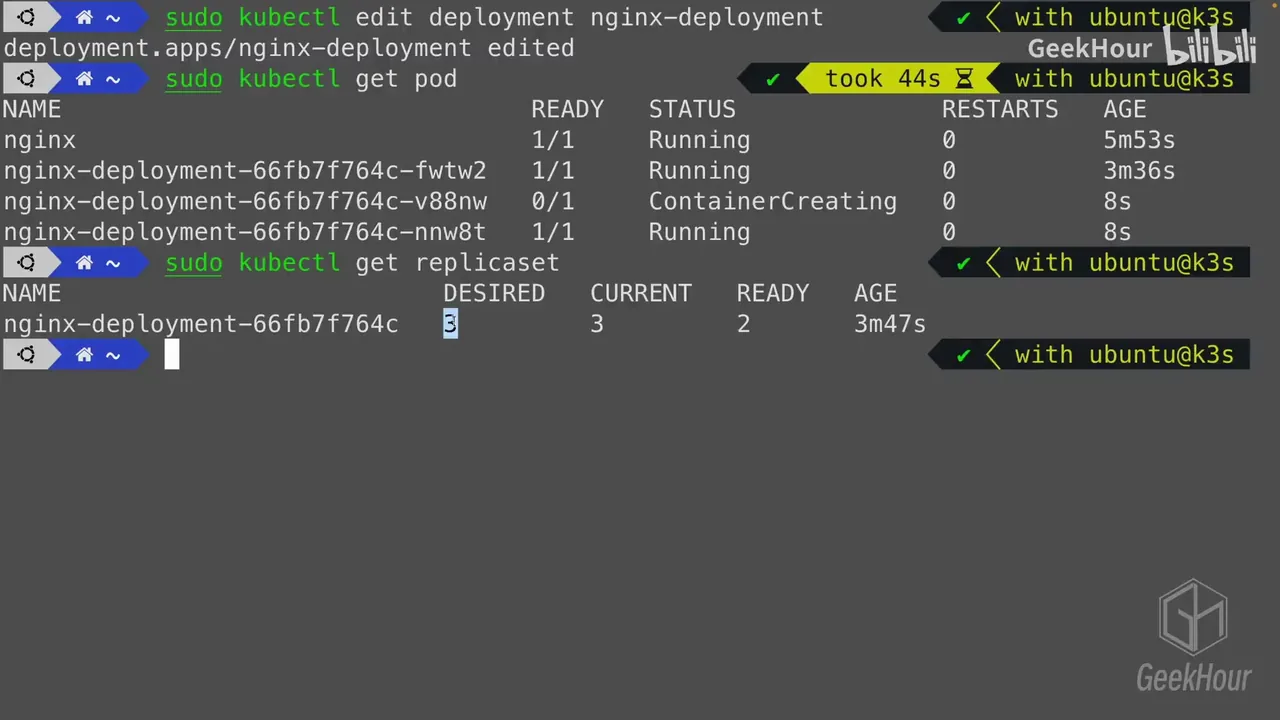
42:06它是用来指定Pod的副本数量的,我们把它的值改成3。修改的方式是按下R键切换到Vim的替换模式,然后输入一个3,就会把当前的值替换成3。42:17然后按一下ESC 键键推出替款模式再输入一个冒号wq表示保存退出保存之后Kubernetes就可以自动帮我们更新这个Deployment可以输入kubectl -get-pod来查看一下42:29可以看到结果中除了之前的Pod之外又多出两个新的Pod。从最后一列的创建时间可以看出是我们刚刚创建的。然后再来看一下replicaset,输入kubectl ,Getreplicaset。
42:42可以看到里面Pod的数量也都变成了三个从这样的结果中也可以看出来我们只是修改了一下Deployment然后Kubernetes就自动帮我们更新了replicaset和Pod42:53这就是Kubernetes的一个最基本的特性。我们只需要告诉它我们想要的状态是什么,然后它就会自动帮我们去实现这个状态,而不需要去关心具体的实现细节,这样就可以大大简化我们的工作量。
执行 kubectl edit deployment nginx-deployment 会用默认编辑器(Vim)打开一份 K8s 自动补全的完整 YAML。翻到 spec.replicas,按 r 把 1 改成 3,保存退出(:wq)。
立刻执行 kubectl get pods 与 kubectl get replicaset:你会发现 K8s 在不到一秒内自动补齐了 2 个新 Pod 到 3 个!这就是 K8s 的声明式(Declarative)哲学:你只宣布「期望状态是 3」,永远不用操心「先检查当前有几个、再循环启动几个」的实现细节。
视频原话高频排障三连招:kubectl logs / exec -it / delete43:06 – 45:15(14 句)
43:06在部署环境的过程中经常会遇到各种各样的问题,无论是开发人员还是运营人员,调试和排查问题的能力都是非常重要的。下面就来看一下Kubernetes中的一些常用的调试命令和技巧。43:18首先来看一下如何查看日志。比如我们想要查看一下刚刚创建的这个Pod的日志,就可以使用cube-control-logs命令,后面加上Pod的名字,回车之后就能够看到这个Pod的日志了。43:31这里显示的是Nginx的启动日志。遇到问题的时候就可以查看一下具体的问题原因是什么。大部分的时候通过日志其实都可以得到一些有用的信息来帮助我们定位和解决问题。
43:42另一个非常有用的调试命令是kubectl -exec命令,它可以帮助我们进入到Pod的容器中,然后在容器中执行命令。43:51比如我们想要进入刚刚创建的这个Pod的容器中,就可以使用kubectl EXEC命令,后面加上一个-IT参数,表示使用交互式终端,再加上Pod的名字和一个Bash参数。44:03回车之后就可以看到终端的命令提示符发生了变化表示我们已经进入到Pod的容器中使用的是一个root用户的bash终端
44:12这个时候我们就可以在容器中执行各种命令了比如我们可以输入LS来查看一下当前目录下的文件也可以进入到Nginx的配置文件所在的目录来查看配置文件的内容等等44:23推出的时候直接输入Exit就可以了了解了如何创建和管理资源对象之后我们再来看一下如何删除资源对象44:30删除资源对象也非常简单,先来查看一下所有的资源对象。刚刚我们使用kubectl Gate命令后面加上各种资源对象的类型,就可以查看相应的资源对象的状态。
44:41除了各种资源对象的名称之外,还可以加上一个OR来表示查看所有内容,我们来执行一下。可以看到这里列出了当前集群中的所有资源对象。44:50现在集群中有一个Deployment、一个replicaset、一个Service和三个Pod。那我们就来删除一下这个Deployment。可以使用kubectl Delete命令来删除各种资源对象。45:01比如想要删除刚刚创建的这个Nginx的Deployment,就可以在后面加上Deployment,最后再加上它的名字就可以了。
45:09回这之后提示我们这个Deployment已经被删除了再来查看一下集群中所有的Deployment45:15找到我们刚刚输入的查询命令,回车之后就可以看到这个Deployment已经被删除了。相应的replicaset和Pod也都被自动删除了。
线上 Pod 跑不起来或接口报错时,开发与运维每天敲得最多的三条诊断与清理指令:
# 1. 看容器标准输出日志(加 -f 实时跟踪,加 --previous 看崩溃重启前最后遗言)
kubectl logs <pod-name>

# 2. 打开交互式终端钻进容器内部排障(如查 Nginx 配置文件、测试内网连通性)
kubectl exec -it <pod-name> -- bash   # 精简镜像无 bash 时改用 sh;exit 退出不杀容器

# 3. 盘点并连根清理资源(删除 Deployment 会级联删光下属 ReplicaSet 与 Pod)
kubectl get all
kubectl delete deployment nginx-deployment
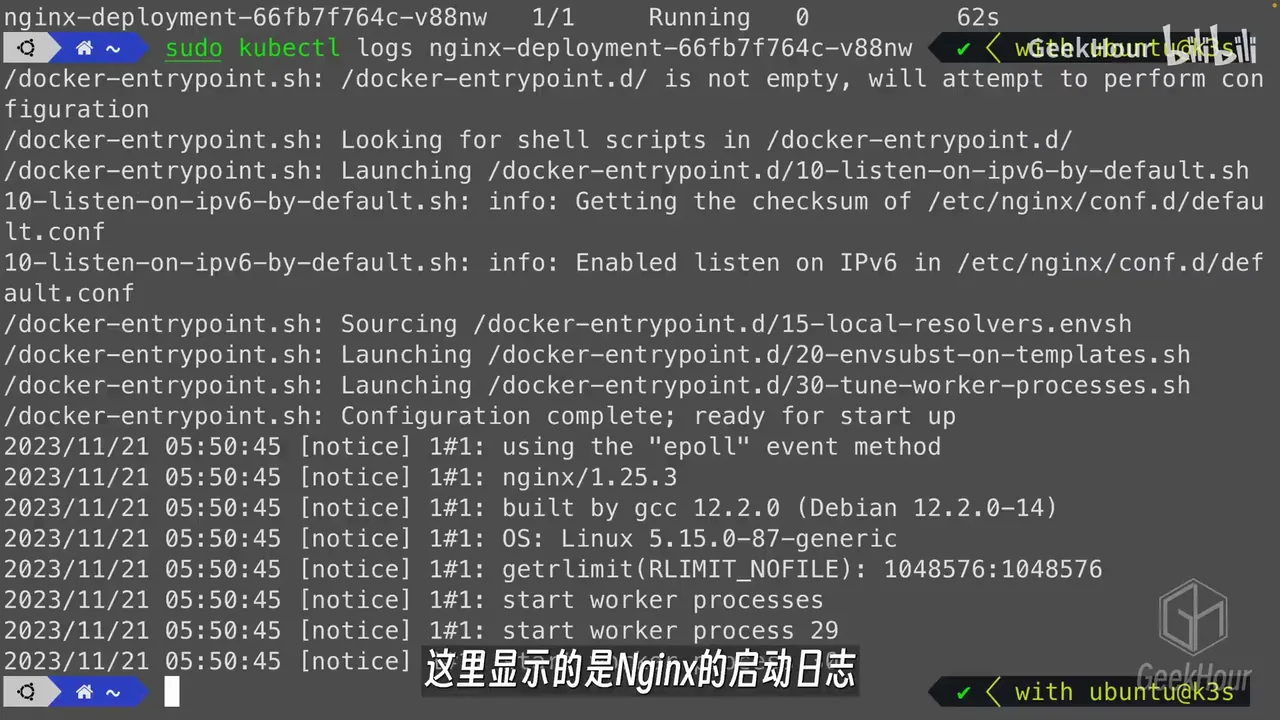
logs 就能直接定位。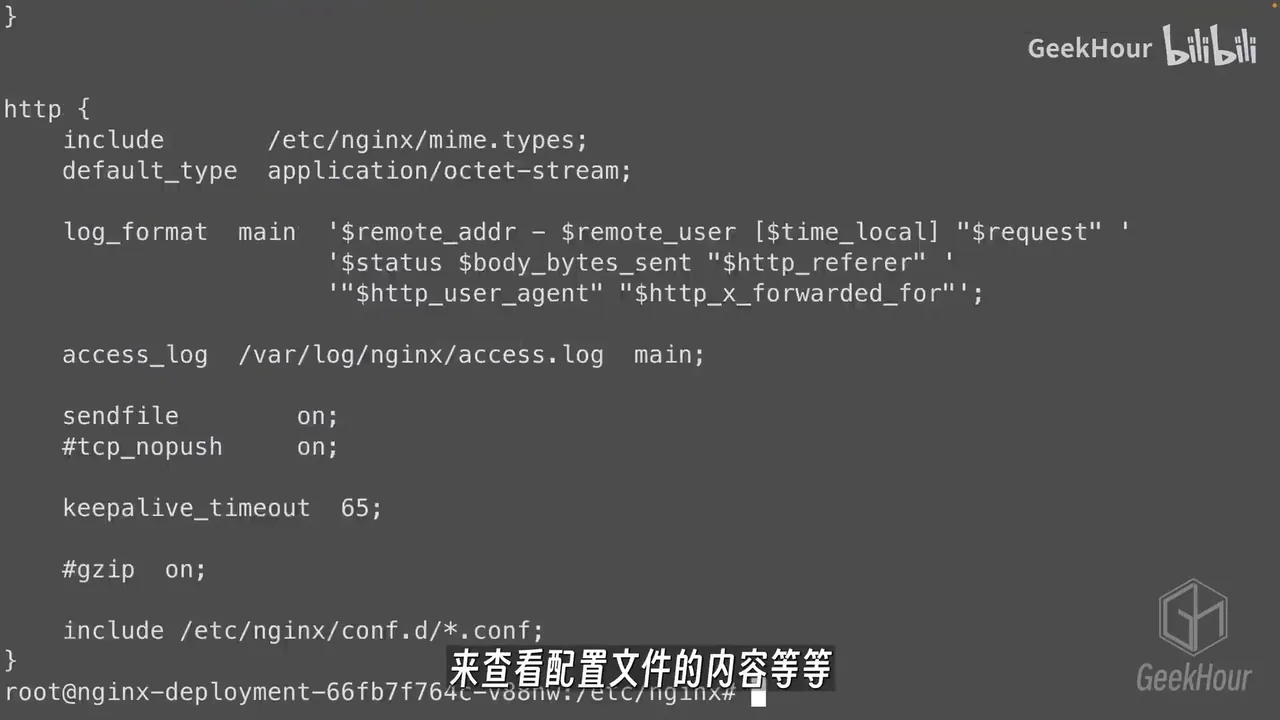
root@pod-name:/#,可直接检查容器内部文件与进程。视频原话手写声明式 YAML 核心结构(apiVersion/kind/metadata/spec)45:26 – 48:09(18 句)
45:26上节课我们学习了如何使用kubectl 命令行工具来创建K8s集群中的各种资源对象。比如想要创建一个Nginx的Deployment的话,就需要输入kubectl CreateDeployment,后面加上它的名字。45:38然后再加上Image等于Nginx表示使用哪个镜像。如果还有其他配置的话,可以在命令行后面继续加上参数的内容,比如Replica等于3表示副本数量是3个。45:49这些只是最基础的配置,而生产环境的配置一般都会比较复杂,包括了很多的配置项。如果把这些配置项都写在命令行中的话,显然是不太方便,也是不太实用的。
45:59所以我们一般都会把这些配置写到一个配置文件中然后使用这个配置文件来创建和管理资源对象下面就来看一下配置文件的使用方法46:08首先来创建一个配置文件。配置文件的名字并没有什么特别的要求可以随便取,但是一个比较好的习惯是文件名最好能够反映出这个配置文件的作用。46:17比如我们想要创建一个nginx-Deployment的话就可以叫做nginx-Deployment.yaml可以使用任何你喜欢的编辑器来编辑这个文件比如Vim或者VSCode都可以
46:27为了节省时间,我们这里就把事先准备好的一个配准键直接复制过来。这是一个最基础的配准键,我们来看一下它的内容。首先是API version,它是用来指定使用哪个版本的API。46:38也就是定义了这个配置文件怎样来同API Server进行交互它的格式是使用斜线分割的Group和Version46:44分别用来表示API的组别和版本比如这里就表示组别是Apps,版本是V1
46:50除了Apps之外,还有很多其他的组别,比如Batch、Auto Scaling等等,分别表示应用、批处理或者自动扩缩容。这个基本上是固定的,根据每个资源对象的类型而不同。47:00而后面不同的版本之间可能也会有一些细微的差别比如某一个版本中的某个配置项到了另外一个版本中可能就已经不存在了然后是Kent47:09这个是用来指定自然对象的类型的比如这里使用的是Deployment就表示这个配置文件是用来创建一个Deployment其他还有比如Service、ConfigMap等等各种类型
47:20大家可以在官方文档或者我们的笔记中查看。然后是metadata,这个是用来定义资源对象的原数据,比如资源对象的名称、标签、命名空间等等。47:30在下面是Spec,它是Specification的缩写。中文是规范的意思,用来定义各种资源对象的配置信息,包括有多少个副本,使用哪个镜像,暴露哪个端口等等。47:40注意这里的spec是一个嵌套的结构,它里面还有一个spec。第一个spec是用来定义Deployment的配置信息,而第二个spec是用来定义pod的配置信息。
47:49大家可以回想一下我们在之前的课程中提到过,Deployment下面还有一个replicaset和Pod。这个层级关系就是通过这种签套的方式来体现的。47:58Deployment下面的Replica的值是3,表示有3个副本,在下面的Template就定义了Pod的配置信息。比如使用的镜像是1.25版本的Nginx,对外暴露的端口是80等等。48:09以上就是配置文件的一个基本的结构,定义好这个配置文件之后就可以通过kubectl Create命令,后面加上一个-f参数来指定这个配置文件,这样就可以使用这个配置文件来创建资源对象了。
命令行适合临时测试,真正上生产一定要把全部参数沉淀到受 Git 版本控制的 YAML 配置文件里。K8s 所有资源 YAML 都有完全统一的四大顶层块:
apiVersion: apps/v1          # 1. API 组/版本(Deployment 属 apps/v1,Pod/Service 属 v1)
kind: Deployment             # 2. 要创建什么类型的资源对象
metadata:                    # 3. 元数据:名字、标签、所属命名空间
  name: nginx-deployment
spec:                        # 4. 期望规格(外层 spec 管 Deployment 自身)
  replicas: 3
  selector:
    matchLabels:
      app: nginx
  template:                  # Pod 模板(注意这里嵌套了第二层 spec!)
    metadata:
      labels:
        app: nginx           # 必须与上面 selector.matchLabels 一致才能管得住
    spec:                    # 内层 spec:描述容器镜像与暴露端口
      containers:
      - name: nginx
        image: nginx:1.25
        ports:
        - containerPort: 80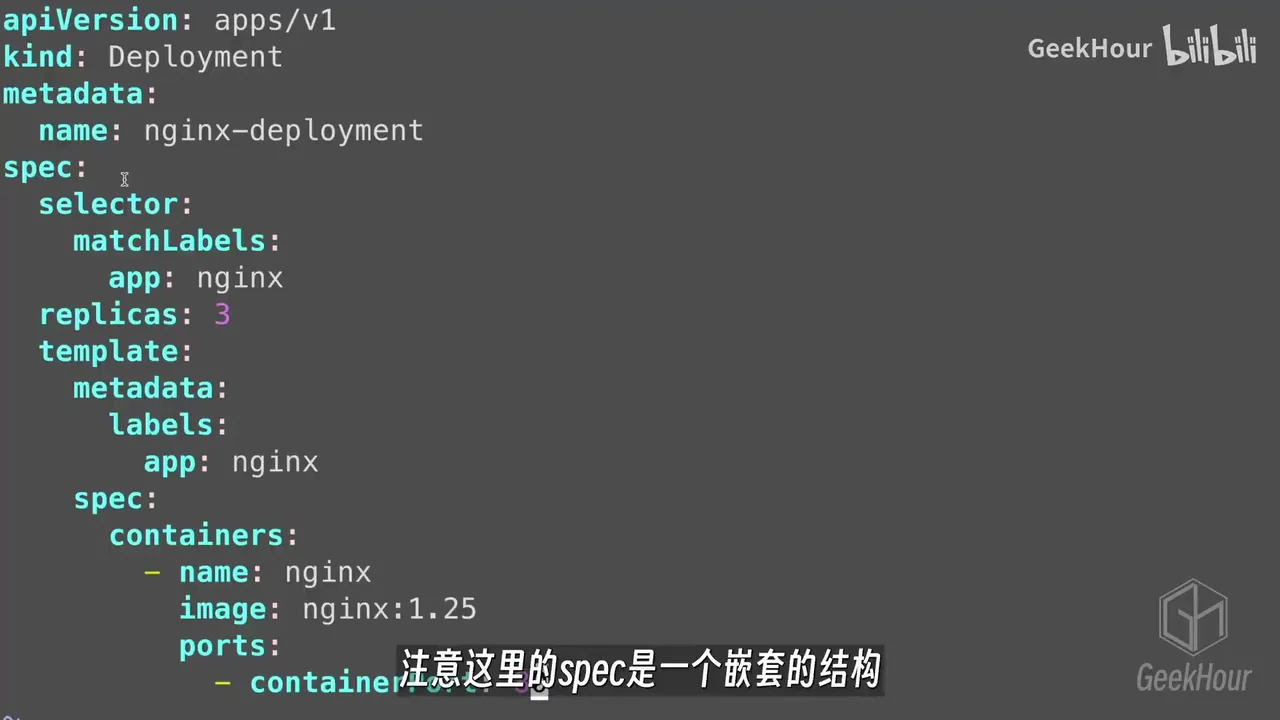
spec 管副本数与匹配规则,内层 template.spec 定义容器镜像和端口。视频原话kubectl create -f vs apply -f 本质区别与扩容到 5 副本48:21 – 50:59(18 句)
48:21我们来执行一下执行完成之后我们再来看一下集群中的资源对象可以看到成功创建了一个Deployment以及它下面的replicaset和Pod这就是使用配准键来创建资源对象的一个基本的过程48:35删除的资源对象也非常简单只需要把Create换成Delete就可以了那我们来删除一下这样就可以把配置文件中相关的资源对象都删除掉再来查看一下当前的状态48:47可以看到刚刚创建的所有的资源对象都已经被删除掉了除了使用kubectl Create命令之外我们还可以使用kubectl Apply命令来应用一个配置文件中的内容
48:57Apply命令会把这个配置文件中的内容应用到集群中。Kubernetes同样会根据配置文件中的内容来创建或者更新资源对象。49:06还是以刚刚的配置文件为例,我们再来使用Apply命令来执行一下。执行完成之后我们再来看一下当前的状态。可以看到和刚刚一样也创建了一个Deployment以及它所对应的replicaset和Pod。49:18表示我们的配置文件已经成功应用到集群中了。
49:22这里需要提示的一点是Create和Apply命令之间还是有一些细微的区别的Create命令一般只是用来创建资源对象而Apply命令则是用来根据配置文件的内容来创建或者更新资源对象49:33如果资源对象不存在的话就会创建一个新的如果资源对象已经存在但是和配置人件中的内容不一致的话就可以自动的去更新资源对象的配置让它和配置人件中的内容保持一致49:45比如我们来修改一下配置文件中的内容,打开配置文件之后找到replicas这个选项,把它的值改成5,然后保存退出。
49:53这个时候我们只需要再执行一下kubectl 、Apply命令,修改后的内容就会自动的应用到集群中,然后再来查看一下当前的状态,可以看到Pod的数量已经变成了5个。50:04怎么样是不是非常方便呢?比如在我们的生产环境中突然遇到了一个流量的高峰,那么这个时候就可以直接修改一下配置文件提高副本的数量。50:12就可以非常迅速的扩容了这也是Kubernetes非常强大的一个特性再高级一点的话我们还可以根据资源的利率来实现自动扩缩容
50:20Kubernetes是如何做到这一点的呢?其实原理也非常的简单,就是通过不停地去检查资源的状态,然后比较状态和配置是否一致,如果不一致的话就会自动地去修改资源对象的状态,让它和配置保持一致。50:32这也就是Kubernetes的自愈能力,简单来说就是Kubernetes可以自动的去修复自己。50:38它会不停地去检查和对比资源对象与配置的状态,如果发现不一致的话就会自动地去修复,让它们保持一致。
50:45除了Deployment之外,其他的资源对象比如Service、ConfigMap等等,他们的配转件结构也都是类似的。50:51只是里面的内容会根据类型的不同而稍微有一些差别比如Service里面就没有Replicas这个配置像ConfigMap中就没有Selector等等50:59大家在使用到的时候去参考一下官方文档给出的事例就可以了这里就不再一一介绍了
写好 YAML 后,视频重点对比了两条极易混淆的文件执行命令:
kubectl create -f nginx-deployment.yaml:命令式创建——文件里对象不存在就新建;如果已经存在则会直接报错退出(删掉需配对执行kubectl delete -f ...)。kubectl apply -f nginx-deployment.yaml:声明式同步(生产绝对首选!)——对象不存在就创建,对象已存在则自动对比差异、原地热更新成和 YAML 一致的状态。把文件里的replicas改成5再敲一遍apply -f,瞬间无缝扩容到 5 个副本!
其它对象(Service、ConfigMap)也遵循完全相同的结构,只是字段按职责删减(例如 Service 没有 replicas,ConfigMap 没有 selector)。
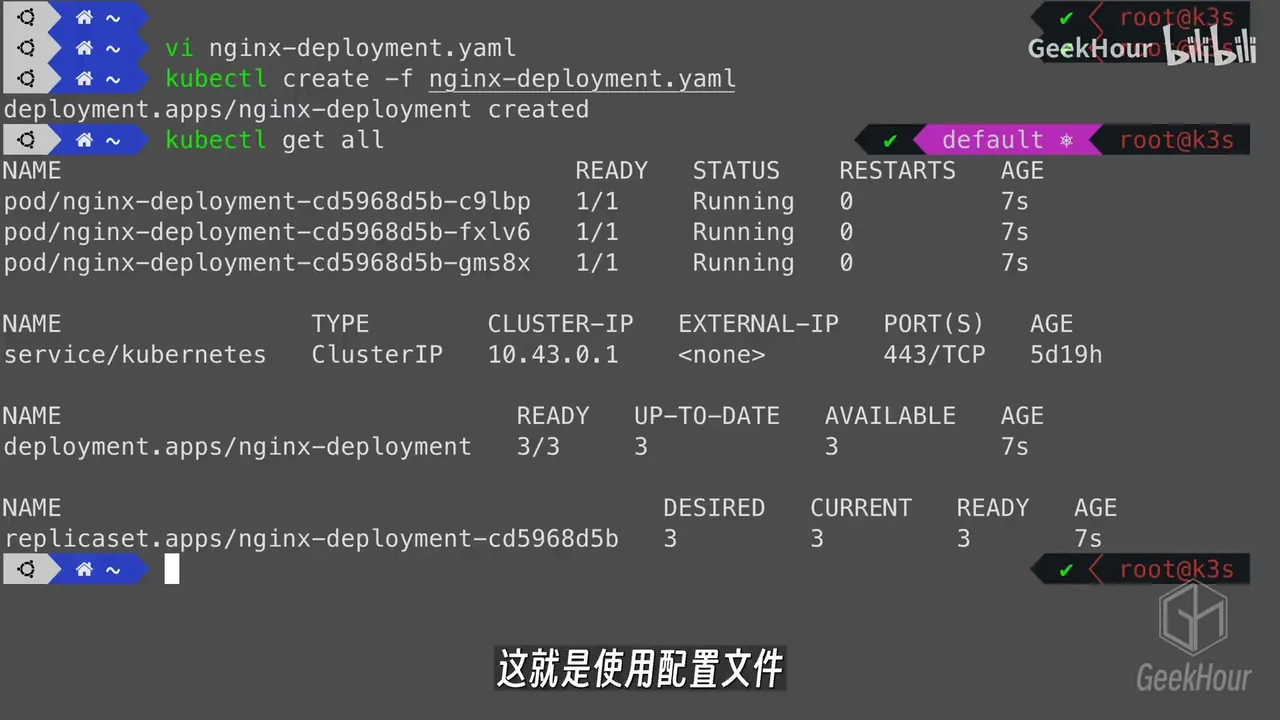
apply -f 提交变更,K8s 控制循环自动把现实副本数调和到文件声明的新值。视频原话验证 Pod 内部 IP 限制(-o wide)与 kubectl expose / describe51:07 – 53:52(19 句)
51:07上节课我们通过配置文件部署了一个Nginx的Deployment。先来看一下集群的状态,可以看到现在有5个Pod正在运行。在之前的课程中,我们了解了Pod是运行在节点上的。51:18可以在查看Pod的时候加上一个-oy的参数来折行一下这样就可以看到Pod所在的节点以及Pod的IP地址了51:26可以使用curl命令后面加上任意一个Pod的IP地址就可以访问到这个Pod所提供的服务。比如我们来访问一下第一个Pod,可以看到成功返回了Nginx的默认页面,再来访问一下第二个Pod的IP地址。
51:40也是可以正常访问的51:42在之前的课程中我们也提到过一般最好不要直接使用Pod来提供服务它会存在一些问题首先就是Pod使用的是一个集群内部的IP地址这个IP地址是不能直接从集群外部访问到的51:53因为现在是在集群内部的Master节点上执行的命令所以可以直接访问到Pod的IP地址以及他们所提供的服务
52:00但是如果换成集群外部的话是访问不到这些服务的比如我们执行一个Exit命令来退出到集群外部然后再来执行一下刚刚的Core命令可以看到这个时候就已经访问不到了52:10我们来ping一下这个Pod的IP地址,可以看到也是ping不通的,这就是我们提到的,这是一个集群内部的IP地址,在集群外部是无法访问的。52:18还有一个问题就是Pod并不是一个非常稳定的实体经常会被创建或者销毁这个时候它的IP地址也可能会发生变化作为解决方案可以使用Service来对它提供服务下面就来看一下Service的使用
52:31首先我们来创建一个Service。创建一个Service通常有两种方式。一种是使用kubectl 命令行,另一种就是通过配置文件。52:39大部分情况下我们都是通过配置文件来创建的命令行的方式一般来说不是很常用大家了解一下就可以52:46那我们先来看一下命令行的方式,可以通过kubectl Create来创建一个服务,后面加上Service表示要创建的资源类型,然后是服务的名字以及一些参数。
52:55或者也可以使用kubectl Expose命令来将一个已经存在的Deployment对外公开为一个服务。53:01因为我们这里已经有了一个Deployment,那我们就使用expose的方式来创建一下。回车之后就可以看到服务已经创建成功了。我们再来看一下集群的状态,可以看到这里多了一个服务。53:12使用Curl命令来访问一下这个服务,可以看到也是没有问题的。如果想要查看这个服务的更详细的信息,可以输入kubectl DescribeService。
53:21后面加上它的名字回车之后就可以看到这个服务的详细信息了包括它的命名空间、类型、IP地址、端口等等除了Service以外很多其他资源对象也都可以使用Describe这个命令来查看53:33如果想要查看Deployment的话,就只需要把刚刚命令中的自然类型换成Deployment就可以了。来执行一下,也可以看到它的详细信息。Pod也是一样的,这里就不演示了,大家可以自己尝试一下。53:44删除一个服务也非常简单只需要使用kubectl Delete命令后面加上Service表示要删除的资源类型然后再加上服务的名字就可以了
53:52来执行一下然后再来查看一下集群的状态可以看到这个服务已经被删除了接下来我们再来看一下如何通过配置文件的方式来创建一个服务
加一个 -o wide 参数运行 kubectl get pods -o wide,就能看到每个 Pod 跑在哪台节点上、分配了什么内网 IP。在 Master 节点内部 curl <Pod_IP> 可以返回 Nginx 欢迎页,但只要 exit 退回集群外部宿主机再 curl 或 ping,立刻超时失败——因为 Pod IP 仅在集群内部有效,且 Pod 重启就换 IP。
kubectl get pods -o wide                        # 查看 Pod 所在节点与内网 IP
kubectl expose deployment nginx-deployment --port=80  # 命令式快速生成 Service
kubectl describe service nginx-deployment       # 排障神技:看详情与 Endpoints(Deployment/Pod 通用)
kubectl delete service nginx-deployment         # 清理该 Service
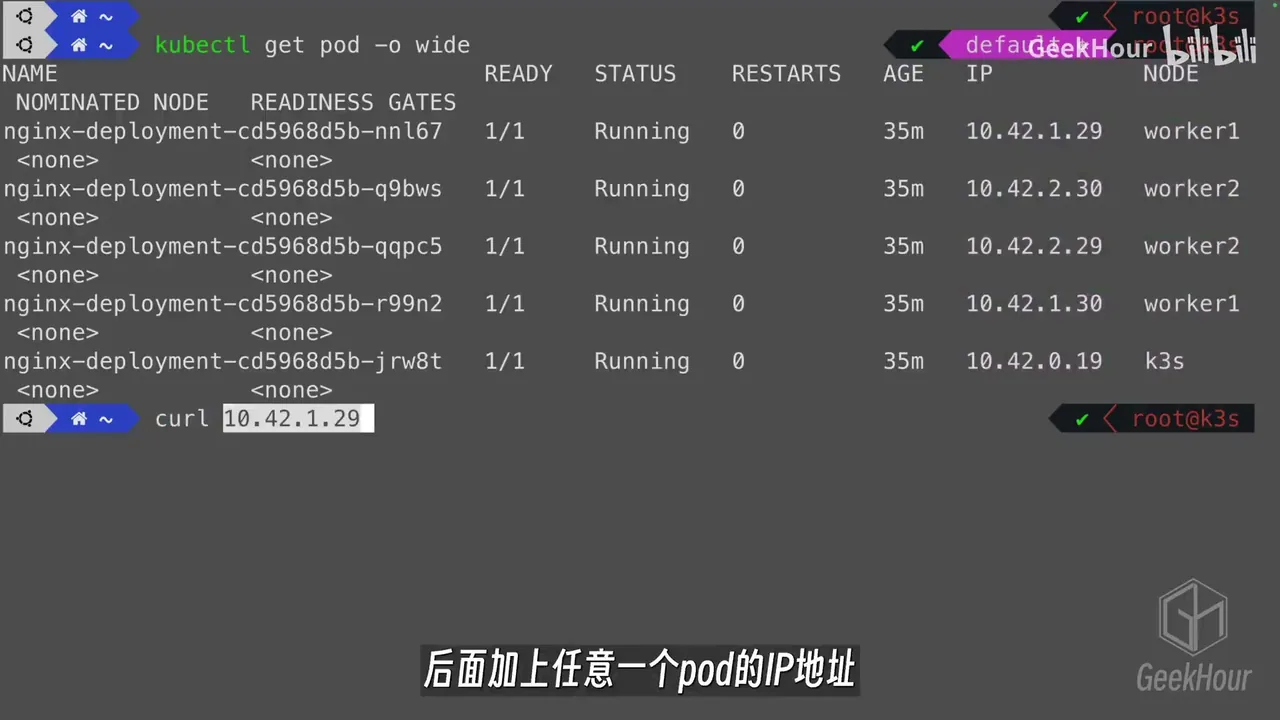
视频原话手写 Service YAML:selector 标签绑定、port/targetPort 与 4 种暴露类型54:02 – 57:15(22 句)
54:02首先需要来编辑一个配准键,这里使用VI命令来直接编辑一下。第一行是一个固定的API版本,然后是资源的类型看的,这里就是一个服务Service。在下面是原数据。54:14里面的name就是服务的名字这里我们指定为nginx-service54:18然后是Spec,也就是服务的规格和描述部分,首先是一个Selector选择器,它是用来选择特定资源的,这里我们指定的是所有app=Nginx的资源。
54:27稍微解释一下,这个选择器的作用就是用来选择特定的资源的,它一般和Label标签一起使用,在刚刚Deployment中我们可以找到这个标签,简单来说就是通过这个标签来选择特定的资源。54:39这里我们指定的标签就是App等于Nginx,也就是选择标签中App的直升Nginx的资源。54:45标签和选择器简单来说就像是在超市里面买东西一样我们会通过商品的标签来选择我们想要购买的商品只不过这里是通过标签来选择相应的资源
54:54标签和选择器的概念在Kubernetes中非常重要很多时候我们就是通过他们来为集群中的资源进行分类和选择的大家一定要理解清楚55:02然后是对外公开的端口,这里我们指定协议是TCP,端口是80,然后是一个目标端口TargetPort也是80。55:10注意这里虽然都是80端口,但是前面这个是服务对外公开的端口,而后面这个targetPod是这个服务后面所对应的Pod的端口。
55:19这样就创建好了一个服务的配置文件,保存推出之后再来应用一下这个配置文件,然后再来看一下集群的状态。可以看到服务已经创建成功了,来访问一下这个服务,可以看到也是没有问题的。55:33到这里我们就使用配置文件完成了一个服务的创建,但是这个服务还是一个内部服务,只能在集群内部访问,在集群外部比如我们使用本地的浏览器来访问的话还是不行的。55:43这个时候我们就需要使用另一种类型的服务,也就是NodePod类型的服务,它可以将服务公开到集群的节点上。
55:50然后我们就可以通过节点的IP地址和端口来访问到这个服务了。下面来修改一下配置文件把这个服务改成NodePort的类型。55:57打开配置文件之后在spec下面加上一个服务的类型也就是type。在之前我们并没有指定这个服务的类型,那么它默认就是一个clusterIP类型的服务,也就是一个集群内部的服务。56:08那现在我们通过这个type来指定一下它的类型把它修改为NodePort也就是节点端口类型的服务
56:15然后在配置文件的最后一行再加上一个NodePort来配置节点对外提供服务的端口。这里我们指定为30080。注意这里有个要求就是节点的端口范围必须在30000到32767之间。56:27否则的话会提出我们端口范围不正确那我们来保存一下然后再来应用一下这个配准键56:34然后再来看一下服务的状态,可以看到这个服务已经变成了NodePort类型的服务,那我们打开一个浏览器来访问一下,先来查看一下节点的IP地址,然后复制一下。
56:47输入节点的IP地址和端口号,然后回车,可以看到这个时候我们就可以从集群的外部访问到Nginx的服务了。56:55除了NodePort类型的服务之外,Service还有几个其他的类型,包括LoadBalancer、ExternalName、Headless等等。LoadBalancer类型的服务可以将服务公开到外部的负载捐衡器上。57:05External Name可以通过返回一个CName记录来将服务映射到一个外部域名上。Headless可以创建一个没有ClusterIP的服务,主要用于DNS解析和服务发现。
57:15时间关系这里就不一一详细介绍了,感兴趣的同学可以自己去官网了解一下。以上就是服务的使用方法。
正式环境同样用 YAML 定义 Service(注意 apiVersion: v1)。核心逻辑靠 selector(标签选择器) 像逛超市按标签挑商品一样,把所有带 app: nginx 标签的 Pod 动态纳入后端:
apiVersion: v1
kind: Service
metadata:
  name: nginx-service
spec:
  type: NodePort        # 省略默认 ClusterIP(仅内网);改 NodePort 允许集群外访问
  selector:
    app: nginx          # 精准锁定所有带 app=nginx 标签的 Pod
  ports:
  - protocol: TCP
    port: 80            # Service 对集群内部暴露的端口
    targetPort: 80      # 转给后端 Pod 容器监听的端口(两者可不同)
    nodePort: 30080     # 宿主机开放的端口(K8s 规定范围必须在 30000–32767 之间!)
除了默认 ClusterIP 与节点暴露 NodePort,还有三种进阶 Service:云商自动挂公网均衡器的 LoadBalancer、做 CNAME 域名映射外部服务的 ExternalName,以及不分配 ClusterIP 直接靠 DNS 解析各 Pod IP(常用于集群内部自发现)的 Headless 服务。
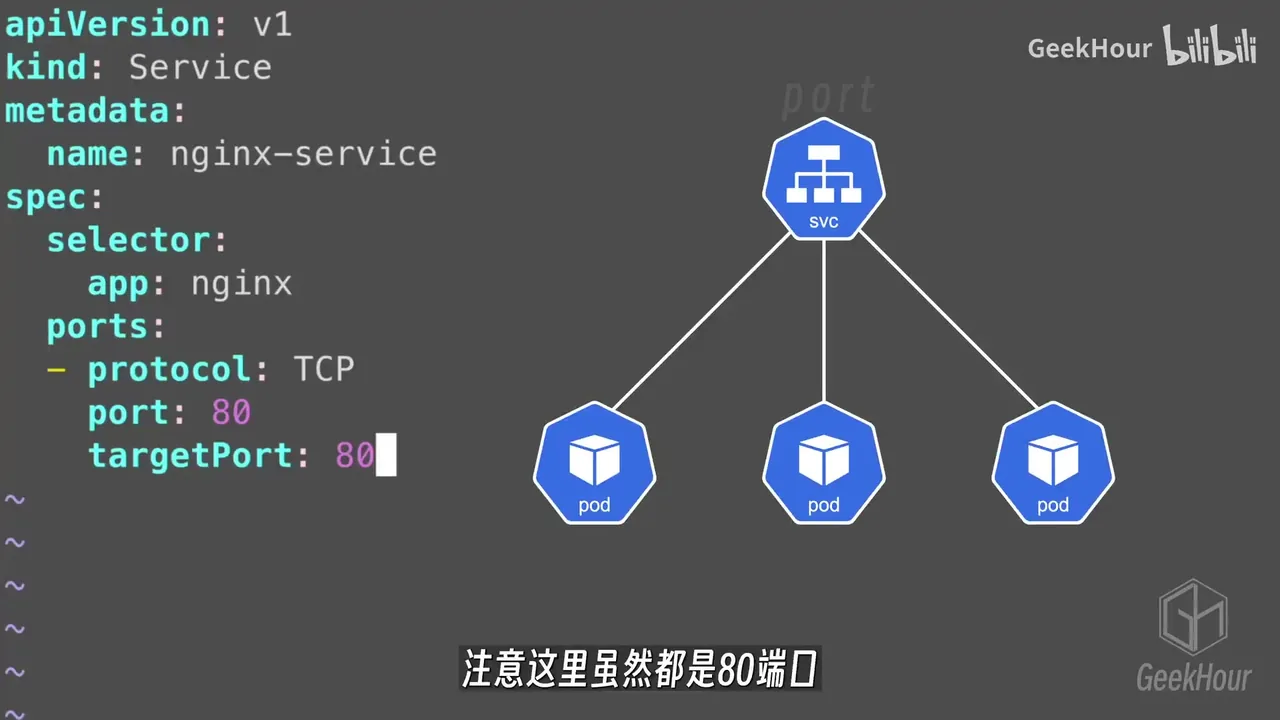
port 是 Service 自身接流量的门面,targetPort 对应容器真正监听的端口。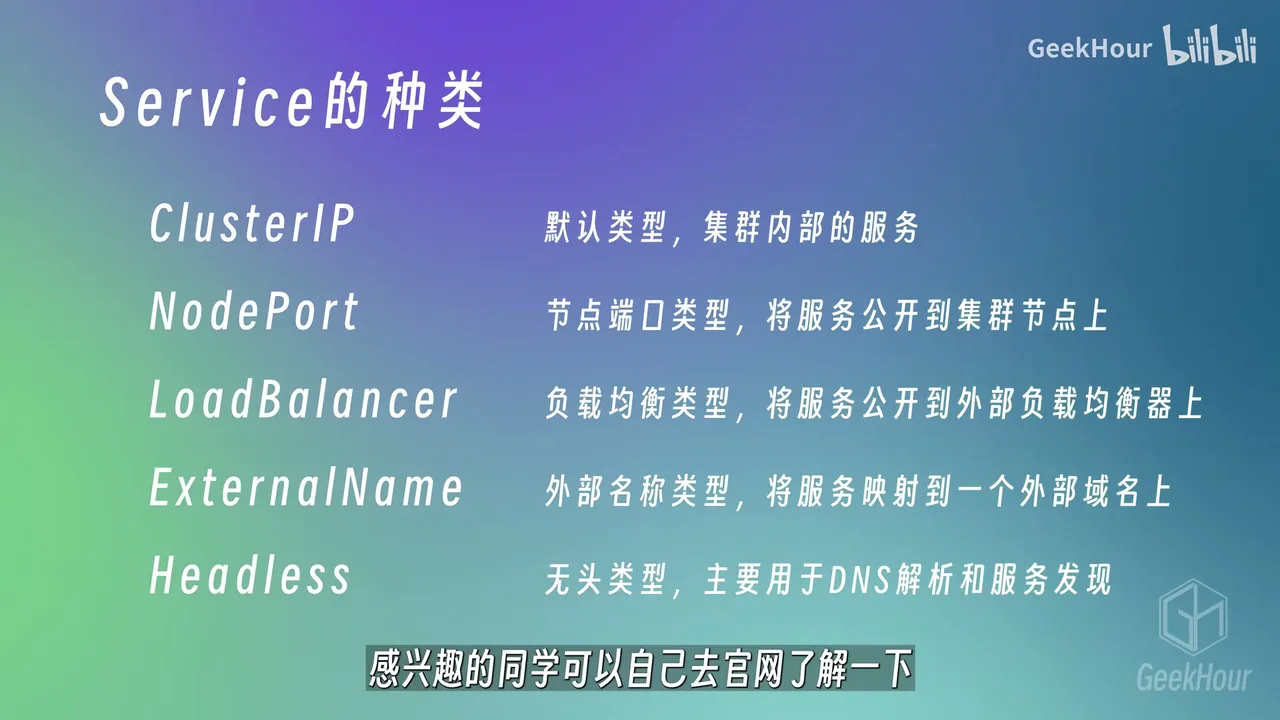
视频原话Namespace 资源隔离、安装 Portainer 可视化面板与 Helm 展望57:23 – 01:01:12(26 句)
57:23下面我们来做一个小案例使用Kubernetes来安装一个可视化的Kubernetes管理工具用自己来管理自己57:33这个名字叫做Portainer,安装的方法也非常简单,只需要在官网下载一个配置文件,然后直接应用一下就可以了。这里我们已经把配置文件提前下载好了,在课程资料中也可以找到,那我们就直接执行一下。57:45注意这里有个-N参数,它是用来指定命名空间的。稍微解释一下命名空间,它是用来对集群中的资源进行隔离和分组的一种机制。
57:54这样在不同命名困件中的资源就不会因为名字相同而产生冲突了。一般可以用来隔离不同的项目或者不同的环境。58:01查看命名空间的命令是kubectl getNamespace,也可以简写成kubectl getNS,那我们来执行一下。58:08可以看到当前集群中有5个命名空间除了刚刚创建的Portainer命名空间之外其余4个命名空间都是Kubernetes集群默认创建的
58:17如果不指定命名空间的话那么资源对象就会被放到default这个默认的命名空间中我们平常输入的各种命令如果不指定命名空间的话默认也都是在default命名空间中执行的比如我们在查看集群状态58:29因为没有指定命名空间,所以默认是在default命名空间中查看的。而我们刚刚安装的Portainer在配置文件中指定了命名空间为Portainer。58:38所以我们在查看集群状态的时候也需要加上一个-N来指定要查看的命名空间。
58:44可以看到我们刚刚创建的所有资源对象都已经启动了包括一个Pod、一个Service、一个Deployment和一个replicaset这样安装就完成了我们使用浏览器来访问一下58:54打开浏览器输入Master节点的IP地址和一个30777的端口号,然后回车,就可以看到我们成功地访问到了Portainer的管理界面。59:03如果是第一次访问的话会要求我们设置一个密码长度至少12倍我们来设置一下收入密码之后点击Create User创建用户按钮然后就成功登陆进来了
59:15点击一下左边按钮就会连接到我们本地的肌群环境。59:18右边的添加按钮可以帮助我们连接到其他的集群环境比如如果你还有部署在Google或者AWS上的集群的话就可以使用它来配置一下那我们选择左边的快速开始59:29然后就会进入到我们的集群管理界面。点击一下这个环境列表中的local这一行,就可以进入到一个集群的概览页面。
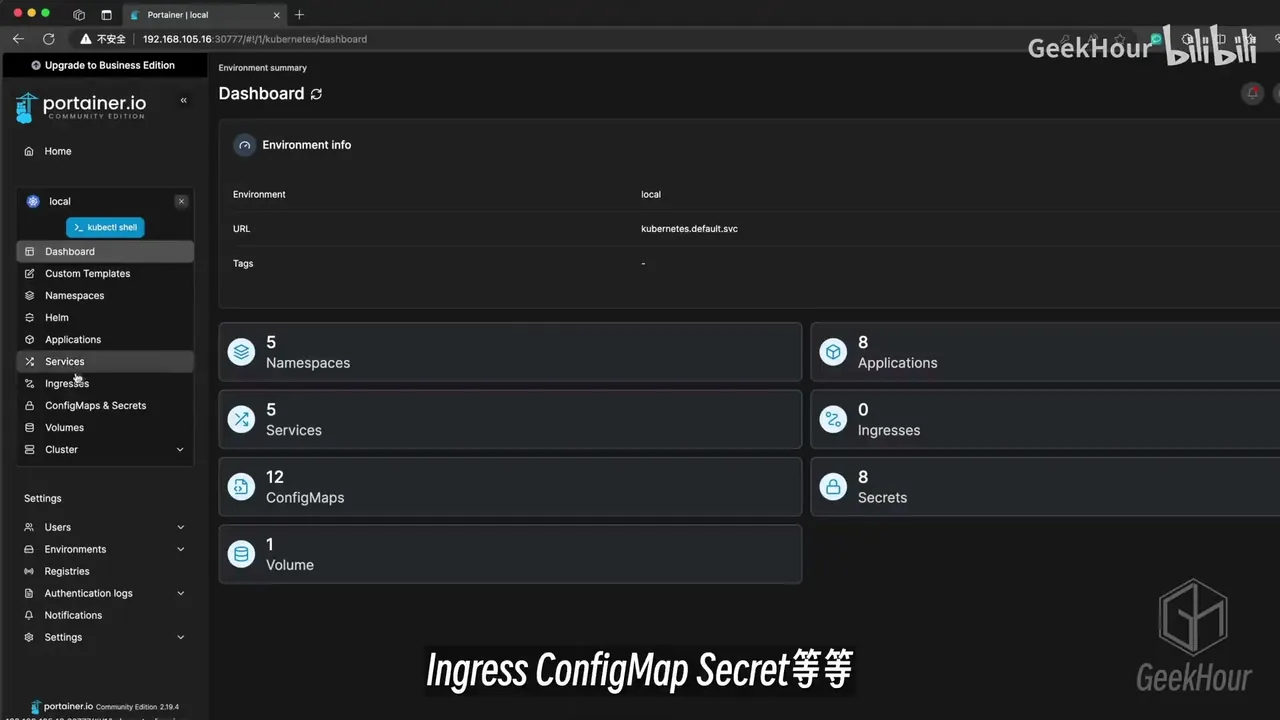
59:36在这里可以看到我们当前这个集群的一些概览信息,包括它的命名空间、应用数量、服务数量、节点数量等等。59:43在左侧导航菜单中也提供了很多功能,包括命名空间、服务、Ingress、ConfigMap、Secret等等。这些都是我们在前面的课程中提到过的,有几个大家没有接触过的功能,比如Helm。59:54它是一个Kubernetes的包管理工具,可以帮助我们更方便的管理Kubernetes的应用,有点类似于Linux系统中的apt 或者 yum。
01:00:01可以帮助我们更加方便的安装、升级和管理应用。基本上常用的K8s应用都可以在号码中找到。所以下面这个集群按钮可以看到我们当前集群的一些信息。01:00:11包括当前的节点数量、CPU和内存的使用情况、节点的IP地址以及当前的状态等等。在下面还有一些设置功能,可以用来设置我们的用户、团队、角色以及管理环境或者仓库等等。01:00:23这里就不一一介绍了。好的,关于Portainer就简单介绍到这里。
01:00:27以上就是本次Kubernetes课程的所有内容了。在一个小时左右的时间内,想把Kubernetes的所有细节讲完是不太现实的。我们能够做到的也就是带你快速了解Kubernetes的基本概念、核心组件以及基本的使用方法。01:00:39让你在最短的时间内对Kubernetes有一个整体和比较全面的认识和了解然后建议大家根据自己的需求和实际情况来深入学习和使用它的某一个方面01:00:48毕竟每个人的需求和实际情况都是不太一样的,有的人是架构师可能需要全面系统的了解它的方方面面,而有的同学可能只是想学习一下Kubernetes的基本概念,了解一下当下最流行的容器编排技术。
01:00:59我们的建议是当你学完这门课程之后去整体看一下Kubernetes官方文档然后再根据自己的实际需求来深入学习你感兴趣或者实际工作中需要使用到的那部分内容这样会更加高效和有针对性01:01:12北清内容就到这里我们下期再见
最后实战:在 K8s 里一键装一套可视化管理面板 Portainer(对应命令行 kubectl apply -n portainer -f ...),顺便引出 Namespace(命名空间):
- Namespace 逻辑隔离:用
kubectl get ns可看到默认自带 4 个系统命名空间;不同项目(dev/prod)或组件放进各自 Namespace 就能防止重名冲突。不写-n时所有命令默认操作default空间,因此查 Portainer 时必须带上-n portainer! - Portainer + Helm:访问
<Master_IP>:30777设置 12 位初始管理员密码即可用图形界面管理 Pod/Deployment/Nodes 并纳管多套云集群;界面里还能看到 K8s 的「包管理器」Helm(相当于 Linux 里的apt/yum),一条命令一键装整套复杂中间件。
1 小时学完怎么进阶?先掌握这 9 个核心对象与 apply/get/logs/exec/describe 日常命令,后续结合实际开发或运维需求按需查阅官方文档深入 Ingress、Helm 与监控体系即可。